Physical Address
304 North Cardinal St.
Dorchester Center, MA 02124
Physical Address
304 North Cardinal St.
Dorchester Center, MA 02124

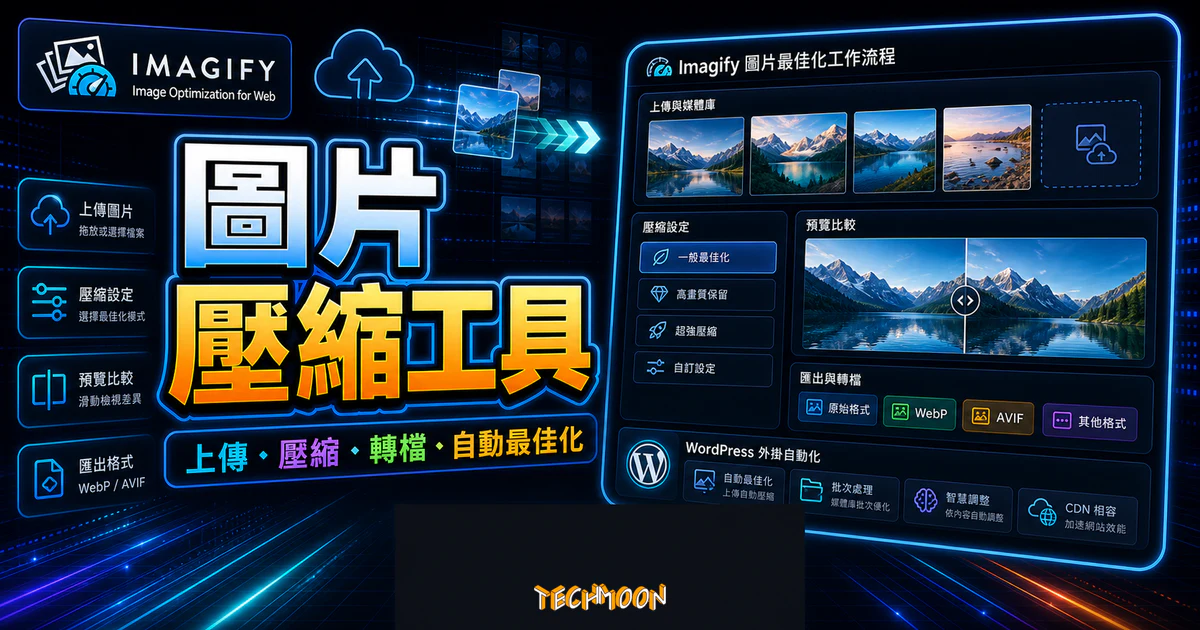
Imagify 是一款免費的線上壓縮圖片工具,透過他,能夠幫你將圖片免費壓縮成三種不同等級,使你的原始圖片大小能夠在維持同樣的品質之下,產生較少的圖片容量大小。
Imagify 是一款由 WP Rocket 同團隊開發的圖片壓縮工具,提供線上壓縮和 WordPress 外掛兩種使用方式,支援 Smart Compression 自動壓縮、WebP 與 AVIF 轉檔,幫你用最少的操作把圖片變輕、讓網站變快。
當你的網站圖片越來越多,訪客載入頁面的時間就會跟著拉長。圖片平均佔據網頁載入時間的 50% 以上,未經壓縮的大圖更是拖慢 SEO 排名的常見兇手。網站的載入速度每多一秒,跳出率就可能上升數個百分點,這對內容網站和電商網站都是致命傷。選擇一台好的 WordPress 主機是解決速度問題的基礎,但圖片優化同樣不能忽略。
好的圖片壓縮工具能在幾乎不改變視覺品質的前提下,把圖片檔案縮小 50% 到 80%。Imagify 就是做這件事的工具之一,而且操作門檻很低。如果你正在找加速 WordPress 網站的方法,圖片壓縮通常是投資報酬率最高的第一步。
Imagify 最常見的使用場景是搭配 WordPress 網站,安裝外掛後自動壓縮每一張上傳的圖片。不過就算你不用 WordPress,也能直接在 Imagify 的網頁介面上傳圖片,壓縮完成後下載,整個過程只需要拖曳和點擊。如果你對圖片格式有興趣,也可以了解 WebP 轉檔工具和 圖片格式轉換工具。
網站名稱:Imagify – Free & Easy Online Image Compression Tool
網站網址:https://imagify.io/optimizer/
目錄
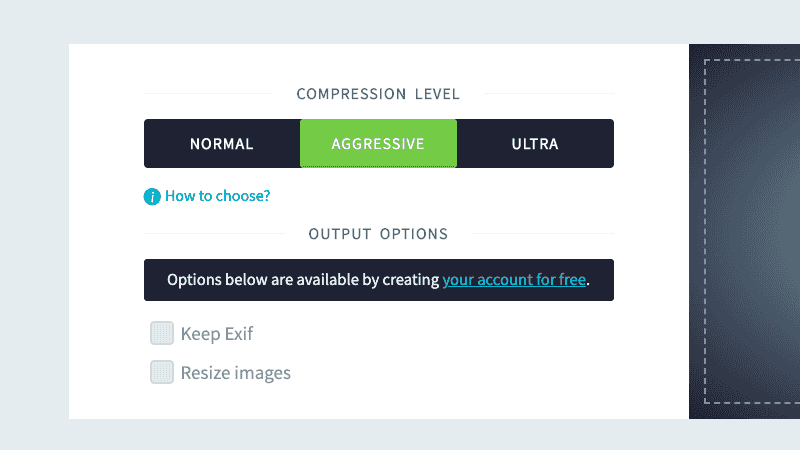
Imagify 提供三種壓縮等級,從低到高分別是 Normal、Aggressive 和 Ultra。不同等級的差異在於壓縮幅度和畫質保留程度。
Normal(標準壓縮)是無損壓縮,圖片品質完全不變,但檔案縮小的幅度也最少,通常只有 10% 到 20%。如果你對畫質要求極高、網站流量不大,可以選這個等級。
Aggressive(積極壓縮)是 Imagify 官方推薦的預設等級,壓縮率通常在 50% 到 70% 之間,肉眼幾乎看不出和原圖的差異。對大多數網站來說,這個等級是最好的平衡點。
Ultra(極限壓縮)會把檔案壓到最小,壓縮率可達 80% 以上,但部分圖片可能出現肉眼可見的畫質降低,例如色塊、模糊或細節流失。建議只用在裝飾性圖片或縮圖上。
如果你不想手動判斷該用哪種等級,Imagify 也提供 Smart Compression 功能。開啟後,Imagify 會自動分析每張圖片的內容,選擇最佳的壓縮參數,在品質和檔案大小之間找到最佳平衡。這個功能對不熟悉圖片壓縮原理的使用者來說非常方便。
壓縮之外,Imagify 還支援將圖片轉換為 WebP 和 AVIF 格式。WebP 是 Google 推薦的次世代圖片格式,免費方案就能使用;AVIF 的壓縮率更高,但需要付費方案才能啟用。這兩種格式都比傳統的 JPEG 和 PNG 更輕量,對提升網頁載入速度有明顯幫助。
如果你只是偶爾需要壓縮圖片,或是你的網站不是用 WordPress 架設的,直接使用 Imagify 的線上壓縮功能就夠了。不需要安裝任何東西,打開瀏覽器就能操作。這種線上工具跟 Compressor.io 或 FoneDog 照片壓縮類似,都是即開即用。
進入 Imagify Optimizer 頁面後,在左側先選擇壓縮等級(建議用 Aggressive),然後把圖片拖曳到右側的上傳區域,或點擊上傳區域開啟檔案選擇視窗。
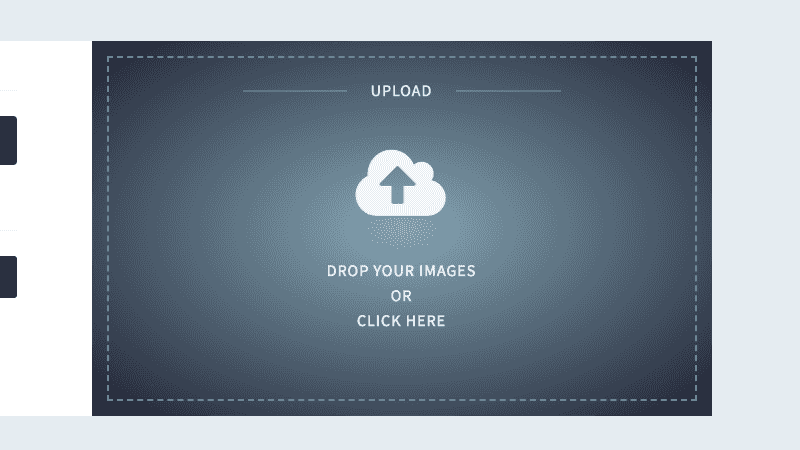
免費方案上傳的單張圖片大小上限為 2MB。你可以從免費圖庫網站下載圖片來測試壓縮效果。上傳後,Imagify 會在幾秒內完成壓縮,畫面會顯示原始大小、優化後大小和壓縮比例。
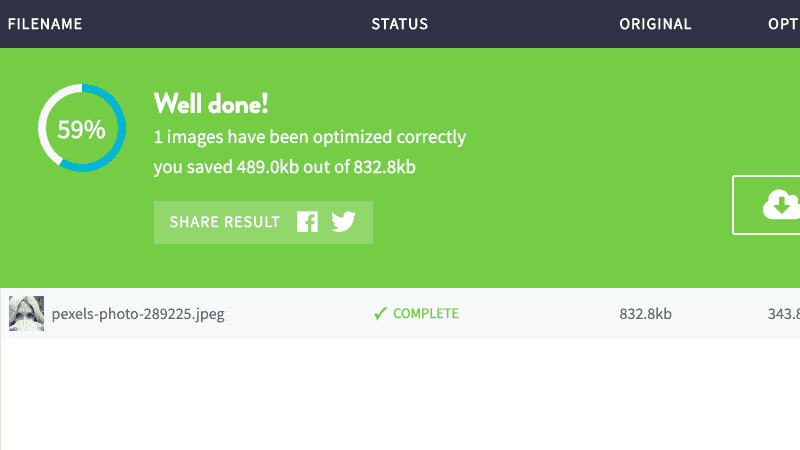
你可以把每張圖片單獨下載,或點選「Download All Optimized Files」一次下載所有壓縮過的圖片。未登入的情況下,壓縮後的圖片會在 24 小時後從伺服器刪除。
註冊免費帳號並登入後,會多出三項進階功能:
註冊免費帳號後,每月有 20MB 的壓縮額度。如果你不需要用到上述進階功能,建議在未登入的狀態下直接壓縮,避免消耗免費額度。如果你需要更大量的壓縮,也可以考慮用 Squoosh 等其他工具搭配使用。
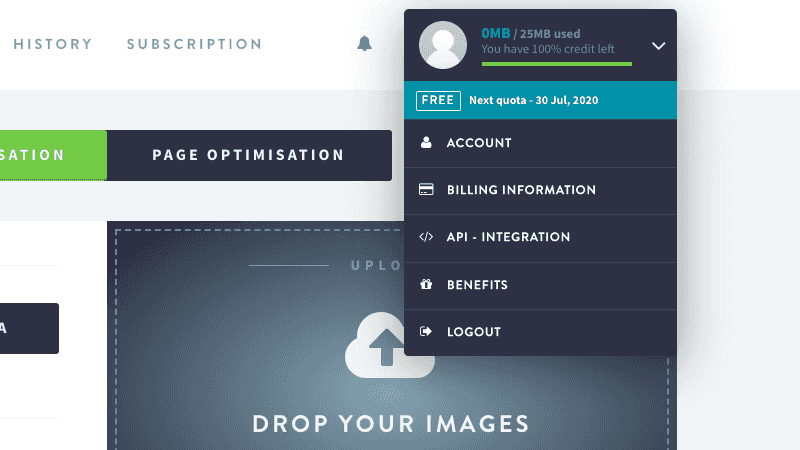
如果你經營的是 WordPress 網站,安裝 Imagify 外掛可以讓圖片壓縮完全自動化。每次上傳新圖片到媒體庫時,Imagify 會自動壓縮,不需要手動操作。這對圖片量大的內容網站或 WooCommerce 電商網站特別實用。
安裝步驟很直接:
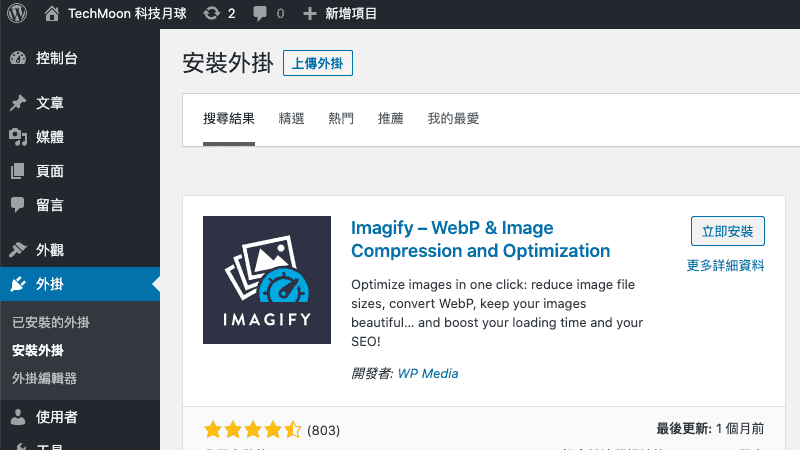
步驟一:安裝外掛
在 WordPress 後台前往「外掛」>「安裝外掛」,搜尋「Imagify」,找到後點擊安裝並啟用。
步驟二:取得 API Key
啟用外掛後,畫面會提示你需要輸入 API Key。前往 Imagify 官網註冊免費帳號,登入後在後台的「API – INTEGRATIONS」頁面找到你的 API Access Token。
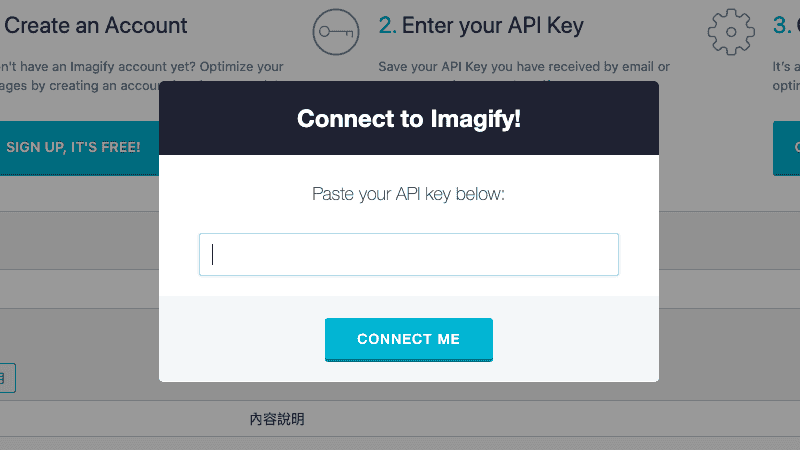
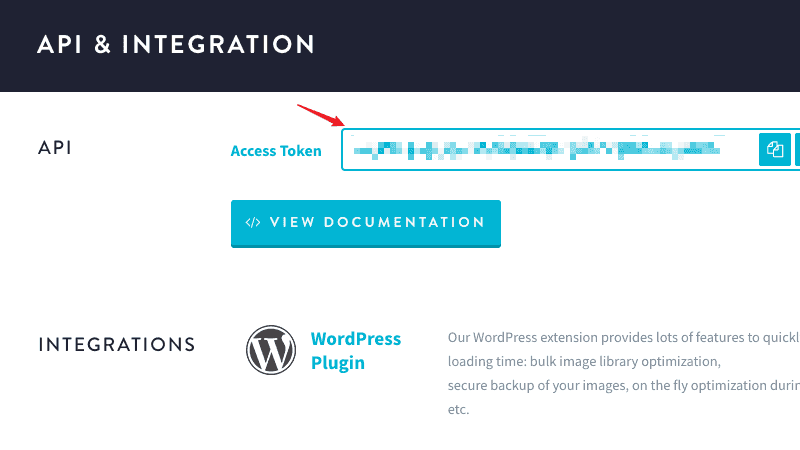
步驟三:連接帳號
把 API Token 複製貼到 WordPress 外掛的串接欄位中,點選「Connect Me」完成連接。連接成功後會顯示確認畫面。
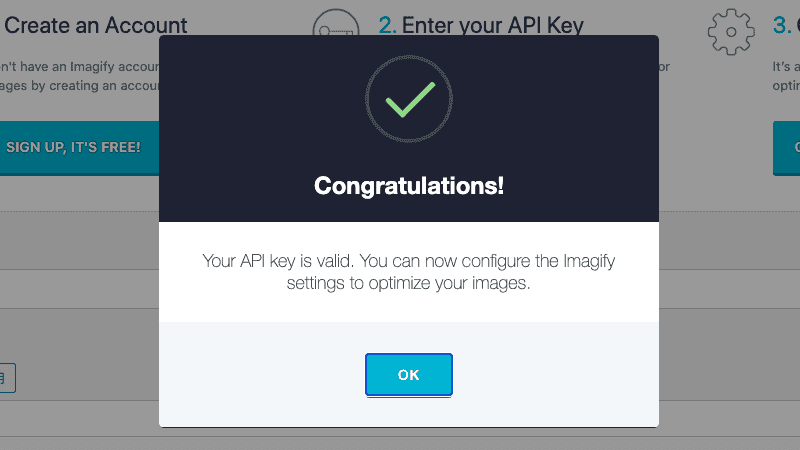
步驟四:調整設定
連接成功後,前往「設定」>「Imagify」進入設定頁面。在這裡可以調整壓縮等級、開關 WebP 和 AVIF 轉檔、設定自動縮放尺寸、選擇是否保留原始圖片等。這些設定和 SG Optimizer 等 SEO 外掛的圖片優化功能不衝突,可以放心搭配。
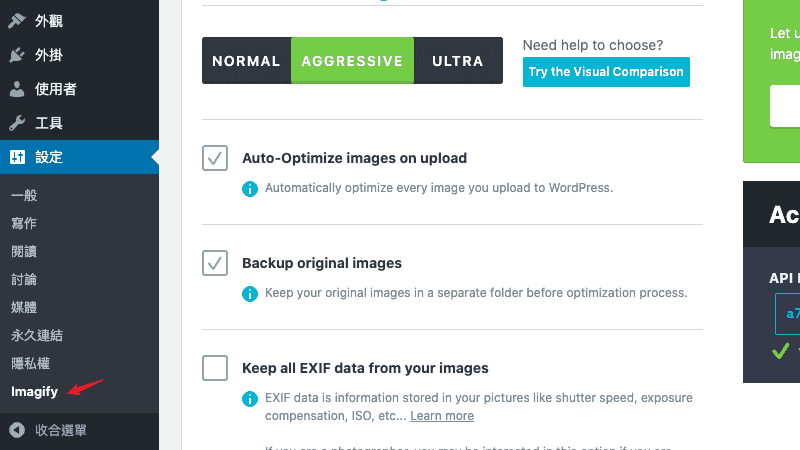
一般來說,連接 API 後使用預設設定就夠了。Imagify 預設使用 Aggressive 壓縮等級,並自動產生 WebP 格式替代檔案,這對大多數網站已經是最好的設定。如果你有特殊需求(例如需要保留 Exif 資訊、需要更改壓縮等級),再手動調整即可。
Imagify 外掛和主流的 WordPress 快取外掛(包括 WP Rocket)完全相容,不會互相衝突。搭配使用時,圖片壓縮處理檔案大小,快取外掛處理伺服器回應時間,兩者加起來能有效提升整體 SEO 表現。
如果你在安裝 Imagify 外掛之前,網站就已經有大量圖片,Imagify 提供了批次壓縮功能,可以一鍵處理所有歷史圖片。
前往「媒體」>「Bulk Optimization」,頁面底部有一個「IMAGIF’EM ALL」按鈕,點下去後 Imagify 會自動掃描並壓縮媒體庫中所有未優化的圖片。壓縮進度和統計數據都會即時顯示在畫面上。
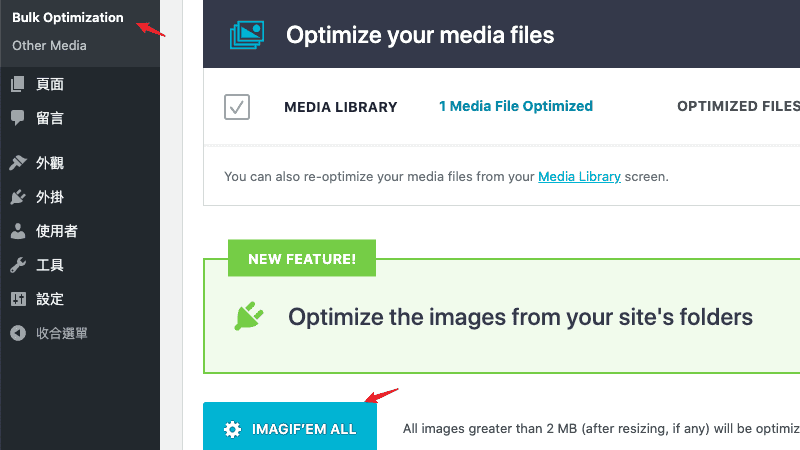
壓縮完成後,你可以前往「媒體」頁面,點擊任何一張圖片查看詳細資訊。圖片資訊的最下方會顯示原始大小、優化後大小和壓縮比例。
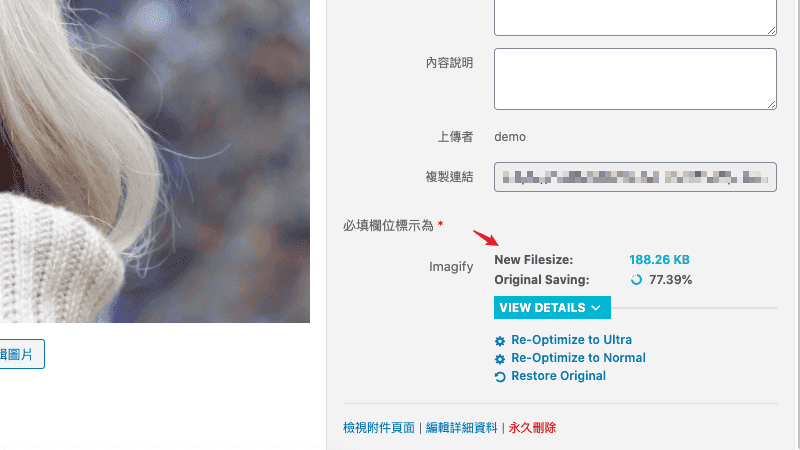
如果你對某張圖片的壓縮結果不滿意,可以在圖片下方選擇「Re-Optimize to Ultra」改用極限壓縮、「Re-Optimize to Normal」改用標準壓縮,或「Restore Original」還原回原始圖片。Imagify 預設會保留原始圖片的備份,所以還原功能是安全的。
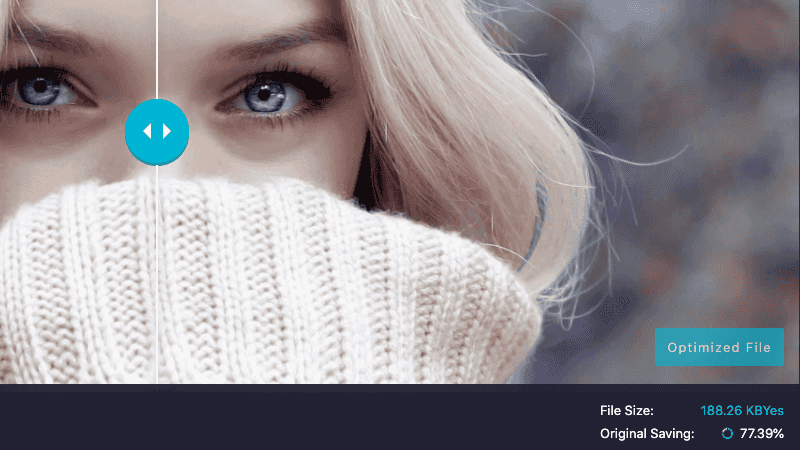
另一個實用的功能是「COMPARE ORIGINAL VS OPTIMIZED」比較器。點擊後會跳出視窗,用滑動方式讓你即時比較原始圖和壓縮後的圖片。透過這個功能,你可以確認壓縮後的畫質是否符合預期,再決定是否要調整壓縮等級。
完成壓縮後,建議用網站速度測試工具測量前後的載入時間變化。你也可以在 Giftofspeed 或 Google PageSpeed Insights 中查看 Core Web Vitals 指標是否有所改善。如果網站健康度分數偏低,可以參考改善 WordPress 網站健康度的完整作法。定期監控網站載入速度,搭配 Ping 延遲測試工具,能更精準掌握網站效能變化。
截至 2026 年 5 月,Imagify 的定價方案分為三個等級,結構比早期簡化很多。以下是各方案的比較(價格以官網公告為準):
Starter(免費方案):每月 20MB 壓縮額度,大約可處理 200 張圖片,單張上傳上限 2MB,支援無限網站。適合圖片量小的個人部落格或測試用途。
Growth(成長方案):每月 $4.99 美元(年付)或 $5.99 美元(月付),提供 500MB 額度,大約可處理 5,000 張圖片。超出額度後每 GB 加收 $5 美元。支援無限網站,沒有單張上傳大小限制。
Infinite(無限方案):每月 $9.99 美元(年付)或 $11.99 美元(月付),壓縮量沒有上限,沒有額外費用,也沒有單張上傳大小限制。這是圖片量大的網站最安心的選擇。
三個方案都支援無限網站安裝,差異主要在壓縮額度和單張上傳限制。需要特別注意的是,AVIF 格式轉檔只限付費方案使用,WebP 轉檔則是所有方案(包含免費方案)都能用。
如果你的網站託管在 Bluehost 或 Kinsta 這類效能較好的主機上,搭配 Imagify 圖片壓縮和主機端的快取機制,網站速度通常能得到顯著提升。如果不確定該選哪種主機,可以參考我們整理的 WordPress 主機推薦懶人包。
適合使用 Imagify 的情況:
不適合使用 Imagify 的情況:
如果你正在比較不同的圖片壓縮工具,除了 Imagify 之外,以下幾款也值得參考:
每款工具的壓縮演算法和操作方式各有不同,如果你對圖片壓縮有特定需求(例如需要保留透明度、需要特定的輸出格式),建議各試試看再決定。
免費方案每月 20MB 額度,大約可以壓縮 200 張圖片。對每月發布 5 到 10 篇文章、每篇文章 5 到 10 張圖片的部落格來說,免費方案勉強夠用。但如果你的圖片量更大,或是需要批次壓縮歷史圖片,20MB 會很快用完。這時候 Growth 方案(每月 $4.99 美元,年付)會是比較實際的選擇。
可以。Imagify 預設會保留原始圖片的備份,在 WordPress 媒體庫中每張圖片下方都有「Restore Original」按鈕,一鍵就能還原回壓縮前的狀態。你也可以選擇用不同的壓縮等級重新壓縮。
Imagify 支援 JPEG、PNG、GIF 和 WebP 格式的壓縮,並可將圖片轉換為 WebP 和 AVIF 格式輸出。PDF 檔案不在支援範圍內。如果你經營的是 WooCommerce 電商網站,商品圖片通常都是 JPEG 或 PNG,Imagify 完全能夠處理。
兩者都是成熟的 WordPress 圖片壓縮外掛。Imagify 的優勢是操作更簡單、和 WP Rocket 生態系整合良好;ShortPixel 的優勢是方案更彈性、提供 credit 制的計費方式。如果你已經在用 WP Rocket,Imagify 是更自然的選擇。如果你需要更靈活的計費方式或更大的免費額度,可以比較 ShortPixel 或 其他圖片處理工具的方案。
取決於壓縮等級。使用 Normal 等級完全不會影響畫質;使用 Aggressive 等級,肉眼幾乎看不出差異;使用 Ultra 等級,部分圖片可能出現輕微的畫質降低。建議大多數網站使用 Aggressive 等級或 Smart Compression,這兩個選項在壓縮率和品質之間取得了最好的平衡。你可以利用 Imagify 內建的比較功能,確認每張圖片的壓縮結果是否符合預期。
可以。Imagify 的線上 Optimizer 頁面不需要安裝任何外掛,只要打開瀏覽器、上傳圖片、選擇壓縮等級就能使用。不過線上壓縮功能沒有批次處理和自動化,如果你的網站是其他 CMS 平台,可能需要考慮其他支援 API 整合的壓縮方案。對於想要提升網站速度的站長,除了圖片壓縮,選擇一台好的 WordPress 佈景主題和穩定的主機環境也很重要。如果你使用 SiteGround 或 GreenGeeks 等主機服務,它們通常自帶效能優化功能,搭配 Imagify 效果更好。









