TechMoon 科技月球
WordPress、SEO 與 AI 工具實測指南
TechMoon 科技月球
WordPress、SEO 與 AI 工具實測指南


InputShare 把 scrcpy 的控制通道單獨抽出來,做成無畫面的電腦對 Android 鍵鼠共享,剪貼簿雙向同步,開啟貼邊切換時手機才會被裝進一個小幫手 App。開源免費版的 Latest 標記停在 2025 年 3 月的 0.8.1a,新功能已移到定價 439 元的付費版 InputShare2,單機單手機的日常打字需求免費版就夠用。
用 AI 摘要這篇文章:
手機立在螢幕旁邊,人不必低頭去碰它:鍵盤滑鼠留在手裡,輸入直接送進 Android。這是 InputShare 在解的問題。它跟 scrcpy 系的投屏工具走同一條 ADB 管線,卻只借了控制通道,畫面完全不上電腦。專案以 Apache-2.0 授權開源,Windows 電腦專用,資料面乾淨;不過裝之前有兩件事值得先知道:開啟貼邊切換功能時,手機會被自動裝進一個小幫手 App,而新功能已經移到付費版 InputShare2 那邊去了。
先給結論:單一台 Windows 電腦配一支 Android 手機、願意打開開發者選項的人,免費版的功能已經夠用,值得一試;使用 macOS 或 Linux、需要同時接多支裝置、或者拿高輪詢率電競滑鼠的人,先看文末的邊界再決定。以下把機制、代價與兩個版本的分界逐一攤開。
用過 scrcpy 或它的圖形介面封裝 Escrcpy 的人,對「把 Android 畫面抓到電腦、再用電腦鍵鼠操作那個鏡像視窗」這套流程不陌生。InputShare 把方向倒過來:手機留在原地、看它自己的螢幕,跨過去的只有鍵盤滑鼠的輸入與剪貼簿內容。
這個取捨的第一個好處是桌面空間。投屏等於在電腦上多開一個視窗,輸入焦點要在視窗之間搬來搬去;InputShare 的模型比較接近多螢幕架構,把手機當成鍵盤滑鼠的「延伸桌邊裝置」,Ctrl 加 Alt 加 S 一按,輸入就切到手機,再按一次就還給電腦。第二個好處是負擔:不傳畫面之後,走無線連線時的頻寬壓力與手機的編碼耗電都省了下來,對長時間掛著連線的情境友善一些。
還有一層不太被提起的差異是隱私形態。投屏把手機畫面整個搬到電腦上,開會投影、螢幕分享或側錄時,手機的一切都跟著上牆;只共享輸入的設計天生沒有這個暴露面,畫面自始至終留在手機上。對在工作環境裡處理私人訊息的人,這條線畫得比事後遮遮掩掩舒服。
把光譜拉遠一點看,這個品類有它的前輩。barrier 與 deskflow 做的是 PC 對 PC 的鍵鼠跨越,游標在多台電腦的螢幕之間滑來滑去;藍牙鍵盤是硬體解,配對一次到處用,但要多帶一個裝置、也沒有剪貼簿通道。InputShare 補的是中間那一格:電腦端的鍵鼠、手機端的畫面,用一條 ADB 連線接起來。
代價也明白:你的眼睛仍然要盯著手機螢幕。想一邊看手機畫面一邊操作、或需要把手機畫面錄下來的人,scrcpy 系才是對的工具;InputShare 服務的對象,是「畫面我自己看,手指不想離開鍵盤」的工作形態。
InputShare 的引擎不是自製的。專案倉庫裡打包了一份 scrcpy server(71KB 的二進位檔),連線時推到手機的暫存目錄,用 app_process 以系統身分啟動。關鍵在原始碼 server/scrcpy_receiver.py 裡那行啟動參數:video=false、audio=false、control=true。等於把投屏引擎的三條路關掉兩條,只留「控制」這一條單行道。
輸入的送法有講究。翻開 scrcpy_client 目錄的程式碼,連線建立時會先送出兩個初始化事件,向手機註冊一對虛擬鍵盤與虛擬滑鼠(走 scrcpy 的 UHID 通道);換句話說,手機看到的並非模擬觸控,而是兩個真的輸入裝置。媒體控制這類系統功能鍵是例外,走注入按鍵事件的老路。鍵盤滑鼠事件在電腦端由 pynput 攔截後序列化送出,滑鼠移動的處理迴圈會自動貼合輪詢率:滑鼠在動時迴圈頻率等於輪詢率,閒置時改送零位移事件替連線保活,勾了保持喚醒的話還會定時補喚醒訊號。
剪貼簿的讀取與寫入也走同一條通道,雙向都能動,電腦上複製的文字可以直接在手機貼上,方向反過來也行。切換靠 Ctrl 加 Alt 加 S 熱鍵,另外有貼邊切換:滑鼠游標撞到螢幕指定邊緣時自動把手,這在官方文件裡標為可選功能,預設關閉,要在設定裡自己開。切換發生後,電腦端的游標會被擺在離螢幕邊緣兩個像素的位置,避免下一次移動又立刻觸發切換,這個小細節看得出作者是真的在用它工作。
連上之後,F1 到 F12 被映射成 Android 的系統功能鍵:F1 多工切換、F2 跳主畫面、F3 倒退、F4 到 F6 控制媒體、F7 與 F8 調音量、F9 到 F12 管亮度與螢幕睡眠喚醒,滑鼠側鍵也能當倒退與通知列捷徑。對文書工作者來說,等於把一支機械鍵盤變成手機的輸入法。
兩個小提醒:小米 MIUI 或 HyperOS 這類深度客製系統,要在開發者選項裡另外打開「USB 除錯(安全設定)」,F 功能鍵才吃得動;電腦端的 ADB 伺服器刻意跑在 5038 這個非預設連接埠,就是為了跟 Android Studio 的預設值錯開。
這是文件裡不會放在第一行的事:一旦在設定裡打開貼邊切換,之後每次連線,程式都會透過 ADB 檢查手機上有沒有 com.bhznjns.inputsharereporter 這個 App,沒有或版本過舊就直接安裝,包裝在倉庫裡的 reporter.apk 有 5.1MB;不開貼邊切換(預設就是不開),連線時完全不會碰這個 App。它不經過應用商店、不跳出確認視窗,因為 ADB 本來就有這個權限,這也是「開發者選項」的兩面:方便是它,無聲也是它。
這個小幫手的任務是實作貼邊切換。它在螢幕邊緣畫一條透明的偵測覆蓋層,注入的游標撞到邊條時,經由本機 TCP 連線通知電腦端把控制權交還,讓切換不必依賴熱鍵。兩邊的通訊協定相當精簡,從原始碼看只有四種事件:保活、切換、暫停與恢復,全走 adb forward 出來的本機通道,不對外連網。它的 manifest 宣告了網路與系統覆蓋視窗兩類權限,並註冊了一個無障礙服務來掛載覆蓋層。
原始碼是公開的,放在同一個組織的 InputShare-android 倉庫,以 Kotlin 寫成;不過那個倉庫沒有授權檔,嚴格說處於「看得到、法律上未授權」的狀態,跟主倉庫的 Apache-2.0 之間有一道沒補上的縫。實際使用上,這個 App 只服務貼邊切換:設定裡不開,連線時就不會安裝;開了之後想退場,可以跟一般 App 一樣從應用程式清單移除,下次連線若貼邊切換還開著會再裝。
不想繼續用的時候,收尾也算乾淨:電腦端程式刪掉、手機端的小幫手 App 移除、開發者選項關閉,三步做完就沒有東西留在背景。ADB 連線是按需建立的,不存在裝完就一直跑的常駐服務,這點跟不少標榜常駐同步的工具劃出了界線。
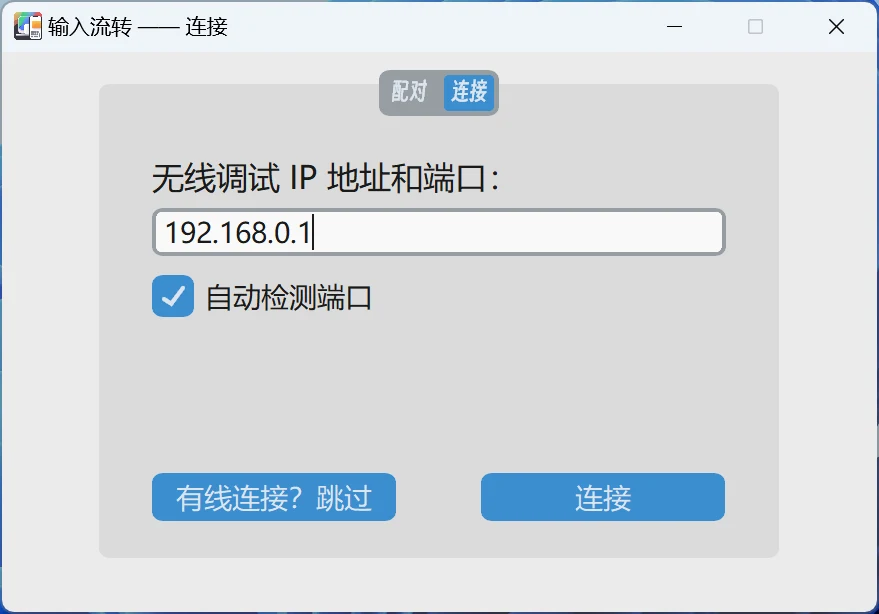
接法有兩種。有線最單純:開發者選項打開 USB 除錯、線插上、執行程式,配對與連線步驟可以直接跳過。無線走 Android 11 之後的無線除錯:第一次要在手機端開出「使用配對碼配對裝置」,把顯示的 IP、連接埠與配對碼填進電腦端的配對頁籤,之後日常連線只需要填無線除錯主畫面上的 IP 與連接埠。官方文件把這兩條路寫得算清楚,也附了把無線除錯加進快速設定捷徑的教學連結。
配對碼這一關是 Android 的設計,不是這個工具加的:一次性配對完成身分交換之後,日常連線不需要再碰它,但無線除錯的連接埠每次重開都會換,填錯就連不上。想長期無線使用的人等於要把開發者選項常駐打開,這個取捨在安全與方便之間,每個人要自己畫線。
下載時有兩種形式可選:安裝程式與免安裝壓縮檔,x86_64 與 arm64 各有對應版本。0.9.0c 新介面版的安裝程式約 114MB、免安裝壓縮檔約 158MB,體積主要是新版一併打包了整套桌面介面執行環境,ADB 執行檔與 scrcpy 引擎也在裡面,好處是完全不必自己碰 Android 開發工具鏈;抓 0.8.1a 的話,安裝包約 21MB、壓縮檔約 26MB,輕巧得多。
配對與連線視窗把兩種接法分成兩個頁籤,連線頁還附了一個自動偵測連接埠的勾選。專案在中文說明文件裡的名稱是「輸入流轉」(0.8.x 中文介面的視窗標題就叫這個),介面語言有英文與簡體中文可選,沒有繁中;對台灣使用者來說功能詞彙都看得懂,只是簡體字串的閱讀體驗免不了。
專案在 2024 年 10 月開工,累積一百二十八個提交、六百多顆星,全部版本的下載次數合計約一萬六千次,其中最大宗停在 0.8.1a 這一版,下載超過一萬次。開源版的最後一輪更新停在 2025 年 5 月:0.9.0c 換上新的介面,但作者在 0.9.0c-extra-1 的發布說明裡自己標明「not stable and may crash when program starting」,建議遇到崩潰退到 0.8.1a;GitHub 官方「Latest」標記至今仍指著 2025 年 3 月的 0.8.1a。之後主線就沒有功能更新了:2026 年只收了兩個社群提交,一個是連接埠掃描小工具,一個是把 pynput 升級以相容 Python 3.13 的當機修復。專案留了 Discord 社群頻道,問題討論主要還是在 GitHub 的 issue 進行。
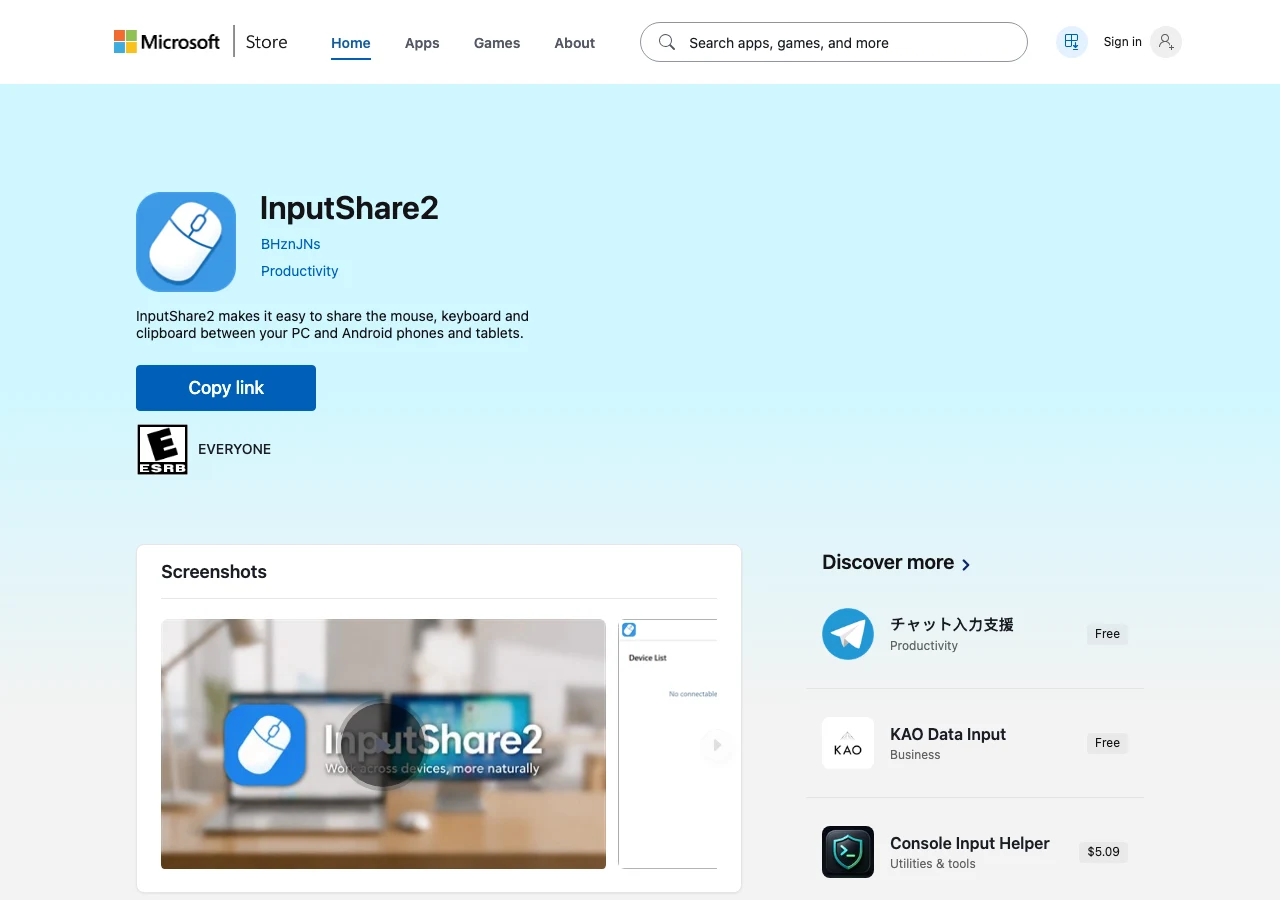
同一時間,作者把力氣放到了別的地方。2025 年 10 月,同一位開發者的 InputShare2 上架 Microsoft Store,定價 439 元新台幣(美區 14.99 美元),有試用版可以先裝來評估;賣點是多裝置連接、自動發現裝置、自訂 Fn 按鍵功能與更新的介面。2025 年 11 月起,開源版的 README 也掛上了升級公告,直接把使用者往商店頁送。商店頁把價格與功能差異攤在明面上,上架滿一年,還沒有累積出任何評分。
這該怎麼解讀?Apache-2.0 允許這種雙軌經營,開源版留在架上、授權沒變,商業版是合法的另一條產品線,談不上背叛。務實的讀法是把維護重心看清楚:新功能往付費版走,免費版進入保全狀態,遇到系統更新導致的相容問題,修復速度要有心理準備。反過來說,如果你的需求就是「一台 Windows 電腦配一支手機」,免費版的功能已經足夠,多裝置與自動發現才是付費版真正的理由,而那兩項恰好是免費版架構上沒有提供的。
文件裡的「已知限制」頁寫得比多數同類專案誠實,四條都值得記下來。
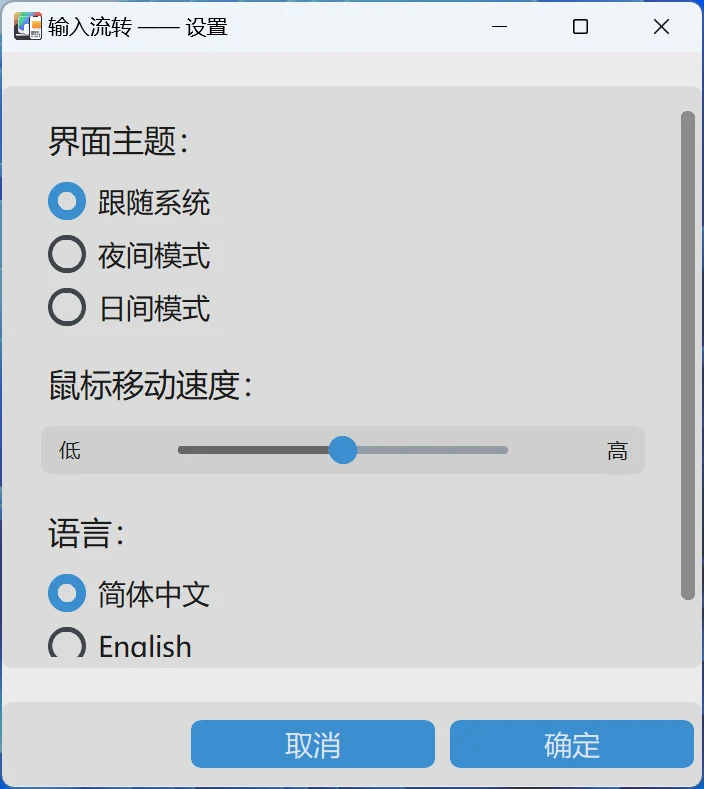
最干擾日常的是螢幕:電腦或手機任一邊熄屏,連線即中斷,要重開程式重連。緩解方式是設定裡的「保持螢幕喚醒」,讓手機不熄屏,代價是耗電。順帶一提,說明文件裡的設定截圖停在比較早的版本,只看得到主題、滑鼠速度與語言三組選項,現在的設定頁還有貼邊切換、裝置位置與觸發邊距可以調。電競滑鼠用戶要看的是輪詢率:高輪詢率會讓手機端游標不穩,官方建議降到 125Hz 左右,作者也特別感謝過社群針對高輪詢率的改善提交。第三條跟工作環境有關:連線期間手機被 ADB 佔住,Android Studio 之類同樣依賴 ADB 的工具連不上,反向亦然,官方說明這是 ADB 本身的限制,沒有解法。與 barrier、deskflow 這類 PC 對 PC 鍵鼠共享工具的 Bonjour 服務相衝是第四條,連線成功率會下降,建議先連 InputShare 再開另一邊。
平台是更硬的邊界。下載頁只有 Windows 的安裝包與壓縮檔,原始碼裡 ADB 路徑寫死成 adb.exe、子程序使用 Windows 專屬常數,macOS 與 Linux 都不在支援範圍。Linux 版曾經被問過,作者在 2025 年 3 月的 issue 裡表示有計畫、但自己沒有打包 deb 或 rpm 的經驗,短期內出不來;一年半過去,這個承諾還停在原地。另外在 issue 討論區,多螢幕環境的貼邊切換、非桌面場景下控制權交還不順這類使用意見有累積一些討論,會不會撞上要看每個人的環境。
適合的輪廓很具體:Windows 電腦與 Android 手機放在同一張桌上、打字量大(寫訊息、發社群貼文、填表單)、想讓剪貼簿在兩邊自由搬字,而且不介意為了這件事把開發者選項常駐打開的人。對這群人,它是免費、乾淨又直接的方案:電腦端的七個依賴全是本地功能庫,沒有任何分析或遙測元件,連線對象只有自己的手機與本機 ADB。
幾種人建議先繞路。macOS 或 Linux 使用者直接出局,沒有版本可裝;需要同時操作多支手機或平板的人,免費版給不了,那是 InputShare2 的付費範圍;對「手機被裝無障礙服務 App」心裡過不去的人,別開貼邊切換就能避開這筆代價,改用 Ctrl 加 Alt 加 S 熱鍵切換;電競滑鼠用戶要願意手動把輪詢率降下來,否則游標會鬧脾氣。
需求不同的,旁邊還有幾條路:要看著畫面操作手機,找 scrcpy 系的 Escrcpy;只想要跨裝置剪貼簿同步,UniClipboard 更輕;想在瀏覽器裡無線管理手機檔案與簡訊,PlainApp 是另一種形態。都試過之後仍想要「鍵鼠延伸、畫面留在我手上」這一件事的人,從 GitHub 的下載頁裝起:求穩定抓官方標記 Latest 的 0.8.1a,想試新介面再挑 0.9.0c,但要有作者自標可能啟動崩潰的心理準備;用出多裝置需求,再考慮付費版的試用。