TechMoon 科技月球
WordPress、SEO 與 AI 工具實測指南
TechMoon 科技月球
WordPress、SEO 與 AI 工具實測指南


Olares 用 Kubernetes 把自架 AI 主機包成裝好就能用的系統:硬體門檻 150GB SSD 起跳,啟動綁官方 ID,遠端存取每月 2GB 免費。一篇看懂該不該裝。
用 AI 摘要這篇文章:
把家裡一台閒置電腦變成「自己的雲」,這個念頭很多人有過,多數人走到 NAS 就停住了。Olares 走的是另一條路:它用 Kubernetes 當底盤,把整台機器包成一個用瀏覽器操作的個人雲端作業系統,主打在自家硬體上跑 AI 模型與 AI 助理。專案在 GitHub 上以 AGPL-3.0 授權公開,到 2026 年 10 月已累積約 5,300 顆星,最新版 1.12.8 在 9 月 30 日剛發佈,更新節奏大致是每兩個月一個大版本、期間日更修正。
這篇把它拆開看:跟 NAS 差在哪、硬體門檻多高、那行一鍵安裝指令實際動了系統什麼、自架為什麼要綁官方帳號,以及免費裝完之後哪些地方要錢。
不是。官方在常見問答裡把這條線畫得很明白:NAS 的本業是網路儲存,Synology DSM 或 CasaOS 這類系統圍繞檔案存放與輕量容器轉;Olares 把自己定位成「個人 AI 雲」,核心是資源調度,包含 GPU 的池化、切分與獨佔模式,讓本地 AI 工作負載可以像在雲端平台那樣被分配資源。底層是 Kubernetes,應用程式跑在沙盒隔離裡,安裝時要宣告權限。
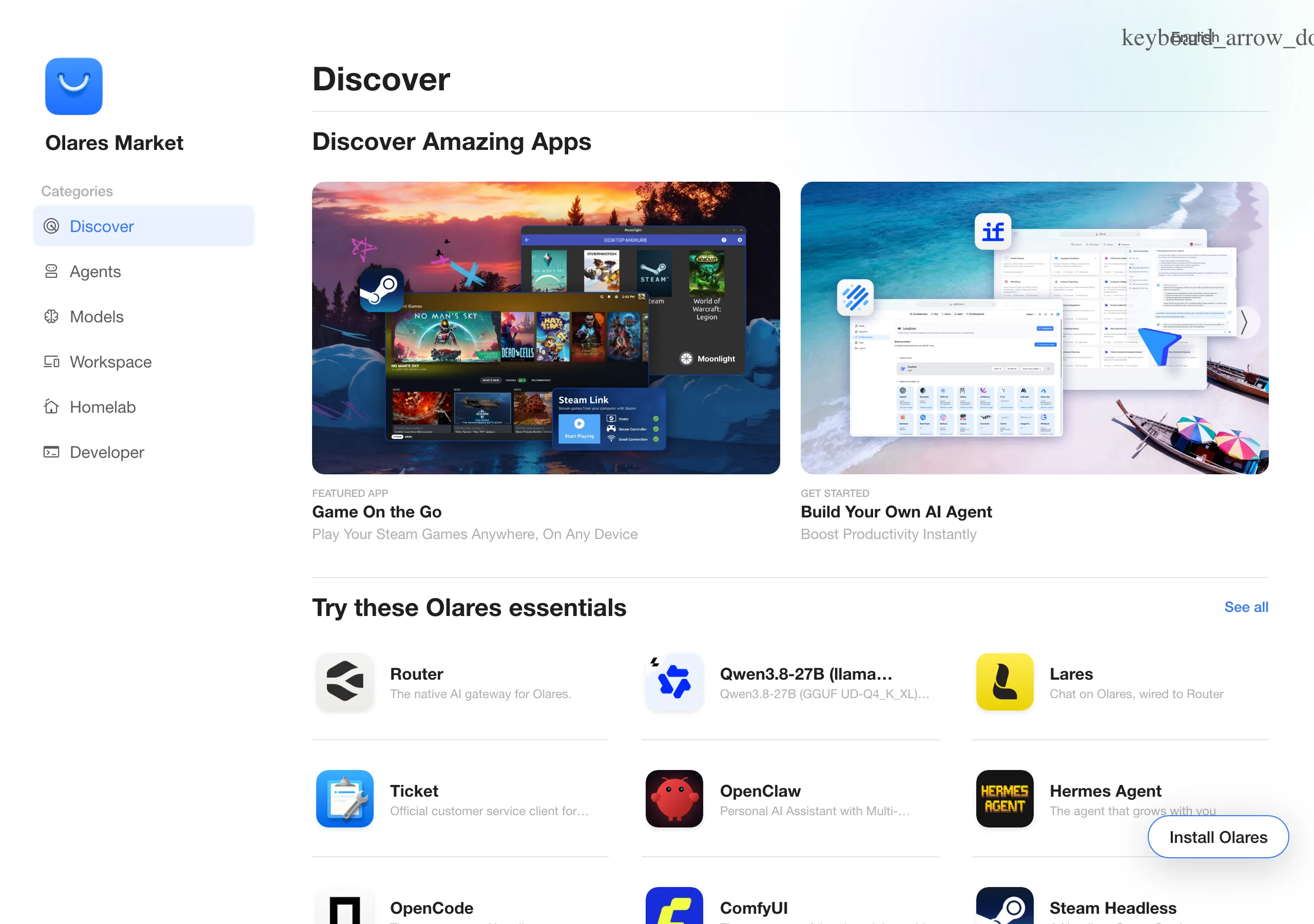
實際看它的應用市集,這個定位是真的:首頁陳列的是 Router(官方 AI 閘道)、Lares(官方助理)、OpenClaw、ComfyUI、可直接一鍵安裝的 Qwen3.8-27B 量化模型,甚至有 Steam 遊戲串流。儲存與檔案同步有做(內建 Files 應用,可接外接碟、SMB、NFS 與雲端儲存),但那是配套,賣點確實壓在 AI 那一側。
日常操作的概念也圍繞 AI 轉。官方把系統管理交給 Lares 助理與 Router 閘道這對組合:Router 負責把本地模型接成一個統一的閘道,Lares 則讓你用自然語言下指示,像是裝一個應用、整理檔案、查看系統健康狀態,都不必碰指令。這種操作方式是官方宣傳的主軸,從文件與市集的設計看機制已經齊備,實際好不好用取決於模型表現與硬體等級,這點先有認知再進場會比較穩。
所以比較務實的理解是:想找檔案櫃的人,NAS 或 CasaOS 仍然更省事;想把一台機器變成家用 AI 主機、順便放檔案的人,Olares 才在對的賽道上。官方自己在 2025 年 1 月的比較文裡也是這個口徑,甚至把目標用戶寫成「沒有技術背景的一般用戶」,對照它的 Kubernetes 底盤,這句宣傳詞要打點折扣,但品類差異本身成立。
官方給 Linux 腳本安裝開出的最低需求是:
| 項目 | 官方需求 |
|---|---|
| CPU | 至少 4 核心 |
| 記憶體 | 至少 8GB 可用 |
| 儲存 | 至少 150GB 的 SSD,機械硬碟會安裝失敗 |
| 作業系統 | Ubuntu 22.04 到 25.04,或 Debian 12、13 |
| GPU | 選配,有的話用於本地 AI 加速 |
記憶體 8GB 現在不算誇張,真正容易卡住的是儲存:150GB 起跳而且明講機械硬碟裝不了,家裡那台配 64GB 或 128GB SSD 的老筆電直接出局。系統不支援 Windows 或 macOS 當宿主機,要嘛全新機器用 ISO 直裝,要嘛在既有的 Ubuntu 或 Debian 上跑腳本,也有 Docker Compose 的容器化裝法。另外支援裝到 NVIDIA DGX Spark 上,這是官方文件正式支援的硬體安裝路線。
硬體路線還能繼續長大。文件裡有多節點叢集的安裝指南,GPU 這類加速器可以跨節點集中調度,再依時間切片、記憶體切片或整卡獨佔的模式分配給不同應用,AI、多媒體與遊戲工作負載可以分開排隊。這些本來是 Kubernetes 生態的進階操作,Olares 把它們包進圖形介面,對家庭實驗室玩家是明顯的加分,對一般使用者則代表:一開始用不到,但機器升級後系統不用換。
官網給的安裝方式是一行 curl -fsSL https://olares.sh | bash -。這行指令背後其實有兩層:olares.sh 只是薄包裝,真正的安裝器是它再去抓的 publicInstaller.latest。
第一層 olares.sh 只有幾行:設兩個環境變數(JuiceFS 分散式儲存預設關閉、容器映像來源指向官方鏡像站 mirrors.olares.com),然後再用一次 curl 從 GitHub Releases 抓 publicInstaller.latest 接著執行。換句話說,這行指令本體是個薄包裝。
第二層 publicInstaller.latest 是一份約 7KB 的 bash 腳本,行為如下:檢查 CPU 架構(x86_64、arm64 都支援,甚至留了 ppc64le 與 s390x 的分支);非 root 執行時透過 sudo -E 提權;接著從官方 CDN(cdn.olares.com)下載 olares-cli 這支工具,放進 /usr/local/bin;之後的流程全部交給它,依序是 precheck 系統預檢、下載安裝精靈、下載元件包、準備環境,最後執行 olares-cli install。狀態記錄放在 ~/.olares 目錄下的 .prepared 與 .installed 檔案。
對習慣 curl 管線安裝的人,這份腳本沒有暗樁:下載來源都是官方網域,修改的位置集中在 /usr/local/bin 一個執行檔與自家目錄。但它的確以 root 權限在你機器上鋪一套 Kubernetes 底盤,裝下去的東西遠比一般單一工具大。想先看看再說的人,可以先讀 GitHub 上的 README 與文件,或先用 Docker Compose 裝法試水溫。
這是 Olares 最常被問、也最值得攤開講的一點。現況是:啟動一台 Olares 需要有 Olares ID,而這個 ID 得先用手機上的 LarePass 官方用戶端建立。就算改用命令列的 olares-cli 啟動,官方文件也寫明要先有 LarePass 建好的 ID。此外,第一次啟動需要連網。
官方給的理由具體:Olares ID 用來代管安全遠端存取的整套雜事,包括反向代理設定、子網域註冊與 HTTPS 憑證。實際裝完後,你的系統網址會長得像 desktop.你的名字.olares.com,掛在官方網域底下;不想掛官方網域,可以改用自己的網域,但設定同樣要透過 LarePass。理解這層設計後就明白:它把「從外面連進家裡」這件最勸退自架新手的事包走了,代價是身分這一環目前離不開官方。
邊界官方其實寫得比多數同類產品明白:官方明講帳號憑證不在官方手上、ID 綁定一組助記詞、遺失後無法代為復原;裝完之後可以走 VPN-only 模式,遠端只留 VPN 入口,也可以用 .local 網域在區網內直接存取,連外網都不需要;至於讓 ID 變成選配、以及完全離線啟動,目前都還列在官方路線圖上,尚未落地。這些條款都白紙黑字寫在官方的常見問答裡。
掛在官方網域底下,還有一個已經發生過的實際案例可以對照。Chrome 從 148 版起收緊本地網路存取檢查,從公開網域頁面發往區網位址的連線會被瀏覽器攔下,Olares 1.12.5 的即時更新功能因此在那個版本失效,頁面開得起來但狀態列不會動,官方在 1.12.6 補上必要的連線標頭才解決。這件事正好說明這種混合架構的性格:機器在你家,入口網址卻掛在公開網域,瀏覽器於是用對待公開網頁的規則來看待它。同一區網內改用 .local 位址存取就沒這層顧慮,官方也是這樣建議的。
作業系統本體免費開源,這部分沒有模糊地帶。會碰到錢的是兩個官方雲端輔助服務:
遠端存取用的 FRP(Fast Reverse Proxy)每個月有 2GB 免費流量,超過要付費。不想付費有兩條官方明列的替代路:走 LarePass VPN 連線,或自己架 FRP 伺服器。對多數人來說,在外面用手機查一下家裡的檔案、跟家裡的模型聊幾句,2GB 應該夠用;如果常從外部傳大檔案或串影片,就要把流量算進成本。
雲端備份是 Olares Space 的訂閱服務。替代方案同樣有:備份到自己的外接儲存,或任何 S3 相容的服務,而且備份檔是端對端加密,官方文件明講可以放心放在任何媒體上。
另外有硬體可買:官方機 Olares One(RTX 5090 Mobile、Core Ultra 9 275HX、96GB 記憶體、2TB NVMe)定價 4,999 美元一次買斷。2026 年 10 月的商店頁配送清單有香港、日本、韓國、新加坡等地,沒有台灣,想買官方機得另行洽詢或靠轉運,實務上的主路線就是自架。
語言方面也要先知道:LarePass 用戶端提供英文、簡體中文、德文、西班牙文、義大利文、法文、日文,沒有繁體中文;網頁文件有簡中版。介面能看懂,但台灣使用者要有讀簡中或英文的準備。
從能力清單看,Olares Market 是整個系統最像「雲端平台」的部分。應用按 Agents、Models、Workspace、Homelab、Developer 分類,一鍵安裝的項目包括前面提過的 Router 閘道與 Lares 助理,也有 ComfyUI 這類繪圖工作流、Qinglong 定時任務平台、Plane 專案管理,模型區則有打包成 GGUF 量化格式、指定用 llama.cpp 服務的 Qwen3.8-27B。想跑本地模型又怕環境地獄的人,這個目錄就是賣點本身。
不過要留意,這裡的「一鍵」指的是安裝流程,不代表硬體需求放寬。27B 級別的模型就算量化過,沒有一張像樣的顯卡或夠大的記憶體,裝得起來也跑不動。模型類應用在官方設計裡是部署成服務實例,其他應用透過 API 呼叫同一個實例,不必各自再下載一份模型檔,這對動輒幾十 GB 的模型檔來說省下不少重複佔用。從市集裝第三方應用時,沙盒機制也派得上用場:每個應用被隔離在自己的環境裡,安裝時要宣告權限,出狀況時不容易波及整台機器。開源市集的審查強度畢竟比不上商業店面,多一層隔離就多一分保險。
如果你已經在別的機器上自己跑 AI 服務,例如用 GPU 自架 Whisper 語音辨識 API、架一套離線翻譯伺服器,或把翻譯引擎整套裝進自己機器,Olares 提供的是把這些散落的自架服務收進同一個有權限管理與備份機制的框架裡,價值在收攏,多一層作業系統也多一層複雜度,這筆帳值得先算。
把上面的條件收攏成一條決策線:你手上有 8GB 記憶體、150GB 以上 SSD 的閒置 Ubuntu 或 Debian 機器,想在本機跑 AI 模型與助理,且能接受啟動時綁一個官方 ID,Olares 值得試,它的活躍度與文件完整度在自架系統裡屬於前段班。反過來,需求以檔案存放與同步為主的人,NAS 或 CasaOS 的心智負擔小得多;極度在意「完全離開官方服務」的人,現在的 Olares 還不到那個狀態,官方路線圖上的 ID 選配與離線啟動落地前,這條但書成立。
還有一層開源成色的提醒:儲存庫授權是 AGPL-3.0,LarePass 同授權,Olares ID 的區塊鏈協議層是 Apache 2.0,第三方應用各隨原作者。程式碼可審計,但官方 FAQ 自己承認整個專案橫跨超過 90 個儲存庫、還沒有整合的本地建置系統,想從原始碼完整自建一份並不容易。看重「可審計」的人滿足,看重「可重現」的人要有心理準備。
第一步很單純:拿一台符合需求的機器,先讀安裝文件的 Linux 腳本頁,確認規格與版本,再跑那一行指令。裝完先用 LarePass 建立 Olares ID 並完成啟動(首次需要連網),之後日常操作先用 .local 網域在區網內摸一圈,覺得方向對了再處理遠端存取的設定。中途想退場,olares-cli 也提供完整的解除安裝流程。文中的版本、規格與價格以 2026 年 10 月的官方頁面為準,這個專案更新得快,動手前建議再看一次文件。