TechMoon 科技月球
WordPress、SEO 與 AI 工具實測指南
TechMoon 科技月球
WordPress、SEO 與 AI 工具實測指南


法國 DINUM 與德國 ZenDiS 扶植的開源協作筆記 Docs,實測免帳號就能在示範文件即時共編、介面自動切換繁中;三個政府部署的 AI 與遙測開關對照,加上 MIT 授權下藏的五個 GPL 套件,自架前該懂的邊界一次看懂。
用 AI 摘要這篇文章:
政府出資的開源計畫常常像標本:發表時聲勢浩大,兩年後 commit 停在原地。這一套不太一樣。法國數位總署(DINUM)與德國聯邦數位主權中心(ZenDiS)聯手扶植的協作筆記 Docs,到 2026 年 9 月仍有穩定的版本節奏,而且它最值得看的地方藏在預設值裡:AI 功能預設不開、遙測預設不開、示範站連帳號都不用註冊。我實際打開它的官方示範文件、打了幾個字,更新時間隨即跳成 just now。一款標榜取代 Notion 的團隊筆記工具,敢把所有雲端功能留在關閉狀態出貨,這件事本身就是它與商業筆記軟體最大的分岔點。
先講結論:如果你正在找一套可以把資料留在自己機器上的團隊筆記與 Wiki 工具,這套值得列入候選,而且不用裝任何東西就能先驗證它是不是你要的。以下是我實測到的真實樣貌,包含三個它不會主動告訴你的邊界。
官方 README 提供一條免安裝的體驗路徑:demo.docs.la-suite.eu 上的一份公開示範文件。我把瀏覽器語言設成繁體中文後直接打開,沒有註冊、沒有登入,畫面上就標出這份文件的角色是「公開.編輯者」。
我在文件標題輸入幾個字,畫面上方的更新時間立刻從「2 小時前」變成 just now。這份文件是全世界共用的沙盒,裡面留著其他訪客的痕跡:有人貼了 systemd 開機流程的筆記、有人插入一張流程圖而且指令寫壞了,編輯器直接在畫面上標出解析錯誤。這些垃圾內容反而證明了兩件事:即時協作是真的(多人的修改同時存在),而且不需要任何帳號就能動手。
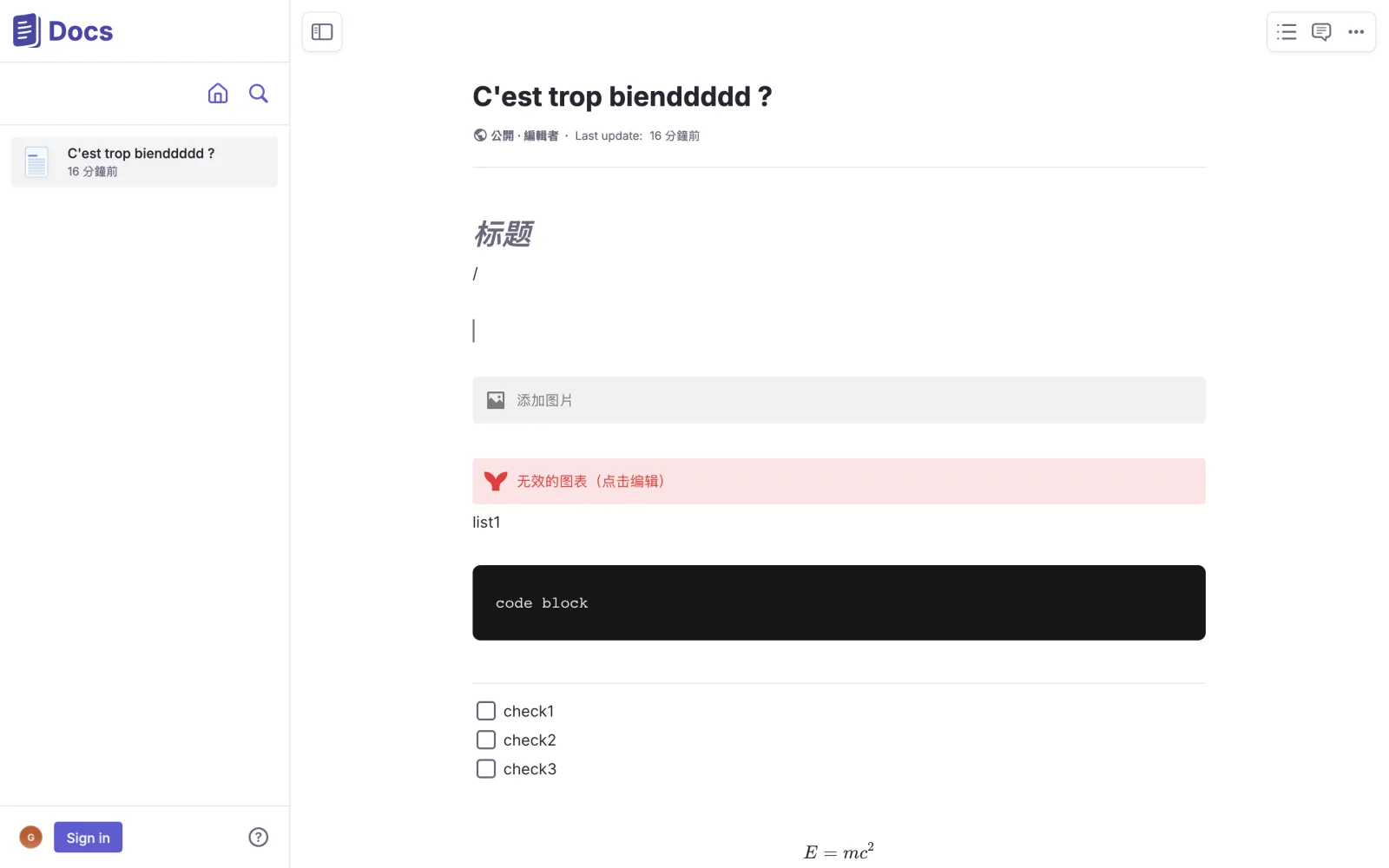
點開文件選單,訪客能用的功能一目了然:複製連結、簡報模式、下載、列印。下載對話框裡的格式有四種:PDF、DOCX、ODT,以及打包成 zip 的 HTML。文件統計字數顯示 2,708 個字,是這份沙盒文件在當下的即時內容。
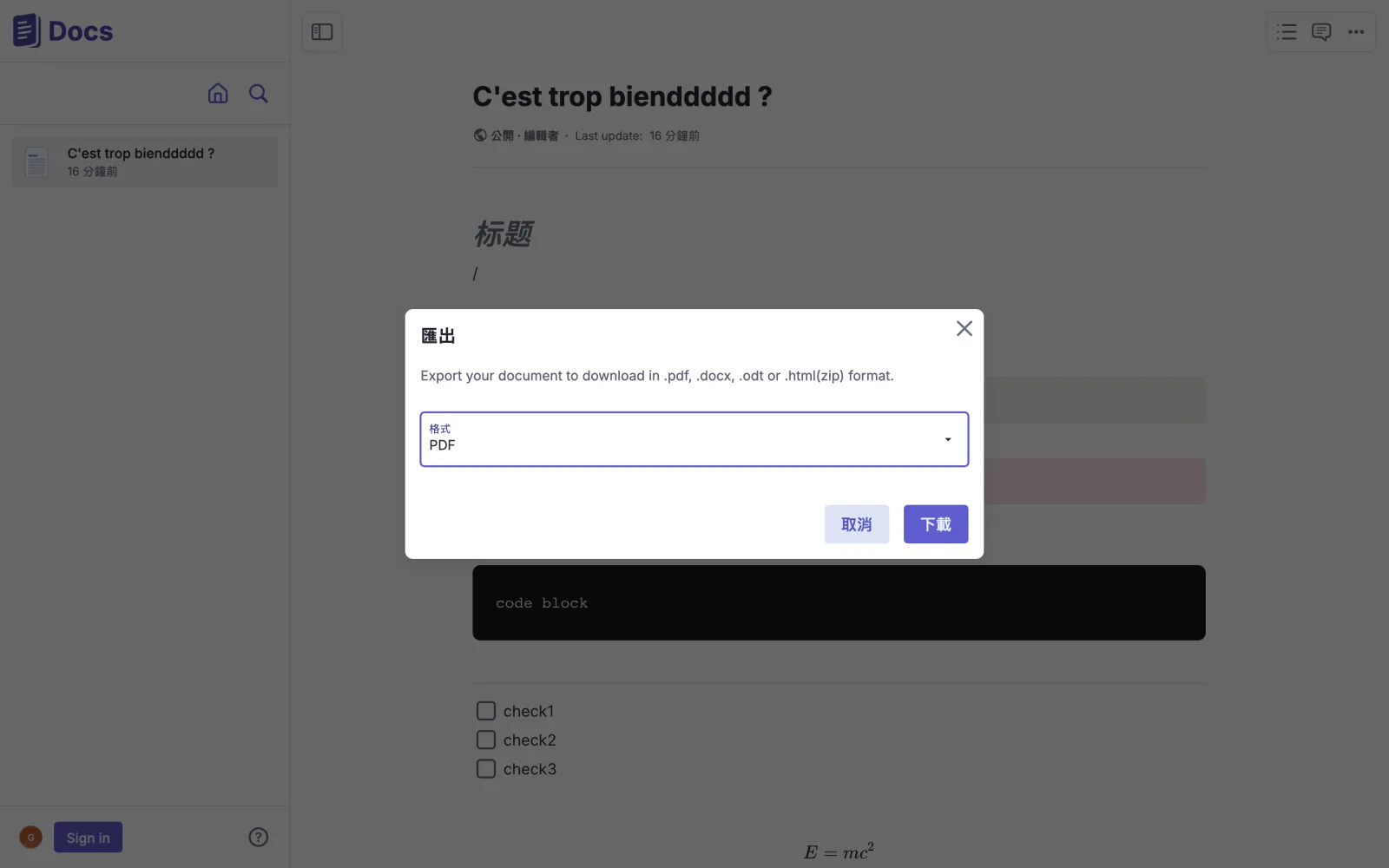
這段實測能證明的範圍要說清楚:它證明瀏覽器端的即時協作、訪客編輯權限與匯出選單存在且可用;它不能證明長期使用的穩定度,也不能證明匯出檔案的排版品質,這兩項我沒有測。
示範文件裡看得到編輯器的底細。它採用區塊式編輯(底層是開源框架 BlockNote 加 Yjs 協作層),斜線選單叫得出表格、流程圖(Mermaid 語法)、引用、程式碼區塊等類型,程式碼區塊還能挑幾十種語言標記。那份壞掉的流程圖正是訪客直接在頁面上編 Mermaid 語法留下的現場,解析錯誤會直接標在區塊裡,不需要跳出去開另一個工具。
比較少人注意到的是簡報模式:用三條減號把文件切成分頁,同一份筆記就能全螢幕放映,支援鍵盤導覽與分享放映連結,5.6.1 版還把簡報匯出成 PDF 的功能補齊了。對習慣「先寫筆記、之後順手報告」的團隊,這省掉把內容搬到簡報軟體的那一趟。
離線編輯是官方文件列明的功能,斷線時照樣寫,連線後同步。這裡有個我從公開設定撈到的細節可以佐證它的誠實度:協作伺服器連不上時,文件的行為是轉成唯讀而非假裝可寫然後丟失修改,這比「離線也能用」這種模糊宣傳具體得多。既有文件搬進來的話,匯入支援 .docx 與 .md,單檔上限 20MB。
這套 Docs 有個很少被討論的特點:它的每個敏感功能都由環境變數控制,而不同的部署者確實做了不同的選擇。我抓了三個公開實例的設定介面(config API 是公開端點,任何瀏覽器都能看),對照結果如下:
| 實例 | 經營者 | AI 功能 | 遙測(PostHog) | 環境 |
|---|---|---|---|---|
| demo.docs.la-suite.eu | 官方示範站 | 關閉 | 關閉(金鑰為空) | feature |
| docs.numerique.gouv.fr | 法國 DINUM 產線站 | 開啟 | 開啟(指向歐盟節點) | production |
| notes.demo.opendesk.eu | 德國 ZenDiS 示範站 | 開啟 | 關閉 | production |
三個站跑的是同一套開源程式。法國產線站把 AI 與遙測都打開,遙測資料流向的是歐盟自架節點而非美國商用服務;德國的示範站開了 AI 卻把遙測留空;官方示範站則兩者全關。沒有哪個設定是唯一的正確答案,重點在於選擇權在你手上。你自架之後,這三行設定就是你的設定,不用寫信給任何廠商請求調整。
這也是我認為它比多數 Notion 替代品更值得台灣團隊看一眼的原因:所謂資料主權不是口號,是幾個具體的環境變數。
這套專案最反直覺的地方在授權結構,商用採用前一定要搞懂。
這個專案的主倉庫掛 MIT 授權,README 也大大方方寫著 MIT License。但我把 package.json 翻開對照 npm 授權欄,發現編輯器的五個關鍵套件全部標示 GPL-3.0 OR PROPRIETARY(開源授權或付費商業授權二選一):AI 工具列、DOCX 匯出、ODT 匯出、PDF 匯出、多欄版面。這五個套件來自編輯器框架 BlockNote 的 XL 系列,官方文件自己承認它們與 MIT 不相容。
程式碼裡有一道明確的開關:PUBLISH_AS_MIT。從原始碼自行建置時預設為 true,建出來的版本會把那五個套件整批剝離,換到一個授權乾淨但功能少一截的版本;想要完整功能,就要用 false 建置,並且自行承擔 BlockNote 的授權義務。
弔詭的地方在於官方自己的選擇:CI 建置腳本裡寫死了 PUBLISH_AS_MIT=false,也就是說官方發布的 Docker 映像與託管服務都是全功能版,我在示範站看到的 PDF 與 DOCX 匯出就是這個版本。MIT 的承諾給原始碼,GPL 的功能給映像,兩條路都合法,但你得知道自己是走在哪一條上。
對一般個人與內部團隊,直接用官方映像幾乎沒有實際風險;如果你的組織對授權乾淨度有硬性要求,就要走自行建置的路,並接受匯出與 AI 工具列缺席的功能差異。純 MIT 建置並非完全不能輸出:瀏覽器列印的 fallback 還在,把文件印成 PDF 這條路沒有被封死,差的是那些格式精確、排版可編輯的直接匯出。
把上面的觀察往源碼裡追,機制其實很樸素:所有敏感功能都是 Django 設定檔裡的環境變數,預設值站在保守那一邊。
AI 功能的總開關 AI_FEATURE_ENABLED 預設是 false。要打開它,管理者得自己填一組 OpenAI 相容的 API 位址與金鑰,模型與服務商都不綁定,你可以接 OpenAI、Mistral 或任何相容端點,甚至自己架一套。請求由你自架的後端代理轉發,編輯器不會從使用者的瀏覽器直接把文件內容丟給模型廠商。誰能用 AI 也有限制欄位,可以設成僅限登入者。
而且 AI 還分成兩代,授權命運不同。舊版是選取文字後改寫、摘要、翻譯,這條路走後端代理,純 MIT 建置也能用;新版是 BlockNote 的 AI 工具列與 AI 游標,可以像多一個協作者那樣在文件裡操作,但它屬於上面那五個 GPL 套件之一,只有全功能建置才存在。換句話說,就算你選了授權乾淨的自行建置路線,選取改寫型的 AI 仍然可用,差別在對話式工具列。
遙測的預設值同樣是空。不設定 PostHog 金鑰,前端就不會上報任何統計;設了,資料也導向歐盟節點。錯誤追蹤的 Sentry 端點指向法國政府孵化器自建的服務,不經過商用雲端。
另外兩個實用邊界來自示範站的公開設定:匯入文件支援 .docx 與 .md,單檔上限 20MB;被刪除的文件會在垃圾桶保留 30 天。這些是單一實例的觀察值,自架時都可調整。
台灣讀者最實際的問題:中文支援到什麼程度?實測結果比預期好,但有明確的邊界。
我把瀏覽器語言設成 zh-TW 再打開示範站,介面自動切換成繁體中文:側邊欄顯示「前往內容」「搜尋文件」,更新時間顯示「2 小時前」,文件的 html 語言標記也正確標成 zh-tw。翻譯來自 Crowdin 上的社群貢獻,中文翻譯的主體是繁體(側邊欄與編輯器的抽樣全數命中繁體用字),但零星簡體仍混得進來:首頁的開源介紹段落整段是簡體,文件列表的空狀態提示也是簡體字。
邊界在覆蓋率。語言選單的設定檔只列英文、法文、德文、荷蘭文、西班牙文五種,中文不在選單裡,只能靠瀏覽器語言自動帶出;對照翻譯檔,法文有 460 條、繁中只有 252 條,所以我看到的「Present」「Print」仍是英文,示範文件裡的流程圖編輯區塊顯示的還是簡體字。整體判斷:日常使用看得懂,離全繁中化還有一段距離。好消息有兩個:想幫忙補翻譯的話,Crowdin 專案頁是公開開放的;自架的管理者也可以透過環境變數把中文加進語言選單,讓不會調瀏覽器設定的同事直接在介面裡選。
實際能用的路徑整理如下,含一條已經失效的舊路。
最省事的是免帳號示範站,也就是我實測的這條:打開 demo.docs.la-suite.eu 的示範文件連結就能動手,代價是文件內容全世界共享且隨時會變,我的截圖與觀察都是 2026 年 9 月 21 日當下的狀態。
認真採用的路是自架。官方支援 Docker Compose、Kubernetes(Helm)與 Scalingo,社群另外維護 YunoHost 一鍵安裝與 Nix 套件。以開發環境的 compose 檔為例,背後需要 PostgreSQL、Redis 與 S3 相容儲存(預設用 MinIO),也就是說文件與媒體都落在你自己的機器上。專案的活躍度支撐這條路:16,842 個星、85 位貢獻者,從 5.4.1 到 5.7.0 在兩個多月內發了五個版本,我抓程式碼時 main 分支上還疊著未發版的修復 commit。它也被 Digital Public Goods 登錄平台審核收錄為數位公共財,README 上的 Verified DPG 徽章連得到公開審核頁,這至少代表開放授權與維運指標有第三方看過一遍。
自架還附帶一個生態紅利:同一個開發單位的會議工具 Meet 可以把會議轉錄直接推進 Docs 文件,程式也提供資源伺服器與伺服器對伺服器兩種介面讓外部系統整合。對要把「開會紀錄、內部文件、知識庫」收攏到同一套主權基礎設施的組織,這個方向值得放進評估。安全通報也有正式管道,弱點要透過法國政府的漏洞揭露表單通報而不是開公開 issue,維護團隊會在修復後附上 CVE 編號再公告。如果你本來就在 NAS 上跑容器化服務,安裝門檻與你熟悉的任何自架服務相當,Docker Compose 模板庫那類資源照樣用得上。
至於官方站這條路,對台灣讀者基本走不通,但要先知道為什麼。法國官方產線站 docs.numerique.gouv.fr 需要 ProConnect 公務帳號才能登入,那是法國公務員體系的身分機制;德國 ZenDiS 的 OpenDesk 示範站要寫信申請憑證。另外,網路上流傳的舊教學(含來源文章)指向的 preprod 示範環境,實測已被 401 擋在門外,帳號密碼全數失效,別再照著舊文操作。
它完全免費嗎?
軟體本身 MIT 授權,自架與使用不收費。成本在你的機器與維運,以及若要 AI 功能需自付模型端點的費用。
有 AI 寫作助手嗎?
程式具備選取後改寫、摘要、翻譯、修正錯字的 AI 能力,但預設關閉,要管理者自配 API 端點與金鑰才存在。示範站沒開,所以我無法驗證生成品質。
跟 Notion 比起來如何?
我能防守的只有一條差異:資料的落點與開關的主控權。Notion 把功能開好開滿換取便利,這套把每個雲端功能留給你自己決定。至於編輯體驗、範本生態與行動端的長期對比,我沒有長期使用紀錄,不替它下結論。
中文介面能用嗎?
能,瀏覽器語言設成繁體中文會自動切換,但翻譯覆蓋約一半,部分選單仍是英文。
檔案搬得進來嗎?
匯入支援 .docx 與 .md。Notion 的筆記可以先匯出成這兩種格式再搬進來,這條路理論上通,但我沒有實際搬遷過整個工作區,大型工作區的結構與附件保留程度請先用小範圍內容試。
把醜話集中說完。我沒有實際部署自架版本,所以安裝過程的坑、多人規模下的效能與穩定度都沒有第一手資料。AI 功能在三個公開實例上我都沒有可用的入口(示範站關閉、另兩站需要公務帳號或申請憑證),AI 生成品質這題在本文是未知,不是及格也不是不及格。示範站掛著 feature 環境標籤,內容與功能隨時會改,本文截圖與觀察的時間基準是 2026 年 9 月 21 日。匯出檔案的排版品質我沒有逐項打開驗證。至於五個 GPL 套件的授權判斷我只做到事實陳述(授權標示與建置開關),個別組織的商用結論請讓法務看過原文。
適合的情境很明確:你的團隊要一套共同筆記加 Wiki,條件是資料必須留在自己控制的機器上,而且你們有能力養一套容器化服務。學校單位、重視文件主權的小型組織、本來就在自架服務的技術團隊,都屬於這一群。驗收標準也具體:自架完成後,開一份文件、邀一個人同時編輯、匯出一份 PDF,三件事都成立就算成功。
相反地,如果你要的是開箱即用的 AI 增強寫作、豐富的範本市集,或不想碰任何主機設定,先繞路。同樣自架路線的 Outline、或以瀏覽器協作白板為主的 Excalidraw 都值得放進候選清單比一比;如果你其實只想把既有筆記搬進 Notion,NoteToNotion 那類搬遷工具更貼近你的任務。
無論選哪條路,先花三分鐘打開示範文件打幾個字,這是最低成本的驗證方式,也是這套工具最誠實的一面:它不靠行銷頁面說服你,靠的是你親手輸入後那行 just now。