TechMoon 科技月球
WordPress、SEO 與 AI 工具實測指南
TechMoon 科技月球
WordPress、SEO 與 AI 工具實測指南


HiPixel 把 Upscayl 免費放大引擎裝進 8.4MB 的 macOS 原生 app,支援資料夾監控、Apple 捷徑與 URL scheme 三種自動化入口,首次啟動下載引擎與模型後即可全程離線處理,開源免費。
用 AI 摘要這篇文章:
在 Mac 上把一批圖放大,多半繞著兩條路打轉。線上放大器要上傳、排隊,免費額度常綁張數,電商素材一批幾十張很快就見底;裝桌面軟體,通常就是開 app、拖圖、等進度、另存,換一批圖再來一輪。放大本身早就有免費的 AI 模型可用,卡住的是流程:每一批圖都要人守在旁邊操作。
HiPixel 是一套開源的 macOS 原生 app,做的事情可以一句話講完:把 Upscayl 這套免費放大引擎,裝進一個 8.4MB 的原生 Mac 殼,再讓「放大」變成 Mac 系統裡可以被自動化觸發的事件。指定資料夾丟圖進去就自動出圖、捷徑(Shortcuts)裡放一個動作、終端機一行命令帶參數處理。模型不是它自己練的,介面也只有英文和簡體中文,但整條下載與授權鏈相當透明,原始碼也查得到每一個對外連線。

Upscayl 是目前最有名的免費開源放大器之一,但它的官方 Mac 版是 Electron 打包,安裝包將近 385MB。HiPixel 的作者(登記主體是 5KM Software Tech Co., Ltd.)沒有重造引擎,而是直接沿用 Upscayl 的命令列工具 upscayl-bin 和它的 AI 模型,用 Swift 和 SwiftUI 重寫了整個 Mac 介面。這層關係在授權上很乾淨:app 本體、upscayl-bin、模型三段都是 AGPLv3,改作和散佈的義務一體適用,一般使用者下載來用則完全不涉授權費。
內建模型有四個,對應不同素材:Standard 走一般照片、Lite 吃資源少速度快、High Fidelity 顧細節保留、Digital Art 面向插畫和動漫圖。模型檔採 ncnn 格式,你也可以把自己找的 .bin 加 .param 模型對放進一個資料夾,在設定裡掛進來用,自訂模型會蓋過內建模型。這套模型選單和 Upscayl 官方版同源,熟悉 Upscayl 的人搬過來就能對上。
所以該怎麼定位 HiPixel?它不是一個新的放大演算法,效果上限就是 upscayl-bin 這套模型的上限。它真正花力氣的地方,是把這套引擎包進原生 Mac 介面,再把操作拆成可以被系統自動化接走的入口。作者在 README 裡也直說 HiPixel 的目標是和 Upscayl 互補:官方版已經很好,他補的是原生體驗和工作流程效率這兩塊。這個自我定位和原始碼的形態對得上,力氣確實花在監控、捷徑、URL 這些入口上,模型本身一行都沒動。
我把 HiPixel v0.4.3 的安裝包掛載起來查驗過:dmg 檔 8.4MB,裝起來 8.6MB,一份 universal 二進位同時含 Intel 和 Apple 晶片兩種架構,簽章是 Developer ID 加 Apple 公證都通過,Gatekeeper 不會擋。對比官方 Upscayl 的 385MB,同一套引擎的兩種包法差了四十幾倍。
體積差距的來源是一個誠實的設計取捨:HiPixel 的安裝包裡不放引擎和模型。第一次啟動時,app 會連到作者自己的下載伺服器 releases.5km.tech,抓一份清單檔 toolscast.json,裡面標明引擎包 bin.zip 約 9.4MB、模型包 models.zip 約 72.6MB,兩者都附 SHA256 驗證碼,下載完成核對無誤後才解開使用,檔案落在 ~/Library/Application Support/hipixel/。也就是說,完整可用的大約是 8.4MB 加 82MB,第一次安裝需要網路,之後放大處理就在本機跑。
這個結構有兩面。好的一面是 app 更新不必重拉模型,引擎和模型有自己的一條版本線(清單裡標的版本號 2.15.0,正好對上 Upscayl 官方 2024 年 12 月的 v2.15.0),app 每次啟動會順手檢查資源有沒有新版,設定裡也有手動檢查的入口;要留意的一面是,引擎和模型的散佈源頭是開發者的自有網域而非 GitHub releases,SHA256 能保證下載過程沒被動過,但清單和檔案都在同一個伺服器上,信任對象是這家公司的伺服器本身。對免費工具來說這是常見做法,知道這層就好。
HiPixel 最有辨識度的部分,是它把放大做成了三種可以被程式和系統接走的入口,這三個入口都實際存在於原始碼,不是行銷頁面上的願景。
最直觀的入口是資料夾監控。在設定裡把某個資料夾設為監控目標後,app 會用檔案系統事件盯著它,新圖一丟進去就自動套用你選好的模型和倍率處理。原始碼裡有個值得注意的細節:加入監控時 app 會先快照資料夾裡既有的圖檔清單,只處理之後新增的檔案,不會把整個資料夾的舊圖全部重跑一遍。實際用法例如開一個「待放大」資料夾放桌面,手機傳圖、截圖、掃描檔全部丟進去,成品自動出來,人不需要開 app。
另一個入口是 Apple 捷徑。HiPixel 透過 App Intents 提供了一個「Upscale Images」動作,檔案、倍率、輸出格式、模型、雙重放大、TTA 增強、壓縮等級、輸出資料夾、GPU、tile 大小全部可以在捷徑裡指定。這代表放大可以嵌進你現有的自動化流程,例如「下載夾新增圖片就放大再丟到整理夾」這類組合,不用寫任何程式碼。
寫腳本的人會用的是 URL scheme 入口。hipixel:// 開頭的網址可以直接帶起處理,參數涵蓋模型、倍率、格式、輸出位置等十五項。終端機一行:
open "hipixel://?path=/Users/you/Pictures/old.jpg&imageScale=4.0&saveImageAs=PNG&doubleUpscayl=true"就能用 4 倍、PNG、雙重放大的設定處理指定圖檔。會用 Alfred、Raycast 或寫 shell 腳本的人,等於拿到一個排程、批次、串接其他工具都辦得到的命令列介面,只是包裝成 URL 的形態。
URL 參數的細節比看起來講究。path 可以重複出現一次帶多張圖或整個資料夾;布林參數接受 true、false、1、0 等多種寫法;輸出格式支援 PNG、JPG、WebP 或沿用原格式;可以指定自訂輸出資料夾、設定覆寫既有成品、挑 GPU、指定 tile 大小,甚至把自訂模型資料夾也寫進參數。全部參數都會覆蓋 app 內的預設值,這代表你可以為不同工作流程準備不同組命令,一組顧印刷輸出、一組顧網頁用圖,互不干擾。
把引擎接進系統之外,HiPixel 的日常操作面也有一些原生 app 才有的設計。處理完的圖會進一個比較檢視器,放大倍率一到五倍、可平移,原圖和成品左右對照著看,不滿意可以一鍵重跑,不用重新拖檔。儲存方式可以選手動或自動:想一張張看過再存就手動,跑批次就讓它自動存。EXIF 中繼資料會跟著保留,相機資訊和方向標記不會在放大後消失,這對攝影工作流程是實際的差別。
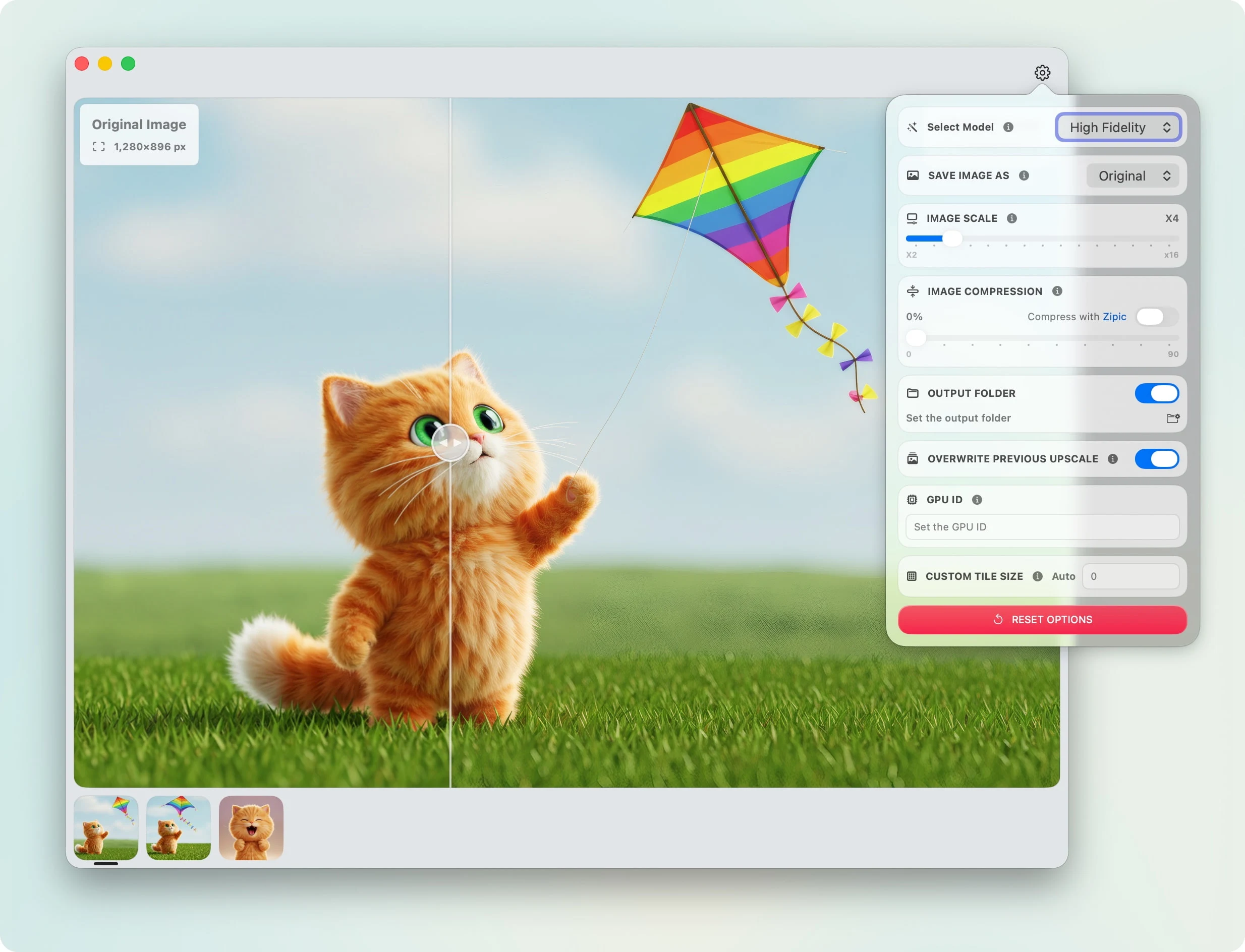
它也能縮進選單列常駐,把 Dock 圖示藏起來、靜默啟動,要用時從選單列叫出來。通知有三種樣式可選,包含一種在螢幕劉海(notch)處跳出的自訂樣式,配合批次處理時的完成提示。放大本身還能開雙重處理(一次跑兩趟拉高有效倍率)和 TTA 測試時增強(多次推理換更好的品質,速度變慢),這兩個選項同樣能透過 URL scheme 和捷徑帶入,自動化入口和手動入口吃的是同一套參數。
官網寫著 Local by default,每個像素都在你的 Mac 上處理、不上傳、不用帳號。這類宣稱聽聽不夠,我翻了整套 Swift 原始碼:全部 49 個檔案裡找不到任何 analytics、tracking、Sentry、Firebase 之類的遙測元件,對外連線只有三件事,就是前面講的清單檔檢查、引擎和模型下載,以及 Sparkle 更新框架檢查新版(更新源同樣在 releases.5km.tech,更新清單裡連增量更新檔都備好了,小版本升級不用重抓整包)。圖檔本身在處理過程中不出機器,批次跑幾百張也不會因此多一個對外請求。
運算路徑也值得說清楚:upscayl-bin 走的是 ncnn 架構的 GPU 運算,設定裡可以手動指定用哪一顆 GPU、自訂 tile 大小。有些介紹文章說這類工具用 Apple 神經網路引擎加速,這個說法不成立,它是通用 GPU 路徑,好處是 Intel Mac 和 M 系列晶片都吃同一套。另外處理時可以開 TTA(測試時增強)反覆推提高品質,代價是速度變慢,這和 Upscayl 官方版的行為一致。
還原一點被誇大的部分:網路上流傳的介紹把 HiPixel 講成支援 RAW 檔增強、有文字邊緣優化演算法。README、設定頁和原始碼裡都沒有這兩回事,輸入就是一般圖檔格式,處理選項就是模型、倍率、雙重放大、TTA、GPU 這幾組。挑工具時照官方文件對就好。
安裝就一行 Homebrew:
brew install okooo5km/tap/hipixel或到官網 hipixel.5km.tech 下載 dmg,兩種安裝方式拿到的是同一份簽署過的安裝包。裝好第一次啟動會下載引擎和模型,之後就能離線用。
適合的場景很好描繪:攝影人整理一批舊照片掃描檔、電商店家素材批次提高解析度、插畫工作者把成品圖放大輸出,任何「放大」重複發生的工作流程,HiPixel 的資料夾監控和捷徑整合都能省下守在 app 前的時間。反過來,如果你只是偶爾放大一兩張圖,線上放大器的免費額度就夠用,不必裝桌面軟體;在意不同引擎取向的,Clipdrop 的放大功能是另一個線上選擇。
和站上介紹過的其他放大工具擺在一起看,分工是清楚的。需要跨平台、想直接研究 Real-ESRGAN 引擎行為的,看 Real-ESRGAN GUI;動漫圖專用的批次放大,看 次元克賽馬 CYKSM;HiPixel 的位置則是 Mac 原生加上自動化,把同一族群的免費引擎接進 Mac 的系統自動化。要不要上車的判斷很單純:你的 Mac 是 13 以上,而且每週都有圖要放大,裝了就回不去手動流程。