TechMoon 科技月球
WordPress、SEO 與 AI 工具實測指南
TechMoon 科技月球
WordPress、SEO 與 AI 工具實測指南

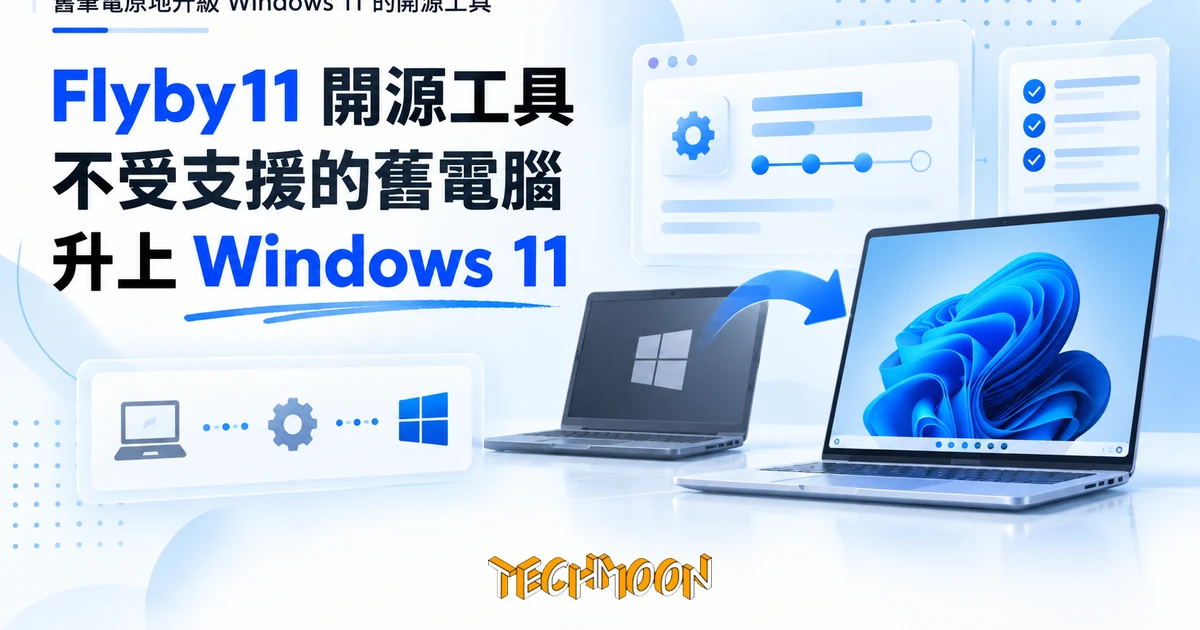
Flyby11(現名 FlyOOBE)是讓不符合硬體規格的舊電腦升上 Windows 11 的開源工具,靠的是對官方安裝器下一個參數加上三個登錄檔機碼。本文拆解它的實際機制、CPU 指令硬地板,以及為什麼下載只認 GitHub:冒名官網至今還開著。
用 AI 摘要這篇文章:
GitHub 上有個被作者自己貼上「棄用」標籤的工具,最新版本的下載次數合計近 59 萬:一個叫 Flyby11 的 Windows 升級小工具,專門幫不符合微軟硬體規格的舊電腦裝上 Windows 11。它現在改名叫 FlyOOBE,舊名字那包壓縮檔在最新版 Releases 頁面上的檔名直接寫著 deprecated(棄用),截至 2026 年 9 月累積下載 135,005 次;新版主程式同一版累積 453,769 次。一個「官方不建議你繼續用」的東西還有這種下載量,原因不難解釋:Windows 10 的支援在 2025 年 10 月結束後,一堆還能開機的舊機器需要一條出路,而這工具是最省事的選項之一。
先給結論。Flyby11 值得用,前提有三個:你的 CPU 要過它繞不過的指令門檻、你接受微軟「不受支援裝置不保證收到更新」的官方立場、下載時只認 GitHub Releases 這一個入口。第三點特別重要,因為我查證的過程裡發現一件現在進行式的事:有人架了個叫 flyoobe.net 的網站自稱官方網站,作者本人曾經在自己的更新檢查頁警告這個站「是非官方副本、可能含惡意程式」,後來那段警告被換成了新年問候,而那個站到今天還開著。
把時間線拉開看就懂了。開發者 builtbybel(Belim,同時也是清理工具 Crapfixer 的作者)在 2024 年 10 月開了這個專案,MIT 授權,定位很單純:繞過 Windows 11 的 TPM 2.0、安全開機、CPU 型號檢查,讓舊電腦原地升級。2025 年 8 月起版本名稱開始出現 FlyOOBE 字樣,11 月的 2.0 正式變身成「升級加初始設定工具箱」,多了一整套開箱調整功能,GitHub 網址也跟著改成 builtbybel/FlyOOBE(舊連結會自動轉址)。README 裡寫得很白:FlyOOBE 是 Flyby11 的演化版,原本那個只做升級的最小工具還在,包在 FlyOOBE 裡,也可以單獨下載,只是檔名掛上了 deprecated。
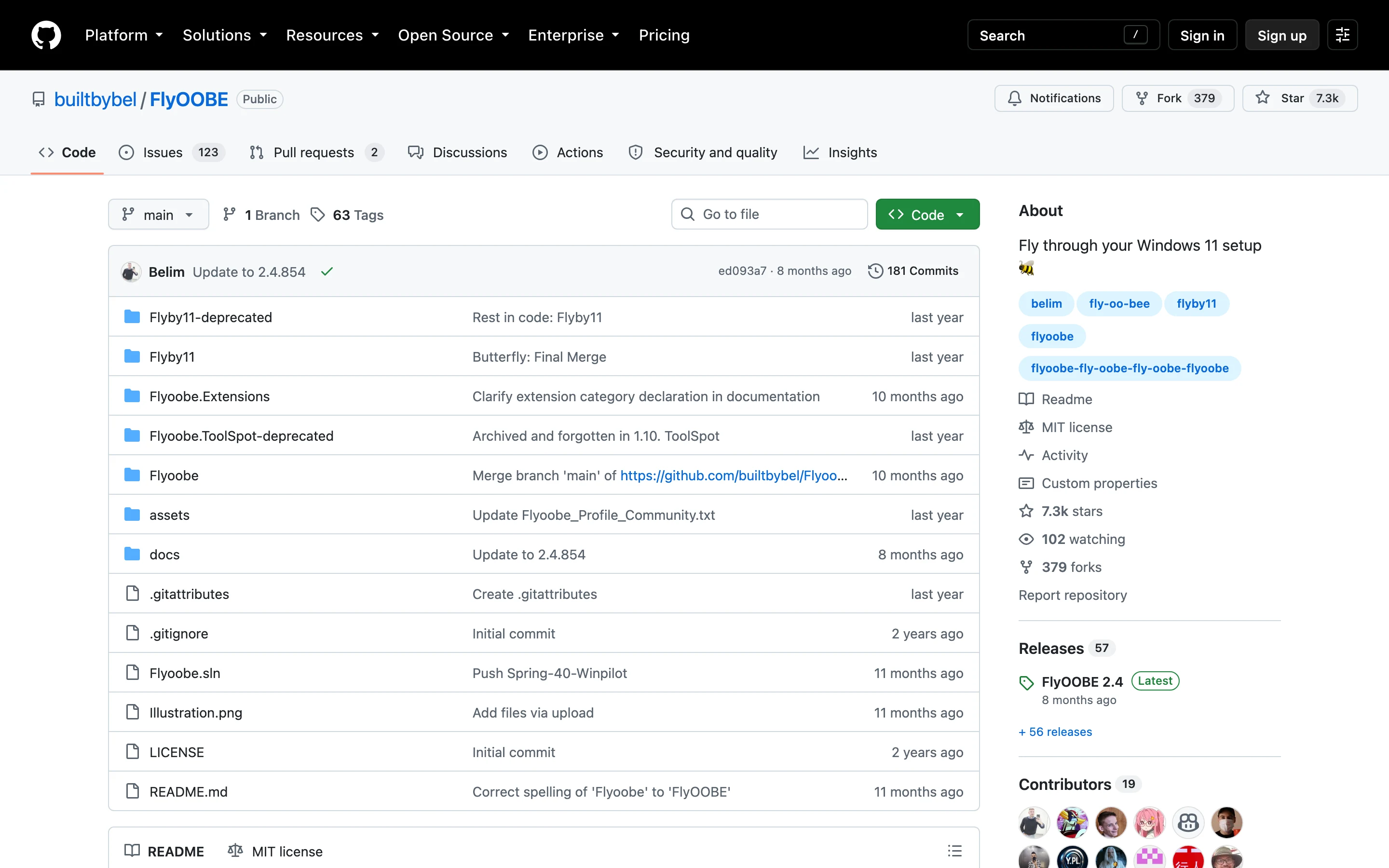
所以你在網路上看到的教學如果還叫它 Flyby11,沒有錯,只是舊名。真正會造成困擾的是期待落差:以為自己抓了個一百 KB 的小補丁,解開來卻是一個帶設定檔、腳本庫和擴充機制的完整工具箱。擔心複雜度的人,直接抓那個 deprecated 壓縮包就好,它就是 2025 年 7 月以前那個原味工具。我把兩個包都抓下來解開看過:classic 包裡就是一個 86 KB 的主程式加一個 CPU 檢查用 DLL,附 15 個語系資料夾(有簡中、沒有繁中);整包約 0.5 MB,對一個能換掉整台電腦作業系統的工具來說,這個體積本身就是一種承諾:它沒塞什麼別的東西進去。
這工具最有意思的地方,是它的核心邏輯小到可以整句唸完。讀原始碼 IsoHandler.cs,升級動作本質上是三步:把官方 Windows 11 的 ISO 掛載成一個光碟機,然後對裡面的 sources\setupprep.exe 傳一個參數「/Product Server」,讓微軟自己的安裝程式以為這是伺服器版安裝。伺服器版的硬體檢查表跟桌面版不同,TPM、安全開機、CPU 年份這些桌面版的門檻在那一側本來就不適用,於是檢查整段跳過;但 ISO 裝的內容仍是桌面版 Windows 11。開了實驗模式的話,參數會再追加「/Compat IgnoreWarning」和「/MigrateDrivers All」,分別對應忽略相容性警告、搬移驅動程式。換句話說,這條路徑是微軟自家安裝器裡本來就存在的產品切換功能,社群多年前就發現了,Flyby11 做的事是把它包成不用打指令的按鈕。
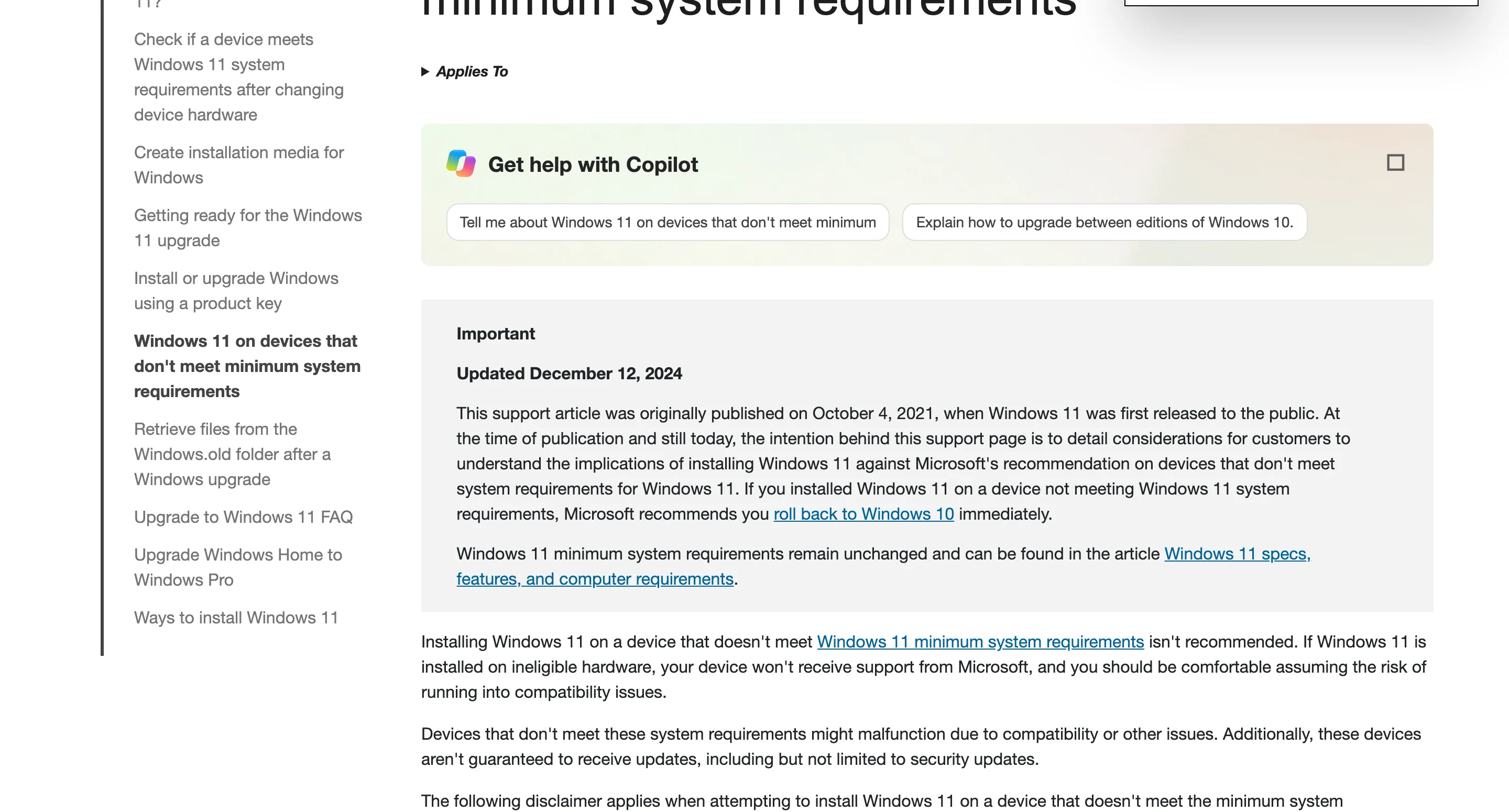
另一手是安裝後段的自動應答檔。工具會在安裝媒體寫入一份 unattend.xml,內容是三個登錄檔機碼:BypassTPMCheck、BypassSecureBootCheck、BypassRAMCheck,寫進 HKLM\SYSTEM\Setup\LabConfig 底下,外加一個 BypassNRO 讓初始設定可以跳過強制連網。這幾個機碼在社群流傳多年,從性質看是微軟安裝器內建的測試開關,不過微軟從未在官方文件裡記載它們。值得玩味的是 README 的說法:作者稱這套方法「呼應微軟自己文件記載的作法」。我實際把 README 連過去的那兩頁微軟支持文件從頭讀到尾。一頁是「安裝 Windows 11 的各種方式」,另一頁是「不符合最低系統需求的裝置上的 Windows 11」。兩頁都沒有記載任何繞過程序,內容反而是勸退、教你怎麼在 10 天內回復到 Windows 10、以及兩句重話:不受支援的裝置「無保證收到更新(包括安全性更新)」,出了相容性問題「不在製造商保固範圍」。拿「官方也默許」當使用理由的人,這條理由不存在。
還有一個容易被誤會的點:它不做檔案轉換,也不散布 ISO。你丟一個 Windows 10 的 ISO 進去,它用檔名規則直接拒絕;ISO 的來源只有兩條,一條是微軟官網的媒體建立工具,另一條是即時用老牌開源專案 pbatard/Fido 的下載腳本抓取,而 Fido 做的事也是去微軟官方伺服器拉正版 ISO。工具內建說明還提醒:想保留應用程式和設定的人,優先用媒體建立工具做出來的 ISO。整條下載鏈沒有第三方映像檔,這點對信任判斷很關鍵。
繞得過的門檻都繞了,繞不過的是 CPU 指令集。Windows 11 24H2 起的核心元件用到了 POPCNT 指令,這是硬性的:核心本身就編進了這條指令,沒有軟體能替 CPU 長出它沒有的電路。這也是工具作者在免責段唯一明講的限制。不過我讀 CPU 檢查元件的原始碼(CpuCheckNative 裡的 PopcntCheck.cpp),發現實際檢查比 README 寫的再嚴一級:它呼叫 CPUID 之後同時查兩個位元,ECX 暫存器的第 23 位(POPCNT)和第 20 位(SSE4.2),兩個都要支援才回報通過。README 只提了 POPCNT,但程式碼要求兩個都要成立才回報通過。這兩個指令大約從 2008 年 Intel Nehalem 之後的架構起成為標配,AMD 要到 2011 年的 Bulldozer 起才兩者齊備,部分低功耗 Atom 甚至拖到更久,所以 2008 年前後是一條粗略的分水嶺。
實際怎麼確認?工具從 2.3 版起內建相容檢查頁,判定不過會直接告訴你硬體不支援;它的「我能升級嗎」頁面還會引導下載另一個開源檢查工具 WhyNotWin11,逐項告訴你卡在哪。不想裝任何東西的人,也可以先看機器的 CPU 型號查規格表,或者用 Devink 機查查 這類免安裝工具把整機配置列一遍再對年份。這一步值得在動任何升級念頭之前做,因為它決定你面對的是「用工具」還是「換電腦」兩種完全不同的問題。
回到開頭那個警告。這個專案的更新檢查機制是一個 GitHub Pages 靜態頁,程式帶著自己的版本號去問頁面上的最新版號,比對後顯示是否需要更新。作者曾經在這個頁面上放過一段安全警告,原文的意思是:不要從 flyoobe.net 下載 FlyOOBE,那是非官方副本、可能含惡意程式,一律使用官方 GitHub Releases。2026 年 1 月 2 日的一個提交把這段警告整段換成了新年問候。而 flyoobe.net 今天仍在正常營運,一個用 WordPress 架的站,頁面上寫著這工具「從我們的官方網站下載是安全的」。官方警告已下架、冒名站還在營運並持續以官方自居,這個時間差裡新進場的搜尋者,剛好是資訊最少的一批人。
所以下載前值得自己動手驗一次貨,而這工具恰好經得起驗。我把兩個版本的執行檔抓下來,抽出裡面所有對外網址清點:classic 版的主要連線對象是 GitHub 討論區連結、Fido 腳本的下載位址、微軟官網下載頁、PayPal 捐贈連結和一支官方示範影片,外加前面提過的 WhyNotWin11 下載位址,沒有任何遙測或回報端點;新版 FlyOOBE 多出的唯一對外查詢是那個版本比對頁,由使用者點擊觸發,另外多了 Rufus 與 Ventoy 的官方下載連結(做安裝隨身碟用的兩個工具)。日誌元件的原始碼也只把訊息寫到畫面上的狀態列,不落地、不上傳。你抓的壓縮包也可以對雜湊:2.4.854 的 classic 包 SHA256 開頭是 45e88da2,主程式包開頭是 cff3d6b1,對不上就是換過內容。
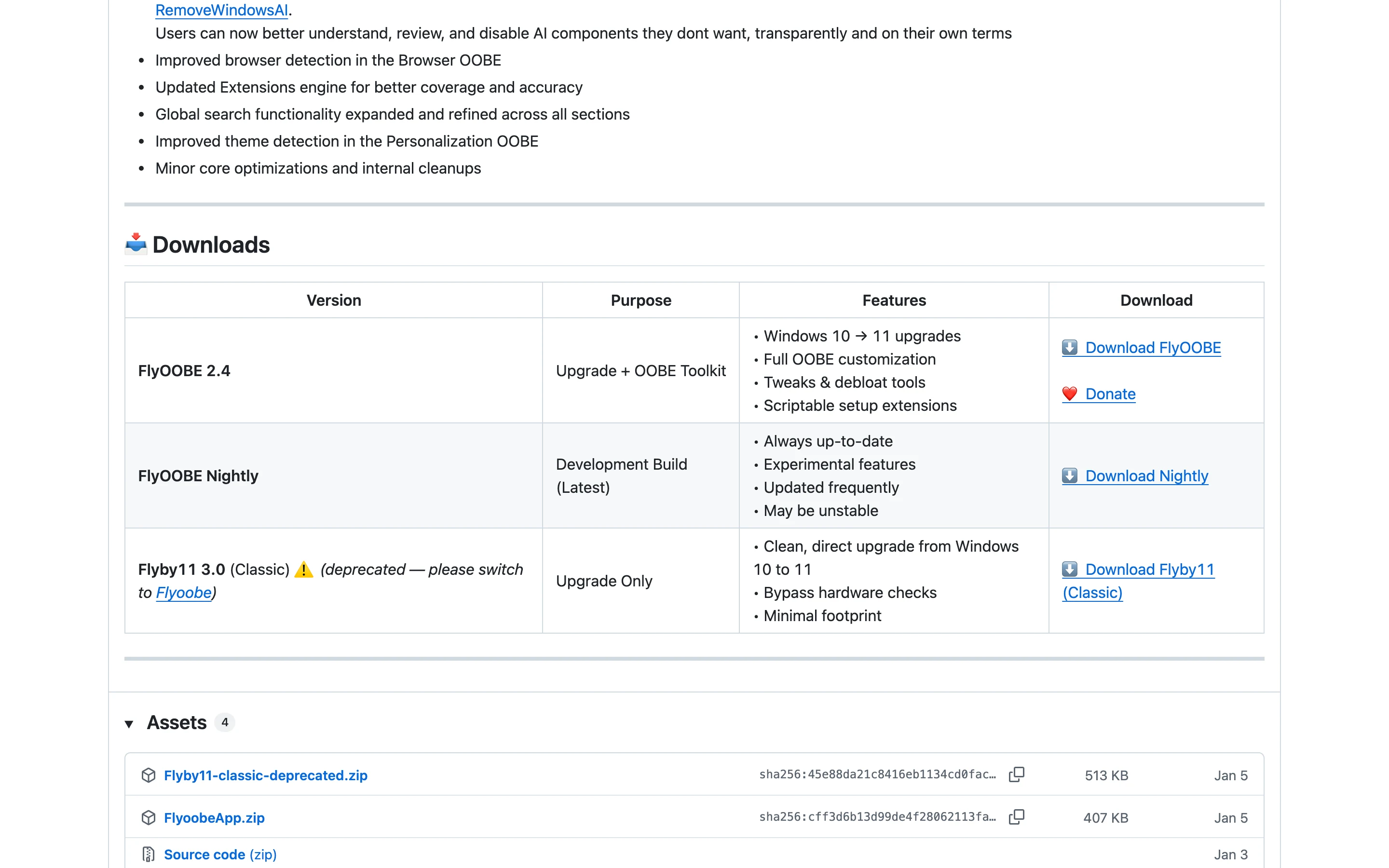
如果你要的是全新安裝而不是原地升級,做開機隨身碟有另外的工具鏈,可以看官方工具建立 USB 開機碟的教學;真的決定重灌整台,LetRecovery 這類重灌工具也是另一種選擇。Flyby11 的設計是掛載 ISO 從現有系統內原地升級,檔案與設定可以保留,這兩條路線服務的是不同需求。
最常見的兩個問題,答案都得看證據。第一個:「不受支援的裝置還收得到更新嗎?」微軟的官方寫法是不保證,包括安全性更新;實務回報則是好壞並存。這個 repo 的 issues 到 2026 年 8 月還有人在回報使用,也有人在 25H2 功能更新上卡關:一則 2026 年 8 月的 issue 標題就是 Windows Update 的 25H2 失敗,另一則卡在不受支援硬體上無法從 Windows 11 升到 25H2,討論串裡有三則回覆;最熱的一則安裝在 SAFE_OS 階段失敗的 issue 累積了 24 則討論。把這些當搜尋關鍵字去比對自己的情況,比問「能不能用」更能得到答案。
第二個:「失敗了怎麼辦?」微軟文件給的退路是設定裡的「返回 Windows 10」,但只有升級後 10 天內有效,超過檔案就刪了。工具內建的說明也重複了同一個建議:大動作前先備份或做系統映像。這兩句是實際的救命索。另外,Windows 11 會在不受支援的裝置桌面角落放一個浮水印、設定頁掛一條提醒,官方文件只說會出現,沒有提供關閉的方法,介意的人要先知道。
專案本身的狀態也要放進天平。最後一次提交和發版停在 2026 年 1 月 4 日的 2.4.854,之後八個月沒有動靜,issues 多數無人回應。好消息是它最依賴的兩個外部元件都還活著:ISO 下載靠的 Fido 腳本 2026 年 3 月仍在更新,安裝器是微軟自己的 setupprep.exe,跟著 ISO 走。壞消息是若微軟在後續版本改變安裝器行為或拉高指令門檻,這個安靜的專案能不能及時跟上,沒有人能保證。包裡還附了一支 Windows 10 消費版延伸安全更新(ESU)的註冊腳本,走微軟自家的註冊介面、註明要有對應授權才能用。
這工具的甜蜜點很明確:手上有一台 CPU 過了 POPCNT 加 SSE4.2 門檻、只是卡在 TPM 或 CPU 型號清單的舊機器,它的角色是備機、測試機、長輩的文書機,壞了不心疼那種。對這類機器,用 Windows 11 的桌面環境取代停止支援的 Windows 10,風險帳算得過來。反過來,如果你打算把這台機器當每天吃飯的主力、工作檔案都在上面、且依賴自動更新安全感,這條路的風險結構不適合你,存錢換新機是更誠實的建議。介於兩者之間的人,判斷軸只有一條:這台機器掛掉時你損失的是什麼。
決定動手的話,順序比技巧重要。先過相容檢查,再備份,然後只從 builtbybel 的 GitHub Releases 頁面下載,下載完對一下雜湊值,操作時照畫面走:選 ISO 來源、把 ISO 拖進面板、等它掛載並叫起安裝程式。整個過程會要求管理員權限,看到 UAC 視窗是正常的。升級完成後給自己留 10 天觀察期,更新、驅動、日常軟體都摸過一輪再考慮關閉返回選項。談不上最帥的玩法,但要把一台被官方放生的機器救回來,這是最穩的走法。