TechMoon 科技月球
WordPress、SEO 與 AI 工具實測指南
TechMoon 科技月球
WordPress、SEO 與 AI 工具實測指南


藍牙耳機滑鼠的電量,Windows 設定頁其實看得到,但要自己點開;BlueGauge 把它變成工作列常駐數字,開源免費、無對外連線,還能低電量提醒。電量精度由裝置韌體決定,多裝置顯示的官方偏方與自訂圖示的坑一併整理。
用 AI 摘要這篇文章:
藍牙耳機還剩多少電,Windows 其實答得出來:打開「設定」進到「藍牙與裝置」,支援電量回報的裝置名稱下方就會有一個百分比。問題是這個數字藏在設定頁裡,你要看的時候得自己點進去,看完離開,工作列上什麼都不會留下。BlueGauge 補的就是這一段:它是 Windows 上的開源小工具,把藍牙裝置的電量,變成工作列系統匣裡的常駐數字。
常駐顯示這件事一直有付費方案在做,微軟商店的 MagicPods 與官網販售的 Bluetooth Battery Monitor 都屬於這類。BlueGauge 走免費開源路線,Rust 寫成,MIT 授權,下載包解壓縮後只有一個執行檔,設定檔是第一次執行時在旁邊產生,安裝檔只有 600 多 KB,原始碼公開在 GitHub 上,最新版 0.3.7 於 2026 年 4 月底發布,倉庫到 2026 年 7 月都還有提交進來。
先把內建能力說清楚,才知道這個工具補在哪裡。「設定」→「藍牙與裝置」的清單裡,支援電量回報的裝置會直接顯示百分比,這是系統本來就有的行為,不用安裝任何東西。它有兩個先天限制:數字只出現在設定頁,離開就看不到;採用私有回報機制的裝置,系統常常給不出電量。藍牙電量這件事各家實作落差很大,蘋果 AirPods 用的是自家協議,連 Android 陣營都得靠 LibrePods 這類把私有協議逆向出來的開源工具才有辦法讀。
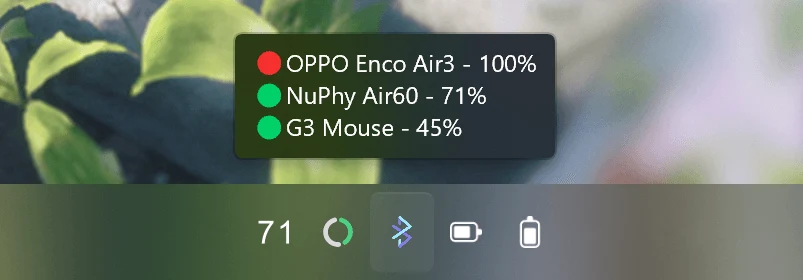
BlueGauge 的做法是把讀電量接在 Windows 已有的管道上,再把結果畫進系統匣,選單裡的常駐顯示與提醒功能和付費對手大致對齊,差別在開源免費,以及整個程式小到你自己讀得完。點開系統匣圖示會看到已配對裝置的清單,每個裝置帶著即時電量,勾選哪個裝置,工作列就顯示哪個的數字;清單裡的圓點和圖示顏色可以設成跟連線狀態走,連線中綠色、斷線紅色,哪個裝置掉線掃一眼就有。
從原始碼看,它對兩類藍牙裝置用不同的讀法。低功耗藍牙裝置,像多數新款耳機與部分滑鼠鍵盤,它訂閱標準的 GATT 電量服務,裝置自己回報時就收到更新,屬於推播式;傳統藍牙裝置,它改讀 Windows 為每個裝置維護的隨插即用屬性裡的電量欄位,每 5 秒輪詢一次。GATT 電量服務是藍牙官方規格裡的標準服務,用途就是讓裝置對外報告剩餘電量,藍牙耳機這幾年的新產品多數支援;走傳統藍牙的舊款裝置沒有這個服務,所以工具轉向系統層的裝置屬性拿資料。
自己的裝置屬於哪一類,不用猜。作者在問題回覆裡給過判別方法,在 PowerShell 跑兩行指令:用 Get-PnpDevice 列出系統類底下 InstanceId 開頭是 BTHENUM 的裝置,出現的就是傳統藍牙;再列出藍牙類底下開頭是 BTHLE 的裝置,出現的就是低功耗藍牙。兩邊都沒有的裝置,通常就是後面會講到的不支援類型。
推播這條路還有一層設計值得知道:裝置回報的新數值要連續穩定 15 秒,工具才會採用;等不到穩定確認的值,還有一道 20 秒的備用檢查會直接放行,這兩個數字寫死在 0.3.7 的程式裡。換成實際情境就是,耳機電量從 70% 掉到 60%,系統匣裡的數字不會立刻跳,慢個半分鐘屬於正常,這是去抖設計,不是故障。設定檔裡也沒有刷新間隔這種欄位,更新節奏由上面兩個機制決定,使用者能調的只有顯示與提醒。
隱私這題可以從依賴清單判斷:整個專案沒有引入任何網路連線用的套件,執行環境的非同步功能只開了排程與同步,沒有開網路。以原始碼看,它沒有對外連線的路徑,讀電量、畫圖示、發通知都在本機完成。
裝置回報的電量天生有量化問題。官方文件自己列了常見案例:有的裝置只回報 10% 的級距,有的只有 0%、50%、100% 可報。GitHub 的問題回報區有一筆 2024 年開立的案例,某裝置回報了 101%,截至 2026 年 8 月還開著。工具端能做的是轉述裝置給的值,美化不了,來源不準它也修不了。回過頭看,Windows 設定頁顯示的電量其實也來自同一批裝置回報,你在那裡看到的數字精確度如何,BlueGauge 就是如何,它不會更準,也不會更不準。
所以把這個數字當趨勢看,比當精確值看更合理。耳機從 80% 掉到 70% 是有意義的訊號;顯示 73% 就相信它精確到 73%,多半會失望。低電量提醒反而可靠,門檻預設 15%,在那個量級量化誤差影響有限,而且門檻值可以在設定檔調整。順帶一個實用的判準:Windows 設定頁顯示得出電量的裝置,BlueGauge 幾乎都讀得到,因為它接的就是同一批系統管道;設定頁從來沒顯示過電量的裝置,就要先有讀不到的心理準備。
系統匣圖示有幾種樣式:預設的純數字、圓環、電池圖示,加上完全自訂。數字樣式可以指定字型與顏色;圓環樣式可以調電量色與底色;電池圖示在 Windows 10 上要先安裝微軟的 Segoe Fluent Icons 字型才不會缺圖。自訂樣式是在執行檔旁邊的 assets 資料夾放 0.png 到 100.png 共 101 張圖,電量到哪個數字就換哪張。
自訂圖示這項有個實際的坑。官方說明教你照系統深色淺色主題,在 assets 裡建 dark 和 light 兩個子資料夾分別放圖。把說明文件和 0.3.7 的原始碼對起來看,驗證自訂圖示的程式只認平面命名:一種是直接放在 assets 底下的 0.png 到 100.png,另一種是檔名帶 _dark、_light 後綴的平面擺法。子資料夾這種擺法過不了驗證,自訂圖示不會啟用;而它認得的 _dark、_light 命名,實際載入圖示的程式又不讀這種檔名。想用自訂圖示,用平面 0 到 100 的擺法最穩。
其餘設定都在系統匣選單裡。裝置名稱可以設別名,把一長串的型號換成「耳機」「鍵盤」這種好認的短名,寫在執行檔旁邊的 toml 設定檔;通知涵蓋低電量、斷線、重新連線、裝置新增與移除,還有一個讓通知常駐螢幕的選項,適合容易錯過快閃通知的人。斷線通知比電量數字更值得開,滑鼠鍵盤這類裝置斷線常常是電量耗盡的前兆,提早一點知道就有時間換電池或充電。另有一個顯示最低電量裝置的模式,開啟後系統匣永遠顯示連線中電量最低的那個裝置,適合同時掛著耳機和滑鼠、只關心誰先沒電的人。Mac 陣營有同一個思路的東西,Juicy 把電量提醒放上選單列,做的正是這類事情。
一個系統匣圖示只顯示一個裝置的電量,想同時看耳機和滑鼠,官方文件給的做法是:複製執行檔和設定檔到新資料夾,把執行檔改名,再各自設定要顯示的裝置。這個偏方乍看隨便,背後是它的單例保護機制:BlueGauge 用一個全域互斥鎖避免重複開啟,鎖的名稱由執行檔檔名組成,開機自動啟動的登錄值也以檔名為鍵。執行檔一改名,對系統來說就是另一個程式,互斥鎖擋不到,兩份設定各自獨立,開機自啟動也能分開設定。官方提醒改名別用中文,照做即可。
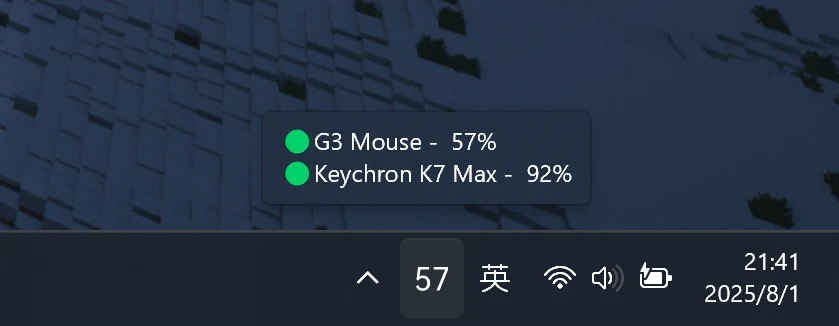
滑鼠移到系統匣圖示上會浮出提示文字,這裡也有幾個開關:要不要列出未連線的裝置、要不要限制裝置名稱長度、電量數字放在名稱前面還是後面。裝置少的人影響不大,同時配對很多裝置的人,這幾個選項決定提示列不列得下。
用 2.4GHz USB 接收器連線的裝置,例如部分無線滑鼠用的專屬接收器,電量看不到,作者在已知問題裡說明這類裝置走私有協議,要嗅探封包才有辦法解析,屬於不支援的範圍。系統匣滑鼠提示的文字長度有限,裝置多或名稱長會被截斷,用別名縮短名稱或隱藏未連線裝置可以緩解。提示裡的彩色連線指示器只有 Windows 11 支援。它沒有自動更新,關於視窗裡的按鈕會帶你到 GitHub 的下載頁,新版要自己回去抓。
適合的人很好畫出來:無線耳機、滑鼠、鍵盤整天掛在電腦上,斷電時機會打斷你的那種用法,開會到一半耳機沒電、遊戲中滑鼠斷線,事先看到低電量警告就是它的價值。不想買付費工具、也不想把系統交給來路不明的常駐程式的人,開源加上無對外連線這兩點很有說服力。如果你手上是特別冷門的裝置,作者在文件裡也把 MagicPods、Bluetooth Battery Monitor 這兩個付費選擇歸在支援裝置較多的那一類,讀不到再考慮也不遲。相對地,裝置都用 USB 線連、或只有一個藍牙裝置而且偶爾才看一眼,內建設定頁就夠了。藍牙在 Windows 上能玩的把戲不少,ZuUnlock 讓 iPhone 靠近就自動解鎖電腦是另一個方向。
想試的話,到 GitHub 的 releases 頁下載,一般電腦抓 x86_64 版,Windows on ARM 抓 arm64 版,解壓縮後直接執行,第一次會在執行檔旁產生設定檔。接下來的動作很單純:點開系統匣圖示,在裝置清單裡勾選要顯示的裝置,數字就出現了;要開機自動執行,選單裡有開機自啟動的開關,它會在登錄檔寫入一筆以檔名為名的啟動值。介面語言跟著系統地區設定走,台灣的設定拿到的是繁體中文選單,內建語言共九種。
BlueGauge 由開發者 iKineticate 一人維護,2024 年 8 月開源,MIT 授權,截至 2026 年 8 月在 GitHub 有 441 顆星。版本節奏穩定,0.3.7 於 2026 年 4 月 28 日發布,2026 年前五個月每個月都有提交。單人專案的規模就是這樣,功能集中、程式碼不大,好處是你自己讀得完;代價是哪天作者停手,專案就停更,自動更新這類需求從 2025 年 8 月開在問題清單上至今沒有實作。下載來源只有 GitHub releases,以及作者在說明文件提供的藍奏雲連結,認明這兩個就好。
回到最開始的問題:它值不值得裝。判斷其實只有一條,你的藍牙裝置斷電會不會壞事。會,它把提醒放到你一定看得到的地方,開源免費、不連外,裝了幾乎沒有成本;不會,Windows 設定頁那個百分比就夠你用了。它解決的問題很小,但完成度對得起它的星星數,這種小而清楚的工具,向來是開源最讓人放心的那一類。