TechMoon 科技月球
WordPress、SEO 與 AI 工具實測指南
TechMoon 科技月球
WordPress、SEO 與 AI 工具實測指南

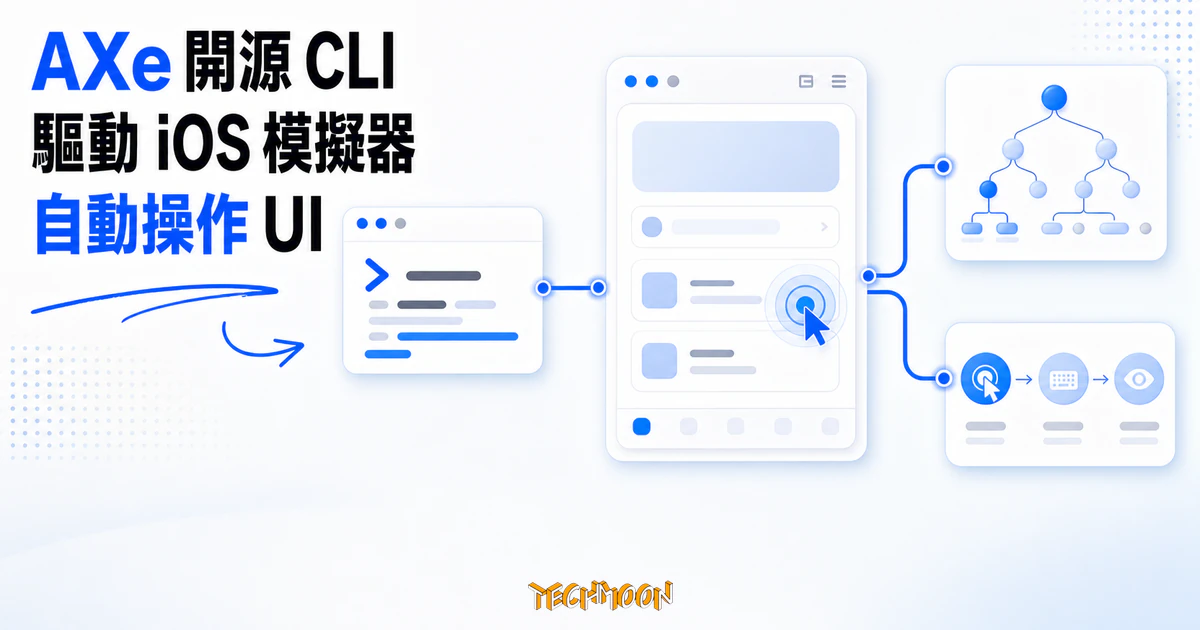
AXe 是 cameroncooke 以 MIT 授權開源的 iOS 模擬器自動化 CLI,把 Meta idb 的 HID 底層包成單一執行檔,驅動模擬器的觸控、文字輸入、硬體按鈕、截圖與錄影,並透過 axe init 原生對接 Claude Code 等 AI coding agent。本文整理它跟 xcrun simctl、idb 的分層定位、代表性 batch 用法,以及裝之前要先接受的五個限制。
用 AI 摘要這篇文章:
AXe 是一個 MIT 授權、Swift 寫成的命令列工具,專門在 macOS 上驅動 iOS 模擬器的 UI 互動。點擊、滑動、輸入文字、按硬體按鈕、截圖、錄影,都能從終端機一行指令完成。它要補的不是蘋果原生 xcrun simctl 已經做的事,而是 simctl 沒有涵蓋的那一層:在已經開機的模擬器上,怎麼跟畫面反覆互動。
一個必須先講清楚的限制:AXe 只驅動模擬器,不支援實機;底層走的是蘋果私有(非公開)的 Accessibility API,這是多數進階模擬器自動化工具共同的代價。如果你要做實機測試,或想把 CI 跑在 Linux 上,這工具不符合需求。
AXe 的 README 與授權檔把它的出身講得很清楚:AXe 是「從一個固定的 idb fork revision 構建,不加本地 patch 佇列」地使用 Meta idb 的框架。idb 是 Meta 開源的 iOS 自動化套件,走 client/server 架構,透過 RPC 協定溝通。AXe 把 idb 已經驗證過的 HID(Human Interface Device,人機介面裝置)底層包起來,做成單一執行檔,不需要開 daemon。
這個出身值得讀者注意,因為它回答了「AXe 會不會是另一個沒人驗證過的 HID 實作」這層疑慮。README 進一步交代,AXe 從一個固定的 idb fork revision 構建,不加本地 patch 佇列,這代表它的 HID 核心跟 idb 主線是可追蹤的對應關係,而不是 fork 出去自己改到分岔。
AXe 在 README 第一行自稱是 comprehensive(涵蓋完整)的 CLI 工具,要注意這是作者自己的宣稱,不是第三方實測結論。repo 的描述欄同時點明它用的是 Apple’s Private Accessibility APIs(蘋果私有 API),這個「private」是評估長期維護風險的關鍵字。
想理解 AXe 解決什麼,看官網首頁與 docs 文件都拿出來當樣本的 batch 指令最快。你把一連串 UI 步驟寫進一個檔案,AXe 會按順序執行。
# login-flow.steps 檔案內容(官方範例)
tap --label "Email"
type "[email protected]"
tap --label "Password"
type "s3cureP@ss"
tap --label "Sign In"
sleep 2
在終端機一行呼叫:
axe batch --file login-flow.steps --udid <UDID>這個範例展現了 AXe 的核心價值:你不用為了跑一個登入流程去架一個 XCUITest 專案,也不用先啟動 idb daemon,只要會寫步驟清單,就能在已經開機的模擬器上把多螢幕流程跑完。tap --label 走的是 accessibility 樹(無障礙樹)選擇器,比單純算座標點擊更耐得住 UI 微調。
不過這個範例也劃出了接觸層級的邊界:官網與 docs 都沒有給出這段流程實際會花多少毫秒的數字。repo 的 scripts 目錄附了一支 benchmark_batch.sh 腳本讓你自己量,本文不替你宣稱結果。
batch 預設是 fail-fast,遇到第一個錯誤就停;加 --continue-on-error 會換成 best-effort 模式,把能跑的步驟跑完。batch 的設計也把驗證拆到指令外面做:跑完之後另外用 axe describe-ui 或 axe screenshot 去看畫面狀態,而不是期待 batch 自己回報成不成功。這個「執行」跟「驗證」分離的設計,對寫測試的人是好事:你可以用同一份 steps 檔重跑,再用不同的驗證方式比對。
很多 CLI 自動化工具只能「做動作」,不能「看結果」。AXe 補上這塊的關鍵指令是 describe-ui,它會倒出目前畫面的 accessibility 樹,讓你知道每個元素的可點擊區域、label、id。
# 倒出全畫面無障礙資訊
axe describe-ui --udid <UDID>
# 只看某個座標點上的元素
axe describe-ui --point 100,200 --udid <UDID>
這個指令的價值在於它讓 selector 式點擊(tap --label、tap --id)變得可偵錯。當 tap --label "Sign In" 沒反應時,你不用瞎猜,先跑一次 describe-ui 看 label 是不是叫「Sign in」(大小寫不同)或被 Localized 字串改掉了。它同時是 AI agent 能在迴圈裡自我修正的基礎:agent 點完之後可以呼叫 describe-ui 比對預期畫面,決定要不要重試。
手勢類操作 AXe 也整理了一組 preset,不用每次都算座標 delta:
| preset | 做什麼 | 常見用途 |
|---|---|---|
| scroll-up/scroll-down | 在畫面中央上下捲 | 內容導覽 |
| scroll-left/scroll-right | 左右捲 | 水平滑動 |
| swipe-from-left-edge | 從左邊緣往右滑 | 回上一頁 |
| swipe-from-top-edge | 從上往下 | 關閉/下拉通知 |
這組 preset 讓「常見手勢」不必每次重寫參數,對維護一份共用的 steps 檔有實際幫助。
讀者在評估時最容易搞混的,是 AXe、simctl、idb 三者的相對位置。用一句話講:simctl 管裝置生命週期,idb 管全套自動化但需要 daemon,AXe 是 idb 那套 HID 互動層的單檔封裝。
| 工具 | 蘋果原生? | 需要跑 daemon? | 主要層級 |
|---|---|---|---|
| xcrun simctl | 是 | 否 | 裝置管理(boot、erase、install、screenshot) |
| Meta idb | 否(Meta 開源) | 是(client/server RPC) | 完整自動化,涵蓋實機與模擬器 |
| AXe | 否(社群開源) | 否(單一執行檔) | 模擬器 UI 互動,站在 idb 底層上 |
這張表是依官網首頁對 AXe 的產品定位與蘋果 simctl 文件整理出來的分層,不是效能比較。如果你的需求只是開機、裝 app、截圖,simctl 就夠了,不必裝 AXe;如果你已經在跑 idb daemon 且用得很順,AXe 對你沒有迫切需求。AXe 真正的甜蜜點,是「想要 idb 的 HID 能力、又不想在 CI 環境多顧一個 daemon」的那種情境。
AXe 在 2026 年特別值得寫的角度,是它原生對接 AI coding agent。官網首頁與 docs 寫的 axe init 指令會把 AXe 的 skill 檔裝進 ~/.claude/skills 與 ~/.agents/skills,裝完之後,Claude Code、Cursor 這類工具就能直接呼叫 AXe 指令去點畫面、輸入文字、截圖驗證。

這條路由跟你在終端機自己敲 axe 指令是同一套,差別在於 agent 能根據畫面回饋決定下一步。官網首頁直接標示 AI Agent Ready,並展示一段讓 AI agent 自動測登入流程的範例,這是 AXe 相較於單純 CLI 工具多出來的一層價值。如果你本來就在用 Claude Code 的 skill 生態或 agent skill 建構工具,AXe 的 axe init 走的是同一條「把工具能力包成 agent 可呼叫技能」的方向。
工具導覽最怕讀者裝完才發現不適用,這段把會改變結論的條件集中講。
v1.8.0(2026-07-20 發布)是近期最值得注意的版本更新,它加入 Xcode 27 與 iOS 27 模擬器自動化,走 Device Hub,不需要開 Simulator.app,同時保留 Xcode 26 支援。在評估要不要賭 Xcode 大改版風險時,這條更新節奏是加分訊號。
安裝走 Homebrew,在 macOS 終端機輸入兩行:
brew tap cameroncooke/axe
brew install axe
裝完先確認指令清單:
axe --help接著列出目前機器上的模擬器,拿到 UDID:
axe list-simulators先用 Xcode 開好一台模擬器(或用 xcrun simctl boot <UDID> 開機),再下第一個點擊指令試水:
axe tap -x 100 -y 200 --udid <UDID>如果你想接 AI agent,再把 skill 裝起來:
axe init --client claude到這裡,你已經能把模擬器 UI 互動腳本化,或交給 Claude Code 代跑。想更進一步把流程編排成可重現的步驟檔,只要回頭把指令寫進 .steps 檔餵給 axe batch 就好。
CI 跑 UI 測試最常見的痛點是「本地綠、CI 紅,又看不到畫面」。AXe 的 record-video 指令直接把模擬器畫面錄成 H.264 MP4,適合丟進 CI artifact:
axe record-video --udid <UDID> --fps 15 --output recording.mp4按 Ctrl+C 停止,AXe 會先把 MP4 收尾寫完再離開,並把檔案路徑印到 stdout,方便腳本接手。--quality 與 --scale 可以在頻寬有限時降檔。
如果你要即時畫面串流(例如接給遠端監看或自架測試平台),stream-video 可以輸出 MJPEG、raw JPEG、ffmpeg 相容格式,或舊版 BGRA:
axe stream-video --udid <UDID> --fps 30 --format ffmpeg | \
  ffmpeg -f image2pipe -framerate 30 -i - -c:v libx264 -preset ultrafast output.mp4
v1.8.0 順便修了一個會影響錄影的 bug:BGRA 串流過去會忽略 --fps、以未限速的影格率跑,現已修正。這條修復說明錄影功能在近期版本才穩定下來,挑版本時建議直接用 v1.8.0 或之後。
除了觸控與文字輸入,AXe 也把硬體按鈕獨立成一個指令族,每個按鈕都能帶持續時長參數:
axe button home --udid <UDID>
axe button lock --duration 2.0 --udid <UDID>
axe button siri --udid <UDID>
可模擬的按鈕對應 iOS 裝置上的 Home、Lock/Power、Side(iPhone X 之後的側邊鍵)、Siri、Apple Pay。這些按鈕在實體裝置上要靠手按,在自動化流程裡通常是「測深景」才會碰到(例如測試 Siri 啟動後的語音流程、或側邊鍵雙擊喚出 Apple Pay),多數 UI 測試不會天天用,但缺了它們就測不到邊角情境。
鍵盤組合是另一組對文字編輯場景很實用的指令:
# Cmd+A(全選)這類 atomic modifier 組合(docs command-reference 範例)
axe key-combo --modifiers 227 --key 4 --udid <UDID>    # Cmd+A
所謂 atomic(不可分割)是指 modifier 跟主鍵被當作一次動作送出,不會被模擬器拆成兩個獨立事件。對於要測試文字編輯流程(剪下、貼上、復原)的腳本,這比逐一按下 Shift、Cmd 再放開更可靠。
時間控制是貫穿所有指令的共同參數。幾乎每個動作都能帶 --pre-delay 與 --post-delay,這對付會抖動的 UI(畫面還沒畫完就點)很有用:你在步驟之間插一個 0.5 秒延遲,比寫 sleep 一步步算座標更省事。這組參數在 batch 裡也能用 sleep N 當獨立步驟,差別在於 pre/post-delay 是綁在特定動作上,語意更清楚。
idb 的 client/server 架構不是缺陷,而是它能同時吃實機跟模擬器、提供完整自動化能力的設計代價。但對一個只跑模擬器 UI 流程的 macOS CI runner 來說,多一個 daemon 意味著 Docker image 要多裝一層服務、冷啟動要先等 daemon 起來、失敗時要分清楚是 client 還是 server 出問題。
AXe 的單檔設計在這個切面上省事。官網首頁用「Single binary, no servers, no dependencies」描述這個定位,對應到的實際場景是:你把 axe 二進位丟進 CI image,boot 一台模擬器,直接呼叫 axe batch,流程結束就結束,沒有背景服務要清。對於想把 iOS UI 煙霧測試塞進既有 CI pipeline、又不想為此多養一套 idb 部署的團隊,這個差異比帳面規格更值得納入決策。
如果你需要 pin 版本或稽核 AXe 用的 idb fork,repo 的 scripts/build.sh(README 在 IDB 構建段落引用的同一支腳本)提供了從原始碼構建的路徑,E2E 開發流程並要求 XcodeGen 來產生 idb 專案。這條路比 Homebrew 麻煩,但對有供應鏈審計要求的企業導入來說,是個實際的查核點。
AXe 適合的人很明確:在 macOS 上做 iOS 開發或測試、想用終端機或 AI agent 批次驅動模擬器 UI、又不想為了 idb daemon 多顧一個服務的團隊。如果你同時也在找 Android 端的自動化方案做對照,或想知道 瀏覽器端的自動化 CLI 怎麼跟 AXe 搭,那條跨平台線就是這篇之外要自己兜的部分;如果你的測試情境還包含定位邏輯,iOS 虛擬定位工具 GeoPort 則是同一條測試線上值得認識的搭配。
可以先跳過的人也講清楚:只做實機測試、用 Linux CI、或已經有 idb daemon 跑得很順的團隊,AXe 帶來的增量有限,不必為了裝而裝。AXe 的價值不在它「取代」了誰,而在它把 idb 驗證過的 HID 層,做成一般開發者 brew install 完就能上手、AI agent 也能直接呼叫的單檔 CLI,這在 2026 年 AI agent 開始大量接手終端機工作的脈絡下,是個實際的定位。
一個判斷基準提供給還在猶豫的讀者:如果你的 iOS UI 流程目前是用 XCUITest 寫、跑得很穩,沒有特別痛點,那 AXe 對你是「備用工具」而不是必裝;如果你正想在 CI 加一層模擬器煙霧測試、或想讓 Claude Code 幫你跑一遍登入與結帳流程順便截圖存證,那 AXe 的單檔+agent skill 設計就是為這類情境而生。先跑一次 axe describe-ui 看你目標 app 的無障礙樹品質,再決定要不要把整套 steps 檔搬過來,會比直接重寫測試省很多冤枉路。
不行。AXe 的作用範圍只有 iOS 模擬器,GitHub 描述、README 與官網都以 Simulators 為界。要做實機 UI 測試,請改用 XCUITest 或 idb 的實機模式。
兩者是分層關係,不是二選一。simctl 管裝置生命週期(boot、erase、install、screenshot),AXe 補的是它沒有涵蓋的 UI 互動層:在已經開機的模擬器上點擊、滑動、輸入文字。如果你要的 iOS 模擬器自動化只是開機、裝 app、截圖,用 simctl 就夠;需要反覆跟畫面互動,才是 AXe 的範圍。
沒有關係。README 結尾的免責聲明已經講明:網路上更知名的 axe 是 Deque Systems 的 web 無障礙檢測產品,本文介紹的 AXe 則是驅動 iOS 模擬器的 CLI,兩者是完全不同領域的工具,搜尋時不要混為一談。
不行。AXe 需要 macOS 14 以上,而且只支援 Xcode 26 與 27;底層走的蘋果私有 Accessibility API 也綁定蘋果開發環境,Linux CI runner 不在支援範圍。
是。AXe 以 MIT 授權開源,Homebrew 兩行指令裝完就能用,沒有付費版或授權金。要自己評估的是長期維護風險:它的底層依賴蘋果私有 API,iOS 或 Xcode 大改版時有失效可能,這也是同類工具共同的代價。