TechMoon 科技月球
WordPress、SEO 與 AI 工具實測指南
TechMoon 科技月球
WordPress、SEO 與 AI 工具實測指南

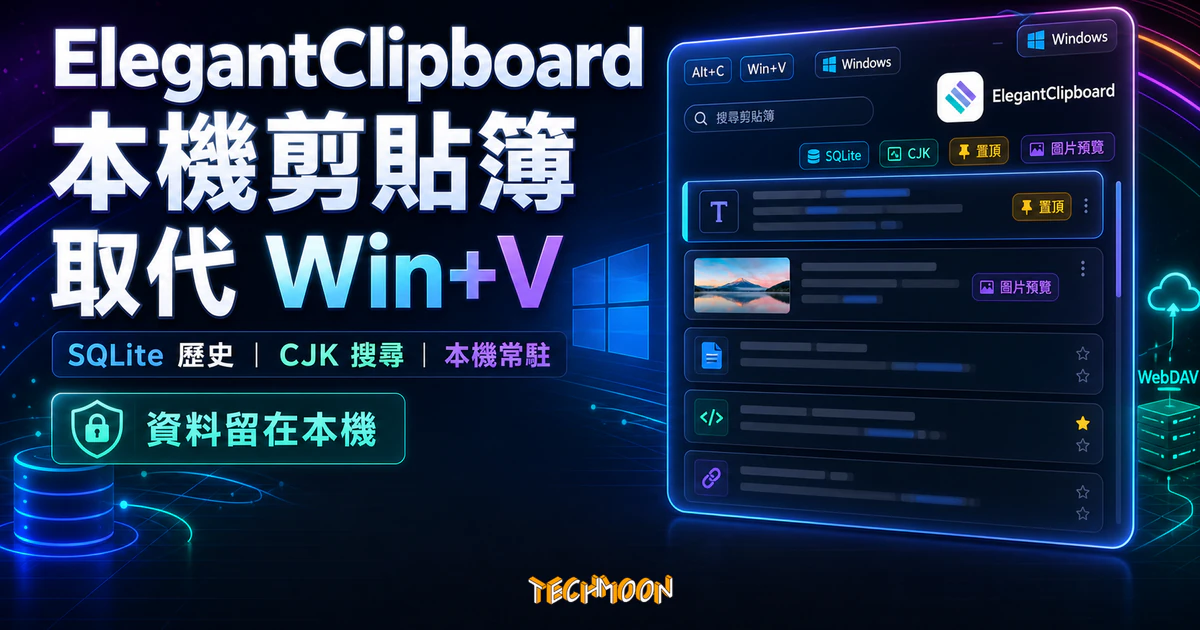
ElegantClipboard 是 Windows 專用的開源剪貼簿管理工具(MIT,Tauri 2.0 加 Rust),把歷史完整存在本機 SQLite,補上 Win+V 缺的搜尋、預覽與置頂。它就是一支全域監聽工具,誠實面對隱私邊界再決定要不要用。
用 AI 摘要這篇文章:
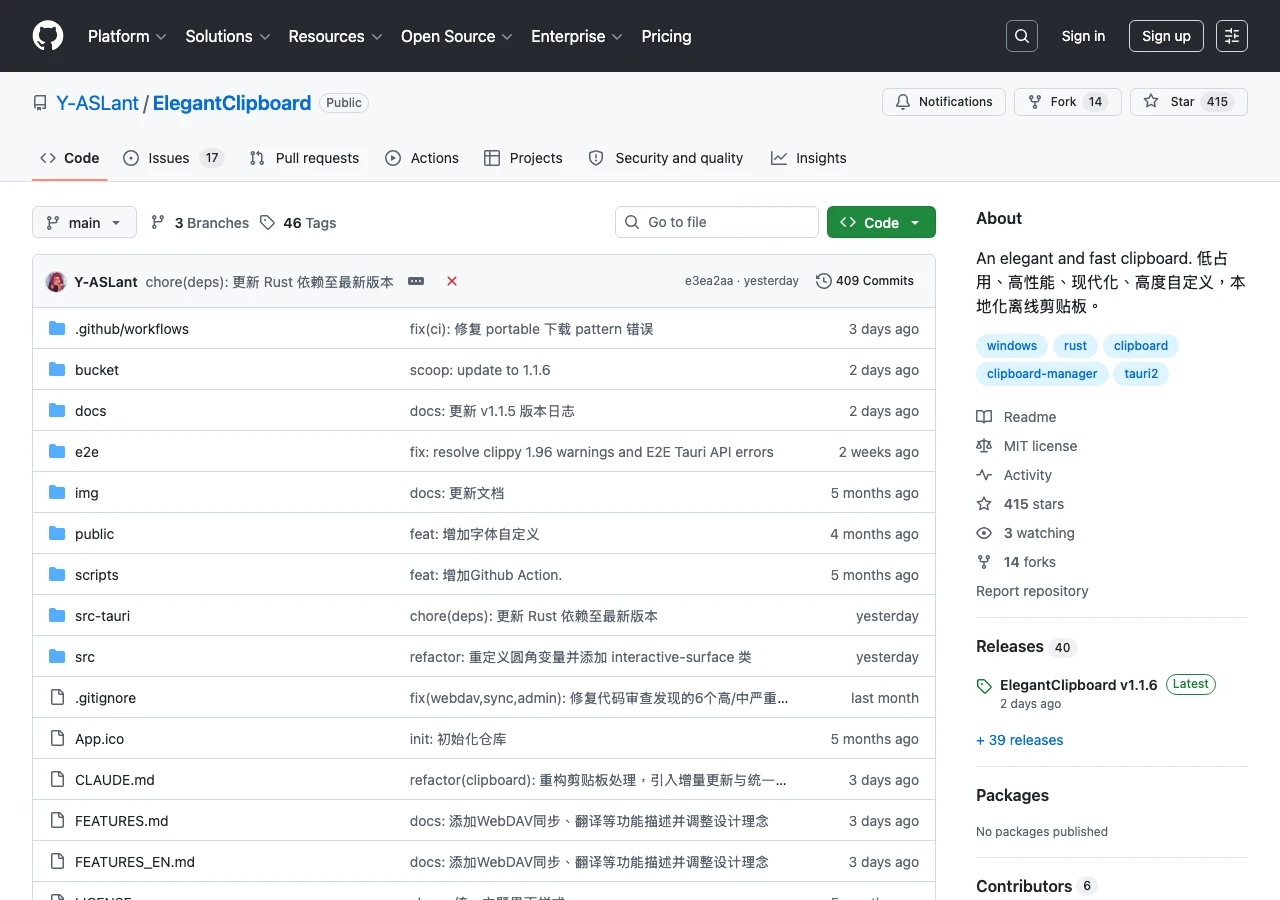
ElegantClipboard 是一款只做 Windows、把剪貼簿歷史完整存在本機 SQLite 的開源工具(MIT,Y-ASLant 個人專案,415 星,Tauri 2.0 加 Rust)。如果你每天在瀏覽器、編輯器、文件之間來回貼東西,又不想把這些內容交給 Windows 內建的雲端同步,它就是用來補上 Win+V 那塊缺角的本地常駐方案。
講到讓 Windows 桌面更有個人風格,除了生產力工具,也有像Couplet 桌面春聯這樣的節慶小物。
當剪貼簿管理滿足不了「跨裝置臨時交付」的情境時,紙條 PassNote 這類臨時內容分享服務 值得一併認識,它走網頁形式、靠訪問密碼控制誰能看,適合需要把一段內容交給另一台裝置或另一個人短期查看的時候。
順帶一提,若你找的是能在系統視窗上方即時畫記的開源 Windows 工具(而非剪貼簿管理),智繪教 Inkeys 螢幕批註工具是另一個值得認識的選擇,它靠 UiAccess 權限畫在工作管理員與鎖定畫面上方。
剪貼簿管理與劃詞處理是兩件事:前者幫你保留與貼回歷史複製內容,後者幫你在選字的瞬間直接執行動作。若你在 Windows 上也想加上這層選字處理,可看看 TextGO 這個開源劃詞工具。
Windows 有 ElegantClipboard 這類開源選擇,macOS 那邊則有新出的Mini Clipboard,同樣走開源、本機路線,把剪貼簿歷史做成可分組收藏的介面。
Windows 剪貼簿歷史看得見你複製過什麼,但符號字元得先有地方找。需要時可以先用 Unicode 符號查找工具 把 ★ 或貨幣符號複製出來,再讓剪貼簿接手管理。
ElegantClipboard 是 Windows 陣營的本機剪貼簿代表,把歷史寫進 SQLite、可選 WebDAV 同步,立場相當清楚;Mac 陣營若要找一個同等強調「本機優先」、但又把重心放在 AI 工作流整合與複製即文件的對照組,可以看我們對 PasteMemo 這款 macOS 原生剪貼簿管理器的實測,兩者都把預設網路行為當成必須攤開檢視的誠實軸。
TL;DR
適合「單機 Windows、要搜尋與置頂、不想要任何雲端同步」的重度複製貼上使用者;不適合「手機複製、電腦直接貼上」那種跨裝置漫遊需求。它與 Ditto、CopyQ 站在同一個品類,差別在技術棧更現代(Tauri 而非 Electron 或 .NET),以及它把 CJK 搜尋、圖片懸停預覽這些細節做得比較細。但要誠實說一句:它就是一支全域監聽剪貼簿的工具,你複製的密碼、私訊、驗證碼都會進它的本機資料庫,這件事你得自己面對。
剪貼簿工具大概分成三種走向,先分清楚才不會買錯方向。第一種是「單機本地歷史」,像 ElegantClipboard、Ditto、CopyQ,紀錄只存在你這台電腦。第二種是「跨裝置同步」,Windows 內建的 Win+V 雲端漫遊、或強調手機電腦互貼的工具,資料會經過雲端。第三種是「Mac 增強型」,像 Paster 把本機 OCR、桌面貼圖、區網共享包成一套,或 AndroMeld 把 Android 掛進 Mac Finder 順便做剪貼簿。
ElegantClipboard 明確屬於第一種,而且只做 Windows。它的核心賣點是「資料預設完全在本機」,外加可選的 WebDAV 自架同步(這部分下面會講)。把它跟另外兩種放在一起比,就像拿一台單速車跟變速車比越野,先把使用情境框出來,比較才有意義。
Windows 內建的 Win+V 其實已經能滿足「偶爾找回剛剛複製的東西」這件事。ElegantClipboard 真正補的是「長期使用、要回頭找東西」這個情境。
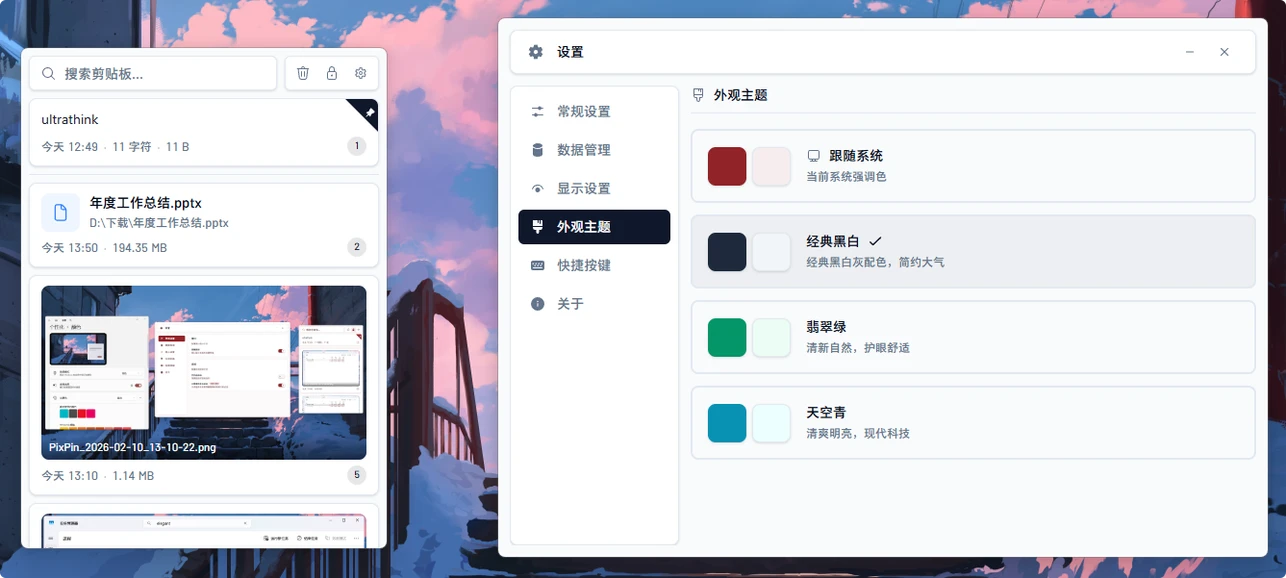
差別在幾個具體地方。第一是搜尋,它用優化過的 LIKE 查詢,特別針對中日韓文字處理過,輸入幾個關鍵字就能定位之前複製過的內容,搜尋結果還會把關鍵字標亮。Win+V 的搜尋比較像臨時翻一下,不適合翻幾百條以上的歷史。第二是圖片與 RTF 這類格式,複製過的圖片可以滑鼠懸停預覽,不用只看到一個佔位提示,HTML、RTF 這類格式也會被記錄下來,對常在瀏覽器、文件、編輯器之間貼來貼上的人友善。第三是置頂與收藏,常用的內容可以釘起來,不受自動清理影響,這對常常要重複貼同一段文字或連結的人很實用。
技術棧上它用 Tauri 2.0 加 Rust 寫後端、React 19 寫前端,跟不少 Electron 桌面軟體相比資源佔用通常會小一些,這讓它更適合長時間常駐背景執行,而不是用兩次就想關掉。配套的全域快捷鍵 Alt+C 喚出視窗、Shift+Enter 純文字貼上這些細節,也是為常駐使用設計的。
底下幾個工程細節值得點出來,因為它們直接影響長期使用的體驗。資料庫是 SQLite 加 rusqlite,開了 WAL 模式做讀寫分離,寫連線配置 64MB 快取、讀連線 32MB,這是為了撐住大量歷史紀錄不掉速度。去重用 BLAKE3 內容雜湊,相同內容不會重複存,對那種一天貼同一段程式碼十次的人特別有感。前端列表用 react-virtuoso 做虛擬捲動,官方講到「萬條資料仍保持流暢」,這個數字是不是真那麼順要你自己抓幾千條試,但虛擬捲動本身是處理大量紀錄的對的做法,不是硬幹。監聽這塊它用 Win32 低階鉤子(WH_MOUSE_LL 加 WH_KEYBOARD_LL),但只在自己視窗可見時才啟用鍵盤鉤子,這個設計比那種「永遠掛全域鍵盤鉤子」的工具收斂一些。這些是從官方 README 跟 FEATURES.md 看到的工程描述,不是我實測數字,實際在你機器上的表現還是要自己抓來跑。
這是這類工具共同的誠實問題,我把它放在前面而不是結尾才提。ElegantClipboard 預設會監聽你所有的複製動作,把你複製的文字、圖片、檔案路徑、HTML 都寫進本機 SQLite 資料庫。換句話說,你日常複製的登入密碼、驗證碼、聊天私訊、API Token,都有可能被記錄進它的本機資料庫裡。
這不等於它不安全,但你要分清兩件事。「資料存在本機」跟「資料沒有被記錄」是兩回事。本地儲存代表資料不會自動飛到別人伺服器,但不代表它可以隨便存密碼。要把它跟密碼管理工具放在一起用,記得開應用來源過濾,把你用的密碼管理軟體排除掉,或者養成定期清理敏感歷史的習慣。ElegantClipboard 本身有黑名單白名單模式,支援用萬用字元比對應用名、行程名、行程路徑,這個功能在這個情境下不是選配,是必開。
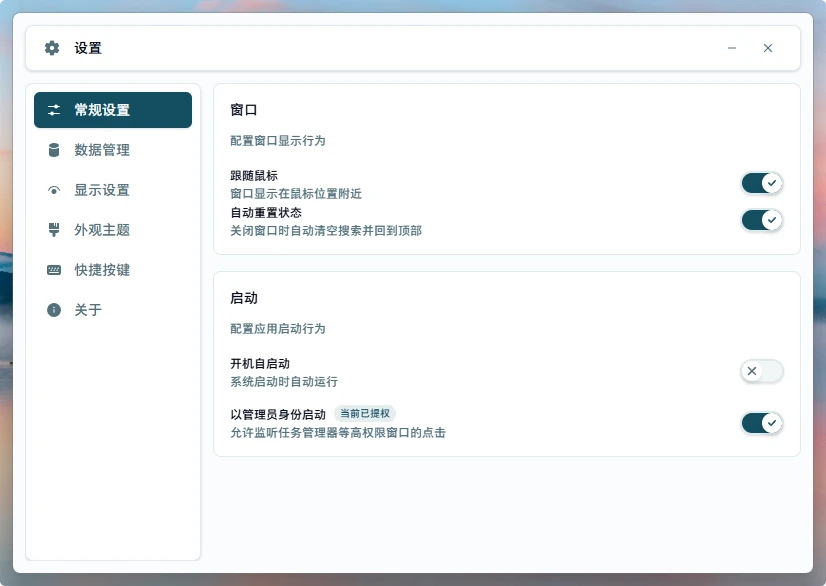
另外要補一件事。它的核心剪貼簿歷史確實是本機儲存,但它的版本更新檢查會去 GitHub 拉最新 Release 資訊,所以更準確的講法是「核心資料本機化」,而不是它在所有場景都完全實體斷網。如果你開啟了可選的 WebDAV 同步功能(設定裡的同步頁面,可以跟自架伺服器互傳),資料就會離開這台電腦,送到你指定的 WebDAV 伺服器。所以這台機器的「離線程度」其實是看你自己怎麼配,不是寫死的一個值。
WebDAV 同步這個選項值得單獨講,因為它跟一般「雲端同步」工具的走向很不一樣。一般雲端剪貼簿是把資料送進官方伺服器,你只能信任那家公司;ElegantClipboard 的 WebDAV 是你自己指定一台伺服器(NAS、自架 VPS、支援 WebDAV 的網路硬碟都行),同步間隔可調(預設六十秒),還能選擇性地只同步文字、圖片、檔案、影片,不同步的類型就只留本機。這個設計對「想要跨機器拿到剪貼簿歷史、但不想交給第三方雲」的人是個合理的折衷:雲端是有的,但那朵雲在你手上。它也支援系統代理、自訂代理、無代理三種模式,可以接受自簽憑證,這對自架 NAS 場景友善。要記住的是,一旦你開了同步,本機資料庫跟遠端就是兩份,遠端那份的安全性就取決於你那台伺服器顧得好不好。
Windows 剪貼簿工具不是新東西,Ditto(開源、C# 寫、存在很久)跟 CopyQ(跨平台開源、Qt 寫)都是這個品類的老牌。ElegantClipboard 跟它們功能重疊很高,老實說沒有「只有它能做」的功能。拉開差距的地方有幾個方向。
技術棧方面,Ditto 是成熟的老牌 .NET 專案,CopyQ 是跨平台的 Qt 專案,ElegantClipboard 是比較新的 Tauri 加 Rust 加 React。如果你在意的是「資源佔用小、介面現代、繁體中文介面原生支援」,ElegantClipboard 在這幾項上會比較舒服;它的設定介面有繁體中文,多視窗之間會即時同步語言切換。如果你要的是「跨平台」或「已經被用了十幾年很穩」,CopyQ 跟 Ditto 反而是更穩當的選擇。我的判斷是:這三支工具的選擇不是「哪個最強」,而是「你比較願意把長期常駐信任交給哪種技術棧」。ElegantClipboard 的劣勢是它相對新(2026 年 2 月才建立,最近更新很活躍),社群跟文件厚實度還比不上 Ditto 跟 CopyQ。
簡單比一下:
| 工具 | 平台 | 授權 | 技術棧 | 適合誰 |
|---|---|---|---|---|
| ElegantClipboard | 只 Windows | MIT | Tauri 2.0 加 Rust 加 React | 要現代介面、繁中原生、純本機歷史的人 |
| Ditto | 只 Windows | GPL | C# 加 .NET | 要老牌穩定、外掛生態成熟的人 |
| CopyQ | 跨平台 | GPL | Qt 加 C++ | 要 Mac 加 Linux 加 Windows 同一支的人 |
| Windows 內建 Win+V | 只 Windows | 閉源 | 系統內建 | 只臨時找回剛貼的東西的人 |
跟 TechMoon 寫過的其他剪貼簿工具比起來,定位也很清楚。Paster 是 Mac 為主、把 OCR 跟桌面貼圖跟區網共享做進去,ElegantClipboard 是 Windows 為主、純本機歷史不碰 OCR。兩個是不同平台的不同走向,不會互相取代。
很多人以為剪貼簿工具就是存字串,實際用起來你會發現自己複製的東西遠比純文字多。ElegantClipboard 支援的類型涵蓋文字、圖片、檔案、連結(URL)、HTML、RTF,等於是把你日常複製的各種格式都收進一個歷史庫。圖片會自動生成縮圖,懸停就能預覽,不用點開才看得到是哪張;如果你複製的是圖片檔案本身,它也會嘗試顯示圖片預覽,失敗才退回顯示檔案卡片。
檔案類型還有一個實用的細節。它會用 rayon 平行檢查檔案還在不在,失效的檔案會標紅色警告,告訴你「這條紀錄指向的檔案已經被搬走或刪掉了」。對常常複製檔案路徑、之後又整理過資料夾的人,這個標示比莫名其妙貼一個失效路徑好很多。右鍵選單也能直接把檔案在檔案總管裡顯示出來,或貼成路徑而非檔案本身。
還有兩個小細節值得提。一是來源應用識別,它會自動記錄你是從哪個應用複製的,連圖示一起存下來,回頭找歷史時能多一個「我當時是從瀏覽器還是從 VS Code 複製的」判斷線索。二是 BLAKE3 內容去重,同一段文字或同一張圖重複複製不會塞滿你的歷史,這個對那種複製貼上迴圈的人特別有感,名單不會被同一段內容刷爆。重複內容的處理策略也能選「置頂」「忽略」「始終新建」三種,看你要不要讓它覆蓋舊的還是一直留新的。
ElegantClipboard 提供 Windows 安裝版、便攜版,也能用 winget 或 Scoop 裝。我的建議是先抓便攜版試幾天,確定你的使用情境適合再換成安裝版常駐。
裝完之後,建議至少做完下面這三件事再開始正式用。第一步,到設定裡的歷史記錄限制,決定你要保留多少條(預設行為會自動清理,可設定天數,預設三十天)。第二步,到應用來源過濾把你的密碼管理軟體、銀行網頁相關程式加進黑名單,這是前面講的隱私邊界。第三步,決定要不要開 WebDAV 同步;如果開,要確認你指定的伺服器是你自己信任的,因為這等於把剪貼簿歷史送上雲端,只是那朵雲是你自架的。
便攜版有個值得一提的用法。把整個資料夾跟執行檔放同一個目錄,就能跟著 USB 隨身碟走,在不同 Windows 機器上帶著你的剪貼簿歷史。但要注意,這也代表那台機器上的人有機會碰到這個資料庫,所以公用電腦上別開。
| 適合 | 不適合 |
|---|---|
| 單機 Windows、每天大量複製貼上的開發者、文案、整理資料的人 | 想要「手機複製、電腦直接貼上」跨裝置雲端漫遊的人 |
| 在意資料不出本機、不想要任何強制雲端同步的隱私敏感使用者 | 已經習慣 Mac 生態的剪貼簿工作流(Paster 那條路比較合) |
| 需要長期累積剪貼簿歷史並能快速搜尋、置頂常用片段的人 | 完全只用臨時貼上、根本不會回頭找歷史的人(Win+V 就夠) |
| 想要無廣告、無強制帳號的開源本機效率軟體的人 | 跨平台需求(要 Mac 加 Linux 加 Windows 同一支工具) |
最後一列要特別說一下。ElegantClipboard 只出 Windows 安裝包,這是它跟 CopyQ 最關鍵的差距。如果你是雙平台工作者,CopyQ 會更實際;如果你只活在 Windows,這就不是問題。
1. 到 GitHub Release 頁面抓便攜版,跑起來用一個禮拜,看你回頭找歷史的頻率有多高,再決定要不要常駐。
2. 開啟應用來源過濾,把你常用的密碼管理工具加進黑名單,這件做完才算真的把隱私邊界劃好。
3. 如果你原本就用 Win+V 雲端同步,先搞清楚自己是真的需要跨裝置,還是只是沒想過這件事;不需要的話,換成純本機工具反而少一個資料外流的管道。
ElegantClipboard 是開源的嗎,可以商業用嗎?
是 MIT 授權(GitHub 上的 LICENSE 檔,版權屬 2026 ASLant),MIT 允許商業使用、修改、散布,只要保留授權聲明。它確實是真正的開源,不是那種「原始碼公開但沒授權」的灰色地帶。
它的剪貼簿歷史會被送上雲端嗎?
預設不會。核心歷史存在本機 SQLite。但兩個例外要分清楚:版本更新檢查會連 GitHub;如果你手動開 WebDAV 同步,歷史會送到你指定的伺服器。所以把它講成「完全斷網」並不對,能斷到什麼程度是看你有沒有開 WebDAV、有沒有讓它跑更新檢查。
它跟 Windows 內建 Win+V 比起來差在哪?
Win+V 適合臨時找回剛剛複製的東西,ElegantClipboard 適合長期累積跟搜尋。具體差在 CJK 搜尋優化、圖片懸停預覽、置頂收藏、可設定的歷史上限跟自動清理。如果你根本不回頭找歷史,Win+V 不用換。
ElegantClipboard 跟 Ditto、CopyQ 比,我該選哪個?
功能上三者高度重疊,沒有「只有誰能做」的差異。要跨平台選 CopyQ,要 Windows 老牌穩定選 Ditto,要現代技術棧跟繁中介面選 ElegantClipboard。我的建議是看你打算把常駐信任交給哪種技術棧,而不是看誰功能最強。
它會不會把我複製的密碼記下來?
會,這是所有全域剪貼簿工具的共同行為。它不分辨內容類型,你複製什麼它就記什麼。請務必開應用過濾把密碼管理工具排除,或定期清理敏感歷史。這不是 ElegantClipboard 特有的問題,Ditto、CopyQ、Win+V 都一樣。