Rip YouTube 免費 YouTube 影片下載工具,快速將影片轉成 MP3 音樂與 MP4 影片並支援短網址快速下載

RipYouTube 是一個免費的 YouTube 下載工具,能夠幫助您下載 YouTube 上的影片、音樂和字幕。它提供了簡單的使用方式,只需要複製貼上 YouTube 影片的網址,然後粘貼到 RipYouTube 的輸入框中,就可以輕鬆下載影片、音樂和字幕。

用 AI 摘要這篇文章:

RipYouTube 是一個免費、免安裝的線上 YouTube 下載工具,支援 MP3 音訊與 MP4 影片下載,提供繁體中文介面,操作只需要貼上連結就能完成。它還有站內搜尋功能,以及一個在 YouTube 網址前加「rip」就能直接跳轉下載的快捷技巧。

如果你正在找一個打開瀏覽器就能用的 YouTube 下載工具,RipYouTube 是一個值得試試的選項。它不需要註冊帳號、不用安裝任何軟體或瀏覽器擴充功能,貼上 YouTube 連結就能選格式下載。除了最常見的 MP3 和 MP4 之外,它也支援 AVI、WMV 等格式的線上轉換。

在開始之前,如果你也想看看其他選擇,可以參考:

免費YouTube影片下載器-線上YouTube影片解析
https://ripyoutube.com/zh-tw-1/

不裝軟體、靠短網址和站內搜尋勝出的純網頁下載器

RipYouTube 是一個純網頁端的 YouTube 影片下載服務。它的定位很明確:幫你把 YouTube 上的影片或音樂下載到自己的裝置裡,而且整個過程在瀏覽器裡就能完成,不需要安裝任何東西。

跟市面上大多數同類工具相比,RipYouTube 有三個比較明顯的特色:

  • 站內搜尋:不用先切換到 YouTube 找連結,直接在 RipYouTube 網站內輸入關鍵字就能搜到想下載的影片。這個功能在同類工具中比較少見。
  • 短網址快捷下載:在 YouTube 網址的 youtube 前面加上「rip」,按 Enter 就會直接跳轉到下載頁面,省去複製貼上的步驟。
  • 繁體中文介面:對台灣使用者來說操作沒有語言障礙。

支援的下載格式涵蓋 MP3 音訊、MP4 影片,以及 AVI、WMV 等比較少用但仍有需求的格式。解析度方面,一般影片可以下載到 720p 或更高,實際可用解析度取決於原始影片的畫質。

操作邏輯跟 SSYouTubey2meta 這類工具類似,都是貼連結、選格式、點下載三步搞定。但 RipYouTube 多了站內搜尋和短網址這兩個便利功能。如果你用過 Btclod,會發現兩者在介面設計上有相似之處,不過 RipYouTube 的短網址功能是 Btclod 沒有的。想一次看更多工具的話,可以參考 YouTube 轉檔下載工具推薦YouTube 下載工具懶人包

RipYouTube 使用教學:三步驟下載 YouTube 影片

整個下載流程大概只需要三十秒。以下逐步說明,照著做就能順利完成。

步驟一:貼上 YouTube 連結或搜尋關鍵字

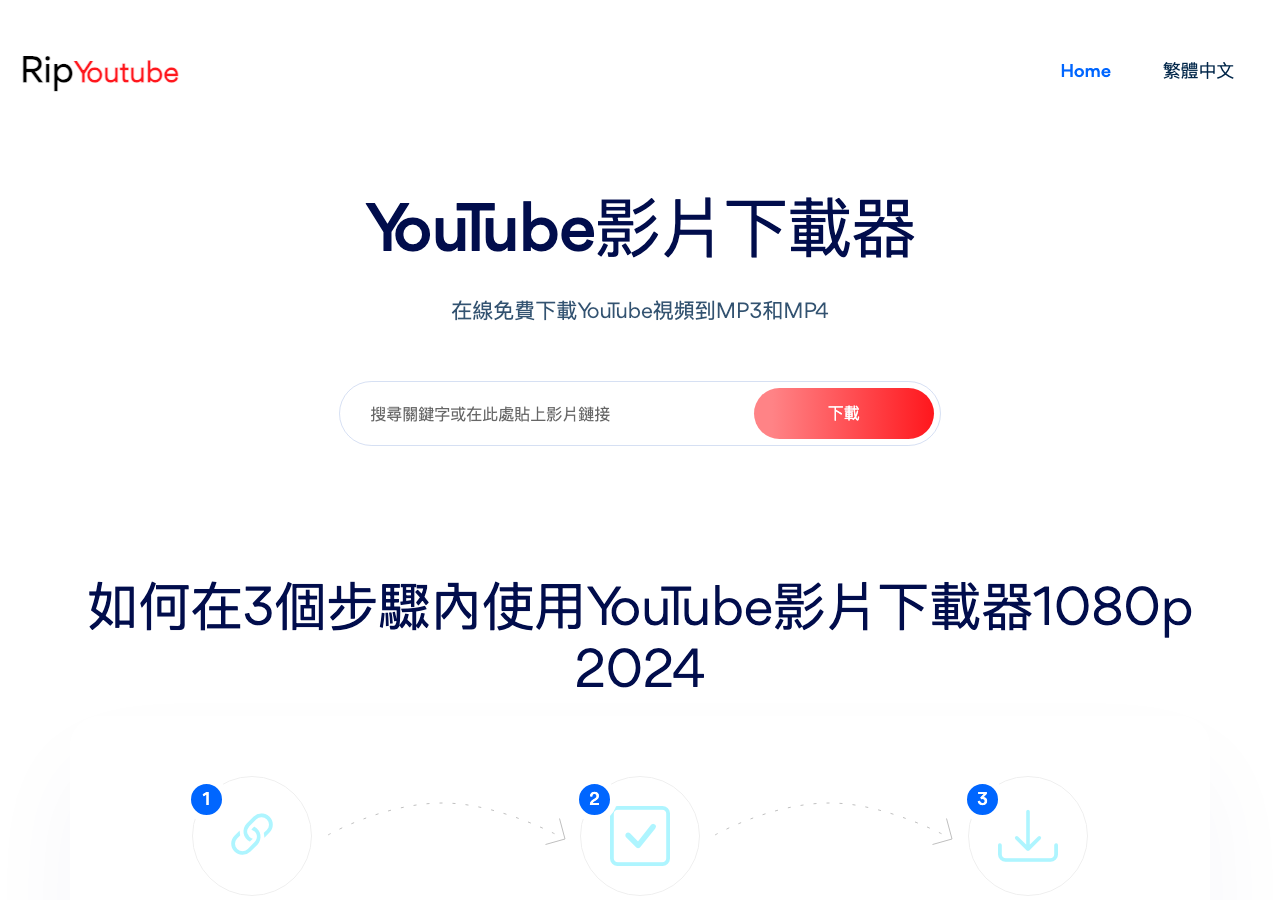
打開 RipYouTube 網站後,頁面正中央有一個輸入框。你有兩種方式可以開始:

  • 貼上連結:到 YouTube 複製你想下載的影片網址,貼到輸入框裡。
  • 搜尋關鍵字:直接在輸入框裡輸入影片名稱或歌手名字,網站會幫你搜尋相關的 YouTube 影片。

搜尋功能對於懶得切換分頁找連結的人來說很方便。這個設計跟 X2Mate 的邏輯類似,都是把搜尋功能直接整合在下載頁面上。

在空格內輸入關鍵字或是 YouTube 網址Pin
在輸入框內貼上 YouTube 連結或直接搜尋關鍵字

步驟二:選擇格式與解析度

貼上連結後點擊下載按鈕,RipYouTube 會開始分析影片,通常幾秒鐘後就會列出所有可以下載的格式和解析度組合。頁面右下方會顯示影片的縮圖、標題和長度資訊,方便你確認是不是正確的影片。

分析完檔案後,點擊後面的 Download 即可下載 MP4/MP3Pin
分析完成後會列出所有可下載的格式和解析度

如果你要下載的是一首歌的純音訊,選 MP3 格式。如果需要影片檔,720p 是一個不錯的平衡點,畫質清晰而且檔案大小合理。

步驟三:點擊 Download 下載檔案

選好格式後,在對應選項後面點擊【Download】按鈕。這時會跳出一個彈出視窗,在視窗裡面再點一次【Download】就會開始下載。

彈跳視窗出現後點擊 Download 就可以將檔案進行儲存Pin
在彈出視窗中點擊 Download 即可開始下載

有幾個常見的小問題可以先留意:如果下載按鈕點了沒反應,多半是被瀏覽器的彈出視窗阻擋功能擋住了,去瀏覽器設定裡允許彈出視窗就能解決。如果分析時間超過十秒,可能是網路連線不穩或者該影片有地區限制。遇到這類情況可以試試 Y2mateGoYTGoConverter 這類替代工具。

短網址技巧:在 YouTube 網址前加 rip 快速下載

除了標準的貼連結操作之外,RipYouTube 還有一個快捷功能,我個人覺得是它最有特色的地方。

具體做法是這樣的:當你在 YouTube 觀看影片時,看一下瀏覽器網址列。假設你正在看的影片網址是:

https://www.youtube.com/watch?v=xxxxxxxxxxx

你只需要在 youtube 前面加上 rip 三個字母,變成:

https://www.ripyoutube.com/watch?v=xxxxxxxxxxx

在 YouTube 網址前面添加 rip 並前往可直接跳轉至 RipYouTube 下載頁面Pin
在 YouTube 網址前面加上 rip 就能直接跳轉到下載頁面

按下 Enter 後,瀏覽器會自動跳轉到 RipYouTube 的下載頁面,而且影片已經幫你帶入好了,直接選格式就能下載。這比「複製連結、開新分頁、貼上連結、點下載」的傳統流程快了不少。

這種短網址技巧的概念,跟 y2meta 在網址加 zz、或 YoutubeDLD 在網址加 DLD 的做法類似,都是利用網址字串的變化來觸發下載。如果你對縮網址工具也有興趣,Lihi.ioCuttly 都是台灣常用的縮網址服務。

下載格式與畫質怎麼選?

很多人使用 YouTube 下載工具時最困惑的就是不知道該選什麼格式和畫質。以下整理 RipYouTube 支援的格式,以及選擇建議。

音訊格式:MP3 音質建議

如果你只需要音樂,選 MP3 就對了。RipYouTube 在音訊部分提供不同 bit rate 可以選:

  • 128kbps:檔案最小,適合手機容量有限或只是隨便聽聽的情況。音質對大多數人來說已經夠用,但用耳機仔細聽還是感受得到差異。
  • 192kbps:檔案大小和音質的平衡點,適合一般收聽。
  • 320kbps:音質最好,檔案也最大。適合對音質有要求、或者會用音響播放的人。一首四分鐘的歌大概 8 到 10 MB。

不過要注意一個觀念:YouTube 本身的音訊最高大約是 128 到 256kbps(AAC 格式),所以即使你選擇 320kbps 的 MP3 輸出,實際音質也不會超過原始音訊的水準。一般日常收聽選 128kbps 或 192kbps 就夠了。

影片格式:解析度選擇指南

影片部分,RipYouTube 支援的解析度從 360p 到 720p 都有,有些影片可以到更高的解析度:

  • 360p:檔案最小,適合手機流量有限或只是想快速看個內容。
  • 720p:最常選的解析度。畫質清晰,檔案大小合理,一支五分鐘的影片大約 30 到 50 MB。
  • 1080p 或更高:適合在電腦大螢幕或電視上觀看。解析度越高下載時間越長,而且不是每支影片都有提供最高解析度的選項。

格式方面,MP4 是相容性最廣的選擇,不管 Windows、Mac 還是手機都能直接播放。AVI 主要是給舊型播放器使用的,WMV 則是 Windows Media Player 的原生格式。除非你有特殊需求,一般選 MP4 就對了。

如果下載之後需要轉檔成其他格式,可以參考 MXF 轉 MP4 工具TS 轉 MP4 工具AnyConv 線上轉檔服務。需要更強大的轉檔功能的話,HitPaw Video Converter 支援的格式更多。如果你有 MOV 檔案需要轉換,可以參考 MOV 轉 MP4 教學

手機版使用教學:iOS 與 Android 下載方法

RipYouTube 是網頁版服務,手機瀏覽器開了就能用,不挑系統。不過 iOS 和 Android 在操作上有些差異。

iPhone 使用者下載教學

用 iPhone 的朋友,直接用 Safari 開啟 RipYouTube 網站就行了。操作步驟跟電腦版一樣:貼上連結、選格式、點下載。

下載完成後,Safari 下載的檔案會自動存到「檔案」App 裡面的「下載項目」資料夾。MP4 影片可以點開後選擇「儲存影片」,就會出現在照片 App 裡面。MP3 音訊的話,如果要加到手機音樂庫,需要透過電腦 iTunes 或 Finder 來同步,這是 iOS 系統本身的限制。

Android 使用者下載教學

Android 手機更簡單,用 Chrome 開啟 RipYouTube 網站,照著操作就能下載。下載的檔案會存在手機的「下載」資料夾裡面,用檔案管理員 App 就能找到。MP4 影片可以直接用內建播放器打開,MP3 音訊檔則可以用任何音樂播放器播放。

如果你下載的是影片,也可以用 SaveMediadownload4 做交叉測試,看看哪個下載速度比較快。如果你也有下載 TikTok 影片的需求,SSSTikTok 也是類似的線上工具。

RipYouTube 安全嗎?隱私與風險評估

使用任何線上 YouTube 下載工具之前,安全性是必須考慮的因素。RipYouTube 官方在網站上聲明不會收集使用者的個人資料,也不會對你的裝置造成損害。但這類聲明還是要自己多留個心眼。

線上 YouTube 下載工具最常見的安全風險有三種:

  1. 惡意廣告和彈出視窗:點擊下載按鈕時可能跳出假的系統警告,引誘你安裝惡意軟體。
  2. 釣魚網站:假冒成知名下載工具來騙取你的個資。
  3. 木馬程式:把惡意程式碼偷偷包進你下載的檔案裡。

判斷一個下載工具是否安全,我會看幾個重點:網址是否使用 HTTPS 加密連線(RipYouTube 目前有)、廣告數量是否合理(RipYouTube 的廣告量算中等)、下載檔案大小是否在正常範圍(一支五分鐘的 YouTube 影片轉成 MP3 大概在 3 到 10 MB 之間)。你也可以用 VirusTotal 這類線上掃毒工具來掃描下載的檔案。

如果你對上網隱私比較在意,建議在使用這類工具時搭配 VPN。ExpressVPNSurfshark VPN 都是目前市面上評價不錯的選擇。想了解 VPN 為什麼重要,可以看看這篇 VPN 為何是值得投資的科技工具的分析。定期用 Norton Safe Web 檢查網站安全性也是好習慣。

YouTube 下載的法律風險與合理使用範圍

用 RipYouTube 這類工具下載 YouTube 影片,到底合不合法?先說結論:下載 YouTube 影片本身存在法律風險

YouTube 的服務條款裡面有明確寫到,除非 YouTube 針對特定內容提供下載功能,否則你不應該下載任何影片內容。也就是說,從 YouTube 的角度來看,使用第三方工具下載影片是違反服務條款的行為。

從台灣著作權法的角度來看,情況比較複雜。原則上,未經著作權人同意而下載受著作權保護的內容,是有侵權疑慮的。不過如果是純粹個人使用、非商業用途,而且只下載少數幾支影片,在實務上被追究的機率非常低。這塊算是灰色地帶,法律條文沒有明確規範「個人下載一定違法」或「一定合法」。

有幾種情況是相對明確的:如果影片本身就採用創用 CC(Creative Commons)授權,那下載是完全沒問題的,創作者本來就允許你這麼做。如果你需要免費可商用的素材,可以看看 Pixabay免費圖庫懶人包,裡面有很多 CC0 授權的資源。

但如果打算把下載的影片拿來做商業用途,比如放在自己的 YouTube 頻道、用在商業簡報裡面、或者作為產品宣傳素材,那就一定要取得原始創作者的授權。簡單來說:自己看自己聽大概不會有人管你,但涉及公開使用和商業行為就要謹慎。

RipYouTube 與其他 YouTube 下載工具比較

市面上 YouTube 下載工具很多,RipYouTube 跟其他工具比起來有什麼差異?以下用一個比較表來看。

功能 RipYouTube SSYouTube y2meta Btclod SaveFrom
免費使用
支援 MP3
支援 MP4
最高畫質 720p+ 1080p 1080p 1080p 1080p
短網址功能 是(加 rip) 是(加 ss) 是(加 zz)
站內搜尋
線上剪輯
繁體中文介面 部分 部分 部分
YouTube 下載工具功能比較(截至 2026 年 5 月)

從比較表可以看出,幾款工具在基本功能上差不多,都支援免費下載 MP3 和 MP4。真正的差異在特殊功能。RipYouTube 的站內搜尋和短網址功能是它的亮點,特別是搜尋功能,不用先去 YouTube 找連結就能直接找到想下載的影片。

但如果是追求最高畫質的人,Snapsave.io 或 VideoHunter 在解析度支援上比較完整。如果你需要線上剪輯功能,Btclod 是唯一有內建剪輯工具的選項。RipFrom 的強項則是支援多種影音平台,不限於 YouTube。

想看更多選擇的話,我之前整理的 YouTube 轉檔下載工具推薦YouTube 下載工具懶人包有更完整的介紹。你也可以直接到官網體驗:RipYouTube 繁體中文版

RipYouTube 適合哪些人?推薦與不推薦

整理一下,RipYouTube 適合和不適合的族群:

適合的人:

  • 偶爾想把 YouTube 上的音樂轉成 MP3 存在手機離線收聽的人。
  • 想快速下載 YouTube 影片做離線觀看,而且不想安裝任何軟體的人。
  • 習慣在 YouTube 上一支接一支看、看到喜歡的就想順手下載的重度使用者(短網址功能對這類人特別實用)。

不太適合的人:

  • 需要穩定下載 1080p 或更高解析度影片的人(高解析度下載有時不太穩定,建議改用 YT Saver 或 VideoHunter)。
  • 需要批次下載整個播放清單的人(RipYouTube 只支援單支影片下載)。
  • 需要線上剪輯功能的人(建議用 YT Cutter 或 Btclod)。

綜合評估,RipYouTube 在「免費、免安裝、操作直覺」這三個面向做得不錯。扣分的地方主要在於高解析度下載有時不穩定,以及廣告的存在多少影響使用體驗。就一個免費線上工具來說,它已經做得相當可以了。有興趣的話可以直接到官網試試:RipYouTube 免費 YouTube 下載工具

最終選擇哪個工具,還是看你自己的使用習慣和需求。如果你需要下載多平台影音內容,可以試試 InovideoFreemake Video Downloader。如果想看更多 YouTube 相關的工具介紹,YouTube 轉檔下載工具推薦裡面有更完整的選擇。

YouTube 下載工具常見問題 FAQ

RipYouTube 是否完全免費?

截至 2026 年 5 月,RipYouTube 提供的所有功能都是免費的,沒有下載次數的限制。這類免費工具的營運模式通常是靠廣告收入,所以使用過程中會看到廣告,這是正常現象。如果你遇到要求付費的頁面,很可能是點到了廣告連結,而不是 RipYouTube 本身的功能。

下載的 YouTube 影片可以商業使用嗎?

不行。除非影片的創作者有明確標示採用創用 CC 授權,否則你下載的 YouTube 影片只能供個人使用。商業用途包括放在自己的 YouTube 頻道、用在商業簡報或廣告中、作為產品宣傳素材等。如果要商業使用,一定要取得原作者的授權。

為什麼有些 YouTube 影片無法下載?

可能的原因有幾種:影片設有版權保護機制、影片有地區限制、或者 RipYouTube 的伺服器暫時繁忙或正在維護。如果是暫時性問題,過一段時間再試通常就能解決。如果持續無法下載,可以換 RipFrom 或 SaveMedia 試試看。

RipYouTube 支援下載整個播放清單嗎?

目前 RipYouTube 主要針對單支影片下載,不支援一次性下載整個播放清單。如果你有批次下載的需求,可能需要找其他工具,或者一支一支手動下載。可以參考 YouTube 下載工具懶人包裡面支援播放清單下載的選項。

下載的 MP3 音質好嗎?最高支援多少 kbps?

RipYouTube 提供的 MP3 音質取決於原始 YouTube 影片的音訊品質。YouTube 本身的音訊最高大約是 128 到 256kbps(AAC 格式),所以即使選擇 320kbps 的 MP3 輸出,實際音質也不會超過原始音訊的水準。對於日常收聽來說,128kbps 已經相當夠用。

Sliven 褚崇名
Sliven 褚崇名

每日分享科技新知、免費資源以及 WordPress、虛擬主機相關主題,任何問題歡迎在科技月球下方留言,或是發送 Email 至 [email protected] 與我聯繫。

文章: 661

發佈留言

發佈留言必須填寫的電子郵件地址不會公開。 必填欄位標示為 *


目錄
Share to...