TechMoon 科技月球
WordPress、SEO 與 AI 工具實測指南
TechMoon 科技月球
WordPress、SEO 與 AI 工具實測指南

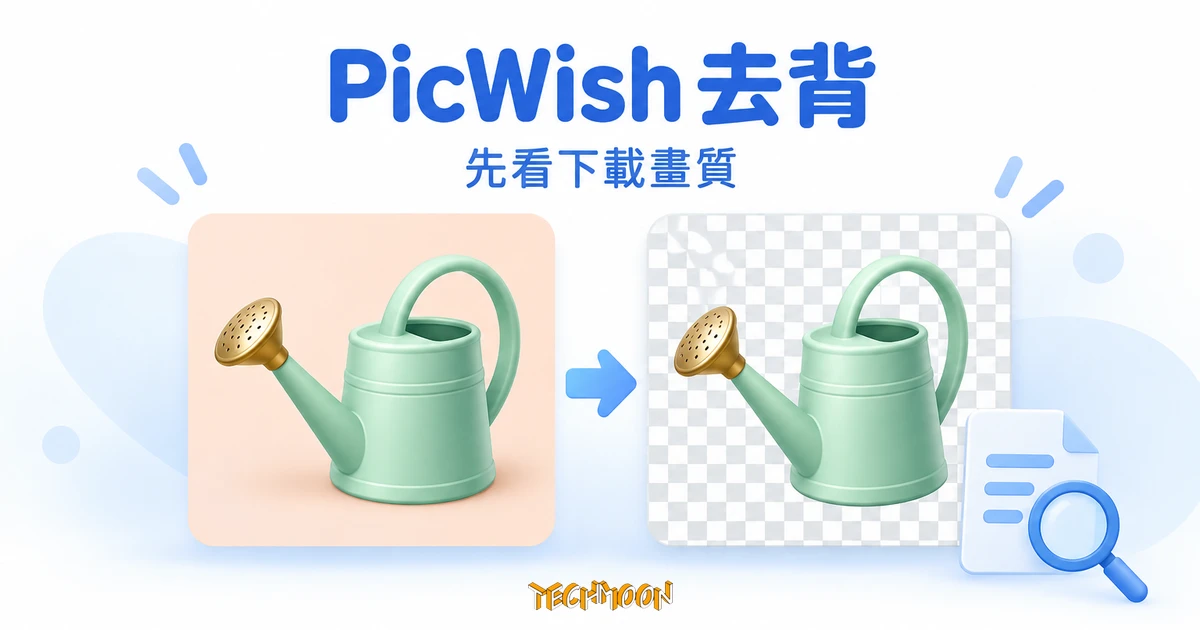
PicWish 免費去背教學:標清與 HD 下載差別、每日免費額度、Pro 點數與批次條件,以及透明 PNG 驗收、圖片刪除政策和商用注意事項。
用 AI 摘要這篇文章:
PicWish 可以自動移除照片背景,再接著修邊、換背景或調整尺寸。使用前最需要分清楚的是:免費使用去背功能,不等於免費下載原始解析度。 若要做商品頁、印刷或接案交付,先確認下載檔的尺寸,再決定是否升級。
以下依 2026 年 9 月 9 日的官方工具頁、方案與隱私文件整理,並用官網範例查看去背結果與下載選單。官方範例可用來熟悉入口,但不能代表你自己的照片品質,也不能拿來推定所有帳號的免費權益。
PicWish 定價頁將免費方案列為可預覽多數功能、使用免費工具,以及每天有限的非 HD 下載。因此,不應再把它介紹成「免費下載都保留原始解析度」。能在編輯畫面看到清楚的主體,和能取出同尺寸的成品,是兩件事。
繁中去背頁另寫每日 50 次免費下載、無浮水印。這段沒有因此承諾免費 HD;不同入口的下載次數、品質與方案仍要分開確認。不要把「50 次免費」直接換成「50 張原尺寸高清圖」。
| 看到的項目 | 它能告訴你什麼 | 還要確認什麼 |
|---|---|---|
| 去背預覽 | 可先查看主體與背景分離的結果 | 實際下載尺寸、邊緣是否合用 |
| 標清畫質 | 有較低尺寸的下載選項 | 是否足夠放入預定版面 |
| 高清畫質/免費試用 | 高品質輸出或試用的入口 | 帳號資格、方案、試用後是否扣款 |
| 每日 HD 與 credits | 方案有不同的使用額度 | 使用哪個功能、扣哪一種額度 |
這次官網範例的選單顯示標清 820 × 820 px、高清 1024 × 1024 px,也有 JPG 與 PNG 選項。這是該張範例的畫面數字,不是所有圖片的固定尺寸;實際使用時,請讀自己那張圖片的下載選單。
先估計你需要多少「可交付的成品」,再比較訂閱與 Pay as you go。Pro 的每日 HD 下載和額外 credits 是不同項目;生成式功能或超過相應限制時,還可能涉及點數。不要把一個數字同時當成所有功能的使用次數。
目前定價頁的價格卡寫每日 100 次 HD,FAQ 卻仍寫每日 50 次,兩處不一致。購買前應以所選方案的結帳資訊與官方確認為準,尤其是每天固定需要大量圖片的工作,不宜只靠其中一段文字安排交件量。
付費也不一定適合所有人。只做少量圖片,可以先完成單張下載;要長期大量處理,再比較訂閱週期、額度與工作量。定價 FAQ 說明 Pro 未用點數不會延續至下一期,Pay as you go 則提供 lifetime credits,並可用於團隊共享;Pro 本身只包含一個席位。
看到「每月」金額時,再看清楚是月繳,還是年繳的折算顯示。這次年繳卡的折算月額與列出的全年扣款金額,不能直接相乘當成同一數字。以最後確認的總額、幣別與週期做決定,別把折算價誤認為每月實扣。
免費方案和訂閱試用也不同。定價頁說明試用後會自動收費,若不續用,需在試用結束或下一個計費週期開始前至少 24 小時取消;請先確認訂閱來源與帳號中的訂單,再依對應流程處理。
從繁體中文去背工具進入,可以上傳圖片,或先點官網提供的範例熟悉介面。官方列出的支援格式包含 PNG、JPG、JPEG、WebP、BMP、JFIF 和 HEIC;個別功能的條件仍可能不同,若遭拒絕,先查看目前入口的提示。
建議先用一張自己有權使用、不含私人資訊的圖片走完流程:
要保留透明背景,選 PNG 並確認畫面中的透明圖層設定。JPG 不支援透明;如果已替設計加回白底,即使改選 PNG,也不會自動把白底刪掉。不要用改副檔名的方式代替真正轉換。
這次在未登入狀態下,點官網範例的「標清畫質」後出現登入視窗,沒有取得下載檔。因此,不能把可以看範例解讀為免登入就能完成下載。若你遇到登入、試用或升級提示,先看要求的是哪一項,不要反覆重傳同一張圖片。
下載後把檔案放到深色、淺色背景上檢查,並查看寬高像素。編輯器上的預覽、浮水印提示或高清標籤,都不能取代真正成品的確認。
去背頁標示線上一次最多上傳 100 張,也介紹桌面版的較大量處理能力。但「一次可放幾張」是批次規模,不是免費下載張數;是否能全部匯出、使用哪一種畫質,以及是否扣點,仍取決於版本與方案。
建議先選幾張有代表性的圖:一張背景單純、一張邊緣複雜,再加入平常最常遇到的商品或人物照片。確認輸出尺寸、透明效果和檔名整理方式都合用,才擴大批次,避免全部處理完才發現格式不符。
PicWish 有網頁、Windows、Mac、iOS 與 Android 入口,但不要假設所有介面與會員權益完全相同。繁中 FAQ仍有不同平台會員體系的說明,目前定價頁則介紹 Pro 的行動端權益。已付費卻無法使用時,先確認登入帳號、購買來源及那筆方案適用的平台,再聯絡官方。
需要把去背串到網站或工作流程時,再查看官方 API 服務。一般網頁的每日 HD、App 訂閱與 API 用量不能直接互換;本文沒有呼叫 API 或驗證批次下載上限。
PicWish 隱私政策寫明,上傳圖片會在最後編輯或關閉圖片處理頁面後 1 小時內,自動從伺服器刪除。這是官方政策說明,並非本文已驗證的後端刪除結果;也不應改寫成按下下載就立即刪除。
帳號資料另有保存規則。同份政策提到帳號存續、備份刪除延遲,以及法律、爭議或合約等保留情形,也列出服務提供商與追蹤工具的資訊處理。不要把上傳圖片的條款,概括成「所有資料都不保存、也不會交給第三方」。
桌面版也不等於離線處理。若圖片包含客戶資料、未公開產品或其他保密內容,先確認實際功能的處理方式及你的資料使用約定;不能只因為安裝了程式,就認為檔案一定不會離開裝置。
商用需要分兩層看:你是否有權使用原圖、人物與其他素材,以及所選服務版本是否允許該用途。使用者授權合約對軟體的商業或多人使用另有授權要求,因此不能只憑「照片是自己的」就保證所有版本與用法皆可商用。需要接案或團隊使用時,先核對適用方案。
商品白底圖、個人貼圖或簡報素材,都可以先用一張代表圖片確認流程。真正要驗收的是成品放進預定版面後是否合用,而不是工具宣稱幾秒完成,或預覽縮小後看起來是否平滑。
髮絲、毛料、玻璃與提把的中空位置要放大看;再對照原圖,確認主體沒有被誤刪。若用了背景生成、補光或其他 AI 編輯,也要檢查商品形狀、文字與商標是否被改動。放大圖片不會保證補回原本不存在的真實細節。
製作證件照時,換白底只是其中一步,還需對照受理單位的尺寸、構圖和修圖規則;不要因為選了證件照範本,就直接認定一定合格。
如果免費輸出的尺寸不足,或方案條件不適合你的工作量,可以回到去背工具比較按下載與用途篩選。需要接著整理商品設計,也可參考PhotoRoom 去背與商用限制,但各家免費授權和額度都要分別確認。
保留原始圖片與驗收過的透明成品。之後要換背景、重新做尺寸或轉換工具時,便能從完整素材繼續,而不是從已經合成或壓縮過的圖片重做。