Physical Address
304 North Cardinal St.
Dorchester Center, MA 02124
Physical Address
304 North Cardinal St.
Dorchester Center, MA 02124


UniClipboard 是開源、免帳號的跨裝置剪貼簿同步工具,支援 macOS、Windows、Linux、Android 與 iOS。本文整理適合族群、安裝重點、與 Apple Universal Clipboard 差異、AGPL 授權與手機端限制,協助桌面多機使用者判斷是否該裝。
如果你同時用 Windows、macOS、Linux 至少兩台機器,UniClipboard 值得試;但手機同步還不到能當主力的程度。
TL;DR:免帳號、免費、開源的跨裝置剪貼簿同步工具。桌面端(Windows / macOS / Linux)是目前最值得用的主場,CLI 工具能接 SSH、tmux 與腳本,官方架構強調端到端加密與中繼只見密文。行動端雖然已有 iOS TestFlight 與 Android APK,但截至 2026 年 5 月,仍比較適合作為同網路輔助裝置,不建議當成手機傳文字的主力方案。專案採 AGPL-3.0 授權,商用整合前要先確認授權義務。
目錄
Windows 桌機上複製一段程式碼,想貼到 MacBook 的編輯器裡。Linux 開發機上 tail 出一段錯誤日誌,想丟到主力機器上查。或者更日常的:在 A 電腦上看到一段文字想存到 B 電腦的文件裡,結果又開了 LINE「傳給我自己」。
這個動作小到你可能沒意識到它有多頻繁。但如果你每天在兩台以上的電腦之間切換,這種「複製 → 開聊天軟體 → 傳給自己 → 切到另一台 → 複製 → 貼上」的流程,只要重複幾次就會變成明顯干擾。問題不在於單次花多久,而是你一直被迫離開正在做的工作。
現有的解法都不夠好。用 FastSend 或 transfer zip 這類 P2P 傳檔服務?殺雞用牛刀,你要傳的可能就是一行指令。rDrop?還是要開瀏覽器。Proton Drive 這類雲端硬碟?還要開資料夾、建檔案、等同步。這些工具解決的都是「檔案傳輸」的問題,但剪貼簿同步是一個更小、更頻繁、更本能的需求。
UniClipboard 想做的就是把這件事變回它應該有的樣子:A 複製,B 貼上,就這樣。
UniClipboard 是一款開源的跨裝置剪貼簿同步工具,官方定位涵蓋 Windows、macOS、Linux、iPhone 與 Android,並標示可同步文字、圖片與檔案。你可以把它想成蘋果 Universal Clipboard 的跨平台替代方案,但本文的使用建議仍以桌面三端與 CLI 工作流為主。
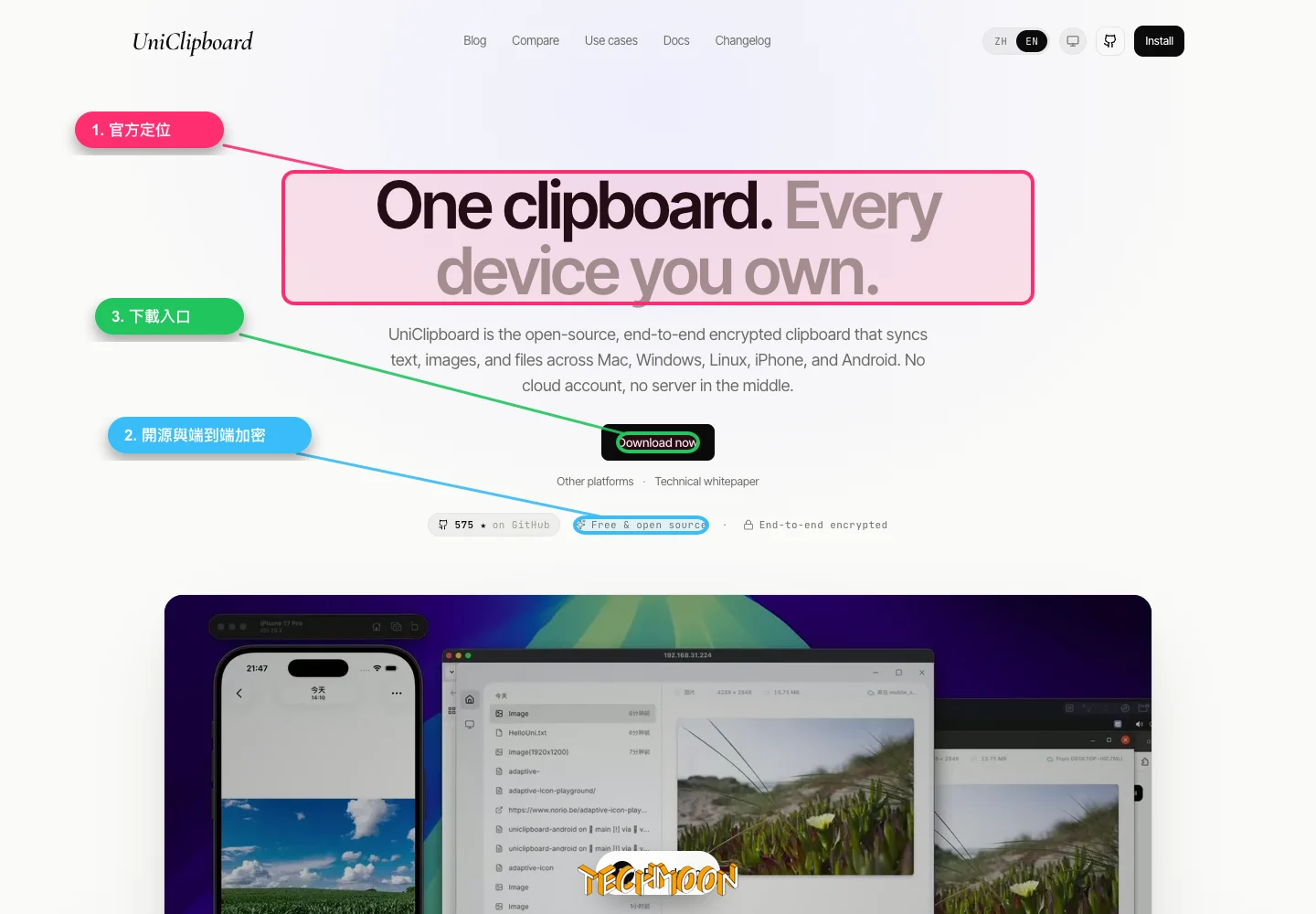
一句話定義:UniClipboard 是一個跨五平台的剪貼簿同步層,不是雲端硬碟、不是完整備份工具,也不是單純的剪貼簿歷史 App;它最適合桌面多機、遠端開發和終端機工作流。
但它不是:
它的定位很明確:讓幾台桌面電腦之間,「複製 → 貼上」這件事變得像在同一台機器上一樣。
這裡是 UniClipboard 和大多數同類工具最根本的差異。
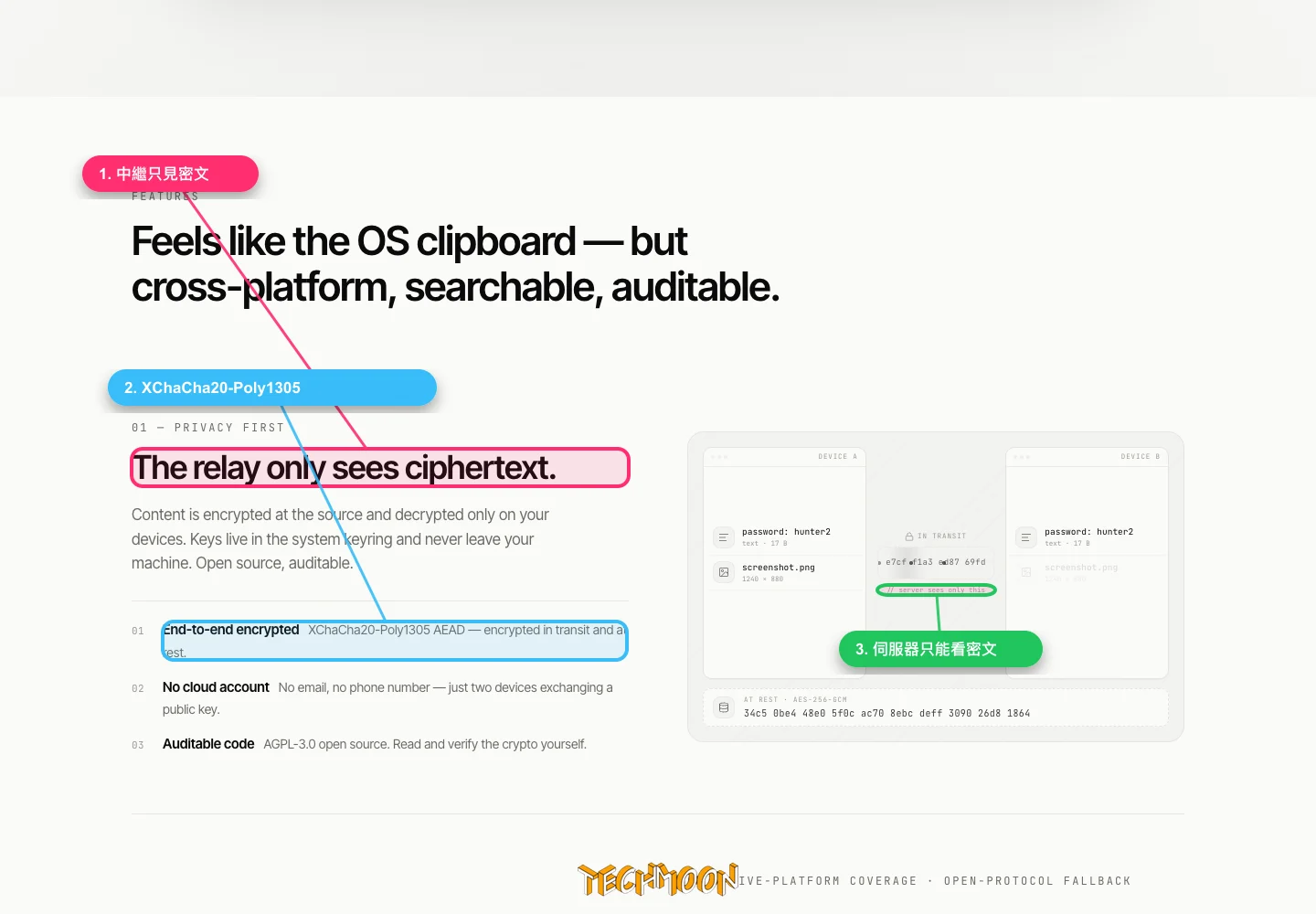
同一個區域網路內,你的裝置之間會優先直接 P2P 傳輸。資料從 A 裝置直接送到 B 裝置,不需要把剪貼簿內容先放進雲端帳號。這個模式下延遲通常較低,你在 Mac 上 Cmd+C,Windows 上 Ctrl+V,體感會接近同一台機器上的複製貼上。
跨公網的時候(比如辦公室電腦和家裡電腦),依 專案 README 說明,桌面端會先嘗試 NAT traversal;如果直接連線不穩,才使用加密中繼(Relay)。企業防火牆嚴格、對稱型 NAT、或使用了 VPN 等情況,都可能讓中繼更常出場。中繼伺服器只能看到密文,看不到你的剪貼簿明文。
依官方說明,UniClipboard 使用 XChaCha20-Poly1305 AEAD 做端到端加密;libsodium 文件 也將 XChaCha20-Poly1305 列為 AEAD construction。跟 Surfshark VPN 或 NordVPN 這類「保護網路通道」的工具不同,UniClipboard 的重點是剪貼簿內容在來源裝置加密、在你的裝置上解密;中繼或網路層不應看到明文。
設備配對只需要一次:透過邀請碼交換金鑰資訊,之後每次連線都會驗證對方身份。官方頁面也把本地歷史和搜尋索引的加密儲存列為重點;換句話說,它不是把剪貼簿歷史以明文資料庫放在硬碟裡等別人來翻。
從官方公開架構、開源程式碼 與目前文件來看,UniClipboard 的安全設計方向是合理的。但有幾個點你需要自己判斷:
很多人第一個想到的比較對象就是蘋果的 Universal Clipboard。先說結論:如果你是純蘋果使用者(Mac + iPhone + iPad),Universal Clipboard 就夠了,不需要裝 UniClipboard。但如果你有任何一台非蘋果裝置,情況就不一樣了。
| 比較項目 | Apple Universal Clipboard | UniClipboard |
|---|---|---|
| 支援平台 | Mac + iPhone + iPad + Apple Vision Pro | Windows + macOS + Linux + iOS + Android(本文建議桌面為主) |
| 需要帳號 | Apple Account / iCloud | 不需要帳號 |
| 同步方式 | Handoff,在 Apple 裝置間近距離接續 | P2P 直連 / NAT traversal / 加密中繼 |
| 隱私與透明度 | Apple 官方安全文件說 Universal Clipboard 受 Handoff 機制保護,但系統閉源,傳輸路徑不可自行控制 | 開源、端到端加密,官方說中繼只看到密文,可評估自行部署 |
| CLI 支援 | 無 | uniclip 命令列工具 |
| 無頭環境 | 不支援 | 支援(SSH、tmux、Linux server) |
| 啟用條件 | 同一個 Apple Account + 裝置靠近 + 藍牙 + Wi-Fi + Handoff | 桌面端配對後,只要網路條件允許就能同步 |
| 反應速度 | 原生整合,通常很順;失敗時較難診斷 | 區網通常很快,跨公網視 NAT 與中繼狀況而定 |
一個容易被忽略的差異:Apple 官方 Universal Clipboard 說明 列出的啟用條件比你想的多。它需要裝置彼此靠近、登入同一個 Apple Account、藍牙開啟、Wi-Fi 開啟、Handoff 功能開啟。Apple Platform Security 也說 Universal Clipboard 透過 Handoff 安全傳輸剪貼簿內容,所以這裡不該把它簡化成「Apple 可以看見內容」;真正差異在於它只服務 Apple 生態系,且同步路徑與實作不可由使用者自行審計或控制。
反過來說,Universal Clipboard 的優勢是原生整合。它不需要額外安裝軟體,不需要配對,系統升級自動跟著更新。對於非技術背景的純蘋果使用者,這個無摩擦體驗是 UniClipboard 目前做不到的。
光看 GUI,UniClipboard 就是一般的剪貼簿同步軟體。但官方 README 把 uniclip 命令列工具 列為核心能力之一,這讓它的定位完全不同層級。
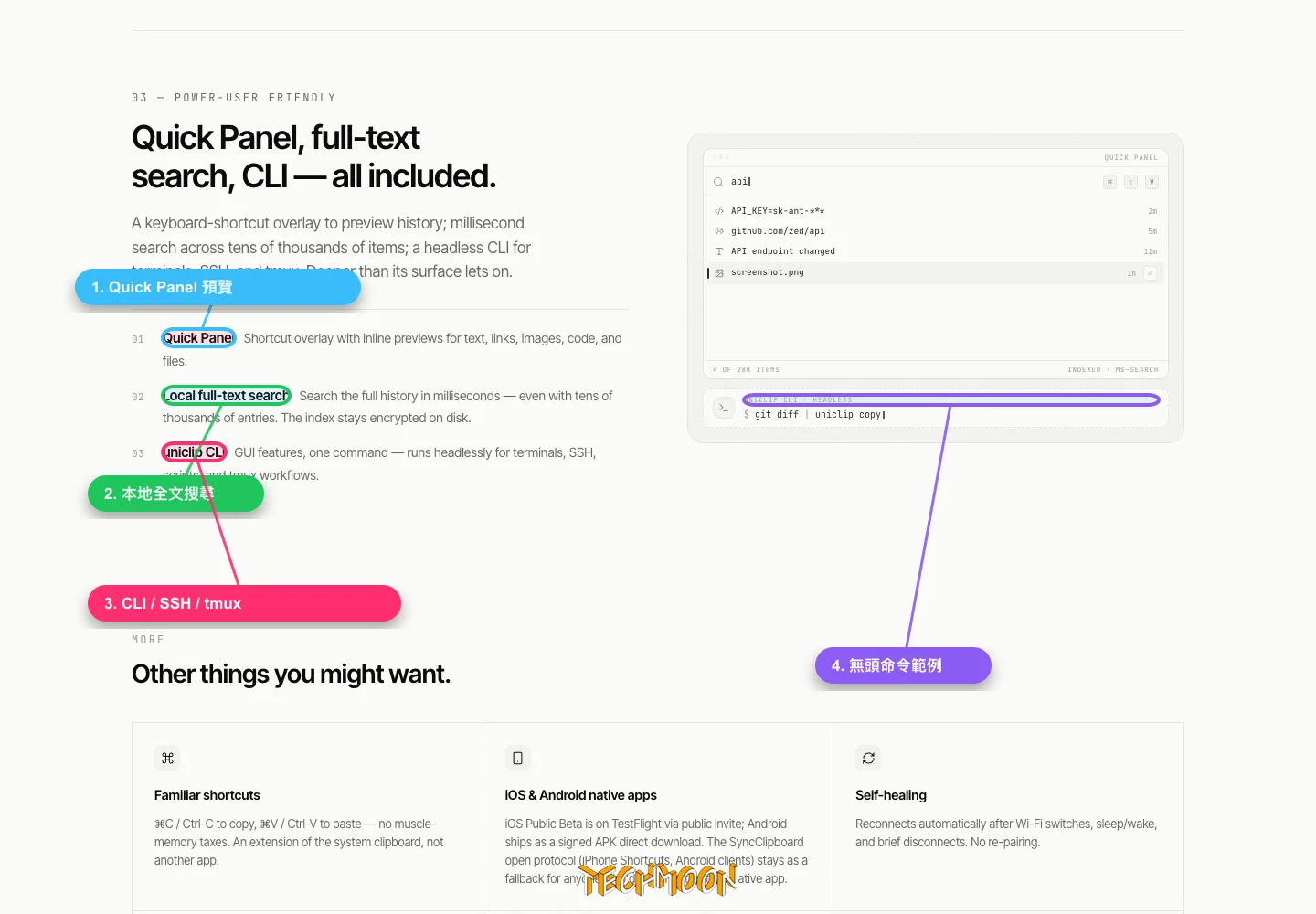
你可以把 uniclip 裝在沒有桌面環境的 Linux 伺服器上。想像一個具體的工作流:你 SSH 連著遠端機器查 Bug,用 grep 或 tail 抓到一段 200 字的錯誤日誌,複製後直接在本地的瀏覽器或編輯器裡貼上查資料。不需要開 匿名郵件 傳給自己,不需要 scp 拉檔案,不需要任何額外步驟。
如果你是 tmux 重度使用者,這更好用。在 tmux 裡複製的內容(不管是透過 tmux 的 copy-mode 還是滑鼠選取),可以直接同步到本地剪貼簿。這解決了一個長期困擾遠端開發者的問題:tmux 和本地剪貼簿之間的隔離。
uniclip 也可以整合進腳本裡。比如你寫一個部署腳本,跑完自動把結果(成功或失敗的訊息)丟到剪貼簿,你切回本地電腦就能直接貼到 Slack 或郵件裡。這種自動化整合是純 GUI 工具做不到的。
說白一點,大部分跨裝置剪貼簿工具(不管是 Apple Universal Clipboard 還是第三方付費軟體)都只服務「有人坐在螢幕前手動操作」的場景。uniclip 額外覆蓋了「無頭環境」和「自動化流程」這兩個場景,這才是它真正跟同類工具拉開差距的地方。
| 你是這種人 | 值得裝 | 原因 |
|---|---|---|
| Windows + Mac 雙機工作者 | ✅ | 兩台桌面之間傳程式碼、指令、截圖很順 |
| Linux 伺服器 + 本地開發機 | ✅ | uniclip 能跑在無頭環境,SSH 裡直接同步 |
| 常用 SSH / tmux 的工程師 | ✅ | 遠端剪貼簿直接同步回本地,解決 tmux 隔離問題 |
| 需要寫部署/監控腳本的自動化工程師 | ✅ | 可以把 uniclip 整合進腳本輸出 |
| 只想手機傳文字到電腦 | ❌ | 手機端仍比較適合同網路輔助,不適合當主要傳文字方案 |
| 純蘋果使用者 | ❌ | Universal Clipboard 原生就夠用,且 Apple 官方已有 Handoff 安全機制 |
| 只有一台電腦 | ❌ | 沒有跨裝置場景,裝了也沒用 |
uniclip CLI,透過終端機操作剪貼簿同步區網內通常會比跨公網更順;跨公網若走中繼,速度取決於 NAT、網路品質與官方中繼狀態。剪貼簿內容通常很小(文字、程式碼),多數情境體感不會像傳大檔那麼明顯,但不建議把它當成正式檔案傳輸或備份流程。
行動端別當主力。 官方下載頁已提供 iOS TestFlight 與 Android 簽名 APK;但 官方手機同步文件 仍把手機使用情境放在同網路輔助範圍內。UniClipboard 的核心價值目前仍在桌面三端與 CLI,如果你主要需求是手機和電腦之間傳文字,現階段不建議依賴它。
AGPL-3.0 授權,商用整合前要確認。 UniClipboard 的 GitHub 授權檔 標示為 AGPL-3.0;GNU 的 AGPL-3.0 條文 對修改版、散布與遠端網路互動有明確義務。個人直接使用通常不是問題;但如果公司要修改、嵌入產品、再散布,或把修改版作為網路服務提供,發布前務必讓法務確認。
不是檔案同步,不是剪貼簿管理。 再強調一次:它可以處理剪貼簿中的檔案,但不是資料夾同步、備份或版本管理系統。大量檔案傳輸要用 Free Download Manager、rsync 或雲端硬碟;剪貼簿歷史管理也要看專門工具。
中繼伺服器的可用性。 官方中繼伺服器的穩定性取決於專案的維護狀態。開源專案的中繼伺服器沒有 SLA 保證,如果某天中繼掛了,跨公網同步會暫時失效(區網 P2P 不受影響)。對於企業用途,建議自行部署中繼。
專案還在活躍開發中。 截至 2026 年 5 月,GitHub Releases 顯示 UniClipboard 仍在密集迭代。這意味著功能、安裝檔與文件可能會繼續變動。如果你要在生產環境中使用,建議先在小規模範圍內測試一陣子。
uniclip,用一小段日誌或部署訊息測試從遠端回到本地剪貼簿的流程。依官方架構說明,UniClipboard 不需要雲端帳號來存放你的剪貼簿。區網內優先走 P2P 直連,跨公網才可能走加密中繼;中繼只應看到密文。這不代表剪貼簿可以拿來亂放敏感資料,而是代表它的傳輸設計不是傳統雲端同步資料庫。
Universal Clipboard 只在 Apple 生態系內運作,需要同一個 Apple Account、藍牙、Wi-Fi 與 Handoff;Apple 官方安全文件也說它透過 Handoff 安全傳輸剪貼簿內容。UniClipboard 的差異不是「Apple 一定比較不安全」,而是它跨 Windows / macOS / Linux,也有 iOS / Android 輔助支援,不需要帳號,並提供 CLI 與開源可審計的端到端加密架構。
傳輸端到端加密、本地歷史也加密儲存,但剪貼簿本身仍是高風險資料容器。很多應用程式在你貼上、授權或切換焦點時都有機會接觸剪貼簿內容。密碼管理請用專門工具(像 LastPass 密碼產生器 這類),剪貼簿同步不該是敏感資料的主要傳遞方式。
可以評估。專案開源,對隱私或可用性要求很高的團隊可以查看 GitHub 倉庫文件,自行部署或調整中繼相關設定。不過自架不會自動讓風險歸零,你還是要處理伺服器維運、更新、監控和授權義務。
官方標示支援文字、圖片與檔案;程式碼、命令列指令和截圖也都屬於常見剪貼簿情境。富文本(帶格式的文字)的支援程度仍取決於來源與目標應用程式。大量檔案、整個資料夾或需要版本控制的內容,仍建議交給雲端硬碟、rsync 或正式檔案傳輸工具。