Physical Address
304 North Cardinal St.
Dorchester Center, MA 02124
Physical Address
304 North Cardinal St.
Dorchester Center, MA 02124

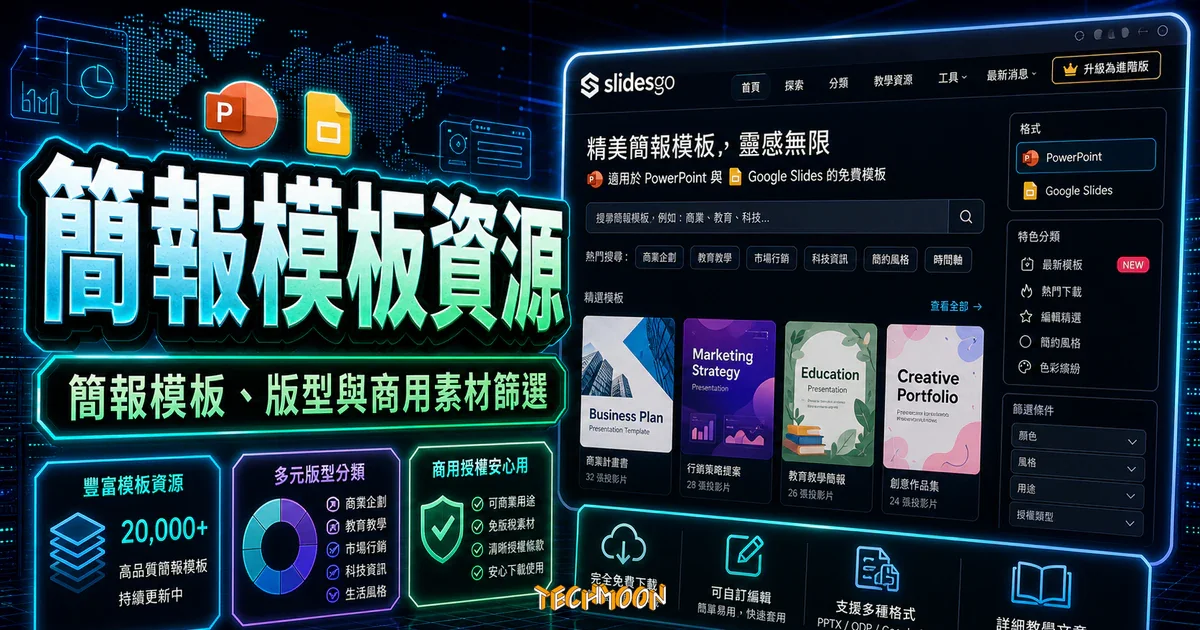
Slidesgo 是一個提供海量免費 PPT 模板樣式與 Google Slides 主題範本下載的網站。不管你是學校期末報告需要製作 PPT,或是公司商務報告需要使用 PPT,都可以在 Slidesgo 網站中,找到相對應風格主題的 PowerPoint template 以及 Google Slides Theme。
用 AI 摘要這篇文章:
Slidesgo 是一個提供超過 30,000 套免費簡報模板的平台,每套模板同時支援 PowerPoint 和 Google Slides,下載後即可編輯使用,免費版只需保留署名標註。對於需要快速產出專業簡報的學生、教師和商務人士來說,它是最值得優先嘗試的免費資源之一。
目錄
Slidesgo 是西班牙公司 Freepik Company 旗下的簡報模板平台,專門提供 PowerPoint (.pptx) 和 Google Slides 格式的免費簡報模板。如果你用過 Freepik 找圖片素材,對它們的設計品質應該不陌生。Slidesgo 把同樣的設計能量集中在簡報這個領域,每套模板都由專業設計師製作,每週持續上架新作品。
跟一般免費圖庫或綜合型素材平台不同,Slidesgo 只做簡報模板這一件事。分類系統、搜尋功能和預覽體驗全部圍繞「幫你找到適合的簡報版面」來設計。每套模板通常包含 20 到 30 頁投影片,涵蓋標題頁、目錄頁、內容頁、圖表頁、團隊介紹頁和結尾頁等完整簡報結構,不需要自己從零設計每一頁的排版。
定義:Slidesgo 是一個專注於簡報模板的免費資源平台,由 Freepik 團隊打造,同時提供 PowerPoint 和 Google Slides 雙格式下載,所有模板均可免費使用(需署名),也有提供無署名標註的 Premium 付費方案。
截至 2026 年 5 月,Slidesgo 的功能主要分為三塊:模板瀏覽與下載、AI 簡報生成器,以及 Slidesgo School 教學資源。
Slidesgo 把模板分成幾個大類:Recent(最新上架)、Popular(最受歡迎)、Education(教育類)、Business(商務類)、Marketing(行銷類)、Medical(醫療類)和 Multi-purpose(多用途)。整個平台的模板總數已超過 30,000 套,每週持續新增。你也可以透過搜尋欄直接輸入關鍵字,例如「minimalist」、「infographic」或「business plan」,快速找到需要的風格。
每套模板都有獨立的詳細頁面,可以逐一預覽所有投影片的版面配置,確認每一頁的排版是否符合需求。模板頁面下方會附上簡介、設計特色和適用場景描述,下載前就能判斷是否適合。
Slidesgo 的 AI Presentation Maker 是近年新增的功能。你只需要輸入簡報主題和想要的風格方向,AI 就會自動生成一套包含多頁投影片的簡報草稿。免費用戶每月可以生成 3 份 AI 簡報,Premium 用戶則無次數限制。這個功能適合完全沒有設計靈感或急需初稿的人,但生成內容的品質仍需要手動調整和補充,把它當作快速起點比當作最終成品更恰當。
AI 生成器還支援針對個別投影片進行修改提示(revision),以及匯出為 PowerPoint、Google Slides 和 PDF 格式。此外,Slidesgo 也推出了 PDF 轉 PPT 的 AI 工具和教案生成器等教育相關功能。
在簡報設計過程中,除了模板本身,你可能還需要搭配的視覺素材。Slidesgo 的母集團旗下還有 Flaticon 圖標資源網站,你也可以善用 Icons8 這類提供免費圖標、插圖和音樂的平台。如果你的簡報需要動態圖標,Icons8 動畫圖標提供了超過 900 種免費的 GIF 和 JSON 格式動畫圖標。另外像 小米 PPT 這類 PPT 搜尋引擎,也能幫你擴大簡報資源的搜尋範圍。
Slidesgo School 是平台內建的免費教學資源,分成三大類:
Google Slides Tutorials涵蓋文字排版、插入圖片、動畫設定、主題編輯和協作功能等操作技巧。PowerPoint Tutorials針對 PowerPoint 的操作邏輯編寫,從範本套用、母片設定到圖表動畫和 SmartArt 運用。Presentation Tips則是通用的簡報設計原則,包括配色心理學、字體選擇邏輯、圖文比例拿捏和故事架構。
這些教學內容都有搭配截圖逐步引導操作,品質相當不錯。如果你有興趣系統性學習更多數位技能,也可以參考Udemy 免費課程懶人包,其中也包含簡報設計相關課程。
使用 Slidesgo 下載模板只需 4 個步驟,以下依照不同格式分別說明:
如果遇到 PPT 檔案被加密打不開的情況,可以試試 PassFab for PPT 這類密碼解鎖工具。需要把簡報轉成 PDF 格式來分享時,可以搭配 CleverPDF 或 AvePDF 這類免費的線上 PDF 轉檔工具。
不管選哪種格式,建議在下載前先在模板詳細頁面把每一頁預覽看過一次。有些模板的特定頁面內建了很棒的資訊圖元件或圖表設計,光看封面是看不出來的。
使用免費素材最關心的就是授權問題。Slidesgo 的免費版授權條款如下:
免費版使用條件:所有模板都可以免費下載和使用,個人用途和商業用途都允許。但必須在每張投影片底部保留「Credit by Slidesgo」的署名標註。這個標註字體很小,不會佔用太多版面空間,但確實會出現在投影片上。
要注意的是,Slidesgo 免費版跟 CC0 授權不同。像 Pexels 或 Pixabay 這類採用類似 CC0 授權的免費圖庫,使用時完全不需要標註來源。Slidesgo 免費版則要求署名,這是兩者之間最大的差異。
另外,Slidesgo 明確禁止將模板本身再分發或轉售。你可以用模板做簡報,但不能把模板檔案直接拿去賣或上傳到其他平台。只要你是拿模板完成自己的簡報內容,就不會有任何問題。
Slidesgo Premium 的核心賣點有三個:移除 Credit 標註、解鎖 15,000 套以上的獨家 Premium 模板,以及 AI 簡報生成無次數限制。移除標註是最主要的誘因,其他兩個算附加價值。
| 功能 | 免費版 | Premium |
|---|---|---|
| 模板下載 | 每月約 10 次 | 無限制 |
| 模板數量 | 部分免費模板 | 15,000+ 全部模板 |
| AI 簡報生成 | 每月 3 次 | 無限制 |
| 署名標註 | 必須保留 | 無需署名 |
| 價格 | 免費 | 約 $2-6 USD/月 |
價格方面,根據多方查證,Slidesgo Premium 月繳方案約 $5.99 USD/月,年繳方案約 $23.99 USD/年(折合每月約 $2 USD),團隊方案可享最高 37% 折扣。具體價格可能隨時調整,建議直接到Slidesgo 官網確認最新定價。
適合升級的情況:如果你是經常需要做對外簡報的商務人士、顧問或自由工作者,投影片上的 Slidesgo 標註可能讓客戶覺得不夠專業,這時 Premium 的價值就很高。每個月至少做 2 到 3 份正式簡報的話,年繳方案分攤下來很划算。
不建議升級的情況:學生做課堂報告、內部團隊會議用的簡報,或只是偶爾需要做一份投影片,免費版就夠用了。Credit 標註在這些場景下通常不會造成問題。
說到專業工具和服務的投資,如果你也在經營自己的網站或部落格,選擇穩定的主機服務同樣重要。我們整理了完整的WordPress 虛擬主機推薦比較,也推薦參考 Bluehost 主機評價,是目前口碑不錯的入門選擇。如果網站流量比較大,Kinsta 主機則是進階的高效能 WordPress 代管選擇。
Slidesgo vs Canva:Canva 是全能型線上設計工具,能做簡報、社群圖片、海報等。優點是功能全面、操作直覺,但簡報模板並非專門為簡報場景設計。Slidesgo 則專注在簡報模板這一件事,每套模板的投影片頁數、版面配置和資訊圖元件都是為了簡報流程設計的,如果你的需求只有簡報,Slidesgo 的模板品質和體驗更專精。你也可以搭配 Adobe Creative Cloud Express 來處理簡報以外的設計需求。
Slidesgo vs Google Slides 內建模板:Google Slides 內建主題大概只有 20 多套,設計風格偏保守。Slidesgo 的模板數量是內建的數十倍,風格從商務正式到創意插畫風都有,選擇空間大得多。
Slidesgo vs PowerPoint 內建範本:PowerPoint 近年有進步,Microsoft 365 訂閱用戶可以存取更多線上範本,但整體設計仍偏保守。Slidesgo 的設計更大膽多元,特別在教育、行銷、醫療領域的模板,視覺表現力比微軟內建的好上一個檔次。
簡單來說,如果你只是需要一份能用的簡報,PowerPoint 或 Google Slides 內建範本就夠了。但如果你希望簡報能給人留下印象,Slidesgo 提供的模板品質在免費資源裡數一數二。如果除了簡報還需要做其他設計工作,可以搭配 DesignCap 線上設計工具處理海報或社交媒體圖片,用 Fotor 圖片編輯器修飾簡報中要用的照片,再用 DesignEvo 製作簡報中需要的 Logo。
拿到一套好看的模板只是起點,怎麼把內容填進去、怎麼調整到適合你的場景,才是決定簡報成敗的關鍵。
技巧一:配色統一是質感的基礎。從模板中提取 2 到 3 個主色,全篇只用這幾個顏色。Slidesgo 的每套模板都已經幫你配好了色彩方案,盡量沿用模板原本的配色,只在必要時做微調,就能維持整體的一致性和專業感。
技巧二:字體不要超過兩種。一種給標題用,一種給內文用。如果需要強調重點,用粗體、顏色變化或字級大小來區分效果更好,不需要額外換字體。
技巧三:圖文比例抓在 60/40。圖片或視覺元素佔六成,文字佔四成。一張好圖搭配兩三句精準的文字,遠比密密麻麻的一大段文字有說服力。如果需要處理簡報用的圖片,iLoveIMG 可以幫你壓縮圖片大小讓檔案不會太大,Remove.bg 能快速去背讓人物或商品乾淨融入模板版面。需要更專業的去背效果時,Adobe Remove Background 也值得試試。
技巧四:動畫寧少勿多。動畫的目的是引導觀眾注意力,不是展示特效。一場簡報裡用 2 到 3 種動畫效果就很多了,建議選用淡入或滑入這類低調的效果。把精力放在內容的邏輯和節奏上,比花時間調動畫有意義得多。
技巧五:善用模板裡的資訊圖元件。Slidesgo 的很多模板都內建了精美的圖表、流程圖和時間軸等資訊圖元件。這些元件是模板最有價值的部分之一,千萬不要只用了封面和結尾頁就忽略中間精心設計的版面。如果需要更高品質的配圖,Shutterstock 是值得考慮的專業圖庫來源。簡報中的圖片解析度不夠時,AI Image Enlarger 可以幫你把小圖放大而不失真,或者用 AI Image Enhancer 來提升圖片的整體畫質。
適合 Slidesgo 的人:
不太適合的人:
如果你有打算建立自己的 WordPress 網站來展示作品或經營內容,可以參考我們整理的 WordPress 佈景主題推薦。對於 WordPress 網站的效能優化,WordPress 快取外掛推薦和WordPress SEO 外掛這兩篇文章能幫你把網站的速度和搜尋排名顧好。如果你需要把簡報轉為 PDF 或處理其他文件需求,ChatPDF 是一個方便的工具。簡報需要影片素材時,Pixabay Music 也提供免費的音樂和影片素材。如果你對 Office 相關的授權問題有興趣,我們之前也分析過 Windows 與 Office 序號的來源和合法性。你也可以到 AltPhotos 找 CC0 高品質免費照片,完全不需要署名就能用於商業用途。
是的,Slidesgo 所有模板都可以免費下載和使用。免費版唯一的條件是在每張投影片底部保留 Slidesgo 的署名標註,標註非常小。免費版每月有約 10 次的下載限制和 3 次 AI 簡報生成額度。需要移除標註或無限制下載,可以升級 Premium。
可以。免費版模板同時允許個人用途和商業用途,只要遵守署名要求即可。但要注意不能把模板本身拿去轉售或重新分發。
下載 PowerPoint 格式不需要註冊任何帳號,點擊下載按鈕就能直接取得 .pptx 檔案。但如果要使用 Google Slides 格式,就需要登入 Google 帳號,因為系統要透過 Google 帳號在雲端硬碟建立副本。
截至 2026 年 5 月,Slidesgo 的模板總數已超過 30,000 套,涵蓋教育、商務、行銷、醫療等各種主題和風格,每週持續上架新模板。其中 15,000 套以上為 Premium 獨家模板。
每套模板都同時提供 PowerPoint (.pptx) 和 Google Slides 兩種格式。兩種格式的內容完全一致,只是檔案類型不同。Premium 用戶還可以額外匯出為 PDF 格式。
免費版的標註無法手動移除(移除會違反授權條款)。如果需要乾淨無標註的版本,必須訂閱 Slidesgo Premium 方案,下載的模板不會包含 Credit 標註,可以直接用在任何正式場合。











這篇文章真是太棒了!Slidesgo 提供的免費模板和教學資源對於提升簡報質量非常有幫助。我特別喜歡它們的設計風格,讓簡報看起來更專業。謝謝分享!
How to cancel the subscribe every month?
Hi Mify,
Yes, you can cancel your subscription at any time, as long as 24 hours have passed after the payment so that our system can process it correctly. To cancel your subscription, click the drop-down arrow at the top right corner and select “Subscription”. You will find an option called “Cancel subscription”, just below your billing information, to the left of the “Save changes” button.