Physical Address
304 North Cardinal St.
Dorchester Center, MA 02124
Physical Address
304 North Cardinal St.
Dorchester Center, MA 02124

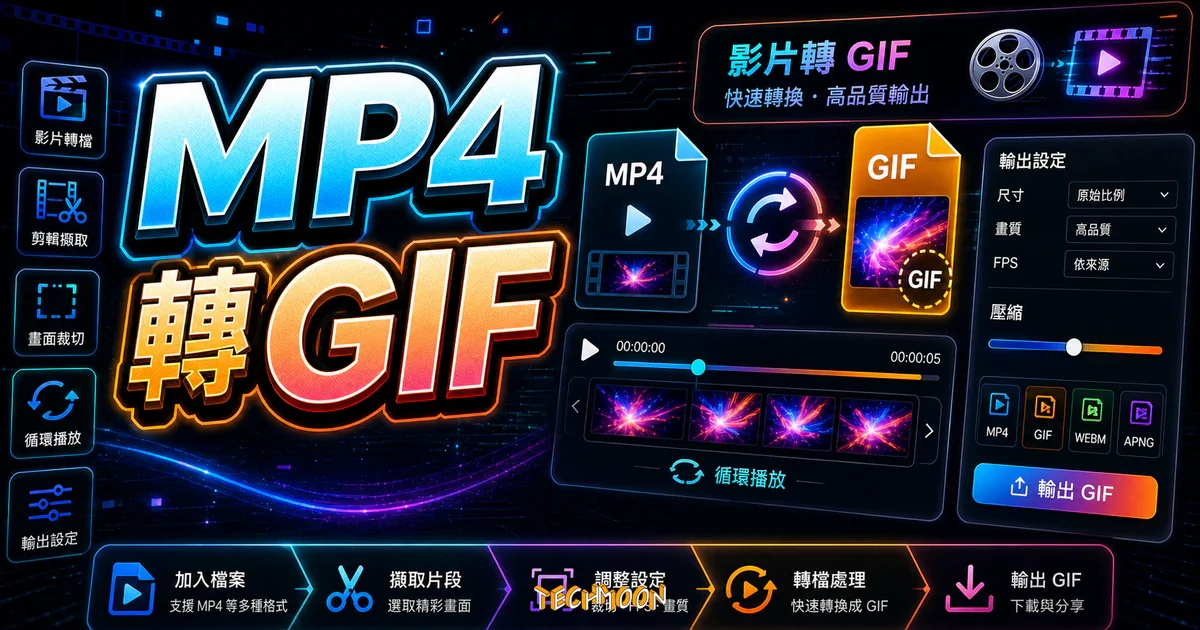
MP4 轉 GIF 整理 2026 年 8 款線上、桌面工具實測比較與操作、工具或方案比較、適合情境與選擇建議,幫助你依需求找到合適選項。
用 AI 摘要這篇文章:
目錄
想把手上的一段 MP4 影片轉成 GIF 動圖,這個需求在 2026 年只增不減。不論你是要放在 GIF 素材庫裡做反應圖、貼到 GitHub 專案 README 展示操作流程、嵌入 PPT 簡報讓畫面「動起來」,還是單純想在 LINE 群組裡傳一張會動的表情符號,GIF 至今仍是相容性最高的動態圖片格式,任何瀏覽器、聊天軟體都能直接顯示,不需要安裝任何播放器或外掛。
MP4 雖然是主流的影片格式,壓縮效率高、畫質好、還能包含聲音,但它终究是「影片」,要播放就得依賴播放器。在很多場景裡,你需要的其實不是一段影片,而是一張「會動的圖片」。像是部落格文章裡嵌入操作步驟展示、影片編輯工具的教學說明、社群媒體的廣告素材,GIF 都比嵌入一段 MP4 來得輕巧直覺。讀者打開頁面就自動播放,不用按任何按鈕,也不用擔心瀏覽器會不會封鎖自動播放影片。
問題在於,MP4 轉 GIF 不是按一個按鈕就結束了。轉出來的 GIF 常常檔案大得嚇人,原本 5 秒的 MP4 可能只有 2MB,轉成 GIF 卻暴增到 15MB 甚至更大。畫質也容易出問題,色彩變得粗糙、出現明顯的色帶(banding),看起來像是 1990 年代的網頁圖片。如果你曾經遇到這些困擾,這篇文章就是為你寫的。
接下來我會從 MP4 和 GIF 的技術差異講起,讓你搞懂為什麼轉檔會碰到這些問題。然後實測 8 款工具(包含免費線上工具、桌面軟體、以及免費開源的命令列方案),給你橫向比較表和具體選擇建議。還會教你 GIF 檔案最佳化的 5 個技巧,以及 WebP 動圖等現代替代方案的比較分析。如果你是台灣的開發者、設計師、內容創作者或一般使用者,這篇指南應該能幫你找到最適合的方案。
動手轉檔之前,先花幾分鐘理解 MP4 和 GIF 的本質差異,後面碰到問題時你會更有方向感。MP4 和 GIF 雖然都能「動」,但底層技術完全不同,這直接影響了轉檔後的畫質和檔案大小。
MP4 是一種影片容器格式(container format),裡面可以裝不同的視訊編碼(最常見的是 H.264 或 H.265)和音訊編碼(AAC)。它支援超過 1600 萬種顏色(24-bit 全彩)、壓縮效率極高、可以包含多條音訊軌和字幕軌,是目前網路上最主流的影片格式。你在 YouTube 下載的影片、手機拍的影片、螢幕錄影的檔案,幾乎都是 MP4 格式。用 Btclod 或 download4 從 YouTube 下載的影片也都是 MP4,轉 GIF 前可以先用 YT Cutter 把需要的片段剪輯出來。
GIF(Graphics Interchange Format)的本質是一種點陣圖格式,1987 年由 CompuServe 開發。它的動畫功能是透過在單一檔案裡存放多張靜止圖片(frame),然後依序顯示來達成的。關鍵限制在於:每個像素最多只能記錄 256 種顏色(8-bit 色彩深度),這和 MP4 能呈現的 1600 萬色有著天壤之別。GIF 使用 LZW 無損壓縮,理論上不會丟失圖片資訊,但因為色彩限制本身就很嚴重,轉換過程中必然會產生色彩資訊的損失。
| 規格項目 | MP4 | GIF |
|---|---|---|
| 格式類型 | 影片容器格式 | 點陣圖格式(多幀動畫) |
| 視訊編碼 | H.264 / H.265 等 | 無編碼,原始像素資料 |
| 色彩深度 | 24-bit(1600 萬色以上) | 8-bit(最多 256 色) |
| 音訊支援 | 有(AAC、MP3 等) | 無 |
| 壓縮方式 | 有損壓縮(高效) | LZW 無損壓縮(效率較低) |
| 透明度 | 不支援(需靠編碼器實現) | 支援 1-bit 透明(全透或全不透) |
| 檔案大小(5 秒 720p) | 約 2-5 MB | 約 10-30 MB(視內容複雜度) |
| 播放方式 | 需要播放器 | 自動播放(瀏覽器原生支援) |
| 瀏覽器相容性 | 主流瀏覽器均支援 | 所有瀏覽器均支援(含 Email) |
| 適用場景 | 長影片儲存、串流播放 | 短片段動態展示、表情符號、教學步驟 |
從表格可以看出,GIF 的 256 色限制是畫質下降的主因。當你的 MP4 影片包含漸層色彩(例如天空、膚色過渡、陰影),轉成 GIF 時這些平滑的漸層會被強制量化成最多 256 個色階,產生肉眼可見的色帶現象。這也是為什麼轉出來的 GIF 常常「看起來很糟」的根本原因。
如果你平常就有 TS 轉 MP4、MXF 轉 MP4 或 MOV 轉 MP4 的需求,這些格式之間的轉換多半是「影片容器對影片容器」,編碼可以保持不變或重新編碼,畫質損失很小。但 MP4 轉 GIF 是從影片格式跨到圖片格式,色彩空間完全不同,這個轉換本身就是有損的。理解這點後,你就能在工具選擇和參數設定上做出更好的判斷。像是 VideoProc Converter 這類專業轉檔工具在處理影片對影片的轉換時效率很高,但碰到 GIF 的色彩量化問題,再好的軟體也無法突破格式本身的限制。
市面上能把 MP4 轉成 GIF 的工具多到數不清,但真正好用、穩定、免費的選擇其實就那幾個。我根據實際使用經驗,把 8 款最值得考慮的工具整理成橫向比較表。這些工具涵蓋了線上工具、桌面軟體和命令列方案,適合不同需求的使用者。
| 工具名稱 | 類型 | 免費限制 | 畫質控制 | FPS 調整 | 尺寸調整 | 批量處理 | 中文介面 |
|---|---|---|---|---|---|---|---|
| Ezgif | 線上 | 50MB 上傳上限 | 可調色數 | 可調 | 可調 | 不支援 | 無(英文) |
| Adobe Express | 線上 | 免費方案有限制 | 自動最佳化 | 不可調 | 可調 | 不支援 | 有 |
| GIPHY | 線上 + App | 免費無限制 | 自動 | 不可調 | 自動 | 不支援 | 無(英文) |
| CloudConvert | 線上 | 每日 25 次免費 | 可調參數 | 可調 | 可調 | 支援 | 無(英文) |
| Canva | 線上 | 免費方案可用 | 自動最佳化 | 不可調 | 可調 | 不支援 | 有 |
| HitPaw Video Converter | 桌面(Win/Mac) | 免費試用有限制 | GPU 加速 | 可調 | 可調 | 支援 | 有 |
| Photoshop | 桌面(Win/Mac) | 需 Adobe 訂閱 | 精確控制 | 可調 | 可調 | 不支援 | 有 |
| FFmpeg | 命令列 | 完全免費開源 | 完整控制 | 可調 | 可調 | 支援 | 無(命令列) |
選擇建議很直接:如果你只是偶爾需要轉個短片段,Ezgif 是首選,功能齊全又不收錢;如果你追求專業品質且已經有 Adobe 帳號,Adobe Express 或 Photoshop 是最順手的選擇;如果需要批量處理或精確控制每個參數,CloudConvert 的 API 和 FFmpeg 命令列會是更好的方案。想要一台工具搞定所有影片轉檔需求,桌面端的 HitPaw Video Converter 可以考慮,GPU 加速讓處理速度快上不少。
順帶一提,如果你常常需要在不同格式之間轉換,AnyConv 這種通用轉檔服務也蠻方便的,支援超過 400 種檔案格式,雖然沒有針對 GIF 做特別的最佳化,但應急夠用。
Ezgif 是我用過功能最完整的免費線上 GIF 工具,沒有之一。它不只提供 MP4 轉 GIF 的功能,還包含 GIF 壓縮、裁剪、調整大小、加文字、調整速度、刪除影格等一系列後處理工具,幾乎涵蓋了 GIF 編輯的所有需求。
優點:完全免費、功能極度齊全(轉換後還能壓縮、裁剪、加文字)、可精確控制 FPS 和尺寸、不需要註冊帳號、處理速度快。
缺點:介面是英文的(不過操作很直覺,看不懂英文也基本能猜到)、50MB 的上傳上限對高畫質長片段來說可能不夠、大檔案處理時等待時間較長。如果你需要更精緻的 GIF 壓縮效果,可以搭配 Imagify 圖片壓縮工具做後處理,或是用 Free Online File Converter 做格式轉換。
Adobe Express(前身為 Adobe Spark)提供的 MP4 轉 GIF 工具,背後用的是 Adobe Premiere 的影片處理技術。這意味著轉換品質比一般線上工具穩定很多,特別是在色彩還原方面。對於已經有 Adobe 帳號的使用者來說,這可能是最省事的選擇。
操作流程非常簡單:登入 Adobe Express → 選擇「Video to GIF」→ 上傳 MP4 檔案 → 選擇輸出尺寸(提供多種社群媒體預設尺寸)→ 點擊「Download」下載 GIF。整個過程大概 30 秒就能完成,介面是全中文的,對台灣使用者非常友善。
免費方案已經涵蓋基本的轉換需求,不過如果你需要更進階的功能(例如自訂字體、品牌套件、大量範本),付費版會更完整。Adobe 生态系的好處是,你可以直接把轉好的 GIF 丢到 Adobe Photoshop Express 做進一步編輯,或用 Adobe Creative Cloud Express 設計完整的社群貼文圖片。需要去背的話,Adobe Remove Background 也能在同一個平台裡完成,不需要在不同工具之間跳來跳去。
適合族群:設計師、行銷人員、已有 Adobe 訂閱者,以及追求穩定品質不想到處找免費工具的一般使用者。唯一的限制是免費方案的功能比較精簡,進階控制(FPS、色彩數等)無法手動調整。
GIPHY 不只是一個 GIF 搜尋引擎,它也提供免費的 GIF 製作工具。你可以直接上傳 MP4 影片或貼上 YouTube、Vimeo 的連結,GIPHY 會自動幫你擷取片段轉成 GIF。最大的優勢在於社群整合:轉好的 GIF 會自動發布到 GIPHY 平台上,其他人可以搜尋到並分享到 Facebook、Instagram、Twitter 等社群媒體。如果你是內容創作者,想讓自己的作品被更多人看到,GIPHY 的曝光能力是其他工具比不上的。
操作方式很直覺:到 GIPHY 的 Create 頁面 → 選擇上傳影片或貼上 URL → 選擇開始和結束時間(最長 15 秒)→ 選擇字幕樣式(可加文字)→ 點擊「Create GIF」。缺點是參數控制很有限,你無法調整 FPS、色彩數或輸出品質,轉出來的 GIF 畫質不一定滿意。想要更多 動畫圖標或創意素材,也可以參考 Icons8 的動畫圖標庫。如果你需要對 GIF 的背景做去背處理,Unscreen 是一個很好用的免費工具,支援 GIF 和影片格式。
CloudConvert 是一個強調精準控制參數的線上轉檔服務。支援超過 200 種格式之間的互轉,MP4 轉 GIF 只是其中一種。它的特色是你可以精確控制轉換的每個參數,包括影格速率(FPS)、輸出尺寸、色彩數量、甚至指定調色板。對於需要精確控制 GIF 品質和大小的使用者來說,CloudConvert 提供的控制粒度比 Ezgif 更細。
另一個工程師會喜歡的功能是 API 支援。如果你需要在應用程式裡自動化 MP4 轉 GIF 的流程,CloudConvert 提供完整的 REST API,可以整合到你的工作流程中。免費帳號每天有 25 次轉換額度,對個人使用來說通常夠了。
值得一提的是,CloudConvert 也支援 程式碼轉圖片等特殊格式轉換需求,如果你平常就有各式各樣的格式轉檔需求,它算是一個萬用工具。如果你也常常做 2D 圖片轉 3D 之類的創意轉換,CloudConvert 的 API 整合能力會是加分項。
線上工具方便歸方便,但有幾個明顯的限制:檔案大小上限、處理速度依賴網路品質、隱私顧慮(你的影片要上傳到別人的伺服器)。如果你需要處理大型檔案、頻繁轉檔、或是不想讓影片內容離開你的電腦,桌面軟體是更合適的選擇。
HitPaw Video Converter 是一款功能強大的桌面端影音轉檔工具,支援超過 1000 種格式之間的互轉,當然包含 MP4 轉 GIF。它的 GPU 硬體加速技術讓轉換速度比一般軟體快很多,對於需要批量處理大量影片的使用者來說特別實用。
操作方式也很簡潔:開啟軟體 → 拖入 MP4 檔案 → 在輸出格式選擇 GIF → 調整參數(FPS、尺寸、品質)→ 點擊「Convert All」開始轉換。批量處理是它的強項,你可以一次丟入十幾個檔案,設定好統一參數後讓它跑完。免費試用版有一些限制(例如輸出長度和浮水印),但如果你的需求量大,付費版是值得投資的。如果你也常常需要從各種平台下載影片素材,Freemake Video Downloader 支援從 YouTube 等 1000+ 網站下載影片,下載後直接用 HitPaw 轉成 GIF,整個流程很順暢。
HitPaw 這個品牌的影片工具線很完整,除了轉檔之外,HitPaw Video Enhancer 可以修復低畫質影片、HitPaw Watermark Remover 能去除影片和圖片上的浮水印、HitPaw Screen Recorder 則是螢幕錄影工具,如果你有相關需求可以搭配使用。對於影片剪輯相關的 影片分割工具,HitPaw Video Converter 本身也有基本的剪輯功能。
如果你已經有 Adobe Creative Cloud 訂閱,Photoshop 也能做 MP4 轉 GIF。操作流程:開啟 Photoshop →「檔案」→「開啟」→ 選擇 MP4 檔案 → Photoshop 會自動把影片匯入為影格動畫 →「檔案」→「匯出」→「儲存為網頁格式(舊版)」→ 選擇 GIF 格式 → 調整參數(色彩數、仿色、尺寸)→ 儲存。Photoshop 的「儲存為網頁格式」對話框提供了非常精細的控制,你可以即時預覽不同參數組合的效果和檔案大小,這是其他工具比不上的優勢。
對於開發者和進階使用者來說,FFmpeg 是把 MP4 轉成高品質 GIF 的最佳方案。完全免費、開源、不受任何限制,而且可以做到工具鏈中最精確的參數控制。缺點是你需要熟悉命令列操作,但只要學會幾個常用命令,效率會比任何圖形化工具都高。
最簡單的一行命令:
ffmpeg -i input.mp4 output.gif
這行命令會把整個 MP4 轉成 GIF,使用預設參數。轉出來的品質通常不太理想,因為 FFmpeg 預設不會做調色板最佳化。
更實用的命令,指定起始時間、持續時間、FPS 和輸出尺寸:
ffmpeg -ss 00:00:05 -t 5 -i input.mp4 -vf "fps=15,scale=480:-1:flags=lanczos" output.gif
參數說明:-ss 00:00:05 從第 5 秒開始、-t 5 持續 5 秒、fps=15 設定影格速率為 15fps、scale=480:-1 將寬度縮到 480px 高度自動等比縮放、flags=lanczos 使用 Lanczos 重採樣濾鏡確保縮放品質。如果你習慣用 Mac 上的 Lens 圖片格式轉換工具做圖片處理,FFmpeg 的概念類似,只是專門針對影片和 GIF。
這是產生高品質 GIF 的關鍵技巧。FFmpeg 的兩階段轉換法會先分析影片中實際使用的顏色,產生一張最佳化調色板(palette),再用這張調色板來產生 GIF。效果比直接轉換好非常多,色彩還原度顯著提升。
第一步:產生調色板
ffmpeg -i input.mp4 -vf "fps=15,scale=480:-1:flags=lanczos,palettegen" palette.png
第二步:使用調色板產生 GIF
ffmpeg -i input.mp4 -i palette.png -filter_complex "fps=15,scale=480:-1:flags=lanczos[x];[x][1:v]paletteuse" output.gif
用這個方法產生的 GIF 和直接轉換比起來,差異非常明顯,特別是在漸層色彩和膚色還原上。強烈建議所有對畫質有要求的人都用兩階段法。如果你需要把 GIF 再轉成 WebP 格式,可以參考 AnyWebP 線上圖片轉檔工具,它支援 WebP 和 JPG/PNG 之間的互轉。
如果你有一整個資料夾的 MP4 要轉成 GIF,以下腳本可以自動處理:
for f in *.mp4; do ffmpeg -i "$f" -vf "fps=15,scale=480:-1:flags=lanczos,palettegen" /tmp/palette.png && ffmpeg -i "$f" -i /tmp/palette.png -filter_complex "fps=15,scale=480:-1:flags=lanczos[x];[x][1:v]paletteuse" "${f%.mp4}.gif"; done
這個腳本會掃描當前資料夾所有 MP4 檔案,逐一使用兩階段法轉換成 GIF。對於需要批量產生 GIF 的開發者或內容團隊來說非常實用。若需要先對影片做自動剪輯再去掉空白片段,KOLpower 自動剪輯工具可以先幫你把影片整理好再批次轉檔。
MP4 轉 GIF 最讓人頭痛的問題就是檔案膨脹。一段 5 秒 720p 的 MP4 可能只有 2MB,轉成 GIF 卻能暴增到 20MB 以上。如果你的 GIF 要放在網頁上,這會嚴重拖慢頁面載入速度,影響使用者體驗和 SEO 排名。以下 5 個技巧可以幫你大幅縮小 GIF 檔案,而且盡量不犧牲太多畫質。
FPS(每秒影格數)是影響 GIF 檔案大小最大的因素。MP4 影片通常是 24fps 或 30fps,但 GIF 大多數情況下 10-15fps 就夠流暢了。把 FPS 從 30 降到 15,理論上可以減少一半的影格數量,檔案大小也會接近減半。特別是對於操作步驟展示、產品 Demo 這類節奏不快的場景,15fps 完全足夠。
解析度直接影響 GIF 的檔案大小。把 1920×1080 的影片縮到 480px 寬度,像素總量只剩下原本的約 1/16(等比縮放後高度約 270px),檔案大小會大幅縮減。大多數網頁和社群媒體的 GIF 展示寬度其實不需要超過 640px,如果是 LINE 貼圖或反應圖,320px 都夠了。
GIF 最多 256 色,但你不需要每次都用滿。在 Photoshop 的「儲存為網頁格式」或 Ezgif 的優化選項裡,你可以手動設定色彩數量。從 256 降到 128 甚至 64 色,對於色彩簡單的畫面(例如軟體操作畫面、簡報動畫)幾乎看不出差異,但檔案可以再縮小 20-40%。
預設的調色板可能包含很多你的影片根本沒用到的顏色,白白浪費了色彩空間。使用 FFmpeg 的 palettegen 或 Ezgif 的「Optimize GIF」功能,可以根據影片實際用到的顏色來產生最佳化調色板,讓有限的 256 色額度發揮最大效果。這個技巧對畫質的改善非常顯著,搭配 GiftofSpeed 網站速度檢測 可以量化 GIF 對頁面載入的影響。
GIF 使用 LZW 壓縮是無損的,但 Ezgif 等工具提供額外的有損壓縮選項(Lossy GIF Compression)。設定一個適中的有損程度(例如 20-50),可以再壓縮 30-50% 的檔案大小,畫質損失在網頁展示場景下通常不明顯。這一步可以當作壓完前面四項後還不滿意時的「最終手段」。如果你需要轉換的是 PDF 文件而非影片,Speedpdf、EasyPDF、CleverPDF 和 AvePDF 都是免費好用的線上 PDF 轉檔工具。
| 最佳化技巧 | 預估縮減幅度 | 畫質影響 | 推薦優先順序 |
|---|---|---|---|
| 降低 FPS(30→15) | 約 50% | 流暢度略降 | 1(優先執行) |
| 縮小尺寸(1080p→480px) | 約 60-80% | 細節減少 | 2 |
| 減少色彩數(256→128) | 約 20-40% | 漸層可能色帶 | 3 |
| 調色板最佳化 | 約 10-20% | 無明顯影響 | 4 |
| 有損壓縮 | 約 30-50% | 輕微模糊 | 5(最終手段) |
綜合運用這五個技巧,一段原本 20MB 的 GIF 通常可以壓縮到 2-3MB,效果非常顯著。如果你還有其他圖片最佳化需求,像是 AI 圖片降噪或 網站深色模式的實作,這些技巧的原理都是相通的:在視覺品質和檔案大小之間找到適當的平衡點。對於靜態圖片的品質提升,AI Image Enhancer 可以用 AI 技術增強圖片畫質,AI Image Enlarger 則能把小圖片放大而不失真。
GIF 從 1987 年問世至今已經快 40 年了,在技術上早已過時。2026 年,你有更好的選擇。如果你不是被硬性要求一定要用 GIF 格式(例如 Email 內嵌或特定平台的限制),以下替代方案值得認真考慮。
| 格式 | 色彩支援 | 檔案大小(同內容) | 透明度 | 瀏覽器支援 | 適用場景 |
|---|---|---|---|---|---|
| GIF | 256 色 | 基準(最大) | 1-bit(全透或全不透) | 所有瀏覽器 + Email | 相容性優先、Email 內嵌 |
| WebP 動圖 | 24-bit 全彩 | GIF 的 1/5 到 1/2 | Alpha 通道(半透明) | Chrome、Firefox、Edge、Safari 14+ | 網頁動圖首選替代 |
| APNG | 24-bit 全彩 | 略大於 GIF 但畫質好很多 | Alpha 通道(半透明) | Chrome、Firefox、Safari、iOS | 需要 PNG 相容性的場景 |
| WebM | 24-bit 全彩 | 比 MP4 更小 | 不支援 | Chrome、Firefox、Edge | 網頁影片嵌入 |
WebP 動圖是目前最推薦的 GIF 替代格式。它使用 VP8 編碼,支援 24-bit 全彩和 Alpha 通道透明度,檔案大小只有同內容 GIF 的 1/5 到 1/2,畫質卻好得多。主流瀏覽器(Chrome、Firefox、Edge、Safari 14+)都已經支援,如果你的目標平台是現代瀏覽器,WebP 動圖是最佳選擇。
用 FFmpeg 把 MP4 轉成 WebP 動圖也很簡單:
ffmpeg -i input.mp4 -vcodec libwebp -lossless 0 -q:v 75 -loop 0 -preset default -an -vsync 0 output.webp
其中 -q:v 75 控制品質(0-100,越高越好),-loop 0 表示無限循環,-an 移除音訊。產出來的 WebP 檔案在同品質下會比 GIF 小很多。如果你需要將其他格式的圖片做向量轉換,Vectorizer.AI 可以把 JPEG/PNG 轉成 SVG 向量圖;Globe 3D 則能把 2D 平面圖片轉成 3D 球體,都是很實用的圖片工具。如果你對 AI 生成背景圖片有興趣,AI Background Generator 也能產生高品質的圖片背景。
什麼情況下仍然需要 GIF?主要是三種場景:一是 Email 內嵌動圖(大多數 Email 客戶端不支援 WebP 動畫),二是上傳到不支援 WebP 的舊平台,三是你需要確保在任何裝置和環境下都能正常顯示。在這些場景之外,WebP 動圖幾乎在各方面都優於 GIF。
台灣的使用者在 MP4 轉 GIF 這件事上有幾個特別常見的需求場景,我根據自己的經驗整理了對應的建議。
LINE 對 GIF 檔案有大小限制,太大張圖會傳不出去或被壓縮。建議將 GIF 寬度控制在 320px 以內、長度控制在 3-5 秒、FPS 設定 10-12,檔案大小最好壓在 1MB 以內。工具推薦 Ezgif,轉換後直接用它的 Optimize 功能壓縮即可。
開發者常需要在 GitHub 的 README 裡放一段操作動畫來展示功能。GitHub 支援 GIF 和 MP4 內嵌,但 GIF 的相容性更好。建議使用 FFmpeg 的兩階段法產生高品質 GIF,寬度 640-800px、FPS 15-20。如果你追求更高品質且不在乎舊版瀏覽器,也可以改用 WebP 動圖,GitHub 也支援顯示。
PowerPoint 內嵌 GIF 是最穩定的動畫方案,不依賴影片播放器、不用擔心簡報電腦沒有安裝 codec。建議用 FFmpeg 或 Ezgif 轉出適當尺寸的 GIF(寬度 480-640px),確認循環播放設定正確。如果簡報會分享給其他人,記得把 GIF 嵌入到 PPT 檔案裡而不是用連結方式引用。
如果你的部落格是用 WordPress 架設的,大量 GIF 會拖慢頁面載入速度。建議 GIF 寬度不超過 640px、長度不超過 10 秒,並善用前述的五個最佳化技巧控制檔案大小。選擇一個好的 WordPress 主機(像是 Bluehost,WordPress 官方推薦的 hosting 服務商)也會影響頁面的整體載入效能。如果你的網站流量較大,可以考慮 Kinsta 的 WordPress 高品質主機或參考完整的 WordPress 主機推薦比較。搭配 WordPress 快取外掛可以進一步提升頁面速度。A2 Hosting 和 SiteGround 也是 WordPress 官方推薦的優質主機選項,選擇適合自己需求和預算的方案就好。網站的 GIF 和圖片資源也應該透過 CDN 來加速分發,減少主機的頻寬負擔。
GIF 格式最多只支援 256 色,而 MP4 支援超過 1600 萬色。從 1600 萬色壓縮到 256 色的過程必然會產生明顯的色彩損失,特別是漸層、膚色、陰影這類色彩過渡豐富的區域。你可以透過 FFmpeg 的調色板優化兩階段法(palettegen + paletteuse)來盡量改善,讓有限的 256 色額度用在最關鍵的顏色上。如果你一開始就把影片畫質處理好,轉出來的 GIF 也會好一些。需要提升原始影片畫質的話,可以參考我們介紹過的 YouTube 下載工具,下載高畫質來源再轉檔。
降低 FPS(建議 10-15fps)、縮小輸出尺寸(寬度 480-640px)、減少色彩數(128 色通常夠用)、使用調色板最佳化、啟用有損壓縮。這五個技巧綜合運用,通常可以把原本 20MB 的 GIF 壓到 2-3MB。具體操作方法在前面的「GIF 檔案太大怎麼辦」章節有詳細教學。
大多數知名的免費線上工具(Ezgif、CloudConvert、Adobe Express)都有隱私政策,承諾上傳的檔案會在處理完成後自動刪除。但如果你的影片內容涉及商業機密或個人隱私,建議使用桌面軟體或 FFmpeg 命令列在本機處理,完全不經過網路傳輸。也有一些瀏覽器端工具(如 Kommodo)標榜所有處理都在本機完成,不上傳到任何伺服器。
技術上 GIF 格式沒有長度限制,但考慮到檔案大小,建議控制在 5-10 秒以內。線上工具通常有檔案大小上限(Ezgif 50MB、GIPHY 15 秒),桌面軟體和 FFmpeg 則沒有硬性限制。如果你需要超過 15 秒的動畫,認真考慮改用 MP4 或 WebM 格式,效果和檔案大小都會好很多。
GIF 支援 1-bit 透明度,也就是每個像素只能是「完全透明」或「完全不透明」,不支援半透明效果。如果你的 MP4 影片包含半透明的 alpha 通道,轉成 GIF 時半透明區域會被二值化,看起來會有鋸齒邊緣。如果需要半透明效果,改用 WebP 動圖或 APNG 會是更好的選擇,兩者都支援 Alpha 通道。也可以搭配 EaseUS 資料救援工具在影片檔案誤刟時進行復原。
iPhone 使用者可以利用內建的「捷徑」App 建立一個自動化腳本,或直接在「照片」App 裡將 Live Photo 轉成 GIF(不過這只適用於 Live Photo,不適用於一般 MP4)。Android 使用者可以安裝 GIPHY 的 App 或「Video to GIF」之類的免費 App。如果不想安裝 App,也可以直接用手機瀏覽器開啟 Ezgif 的行動版頁面,上傳影片後線上轉換。而 GIPHY 的 App 本身有完整的 GIF 製作和社群分享功能,在手機上的操作體驗比網頁版更好。如果你常在 YouTube 上找影片素材,Chat YouTube 可以幫你快速摘要影片內容,找到想要的片段後再轉成 GIF。需要從 YouTube 下載影片的話,Converto 和 Snapsave.io 都是免費好用的選擇;如果是要下載 Twitter 上的影片,SaveTweetVid 可以直接搞定。想從更多平台下載的話,SaveFrom 支援 TikTok、IG、Facebook 等各種熱門影音網站。
使用兩階段調色板優化法的 FFmpeg 轉出來的 GIF 品質,幾乎一定比免費線上工具好。原因是 FFmpeg 的 palettegen 和 paletteuse 濾鏡能精確分析影片的色彩分布,產生最佳化調色板。不過這需要你熟悉命令列操作,學習成本比較高。如果你需要 WordPress SEO 外掛或 結構化資料測試工具來搭配網站最佳化,站內也有完整介紹。
如果你不想學命令列,Ezgif 的品質對大多數用途已經夠好了。如果你在尋找影片素材的背景音樂,BackgroundMusic 這個 Mac 工具能自動管理背景音樂的播放暫停,Fesliyan Studios 則提供大量可商用的免費背景音樂素材。
如果你的使用場景是現代網頁瀏覽器(Chrome、Firefox、Edge、Safari 14+),而且不需要 Email 內嵌,WebP 動圖幾乎在各方面都優於 GIF:檔案小 50-80%、畫質好很多、支援半透明、支援全彩。唯一的考量是舊版瀏覽器(IE、Safari 13 及更早版本)不支援 WebP 動畫。如果你的網站仍有不少舊瀏覽器用戶,可以同時提供 GIF 和 WebP 兩種格式,用 picture 標籤做格式回退(fallback)。如果你有大量檔案需要在不同裝置間傳輸,File Coffee 提供免費的免空傳輸服務,69FUN 則可以縮短網址並上傳圖片與影片。