Physical Address
304 North Cardinal St.
Dorchester Center, MA 02124
Physical Address
304 North Cardinal St.
Dorchester Center, MA 02124

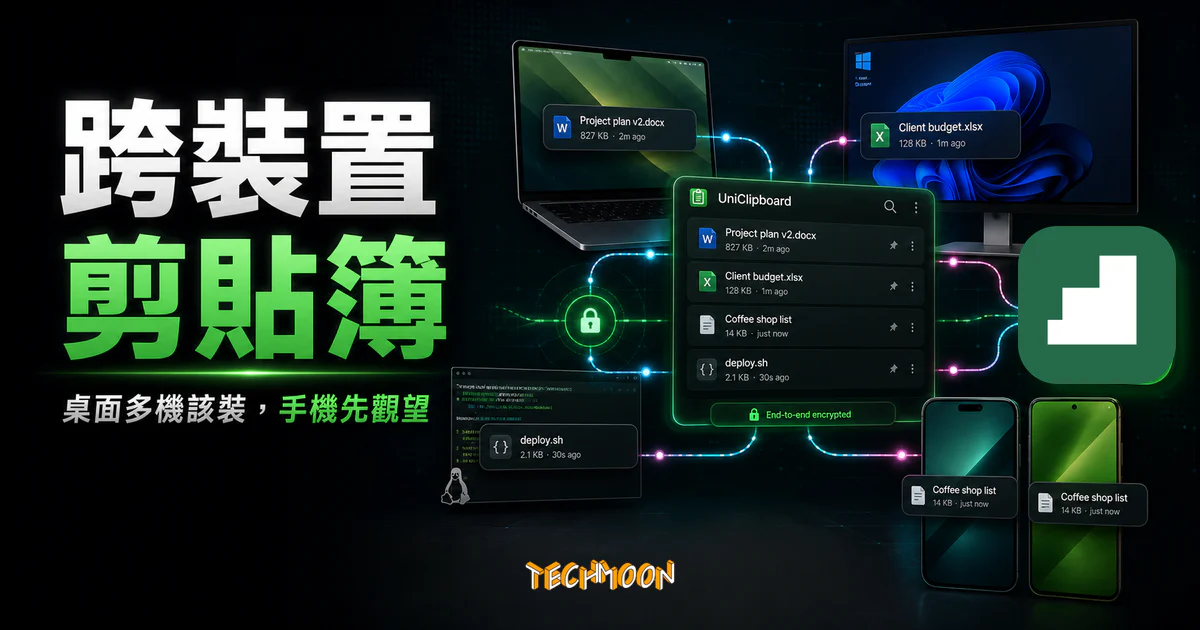
UniClipboard 是開源、免帳號的跨裝置剪貼簿同步工具,支援 macOS、Windows、Linux、Android 與 iOS。本文整理適合族群、安裝重點、與 Apple Universal Clipboard 差異、AGPL 授權與手機端限制,協助桌面多機使用者判斷是否該裝。
用 AI 摘要這篇文章:
如果你同時用 Windows、macOS、Linux 至少兩台機器,UniClipboard 值得試;但手機同步還不到能當主力的程度。
如果你是 Mac 搭配 Android 手機,AndroMeld 把剪貼簿同步、檔案管理和投屏做進同一套 Mac 軟體,跨裝置協作更省事。
TL;DR:免帳號、免費、開源的跨裝置剪貼簿同步工具。桌面端(Windows / macOS / Linux)是目前最值得用的主場,CLI 工具能接 SSH、tmux 與腳本,官方架構強調端到端加密與中繼只見密文。截至 2026 年 5 月最新穩定版為 v0.10.0,新增 LAN-only 模式、裝置同步來源追蹤與 Linux 一行安裝指令。行動端雖然已有 iOS 快捷指令與 Android 支援,但仍比較適合作為同網路輔助裝置,不建議當成手機傳文字的主力方案。專案採 AGPL-3.0 授權,商用整合前要先確認授權義務。
目錄
Windows 桌機上複製一段程式碼,想貼到 MacBook 的編輯器裡。Linux 開發機上 tail 出一段錯誤日誌,想丟到主力機器上查。或者更日常的:在 A 電腦上看到一段文字想存到 B 電腦的文件裡,結果又開了 LINE「傳給我自己」。
這個動作小到你可能沒意識到它有多頻繁。但如果你每天在兩台以上的電腦之間切換,那種「複製、開聊天軟體、傳給自己、切到另一台、複製、貼上」的流程,只要重複幾次就會變成明顯干擾。問題不在於單次花多久,而是你一直被迫離開正在做的工作。
既有的解法都不夠好。用 FastSend 或 transfer zip 這類 P2P 傳檔服務?殺雞用牛刀,你要傳的可能就是一行指令。rDrop?還是要開瀏覽器。Proton Drive 這類雲端硬碟?還要開資料夾、建檔案、等同步。奶牛快傳?一樣是傳檔案的工具,拿來傳一行文字太重了。這些工具解決的都是「檔案傳輸」的問題,但剪貼簿同步是一個更小、更頻繁、更本能的需求。
UniClipboard 想做的就是把這件事變回它應該有的樣子:A 複製,B 貼上,就這樣。
UniClipboard 是一款開源的跨裝置剪貼簿同步工具,支援 Windows、macOS、Linux 三個桌面平台,並透過 iOS 快捷指令與 Android 同步提供行動輔助。你可以把它想成蘋果 Universal Clipboard 的跨平台替代方案,但本文的使用建議仍以桌面三端與 CLI 工作流為主。
一句話定義:UniClipboard 是一個跨平台的剪貼簿同步層,不是雲端硬碟、不是完整備份工具,也不是單純的剪貼簿歷史 App;它最適合桌面多機、遠端開發和終端機工作流。
但它不是:
它的定位很明確:讓幾台桌面電腦之間,「複製、貼上」這件事變得像在同一台機器上一樣。
這裡是 UniClipboard 和大多數同類工具最根本的差異。
同一個區域網路內,你的裝置之間會優先直接 P2P 傳輸。資料從 A 裝置直接送到 B 裝置,不需要把剪貼簿內容先放進雲端帳號。這個模式下延遲通常較低,你在 Mac 上 Cmd+C,Windows 上 Ctrl+V,體感會接近同一台機器上的複製貼上。
跨公網的時候(比如辦公室電腦和家裡電腦),依 專案 README 說明,桌面端會先嘗試 NAT traversal;如果直接連線不穩,才使用加密中繼(Relay)。企業防火牆嚴格、對稱型 NAT、或使用了 VPN 等情況,都可能讓中繼更常出場。v0.7.0 新增了一個實用的設定:VPN 使用者可以選擇使用虛擬網路位址,當兩台裝置透過同一個虛擬網路互通時,同步更穩定。如果你常跨網使用,搭配 Cloudflare 1.1.1.1 DNS 可以讓 DNS 查詢走加密通道,降低網路層的資訊洩漏。
依官方說明,UniClipboard 使用 XChaCha20-Poly1305 AEAD 做端到端加密;libsodium 文件 也將 XChaCha20-Poly1305 列為 AEAD construction。跟 Surfshark VPN 或 NordVPN 這類「保護網路通道」的工具不同,UniClipboard 的重點是剪貼簿內容在來源裝置加密、在你的裝置上解密;中繼或網路層不應看到明文。這跟 ProtonMail 的零存取加密理念類似:服務提供者不應該能看到你的內容。
設備配對只需要一次:透過邀請碼交換金鑰資訊,之後每次連線都會驗證對方身份。v0.6.0 開始,配對流程做了大幅重構:支援「空間」(Space)概念,第一次啟動可以建立新空間或用邀請碼加入既有空間,本地歷史在切換空間時會自動遷移。官方頁面也把本地歷史和搜尋索引的加密儲存列為重點;換句話說,它不是把剪貼簿歷史以明文資料庫放在硬碟裡等別人來翻。這種設計和 Security Header Scanner 強調的安全防護理念一致:安全不應該只靠傳輸層,本地儲存也要保護。
從官方公開架構、開源程式碼 與目前文件來看,UniClipboard 的安全設計方向是合理的。但有幾個點你需要自己判斷:
UniClipboard 的更新節奏非常快。截至 2026 年 5 月底,官方 changelog 已從 v0.6.0 推進到 v0.10.0,幾乎每週一個版本。以下是對桌面使用者影響最大的幾項功能:
| 版本 | 發布日期 | 對使用者的關鍵變動 |
|---|---|---|
| v0.7.0 | 2026-05-10 | 新增 LAN-only 模式(完全斷開外部中繼)、每台裝置獨立同步開關(傳送/接收/內容類型)、iOS 快捷指令行動同步、VPN 虛擬網路位址支援 |
| v0.8.0 | 2026-05-11 | 手機上傳的內容會同步到所有已配對桌面端(文字/圖片/檔案)、Linux Wayland 與 X11 剪貼簿支援更穩定 |
| v0.9.0 | 2026-05-14 | Quick Panel 純文字貼上快捷鍵(按住 Option/Alt)、獨立淺色/深色主題設定、Android 行動同步相容性改善 |
| v0.10.0 | 2026-05-17 | 裝置頁面重新設計、每則剪貼簿項目顯示來源裝置與同步狀態、Linux/macOS 一行安裝與移除指令、大圖片預覽與同步、背景自動下載更新 |
幾個值得留意的改動:
很多人第一個想到的比較對象就是蘋果的 Universal Clipboard。先說結論:如果你是純蘋果使用者(Mac + iPhone + iPad),Universal Clipboard 就夠了,不需要裝 UniClipboard。但如果你有任何一台非蘋果裝置,情況就不一樣了。
| 比較項目 | Apple Universal Clipboard | UniClipboard |
|---|---|---|
| 支援平台 | Mac + iPhone + iPad + Apple Vision Pro | Windows + macOS + Linux + iOS 快捷指令 + Android |
| 需要帳號 | Apple Account / iCloud | 不需要帳號 |
| 同步方式 | Handoff,在 Apple 裝置間近距離接續 | P2P 直連 / NAT traversal / 加密中繼 / LAN-only 模式 |
| 隱私與透明度 | Apple 官方安全文件說 Universal Clipboard 受 Handoff 機制保護,但系統閉源,傳輸路徑不可自行控制 | 開源、端到端加密,官方說中繼只看到密文,可評估自行部署 |
| CLI 支援 | 無 | uniclip 命令列工具(init / invite / join / send / watch / members) |
| 無頭環境 | 不支援 | 支援(SSH、tmux、Linux server) |
| 啟用條件 | 同一個 Apple Account + 裝置靠近 + 藍牙 + Wi-Fi + Handoff | 桌面端配對後,只要網路條件允許就能同步 |
| 反應速度 | 原生整合,通常很順;失敗時較難診斷 | 區網通常很快,跨公網視 NAT 與中繼狀態而定 |
| 每台裝置同步控制 | 無 | 可獨立設定每台裝置的傳送/接收與內容類型 |
一個容易被忽略的差異:Apple 官方 Universal Clipboard 說明 列出的啟用條件比你想的多。它需要裝置彼此靠近、登入同一個 Apple Account、藍牙開啟、Wi-Fi 開啟、Handoff 功能開啟。Apple Platform Security 也說 Universal Clipboard 透過 Handoff 安全傳輸剪貼簿內容,所以這裡不該把它簡化成「Apple 可以看見內容」;真正差異在於它只服務 Apple 生態系,且同步路徑與實作不可由使用者自行審計或控制。
反過來說,Universal Clipboard 的優勢是原生整合。它不需要額外安裝軟體,不需要配對,系統升級自動跟著更新。對於非技術背景的純蘋果使用者,這個無摩擦體驗是 UniClipboard 目前做不到的。
光看 GUI,UniClipboard 就是一般的剪貼簿同步軟體。但 uniclip 命令列工具 列為核心能力之一,而且 v0.6.0 大幅擴充了 CLI 指令,讓它的定位完全不同層級。
v0.6.0 起的 CLI 指令一覽:
uniclip init:建立新空間uniclip invite:產生邀請碼uniclip join:加入既有空間uniclip members:列出已配對裝置與上線狀態uniclip send:從終端機直接傳送剪貼簿內容uniclip watch:在終端機監看剪貼簿變化uniclip switch-space:切換到另一個空間(本地歷史自動遷移)這代表完整的設定、配對、同步流程,全部可以在終端機裡完成,不需要開啟 GUI。對於無頭伺服器或遠端開發環境,這是關鍵差異。如果你常透過 InstaWP 建立測試環境或在 VPS 上用 RunCloud 管理 WordPress 網站,CLI 工作流能讓你少切很多視窗。就算只是用 ServerPilot 管理 GCP 上的 WordPress 網站,也能把部署結果直接同步到本地。
你可以把 uniclip 裝在沒有桌面環境的 Linux 伺服器上。想像一個具體的工作流:你 SSH 連著遠端機器查 Bug,用 grep 或 tail 抓到一段 200 字的錯誤日誌,複製後直接在本地的瀏覽器或編輯器裡貼上查資料。不需要開聊天軟體傳給自己,不需要 scp 拉檔案,不需要任何額外步驟。比起用 Algolia 這類搜尋工具在網站上找資料,直接把終端機輸出同步到本地剪貼簿更直覺。
如果你是 tmux 重度使用者,這更好用。在 tmux 裡複製的內容(不管是透過 tmux 的 copy-mode 還是滑鼠選取),可以直接同步到本地剪貼簿。這解決了一個長期困擾遠端開發者的問題:tmux 和本地剪貼簿之間的隔閡。比起用 Qlearly 管理書籤、用各種工具暫存資訊,剪貼簿同步才是最不干擾工作流的方式。
uniclip 也可以整合進腳本裡。比如你寫一個部署腳本,跑完自動把結果(成功或失敗的訊息)丟到剪貼簿,你切回本地電腦就能直接貼到 Slack 或郵件裡。這種自動化整合是純 GUI 工具做不到的。如果你用 Filester 管理 WordPress 裡的檔案,也可以把檔案路徑從伺服器端直接同步到本地剪貼簿。
說白一點,大部分跨裝置剪貼簿工具(不管是 Apple Universal Clipboard 還是第三方付費軟體)都只解決「圖形介面裡的複製貼上」。UniClipboard 的 CLI 把這件事延伸到無頭伺服器、SSH 連線、tmux session 和 shell 腳本,這才是它真正拉開差距的地方。
UniClipboard 不是市場上唯一的跨裝置剪貼簿方案。理解它和其他工具的差異,能幫你判斷是不是真的適合自己。
| 工具 | 支援平台 | 開源 | 加密 | CLI | 價格 | 適用場景 |
|---|---|---|---|---|---|---|
| UniClipboard | Win / Mac / Linux / iOS / Android | AGPL-3.0 | 端到端 XChaCha20 | 完整 | 免費 | 桌面多機、遠端開發、終端機工作流 |
| Synergy | Win / Mac / Linux | 否(v1 開源) | TLS | 無 | 付費 $29 起 | 鍵鼠共享 + 剪貼簿,多機單桌 |
| Barrier | Win / Mac / Linux | GPL-2.0 | TLS(可選) | 無 | 免費 | Synergy 的開源分支,鍵鼠共享 + 剪貼簿 |
| 1Clipboard | Win / Mac | 部分開源 | 依賴 Google Drive | 無 | 免費 | 跨裝置剪貼簿歷史管理 |
| Ditto | Windows | GPL-3.0 | 無內建 | 無 | 免費 | Windows 剪貼簿歷史管理(非跨平台同步) |
| Apple Universal Clipboard | Mac / iOS / iPadOS | 否 | Handoff 安全機制 | 無 | 免費(需 Apple 裝置) | 純蘋果生態剪貼簿同步 |
幾個關鍵差異值得注意。Synergy 和 Barrier 解決的問題比剪貼簿更大:它們讓你用一組鍵盤滑鼠控制多台電腦,剪貼簿同步只是附帶功能。如果你在辦公桌上放三台電腦、想用一套輸入設備操作,Barrier(免費開源)或 Synergy(付費但更穩定)可能更合適。但如果你不需要鍵鼠共享、只是想讓剪貼簿在多台機器間流動,UniClipboard 更輕量也更專注。
1Clipboard 的做法不同:它依賴 Google Drive 作為中繼層,好處是只要有 Google 帳號就能用,缺點是剪貼簿內容會經過 Google 的伺服器。對隱私有要求的使用者,UniClipboard 的端到端加密是更讓人安心的選擇。如果你在意隱私,Joplin 這類開源工具的理念也值得參考,它在筆記領域做到了真正的端到端加密。
Ditto 是 Windows 上老牌的剪貼簿歷史管理器,功能強但只服務 Windows 單平台。它能記錄你複製過的所有東西、快速搜尋和重複使用,但無法把剪貼簿內容同步到 Mac 或 Linux。Ditto 和 UniClipboard 其實是互補關係:一個管歷史,一個管跨裝置同步。
如果你在乎網路傳輸的安全性,也可以搭配 Cloudflare 的 DNS 服務使用,讓 DNS 查詢走加密通道,減少網路層的資訊洩漏風險。Cloudflare Speed Test 也能幫你確認目前的網路品質是否適合做跨網同步。
判斷自己是不是 UniClipboard 的目標使用者,核心問題只有一個:你是不是經常在兩台以上的桌面電腦之間切換工作?
適合裝的人:
先不要裝的人:
一個簡單的判斷標準:如果你曾經因為「跨電腦複製貼上」這件事感到煩躁超過三次,值得試試。如果你連「跨電腦複製貼上」這個需求都不太有,先跳過就好。
對於需要穩定連線品質的遠端工作場景,選擇合適的 網站載入速度 與網路環境同樣重要。如果你是 WordPress 網站管理員,也別忘了基本的 WordPress 安全 設定,避免因為管理疏忽導致網站被入侵。
UniClipboard 的安裝流程在 v0.10.0 之後已經大幅簡化。以下是各平台的快速上手步驟。
安裝完成後第一次啟動,你有兩個選擇:
配對完成後,兩台機器之間就能即時同步剪貼簿。你可以重複使用邀請碼加入更多裝置。
v0.10.0 之後的版本支援背景自動下載更新,不需要手動檢查新版本。這一點對於常忘記更新軟體的人來說很方便。
如果你是租用虛擬主機來架站的 WordPress 使用者,SSH 連線到遠端伺服器時也能用 uniclip 同步剪貼簿。不管是 Bluehost 的共享主機、Kinsta 的代管主機、或你在 主機推薦 文章裡找到的任何方案,只要有 SSH 存取權限,就能把 UniClipboard 的 CLI 裝上去。
任何工具都有它的使用邊界,UniClipboard 也不例外。以下幾個地方值得在安裝前就了解。
UniClipboard 採用 AGPL-3.0 授權。這是一個對網路服務有額外要求的開源授權條款,跟常見的 MIT 或 Apache 2.0 有明顯差異。
個人使用完全不受影響。 你下載、安裝、使用 UniClipboard 來同步自己的剪貼簿,不需要做任何事。AGPL-3.0 的義務只在你修改或分發程式碼時才觸發。
AGPL-3.0 的核心要求:
對一般使用者的影響:幾乎沒有。你只是安裝和使用的話,AGPL-3.0 跟 MIT 一樣自由。但如果你是企業,想把 UniClipboard 整合進自己的產品或服務裡(例如在 SaaS 產品中加入剪貼簿同步功能),就需要仔細閱讀 AGPL-3.0 條文,確認你的使用方式不會觸發開源義務。有疑慮的話,建議諮詢法務或直接聯繫專案作者。
簡單的判斷方式:如果你只是「用」UniClipboard(不管是個人或公司內部使用),不用擔心。如果你要「改」或「嵌入」UniClipboard 到自己的產品裡,就要先確認授權義務。和 GitHub 的 Octicons 採用 MIT 授權不同,AGPL-3.0 對衍生作品的開源要求更嚴格。
裝完 UniClipboard 之後,我建議先從 CLI 工作流開始試。在終端機裡跑 uniclip send "hello",然後到另一台電腦上貼上看看。這個動作最能讓你感受到它跟其他工具的本質差異。
如果你的使用場景都在同一個區域網路內,直接開啟 LAN-only 模式。少了中繼這一層,連線更穩定、延遲更低,隱私也更安心。
如果試過之後覺得 UniClipboard 不適合你,這裡有幾個方向可以參考:
工具沒有好壞,只有適不適合。UniClipboard 解決的是一個很特定的需求:讓多台桌面電腦之間的剪貼簿同步變得像在同一台機器上。如果你的工作流剛好卡在這個點上,它值得一試。你也可以到 GitHub Releases 下載最新版本試試看。
不會。UniClipboard 採用 P2P 直連或加密中繼傳輸,你的剪貼簿內容不會被儲存在任何雲端伺服器上。區網內完全走 P2P,跨公網時中繼只轉送密文、不儲存任何資料。如果你開啟 LAN-only 模式,連中繼都不會碰到。跟 TransferKit 這類去中心化檔案傳輸服務不同,UniClipboard 不保留任何你傳過的內容。
最核心的差異是跨平台支援。Universal Clipboard 只能在 Apple 裝置之間使用(Mac、iPhone、iPad),而且需要藍牙、Wi-Fi、Handoff 全開。UniClipboard 支援 Windows、macOS、Linux、iOS、Android,不需要特定帳號,還提供 CLI 工具讓你在 SSH 和 tmux 裡使用。但 Universal Clipboard 的優勢是原生整合,零設定、零安裝。
從加密角度看,XChaCha20-Poly1305 的端到端加密是可靠的,中繼無法看到明文。但剪貼簿本身就是高風險資料存放區,不管傳輸多安全,把密碼放在剪貼簿裡都不是好習慣。建議密碼使用專門的密碼管理器,避免透過剪貼簿傳遞敏感資訊。
可以。UniClipboard 是開源專案,你可以自行部署中繼伺服器。但這代表你要自己承擔維運責任,包括伺服器的可用性、安全性、網路頻寬等。對於大部分個人或小團隊使用者,官方提供的中繼或 LAN-only 模式就已經足夠。如果你有特殊的合規要求(比如企業內部政策禁止資料經過外部伺服器),自行部署是合理的選項。部署前可以用 騰訊檸檬清理 清理一下 Mac 上的空間,確保有足夠的磁碟空間。
目前支援三種:純文字、圖片、檔案。純文字同步是最穩定的,圖片和檔案的同步在跨公網時可能會有較明顯的延遲。格式化文字(RTF、HTML)在跨平台同步時可能會有格式丟失的狀況。
UniClipboard 支援主流的 Linux 發行版(Ubuntu、Debian、Fedora 等)。v0.8.0 同時支援 Wayland 和 X11 兩種顯示伺服器的剪貼簿。CLI 工具可以在任何有 Go 執行環境的 Linux 系統上運作,不需要桌面環境。一行安裝指令會自動處理相依套件。
區網內的延遲通常在 100ms 以內,體感接近本機複製貼上。跨公網延遲取決於 NAT 類型、網路品質和中繼伺服器的位置。如果 P2P 直連成功,延遲一般在 200-500ms;如果必須透過中繼,可能會到 500ms-2s。大檔案和高延遲網路會更慢。你可以用 EasyPDF 的免費工具測一下兩端的網路品質,判斷跨網同步體驗會如何。
個人使用和企業內部使用都沒有問題。AGPL-3.0 的開源義務只在你修改程式碼並分發或作為網路服務提供時才觸發。如果你只是安裝 UniClipboard 來同步公司內部的剪貼簿,完全不用擔心授權問題。如果你想把它的功能嵌入自己的商業產品,建議先諮詢法務確認。完整授權條款可以到 GitHub 倉庫文件 查看。