Physical Address
304 North Cardinal St.
Dorchester Center, MA 02124
Physical Address
304 North Cardinal St.
Dorchester Center, MA 02124

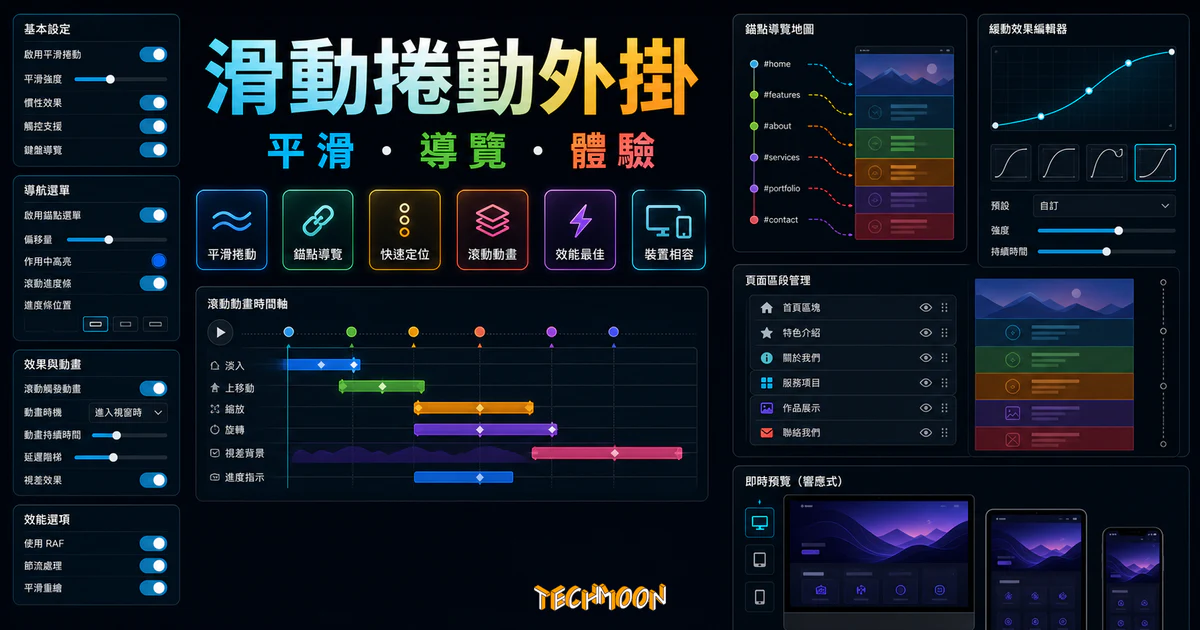
透過 Smooth Scroll for WordPress 外掛,能讓你的網站也能達成像手機上滑動的效果。同時,它還能自動偵測使用者目前所使用的裝置,讓你在手機、平板與桌機上,都能設定不同的滑動效果,自動針對不同裝置,顯示不同的滑動程度。
用 AI 摘要這篇文章:
WordPress 網站的滾動體驗是可以被優化的。只要安裝 Smooth Scroll for WordPress 這類外掛或加上一行 CSS,桌機瀏覽時那種一頓一頓的頁面滾動就能變得像手機觸控一樣平滑順暢。這篇文章會帶你了解為什麼桌機滾動會卡頓、怎麼解決,以及什麼情況下其實不需要裝外掛。
目錄
瀏覽器預設的滾動行為是「逐格跳動」的。每滾一下滑鼠滾輪,頁面就立刻移動一個固定距離,沒有任何過渡動畫。在手機上你不會覺得卡,因為觸控滑動本身帶有慣性減速。但在桌機上,那種一頓一頓的感覺特別明顯,尤其當你的 WordPress 網站 內容又多又長的時候。
平滑滾動的原理就是把每一次滾動都加上緩動動畫,頁面會慢慢滑到定位再停下來,視覺感受更接近手機的觸控體驗。這不是硬性的功能需求,但對於頁面停留時間和整體質感確實有幫助。很多站長在安裝平滑滾動後觀察到,使用者體驗指標有改善的趨勢,尤其是互動深度。
一個網站的質感是由很多小細節堆出來的。你可能花了心力挑 WordPress 佈景主題、做 SEO 外掛設定,但如果滾動體驗是卡頓的,使用者對網站的第一印象就會打折。平滑滾動就是那種「做了之後效果立竿見影,但不做也很少有人會特別抱怨」的細節。
Smooth Scroll for WordPress 是一款在 CodeCanyon 上販售的付費外掛,專門處理網站前端的滾動行為。它用 JavaScript 動畫取代瀏覽器預設的滾動方式,讓每一次滾動都有漸進式的減速效果,而不是突然停住。
這款外掛的幾個核心特色:
跟免費方案相比,這款外掛的優勢在於參數可以調得很細。你不只能開或關,而是能精確控制滾動距離、動畫時間、加速度等每一個環節。如果你對網站的使用者體驗很講究,這種彈性就很重要。搭配 WooCommerce 電商網站時效果特別明顯,因為商品頁通常比較長,平滑滾動能讓瀏覽體驗更順暢。
Smooth Scroll for WordPress 是 CodeCanyon 上的付費外掛,你可以在 CodeCanyon 的外掛頁面購買並下載 ZIP 檔案。購買完成後,登入 WordPress 後台,進入「外掛 → 安裝外掛 → 上傳外掛」,選擇剛下載的 ZIP 檔,點擊「立即安裝」。整個流程跟安裝 一般 WordPress 外掛 完全一樣。
不論你用的是 SiteGround 一鍵安裝 WordPress 還是 Hostinger 快速建站,後台介面都一樣,不會因為主機不同而有安裝流程的差異。
安裝完成後點「啟用」,外掛就開始運作了。WordPress 後台側邊欄會出現一個新的「Smooth Scroll」選項。點進去就是設定頁面,預設參數已經適合大多數網站使用。建議先用預設值運行幾天,感受一下滾動的流暢度,再根據自己的偏好去微調。
如果你是 WordPress 新手,對後台操作還不太熟,可以先參考 虛擬主機選擇指南 裡提到的建站流程,把基礎環境架好再來裝外掛會比較順利。
這款外掛的設定介面參數不少,但每個都有明確的功能定位。外掛也提供了一個「Load preset」下拉選單,裡面有 Default、iPhone、Opera、IE、Custom 等預設值,你可以先選一個最接近的預設再微調。
Step Size (px) 決定每次滾動滑鼠滾輪時頁面移動的像素距離。數值越大,滾動距離越遠。預設值一般在 50-120 之間,可以根據網站的內容密度來調整。如果你的頁面元素比較大、間距比較寬,可以把 Step Size 調高一些。
Animation Time (ms) 是動畫的持續時間,單位是毫秒。數值越大,滾動動畫就越慢越柔和。建議落在 300-500ms 之間,太快感覺不到平滑效果,太慢會讓人覺得頁面反應遲鈍。這個參數跟 整體網站速度 的感受息息相關,調得好會讓人覺得網站更流暢。
Acceleration Scale 控制連續快速滾動時可以加速到多快。數值越高,「越滾越快」的感覺越明顯。Acceleration Delta 則是兩次滾動事件之間的時間間隔,數值越低,加速效果啟動得越頻繁。建議先固定 Delta,再調 Scale 來找到適合的手感。
Pulse Scale 影響的是減速階段的長度,決定了滾動停止前的「尾巴」拖多長。數值越大,減速越明顯,整體感覺會更「軟」。這幾個參數的搭配組合決定了你網站的滾動風格,建議多試幾組數值來找到最適合的設定。
鍵盤支援的部分,啟用「Enable keyboard support」之後,方向鍵、Page Up/Down、空白鍵、Home/End 都會套用平滑滾動效果。你也可以設定 Arrow key step size 來控制每次按方向鍵時的滾動距離。
如果你的網站搭配了 SG Optimizer 快取外掛 或其他效能最佳化工具,調整 Smooth Scroll 參數之後建議清除一次快取,確保新設定能正確載入到前端。
如果你不想安裝外掛,CSS 本身就有平滑滾動的功能。只要一行程式碼:
html { scroll-behavior: smooth; }
加上這行之後,所有透過錨點連結觸發的滾動都會變成平滑動畫。但要注意:它只對錨點跳轉有效,不會影響滑鼠滾輪的滾動行為。如果你要的是「滾輪滾動也變平滑」,CSS 原生方案做不到,還是需要 JavaScript 外掛。
截至 2026 年 5 月,scroll-behavior: smooth 在所有主流瀏覽器中的支援度已經超過 95%,包含 Chrome、Firefox、Safari、Edge。相容性基本上不是問題。如果你用的是 SiteGround 這類有內建速度最佳化工具的主機,甚至可以在主機控制面板裡直接加上這行 CSS。
| 比較項目 | CSS scroll-behavior | Smooth Scroll 外掛 |
|---|---|---|
| 安裝難度 | 加一行 CSS | 需安裝外掛 |
| 滑鼠滾輪平滑 | 不支援 | 支援 |
| 錨點跳轉平滑 | 支援 | 支援 |
| 參數微調 | 無法調整 | 完整參數控制 |
| 裝置分流設定 | 需手動寫 Media Query | 內建自動偵測 |
| 鍵盤支援 | 不支援 | 支援 |
| 效能影響 | 零(純 CSS) | 極低(7KB) |
| 費用 | 免費 | 付費(CodeCanyon) |
如果你的需求只是讓「回到頂端」按鈕或導航選單的錨點跳轉變平滑,CSS 原生方案就夠了,不需要特地裝外掛。但如果連滑鼠滾輪的體驗都要最佳化,Smooth Scroll 外掛還是更完整的選擇。
Smooth Scroll for WordPress 的開發團隊測試過與主流外掛的相容性,確認跟以下幾類外掛都能正常搭配使用:
在頁面編輯器方面,Smooth Scroll 也整合了主流解決方案,包含 Elementor、Visual Composer、Gutenberg 編輯器、Divi,以及 WP Bakery Page Builder。這些編輯器產生的頁面內容在啟用平滑滾動後都能正常捲動,不會出現畫面卡住或跳動的問題。
但以下幾種情況,建議你三思再決定要不要啟用:
前端體驗的打磨固然重要,但有一件事比什麼都關鍵:你的主機夠不夠快。一個虛擬主機如果回應速度就慢了,前端再怎麼打磨都只是在處理表面。Smooth Scroll 可以讓滾動變順,但它救不了一個載入就要五秒的頁面。好的主機搭配完善的快取機制,才是效能最佳化的根本。
在主機選擇上,最常推薦的組合是 Bluehost WordPress 主機 搭配輕量主題。Bluehost 是 WordPress 官方推薦的主機之一,入門方案價格合理,一鍵安裝 WordPress,對新手來說非常友善。如果你的網站流量比較大、需要更高等級的託管服務,Kinsta 是另一個值得考慮的選項,提供 Google Cloud Platform 等級的基礎設施,在穩定性跟速度上都有不錯的表現。
想一次看完整的主機比較,可以參考 WordPress 虛擬主機推薦懶人包,裡面整理了市面上十幾款主機的費用、速度跟特色。其他像是 A2 Hosting、DreamHost、GreenGeeks 也都是經常被提及的選擇,還有 WPX Hosting、FastComet、HostGator、HostPapa、iPage 等等。每家主機的定位跟價格帶都不太一樣,可以根據預算跟需求來挑選。
不會。整個外掛壓縮後只有 7KB,而且它只在滾動事件發生時才執行 JavaScript,不會影響頁面的初始載入時間。效能消耗可以說微乎其微。不過如果你的主機本身就慢,建議先從 Bluehost 這類穩定的主機方案開始,把基礎打好再來處理前端體驗的問題。
通常不需要。手機的觸控滾動本身就有慣性動畫效果,已經很平滑了。Smooth Scroll 外掛會智慧偵測行動裝置,預設在手機和平板上自動停用。你也可以手動設定要不要啟用。
不會。開發團隊已經測試過跟 Elementor、Visual Composer、Divi、Gutenberg 等主流頁面編輯器的相容性,都能正常搭配使用。如果你遇到問題,建議先清除快取再試一次。你也可以在 CSS 相關工具 或其他前端頁面上測試看看效果。
可以。Smooth Scroll 提供了 shortcode 功能,讓你可以排除特定頁面不啟用平滑滾動。如果你只想讓特定頁面啟用,也可以透過這個機制來控制。這對於 有即時聊天功能的頁面 來說特別實用,因為聊天視窗的滾動行為可能不希望被外掛接管。
看你的需求。如果只是要讓錨點連結的跳轉變平滑,CSS 就夠了。但如果想連滑鼠滾輪的滾動也變平滑,還要能微調各種參數,那就需要外掛。CSS 原生方案無法處理滑鼠滾輪事件。你也可以搭配 CSS 背景樣式 或 CSS 圖標 等前端資源來豐富頁面設計。
官方測試過的瀏覽器包含 Chrome、Firefox、Safari、Edge、Opera,甚至 Internet Explorer。不過 IE 的使用者已經非常少了,實際上你只需要關注前四個主流瀏覽器即可。預設 Smooth Scroll 只在 WebKit 瀏覽器(Chrome、Safari)上運作,如果你希望 Firefox 也啟用,記得在設定裡開啟「Enable for all browsers」。
如果你有興趣試用看看,可以前往 CodeCanyon 了解更多細節,頁面上有完整的 Demo 展示跟購買資訊。