TechMoon 科技月球
WordPress、SEO 與 AI 工具實測指南
TechMoon 科技月球
WordPress、SEO 與 AI 工具實測指南


Reclaim.ai 在 2026 年中翻新成代理式 AI 行事曆,46 個預建代理自動守護專注時間,Claude 與 ChatGPT 都能經 MCP 直接調度行程。本文核對官方定價與整合清單,帶你用免費版完成設定,並校正 Clockwise 停服、Notion 整合缺席等舊資訊。
用 AI 摘要這篇文章:
打開你的 Google Calendar 或 Outlook 看一眼這週:上午兩場對齊會議、下午一場客戶電話、傍晚一段內部檢討,表面上還剩五小時能做事,實際上整天被切成四個各三、四十分鐘的碎塊。Reclaim.ai 做的就是這個問題的自動化:它直接裝在你既有的 Google 或 Outlook 行事曆上,依優先權把專注時間、固定習慣與待辦任務動態排進空檔,會議插進來時自動把低優先的區塊搬走。
這個工具值得現在重新認識,因為它在 2026 年中完成了一輪大翻新。官方說明文件把它稱為 Reclaim 2.0:2026 年 5 月之後註冊的帳號直接使用新版,官方 YouTube 頻道也在 6 月 3 日上傳了名為 Agentic AI for your calendar 的 2.0 示範影片。翻新後的 Reclaim 把整套排程邏輯重組成 AI 代理(Agents)架構,官方代理庫一次列出 46 個預建代理,還能透過 MCP 把日曆接進 Claude、ChatGPT 與 Cursor。本篇用官方文件與定價頁帶你完成免費版設定,同時校正幾個舊教學已經過期的共識:Clockwise 這個常被拿來比較的對手已在 2026 年 3 月停止服務,Notion 雙向同步也不在現行官方整合清單上。
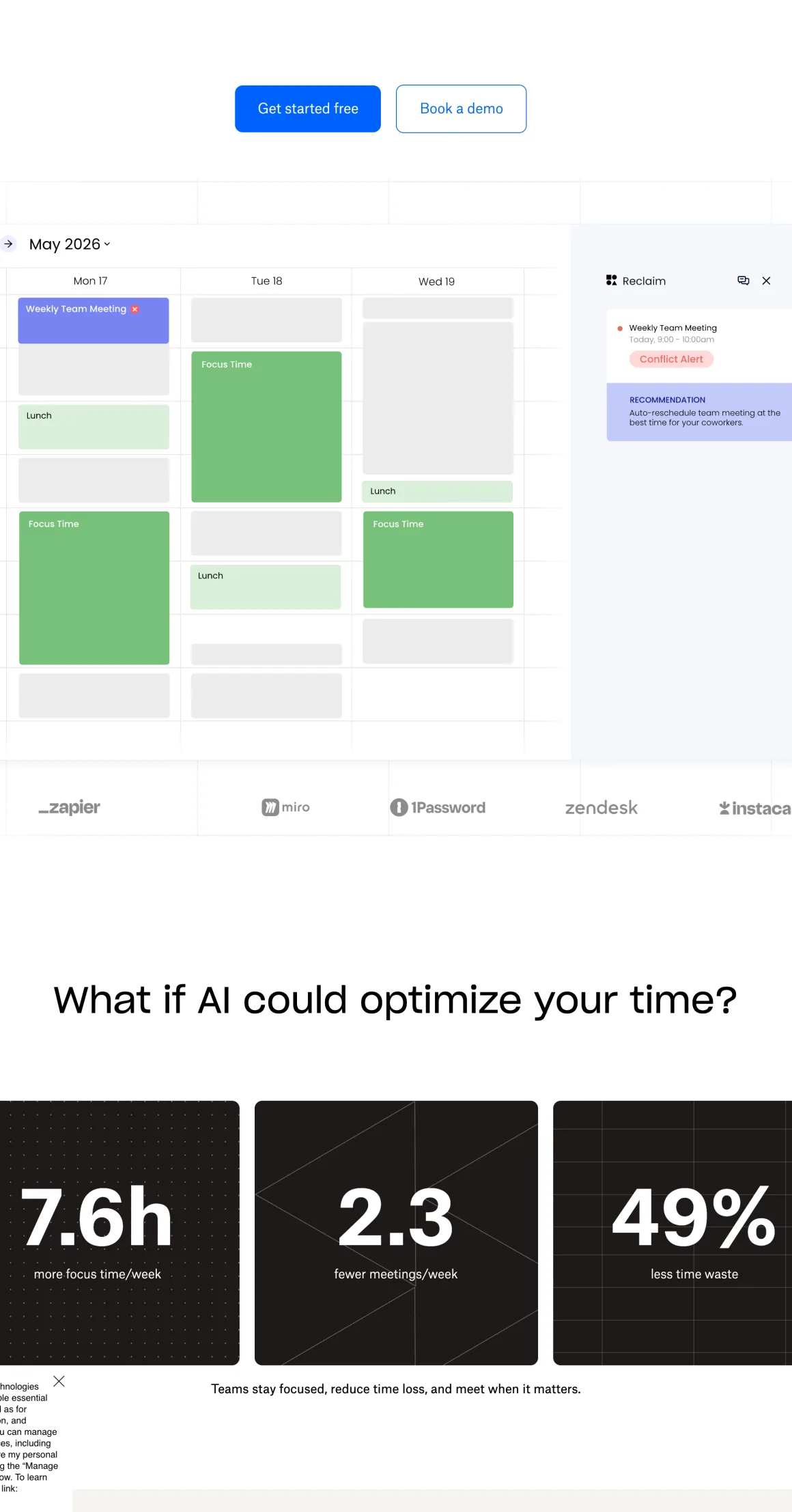
先講值不值得裝。它是 Dropbox 在 2024 年 8 月收購的服務,免費版永久可用,官網宣稱使用者平均每週多出 7.6 小時專注時間、累積超過 60 萬用戶(這兩個數字是官方行銷宣稱,僅供參考)。對被會議切碎的台灣上班族來說,它是我目前看到唯一同時滿足「免費版可用、支援 Google 與 Outlook、任務能自動排程」三個條件的現存主力選項。文中的價格與功能核對自官方定價頁與說明文件,2026 年 11 月 29 日檢視。
時間區塊法(Time Blocking)的理論很漂亮:週一早上把整週的專注時段畫好,剩下的時間再給會議。實務上它幾乎撐不過 48 小時,原因有三個。
維護成本是最先壓垮它的一環。一場臨時會議插進來,手動排好的格子就像骨牌,你得花十幾分鐘把後面三天的區塊逐一往後挪,忙起來沒人做這件事,行事曆從此跟現實脫節。忙碌狀態的拿捏是另一個死結:把手動區塊設成「忙碌」,同事約不到會議就走到你座位拍肩膀;設成「有空」,空白很快又被例會填滿。清單與日曆分家則是最後一哩:任務躺在 Todoist 或 Jira,會議在 Google Calendar,答應新需求時根本看不出本週工時是否已經爆表。
Reclaim 的解法是讓每個區塊有優先權、有彈性。官方文件對 Focus Time 代理的行為寫得很具體:代理本身掛在低優先權,讓習慣與智慧會議先排;一旦專注區塊被排進日曆,它就升級成高優先權事件,只有關鍵(Critical)等級的預約連結能釋出那個時段。你手動搬移某個專注區塊,系統就鎖定那一次不再自動重排;你把它刪掉,系統視為跳過,不會在同一時段硬塞回來。甚至有個開關叫 Scheduling conflicts,打開後 Reclaim 可以自動婉拒打斷專注時段的會議邀約,還能附上一段給主辦人的訊息。這就是動態切換的核心:離截止日還遠時區塊保持彈性,會議照樣約得進來;可用時間逼近下限時區塊自動鎖成忙碌,替你擋掉非必要的邀約。
如果你看過 Reclaim 的舊教學,印象中的它大概是「設定 Focus Time 規則、設定 Habits 習慣」的規則引擎。2.0 把這套邏輯整個重組成代理架構,官方文件把功能列成五類代理:Focus Time(專注防護)、Habits(固定習慣)、Buffers(會議前後的準備與恢復緩衝)、Smart Meetings(例行會議的最佳時間協調)、Essentials(抓出缺議程、缺連結、缺回覆的會議並自動上色)。
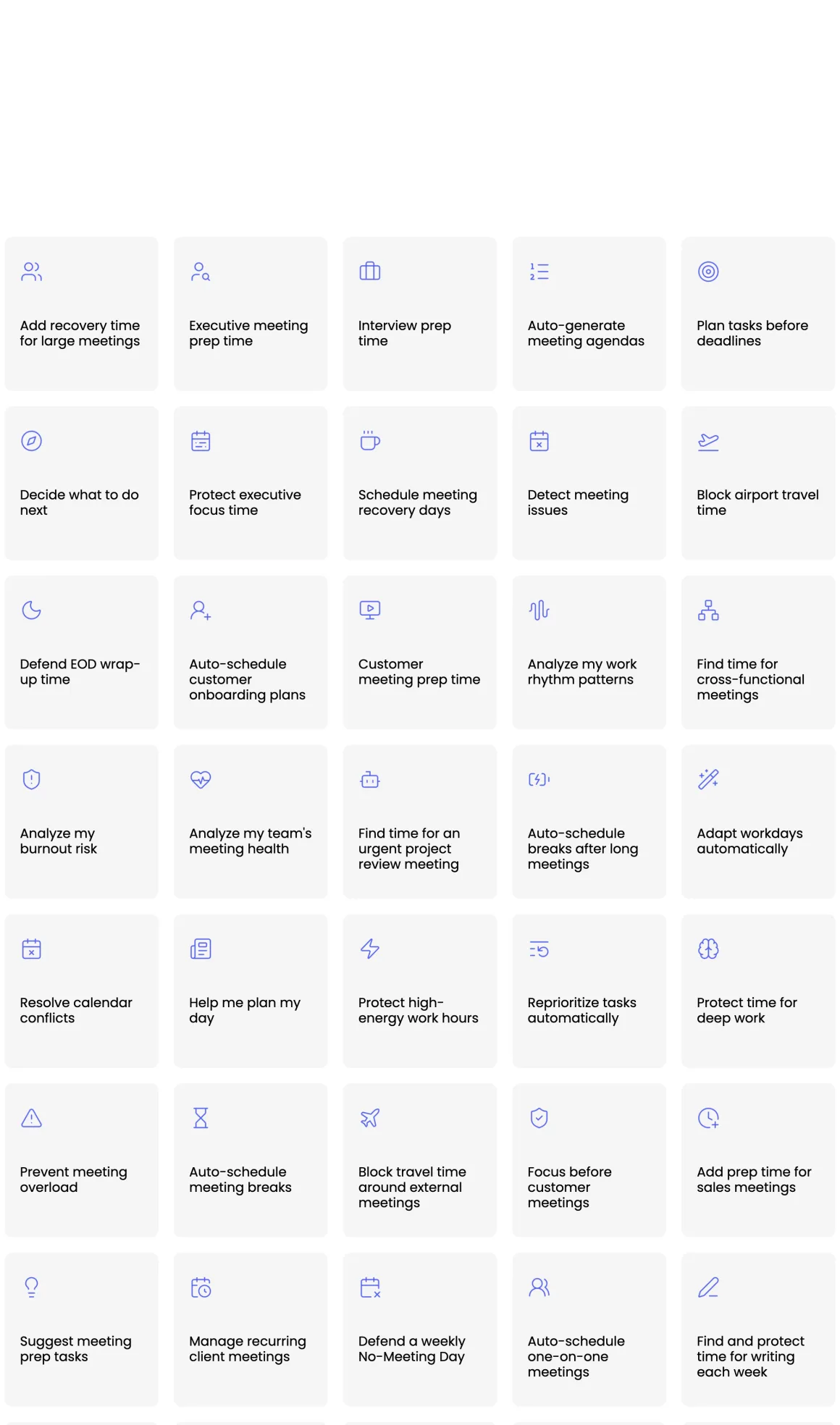
規模變化看代理庫最清楚。官方 AI Agent Library 頁面列出 46 個預建代理,主題橫跨會議準備與恢復、會議協調、專注與深度工作、規劃與優先序、日曆管理與交通、身心健康分析與個人習慣。具體到什麼程度?有「每週守一個無會議日」、「分析我的疲勞風險」、「為寫程式保留時間」、「在戶外會議前後保留交通時間」這種一行指令式的代理,說明文案是「啟用預建 AI 提示與工作流」。要注意的是,這些代理名字聽起來像萬靈丹,實際內容是排程動作的自動化,不是真的有個 AI 幫你談判會議。
Buffers 這類代理值得單獨認識,因為它處理的是被最多人忽略的隱性成本:連環會議之間沒有喘息、大場會議之前沒有準備、帶地點的會議之間沒有交通時間。官方文件把 Buffer 代理的職責寫成三件事:自動排入旅運時間、會前準備與休息。對需要跨區拜訪客戶的業務與顧問,這個細節很實際:過去只要忘了手動拉出車程,同事看到日曆空白就直接塞進一場線上對齊會議,逼得你只能在捷運上開手機通話;讓代理偵測帶地點的會議並自動在前後畫出不可預約區間,這種狼狽就少一半。
新舊版本的過渡也交代一下:官方說明中心把 1.0 文件標成 classic 舊版,2026 年 5 月之後註冊的帳號直接進 2.0,更早的舊帳號則從應用程式內的橫幅升級。也就是說,現在新建帳號看到的就是代理式介面,本篇的設定路徑以 2.0 為準;若你的介面長得跟本文描述不同,先到使用者個人檔案確認版本再照著操作。
操作介面的主角換成對話。Planner 檢視中日曆右側就是 Reclaim Chat,官方範例指令包括「分析我這週的時間」、「跟 Bob 約本週 30 分鐘」、「接下來該優先做哪個任務」。關鍵設計是它不直接動你的日曆:所有變更先進 Preview Mode 預覽區,你審核同意後才套用,官方稱之為 human-in-the-loop 流程。對第一次把 AI 接上工作日曆的人,這道閘門比任何功能列表都重要。
第三方 AI 工具的整合是這輪翻新裡最有新鮮感的部分。官方整合頁現在把 Claude 與 ChatGPT 列為正式整合,說明文字是「透過 MCP 從 Claude 管理你的日曆」,說明文件另有 MCP 總覽與 Cursor 整合。產品頁更宣稱它是「第一個能直接從 ChatGPT 排會議、改日曆的 ChatGPT app」(官方宣稱)。對已經把 Claude 或 ChatGPT 當工作台的讀者,這代表行程管理可以走對話,不用再開另一個網頁。
以下步驟按官方快速上文件的路徑走,全程免寫程式,免費版即可完成。
連上主要日曆,設好三種時段。 註冊時選 Google 或 Microsoft 帳號,連上你實際在工作用的那本主要日曆(官方建議用主要工作日曆,其他日曆之後可以再加)。接著到 Settings 頁的 Hours,這裡有三種時段要設:Working hours(工作時段)、Meeting hours(可被約會議的時段)、Personal hours(個人時段)。預期畫面是三組各自的星期與起訖時間設定。這一步是整個系統的地基:Reclaim 只會在你宣告的時段內排專注區塊,Meeting hours 收得越緊,會議就越難侵占你的深度工作時段。設完後再確認一次 Working hours 覆蓋了你真實的上下班時間,否則系統會以為你凌晨有空。
建立第一個 Focus Time 代理。 在介面最右側的 Agents 選單點 Add,選 Focus Time。設定項有五個:Weekly goal(每週專注總時數目標)、每日最小與最大時數、Minimum event duration(最短區塊長度)、Scheduling hours(允許排入的時段)、Scheduling conflicts(是否自動婉拒打斷專注的會議)。新手的建議值:週目標 8 小時、最短區塊 90 分鐘、時段先限上午頭腦最清醒的區間。存檔後系統先進 Preview Mode 顯示這個代理會怎麼排你的日曆,確認沒問題再套用。驗證方式:切到日曆看本週,專注區塊應該出現在你設定的時窗內,標題會標明是專注時間。
加上三個立刻有感的小習慣。 同樣從 Agents 選單加 Habits 代理。最值得先設的三個:午餐(每天固定時窗找一小時,代理庫裡就有 Flexibly schedule lunch 這個預建項)、收信時段(上下午各一段集中處理,別讓信件通知切碎整天)、週五復盤(週五下午保留一小時盤點本週與排下週)。習慣跟專注區塊一樣有彈性:會議撞上就自動順移到時窗內的其他空檔。
把任務清單接進來。 到 Settings 的 Integrations 頁,免費版能接的任務工具是 Google Tasks,另外 Slack、Zoom、Google Meet 也在免費範圍。接好後在任務上填估時與截止日,Reclaim 會依優先序把它切成分段排進空檔。付費版才解鎖 Todoist、Asana、ClickUp、Jira、Linear。
讓 Slack 狀態跟著行程走。 Integrations 頁連上 Slack 後,進入專注或會議狀態時你的 Slack 狀態會同步切換,減少同事在你專注時的即時打斷。這是免費版就有的整合。
還有一類容易被忽略的 Essentials 代理值得認識:它專抓會議品質問題,包括缺議程、缺視訊連結、缺回覆狀態的會議都會被標記出來,配色代理再依事件類型自動上色,打開日曆一眼就能分辨哪些是深度工作、哪些是可以質疑存在必要的會議。對會議多到記不住來龍去脈的人,這個代理產生的清單常常就是週五復盤的素材。
需要對外約時間,建一組預約連結。 Scheduling 分頁可以自訂一組預約連結,對方點開就能從你的可用時段挑時間。免費版有 1 組額度,對偶爾接客戶或訪約的個人工作者剛好夠用;它能讀你的忙碌狀態,所以專注區塊鎖成忙碌後,預約連結自然約不進你的深度工作時段,這兩個功能是同一套防護的兩面。
驗收與微調。 跑一週後打開 Insights 分頁,這裡會顯示會議與專注時間的比例、工時負載與專注被切碎的程度。這張報表就是你跟主管談「減少無效例會」的彈藥。
幾個常見症狀的解法。專注區塊被切成 30 分鐘碎塊,代表最短區塊設太短或空檔太碎,把 Minimum event duration 調高,並檢查 Meeting hours 是否分散。週目標一直達不到,代表最短區塊設太長而日曆太滿,縮短最短區塊或放寬 Scheduling hours。手動搬過的區塊不再自動重排,這是設計行為不是故障,鎖定的是你搬的那一次。想整個退場,把代理刪掉、到設定中斷開日曆連線,行事曆就回到原狀,沒有殘留設定要清理。
網路上的 Reclaim 舊教學幾乎都有一段「Notion 雙向同步」教學。現況是:官方整合頁列出的任務工具為 Jira、Asana、Google Tasks、Todoist、ClickUp、Linear,加上 Slack、Zoom、Raycast、Webhooks 與 Claude、ChatGPT 兩個 AI 整合,Notion 不在清單上,官方 2.0 常見問題列出的任務整合也一樣沒有它。如果你的任務主力是 Notion,現階段官方沒有提供直接同步路徑,把任務搬到 Google Tasks 再接 Reclaim 是免費版走得通的路;要不要等官方把 Notion 加回來,只能看後續公告。
會議太多的讀者可以把排程防護跟會議記錄串起來:專注時間用 Reclaim 擋,真的躲不掉的會議用 Krisp 的免機器人會議筆記收尾;信箱端的分身則可以參考 Shortwave 的 AI 信箱整理。
| 方案 | 年繳價(每人每月) | 月繳價 | 排程視野 | AI 代理數 | 任務整合 |
|---|---|---|---|---|---|
| Lite | 免費 | 免費 | 1 週 | 5 | Google Tasks、Slack、Zoom、Meet |
| Starter | 10 美元 | 12 美元 | 8 週 | 10 | 全部解鎖(Todoist、Asana、ClickUp、Jira、Linear) |
| Business | 15 美元 | 18 美元 | 12 週 | 100 | 全部加上 Webhooks |
| Enterprise | 22 美元 | 僅供年繳 | 12 週 | 不限 | 全部加上 Webhooks、SSO |
免費版還有幾個數字要看清楚:可連接 2 本日曆、1 組預約連結、Reclaim Chat 用量有限。試用條款有個不一致要留意:官方首頁常見問題寫新帳號有 14 天 Business 試用、結束後回落 Lite,說明中心的試用條款文章卻寫新訂閱為 30 天試用、到期前沒有自行降級的話訂閱會自動續約並可能扣款;註冊後請直接到帳單設定確認自己的方案與到期日。對個人知識工作者,1 週的排程視野搭配「週五排下週」的節奏,足以做滾動式的專注防護,這是我的判斷;需要 8 週視野把大型專案拆到每週、或要用 Jira 與 Linear 同步團隊任務的人,才會碰到 Starter 的牆。
寫排程工具比較文有兩個舊共識需要丟掉。頭一個是 Clockwise。它的定價頁現在只剩停服公告:團隊併入 Salesforce,產品自 2026 年 3 月 27 日起不再提供服務,頁面上還放著 Reclaim 針對搬遷團隊的價格保證方案。任何還把 Clockwise 列為現行替代品的比較表,都可以直接判定過期。
另一個是 Motion 的免費版資訊。Motion 官網目前的方案是 Pro AI 每人 19 美元與 Business AI 每人 29 美元(列價隨帳單週期變動),沒有免費層,只有試用。它的定位也跟 Reclaim 不同:Motion 走 AI 專案管理路線,把任務、甘特圖、會議助理全部收進單一 app,AI 用量用點數計價(Pro 每人每月 7,500 點)。Reclaim 走的是貼著既有日曆做的排程防護,兩者重疊但重心不同。對想先零成本驗證的人,差別就很實際:Reclaim 的免費版是永久方案,Motion 的免費只是試用期。
Reclaim 是閉源的雲端服務,運作前提是它持續讀寫你的整本工作日曆,私人行程要不要一起同步、同步後對同事顯示成忙碌還是顯示細節,這些隱私邊界要在動手前先想清楚,官方也有專屬的安全與合規文件區可以查。它需要 Google 或 Microsoft 帳號授權;把權限交給 AI 代理的風險邏輯同樣適用在日曆上,公司日曆若有嚴格的第三方 app 政策,先確認再連。另外,所有效果類數字(每週多 7.6 小時專注、減少 2.3 場會議)都是官方行銷宣稱,不是第三方實測,採用的理由應該是你自己的會議統計,介面裡的 Insights 報表跑兩週就有答案。
Notion 任務還能同步進 Reclaim 嗎? 官方整合頁與 2.0 說明文件目前都未列 Notion,沒有官方同步路徑。免費版可行的替代是把要排程的任務放進 Google Tasks,需要 Notion 資料庫等級的雙向同步就得再等官方動向。
被 Dropbox 收購後,需要訂閱 Dropbox 才能用嗎? 不需要。2024 年 8 月的收購公告寫明團隊併入 Dropbox,但 Reclaim 維持獨立註冊與計費,用 Google 或 Microsoft 帳號就能免費開通,收購當時官方也承諾短期內不改變定價與客服。
同事會在我的日曆上看到一堆假會議嗎? 專注區塊與習慣會以事件形式出現在日曆上,這正是防護機制本身;至於對外部顯示的細節程度,設定裡有對應的可見度選項,涉及私人行程時建議只顯示忙碌。
免費版真的夠用嗎? 個人使用者的核心場景(專注防護、習慣排程、Google Tasks、Slack 同步)都在 Lite 方案內。會碰到付費牆的訊號很明確:需要超過 1 週的排程視野、超過 2 本日曆、或需要 Notion 以外的付費任務工具整合(如 Jira、Linear)時,再考慮 Starter;預約連結的篩選問題(先過濾再讓人約時間)也是付費版功能。
如果你符合三個條件(用 Google Calendar 或 Outlook、每週至少三個半天被會議切碎、任務清單願意挪進 Google Tasks),今晚花十五分鐘就能把第一個 Focus Time 代理架起來,跑兩週後用 Insights 報表決定下一步。已經把 Claude 或 ChatGPT 當日常工具的人,順手把 MCP 連接器設起來,用對話查行程會是這輪 2.0 翻新裡最快上手的新能力。反過來說,如果你的日曆主導權在主管的助理身上、或公司政策不允許第三方 app 讀寫日曆,這套工具的效益會大打折扣,先處理授權再談自動化。