Physical Address
304 North Cardinal St.
Dorchester Center, MA 02124
Physical Address
304 North Cardinal St.
Dorchester Center, MA 02124

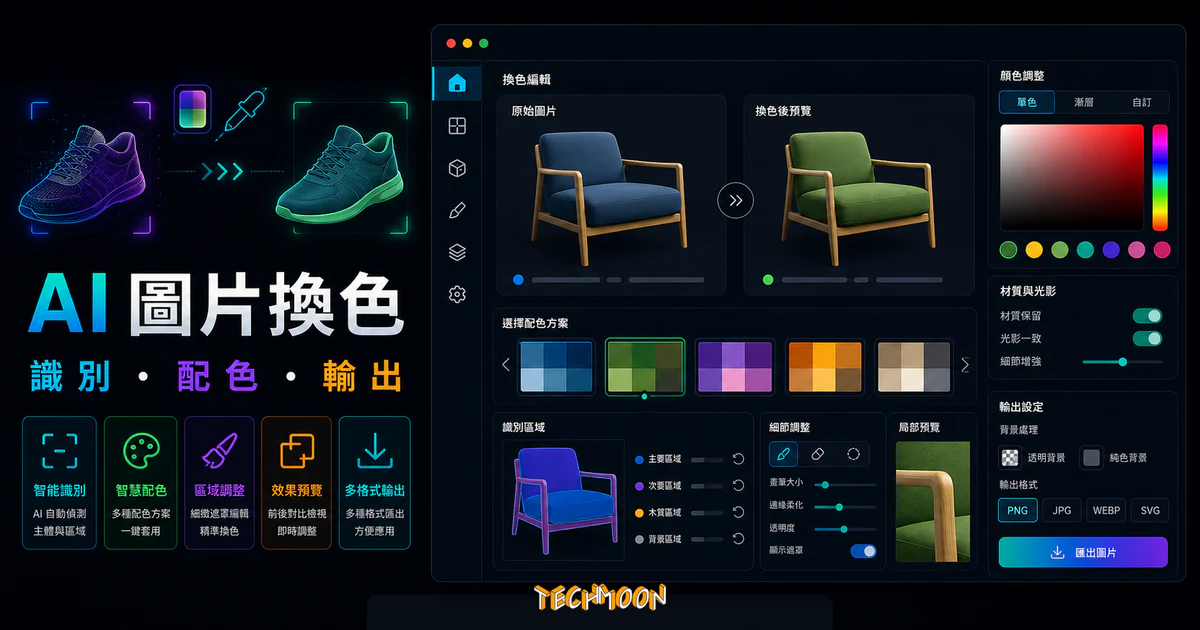
今天要介紹的功能是「Image Recolor 圖像重新上色」。這項創新技術能夠在瞬間識別照片中的特定部分並將其換上令人驚艷的色彩。無論是為電商產品進行顏色替換,還是讓人物服裝變換顏色風格,只需簡單上傳照片,選擇目標位置,即可輕鬆完成操作。不需要任何繁瑣的手繪步驟,AI 就可以自動識別和選取功能將為你自動完成替換顏色的操作。
你有過這種經驗嗎?拍了一張很好的產品照片,卻因為顏色不對而需要重新拍攝。或者想幫照片裡的人物換一件不同顏色的上衣,卻打開 Photoshop 才發現自己根本不會建立遮罩。這些問題在 AI 時代有了全新的解法。Pixelcut Image Recolor 是一款完全免費的線上工具,能在幾秒鐘內自動辨識照片中的特定物件,並將它的顏色替換成你想要的任何色彩。
Pixelcut 是一個以人工智慧為核心的圖片編輯平台,提供了一系列令人驚豔的線上圖片處理功能。不只是單純的 Image Recolor 換色,它還涵蓋了自動去背、圖片放大、物件移除、批次編輯等多種實用工具,讓你不需要安裝任何軟體就能在瀏覽器中完成專業級的圖片編輯。如果你之前用過 Magic Copy 這類 AI 去背工具,那麼你對這種智慧辨識技術應該不陌生,Pixelcut Image Recolor 用的是同一套邏輯,只是把去背換成了更換顏色。
Image Recolor 的核心能力在於「自動偵測」加上「精準換色」。你只需要上傳一張照片,AI 就會自動分析畫面中每一個獨立物件,把它們分類成不同的可編輯區塊。點選其中一個區塊,就能直接替換它的顏色,完全不需要自己畫遮罩或建立選取範圍。整個過程大概只需要五秒鐘,和傳統修圖軟體動輒需要好幾分鐘的手動操作比起來,效率提升了數十倍。
目錄
Pixelcut Image Recolor 之所以能做到這麼精準的自動辨識,背後靠的是 Meta(前身為 Facebook)公司開發的 Segment Anything Model,簡稱 SAM。這項技術在 2023 年公開發表後,迅速成為圖片分割領域的基礎模型。SAM 的厲害之處在於它能辨識並切割圖片中「任何」物件的邊界,不管是人物的衣服、產品的外殼、還是沙發的坐墊,它都能精確地勾勒出輪廓線。
換句話說,Pixelcut 等於是把 Meta 的 SAM 技術包裝成了一般人也能輕鬆操作的線上服務。過去你可能需要在 Remove.bg 這類去背工具上處理背景,再用 Photoshop 調色,現在一個工具就能搞定從辨識到換色的全流程。這對於需要處理大量圖片的電商賣家或社群小編來說,省下的時間非常可觀。
Pixelcut Image Recolor 支援的圖片格式也相當廣泛,包括常見的 JPEG、PNG,甚至是 SVG 向量圖和 GIF 動圖格式。基本功能完全免費,註冊一個帳號之後就能免費下載高畫質的換色成果圖片。不論你是專業攝影師還是完全不懂修圖的一般使用者,都能輕鬆上手。如果你對 AI 圖片增強技術也有興趣,Pixelcut 同樣提供了對應的功能。
Pixelcut Image Recolor
https://create.pixelcut.ai/recolor
Pixelcut Image Recolor 的操作流程非常直覺,整個過程可以拆成五個步驟:上傳照片、AI 偵測區塊、選取目標、替換顏色、下載結果。就算你從來沒用過任何圖片編輯工具,跟著下面的說明操作也能在兩分鐘內完成第一次換色。
透過上面的連結進入 Pixelcut Image Recolor 頁面後,你會看到一個簡潔的上傳介面。頁面正中央有一個「Upload a photo」按鈕,點擊之後就能從電腦裡選擇要處理的圖片。如果你習慣用拖曳的方式,也可以直接把圖片檔案拖進瀏覽器視窗。
舉例來說,我從 免費圖庫網站中找了一張照片,這類網站提供的圖片授權通常允許修改和商用,很適合拿來練習換色。你也可以從 Shutterstock 或 Pixabay 下載高品質的素材來測試。如果你想找更多樣化的亞洲風格素材,photoAC 提供了大量來自日本的高品質免費圖片資源。上傳完成後,系統會自動開始分析圖片內容,通常三到五秒內就能完成辨識並跳轉到編輯頁面。
進入編輯頁面後,你會在左側面板看到幾個由 AI 自動抓取的可編輯區塊。每一個區塊代表圖片中一個獨立偵測到的物件或區域,可能是人物的衣服、手中的物品、背景中的某個元素等等。AI 的辨識準確度相當高,以人物照片為例,它能精確地把上衣、褲子、鞋子、皮帶等不同服裝部位分別切割出來。
當你點選其中一個區塊,該區塊會在圖片上以半透明色塊的方式被標示出來,讓你清楚知道即將修改的是哪一個部分。確認無誤之後,就能進入下一步開始替換顏色。
選定區塊之後,你可以直接從色盤中挑選想要替換的目標顏色。Pixelcut 提供了直覺的色彩選擇器,也支援直接輸入色碼。顏色一經選取,AI 就會即時把新的色彩套用到你選定的區塊上,不需要等待運算時間。
實際測試的時候我發現,AI 對於顏色的替換非常精準,它不是簡單地把整個區塊填滿單一顏色,而是會保留原圖的光影變化和材質紋理。這表示換色後的結果看起來非常自然,不會有那種「明顯被修過」的塑膠感。不管是衣服的皺褶陰影還是產品表面的反光,AI 都能在換色的同時保留這些細節。
如果你對預設的換色效果還不夠滿意,Pixelcut 也提供了進階的色彩調整選項。你可以在選定顏色之後,進一步調整色調(Hue)、飽和度(Saturation)、高光(Highlights)、中間色調(Midtones)、陰影(Shadows)、白色(Whites)和黑色(Blacks)等七個參數,讓換色結果更加貼近你的想像。這些參數的詳細說明我們會在後面的章節深入介紹。
調整到滿意之後,點擊右上角的「Download Preview」可以免費下載一張較低解析度的預覽圖片。如果你需要高畫質版本,點擊「Download HD」即可透過 Google 帳號快速註冊登入後免費下載。整個註冊流程只需要幾秒鐘,不會要求你填寫信用卡資訊。
這裡分享一個實用的小技巧。如果你不想註冊帳號但又需要高畫質輸出,可以點擊「Open Editor」按鈕,把圖片直接開啟在 Pixelcut 的線上圖片編輯器中。從編輯器的介面下載圖片時不需要登入帳號,就能取得 HD 畫質的成果。不過要注意的是,Pixelcut 內建的編輯器功能比起 Canva 這類專業的線上設計平台來說功能比較陽春,建議你把換色後的圖片下載下來,再到 editorAC 線上圖片編輯器 或 Adobe Creative Cloud Express 等工具中進一步編輯調整。
Pixelcut Image Recolor 不只是讓你選一個顏色就結束了,它還提供了七個進階的色彩調整參數,讓你能像專業修圖師一樣精細控制換色的效果。這些參數看起來名稱有點技術性,但只要理解每一項的作用,就能大幅提升換色的自然度。如果你對配色有興趣,也可以搭配 Coolors 或 Color Palette Generator 這類調色盤工具先決定好目標色系再來操作。
實際操作的時候,我建議的順序是:先用 Hue 定出大方向,把顏色切換到你想要的種類;接著用 Saturation 調整濃淡;然後依序微調 Highlights、Midtones、Shadows 來處理光影細節。Whites 和 Blacks 到頭來就是用來做收尾的微調。這個流程和 Tailwind Ink 或 PaletteMaker 這類配色工具的概念很像,都是從大方向著手再逐步精修。
一個實用的小建議:如果你是在處理服裝或布料材質的照片,Shadows 和 Midtones 這兩個參數會比 Highlights 更有影響力,因為布料的色彩變化主要集中在陰影和過渡區域。而如果是處理金屬或玻璃這類光滑材質,Highlights 的調整就變得很關鍵,因為它們表面的反射光對色彩觀感影響很大。需要精確比對色碼的話,Tint and Shade Generator 可以幫你產生深淺漸變的色碼對照。
很多人第一次看到 AI 換色工具會覺得「很酷」,但不太確定自己到底什麼時候會用到。其實 Image Recolor 的應用場景遠比你想像的廣泛,從電商賣家到社群小編到室內設計師,都有明確的需求。以下整理了七個最常見的應用場景,每一個都附上具體的使用方式和建議。
1. 電商產品多色展示:這大概是 Image Recolor 最直接的商業應用。假設你賣一款手機殼,有黑、白、紅、藍四種顏色,傳統做法是每一種顏色都要拍一組產品照。但透過 AI 換色,你只需要拍一張品質最好的照片,就能快速產生其他三種顏色版本。對於 SKU 數量很多的電商賣家來說,這能省下大量的拍攝和後製成本。如果你經營的是 WooCommerce 購物車網站,就能直接把多色版本的圖片上傳到商品頁面。
2. 服裝穿搭預覽:模特兒穿了一件紅色洋裝,你想看看如果換成藍色或綠色會是什麼效果?透過 Pixelcut Image Recolor,幾秒鐘就能完成這個預覽。對於服裝品牌來說,這可以幫助設計師在打樣之前先確認色彩方向,避免印錯顏色造成庫存浪費。搭配 PhotoRoom 這類電商導向的 AI 編輯工具,還能同時替換背景場景。
3. 社群媒體行銷素材:Instagram 和 Facebook 的演算法偏好視覺上有變化的內容。你可以用同一張照片,透過不同的換色方案產生一系列貼文,讓粉絲有新鮮感又不會覺得你在重複發一樣的東西。這個技巧在節慶行銷的時候特別好用,例如把產品照換成聖誕節的紅綠配色。
4. 室內設計配色模擬:拍一張客廳的照片,上傳到 Pixelcut Image Recolor,AI 會自動辨識出牆面、沙發、窗簾等不同元素。你可以分別把牆面換成不同的油漆顏色,沙發換成不同的布料色號,在真正動工或下單之前就能看到模擬效果。比起傳統的 3D 渲染軟體,這個方法快上好幾倍。
5. 品牌視覺一致性:如果你的品牌有特定的主色調(例如 Starbucks 的綠色、可口可樂的紅色),你可以用 Image Recolor 把所有產品照片統一調整到品牌色系範圍內。這在建立品牌辨識度的過程中非常重要,視覺一致性越高,消費者對品牌的印象就越深刻。
6. 婚禮攝影修圖:婚禮照片的色調一致性是很多新人在意的事情。透過 AI 換色工具,你可以微調婚紗的色溫、花束的色彩飽和度,讓整組照片的色調更加協調。特別是在戶外拍攝的場景,自然光的變化可能導致同一件婚紗在不同照片中呈現不同的白色調,用 Image Recolor 就能快速校正。
7. 美食攝影調色:食物照片的色澤直接影響觀看者的食慾。AI 換色可以用來增強料理的鮮豔色澤,例如讓草莓看起來更紅、抹茶蛋糕的綠色更飽和、牛排的焦糖色更誘人。搭配 DesignCap 或其他設計工具,還能直接把調色後的美食照片做成精美的菜單或海報。
對電商賣家來說,產品圖片的數量和品質直接影響轉換率。蝦皮、momo、PChome 等平台都建議每一款產品至少提供 5 張以上的照片,其中最好包含不同顏色的版本。如果你的產品有 6 種顏色,傳統做法需要拍攝至少 30 張照片(每色 5 張)。但透過 Pixelcut Image Recolor,你只需要拍 5 張基準照片,就能用 AI 換色產生所有顏色版本。不只是節省時間,還能確保每個顏色版本的拍攝角度和光線完全一致,提升整體的專業度。
雖然這篇文章的主題是 Image Recolor,但 Pixelcut 其實提供了很多其他的 AI 圖片編輯功能,而且大多數基礎功能都是免費的。了解這些工具之後,你可以把它們和 Image Recolor 組合使用,建立一套完整的圖片處理工作流程。
Remove Background 一鍵去背:Pixelcut 的去背功能和 市面上其他的去背工具一樣採用 AI 辨識技術,能精準移除包含毛髮、透明材質等在內的複雜背景。如果你是電商賣家,可以先用去背功能把產品從原始背景中分離出來,再用 Image Recolor 調整顏色,就能得到一張乾淨的產品照。這個流程比 BackgroundCut 或 Erase.bg 等單一去背工具更完整,因為你在同一個平台上就能完成所有步驟。
Image Upscaler AI 圖片放大:這項功能和 AI Image Upscaler 或 Bigjpg 的原理類似,利用深度學習技術將低解析度的圖片放大 2 到 4 倍,同時保持清晰度不降低。對於從網路上下載的素材圖片(解析度通常不夠高)來說非常實用。你可以先用 AI Image Enlarger 放大圖片,再進到 Pixelcut 換色,得到高解析度的成品。如果你也使用 Vectorizer.AI 將點陣圖轉成向量格式,搭配 Pixelcut 換色效果會更靈活。
Object Remover 智慧物件移除:照片中不小心拍到路人、電線桿或其他不相干的東西?Pixelcut 的物件移除功能可以幫你把這些多餘的元素擦掉。原理和 ClipDrop Cleanup 類似,AI 會自動偵測你圈選的區域,然後用周圍的背景內容填補空缺。這在處理產品照片時很常派上用場。
Batch Edit 批次處理:如果你一次要處理幾十張甚至幾百張圖片,一張一張操作會非常耗時。Pixelcut 的批次處理功能(付費方案)讓你設定好一次編輯參數後,套用到所有上傳的圖片上。這對於需要統一處理產品照的電商團隊來說是不可或缺的功能。
把這些功能串起來看,Pixelcut 不只是一個換色工具,而是一個完整的 AI 圖片編輯平台。你可以用它完成「去背 → 換色 → 放大 → 移除瑕疵」的全流程,不需要在不同工具之間來回切換。不過如果你需要更進階的設計功能(像是加入文字、排版、建立海報),還是建議搭配 Fotor 或其他專業的圖片編輯工具來完成後續步驟。對於圖片壓縮的需求,Optidash 也是不錯的輔助工具。
在推薦任何工具之前,我覺得把優缺點攤開來看是最誠實的做法。Pixelcut Image Recolor 確實在很多方面做得很好,但它也有一些限制是需要事先知道的。以下是我整理的優缺點對照,搭配一個快速總覽表格。
| 評估項目 | 優點 | 缺點 |
|---|---|---|
| 操作難度 | 極低,完全不需要修圖基礎,上傳就能用 | 進階參數對新手可能需要摸索 |
| AI 偵測精準度 | 採用 Meta SAM 技術,物件辨識非常精準 | 極端複雜場景(如半透明材質)偶有失誤 |
| 換色效果 | 保留光影和材質紋理,結果自然 | 大面積單色區域有時會有色階斷層 |
| 格式支援 | JPEG、PNG、SVG、GIF 等多種格式 | 不支援 RAW 檔案格式 |
| 費用 | 基礎功能完全免費 | HD 下載需註冊,批次處理需付費 |
| 輸出品質 | HD 版本品質足夠用於網頁展示 | 預覽版解析度偏低,僅適合確認效果 |
| 編輯功能 | 提供 7 種色彩參數可精細調整 | 內建編輯器功能陽春,不如 Canva 豐富 |
| 跨平台 | 瀏覽器即可使用,無需安裝軟體 | 沒有獨立的桌面應用程式 |
從表格中可以看出,Pixelcut Image Recolor 的核心優勢在於「簡單」和「精準」。它不試圖成為一個什麼都能做的全能編輯器,而是專注把「換色」這件事做到最好。這個定位對於大部分使用者來說其實是個優點,因為你不需要花時間學習一整套複雜的軟體介面,只需要上傳照片、點幾下滑鼠就能完成任務。
缺點方面,HD 下載需要註冊帳號這一點可能會讓人猶豫。雖然註冊過程很快(可以透過 Google 帳號一鍵登入),但對於完全不想留資料的使用者來說可能會有顧慮。不過正如前面提到的 Open Editor 小技巧,你可以繞過登入直接從編輯器下載 HD 圖片,算是提供了一個替代方案。如果你對去背工具的選擇也有興趣,ClipDrop Remove Background 和 Slazzer 也是值得考慮的替代方案。你也可以參考 Removal.ai 這款 AI 去背工具,它在處理毛髮等複雜邊緣方面表現不錯。
整體而言,Pixelcut Image Recolor 非常適合三種人:需要快速處理產品多色版本的電商賣家、想預覽不同配色的設計師、以及完全不會修圖但偶爾需要換色的一般使用者。如果你的需求是更全面的圖片編輯(像是合成、加文字、排版),那就需要搭配其他工具一起使用了。
雖然這篇文章主要介紹的是 Pixelcut Image Recolor,但市面上其實還有其他幾款工具也能做到類似的 AI 換色效果。為了幫你找到最適合自己需求的工具,我整理了五款主流 AI 照片換色工具的橫向比較,從功能完整度、操作難度、費用到輸出品質都一一對比。
| 工具名稱 | AI 換色方式 | 免費方案 | 操作難度 | 適合對象 |
|---|---|---|---|---|
| Pixelcut Image Recolor | AI 自動偵測物件邊界,一鍵選取換色 | 有(基礎換色免費) | 極低 | 完全新手、電商賣家 |
| Canva | 手動選取區域 + 色彩替換濾鏡 | 有(功能有限) | 低 | 社群小編、行銷人員 |
| Fotor | HSL 色彩替換 + AI 輔助選取 | 有(帶浮水印) | 中 | 有一定基礎的使用者 |
| Adobe Photoshop Express | 色相/飽和度調整工具 | 有(基礎功能) | 中高 | 熟悉 Adobe 生態的使用者 |
| Photoroom | AI 偵測產品 + 背景與色彩替換 | 有(功能有限) | 低 | 電商賣家、產品攝影 |
Pixelcut Image Recolor 在「AI 自動偵測」這一項上表現最突出。你不需要自己畫選取範圍,AI 會自動幫你把圖片中的物件分好類,點一下就能換色。這個體驗在五款工具中最流暢,特別適合完全沒有修圖經驗的人。
Canva 則勝在「功能全面」。換色只是 Canva 上千種功能中的一項,如果你需要同時做換色、加文字、排版、建立貼文圖片等工作,Canva 的一站式體驗會比在多個工具之間切換來得方便。不過它的換色功能需要手動選取區域,精準度不如 Pixelcut 的 AI 自動偵測。
Fotor 的定位介於 Pixelcut 和 Canva 之間。它的 HSL 色彩替換功能比 Pixelcut 更專業,對於有修圖基礎的使用者來說可以做出更精細的調整。但 AI 輔助選取的精準度略遜於 Pixelcut,有時候需要手動修正。
Adobe Photoshop Express 適合已經在 Adobe 生態系中的使用者。它的色相和飽和度調整工具和桌面版 Photoshop 邏輯一致,學會之後可以無縫銜接到更進階的 Adobe 工具。不過對完全的新手來說,操作邏輯可能需要花一點時間適應。如果你也需要去背功能,Adobe Remove Background 也是免費的。
Photoroom 專為電商場景設計,它的 AI 換色功能更偏向「產品展示」的邏輯。不只是換顏色,還能自動替換背景、添加陰影效果、產生專業的產品展示圖。如果你的需求完全是電商導向,Photoroom 可能比 Pixelcut 更貼合你的工作流程。
選擇哪一款工具最終取決於你的使用場景。如果你只需要快速換色、越簡單越好,Pixelcut Image Recolor 就是最佳選擇。如果你需要更全面的設計功能,Canva 或 Freepik 內建的編輯器可能更適合。而如果你是電商賣家,建議把 Pixelcut 和 Photoroom 都試試看,找出最順手的組合。
Pixelcut 的定價策略採用常見的 Freemium 模式,基礎功能免費開放給所有人使用,進階功能則需要付費訂閱。以下幫你拆解免費和付費方案各自的內容,讓你判斷是否值得花錢升級。
免費方案包含的功能:Image Recolor 基礎換色(完整可用)、低解析度預覽圖片下載(Download Preview)、透過 Open Editor 免登入取得 HD 畫質、基本去背功能、基本圖片放大功能。對於偶爾需要換色的一般使用者來說,免費方案已經完全足夠。
付費 Pro 方案額外提供:無浮水印 HD 高畫質直接下載(不需要經過 Open Editor 繞路)、批次處理大量圖片(一次套用相同設定到多張照片)、更多進階 AI 編輯工具的完整存取權限、更大的上傳檔案容量限制。Pro 方案是以月費或年費的方式計價,年費方案通常有顯著折扣。
到底該不該付費?我的建議是:先用免費方案試一陣子。如果你的使用頻率不高(一週少於 10 張圖片),而且不介意用 Open Editor 繞路下載 HD 圖片,那免費方案就夠了。但如果你是每天需要處理大量產品照的電商賣家,批次處理功能能幫你省下非常多的時間,這時候付費升級就很划算。
從性價比的角度來看,這也是一個值得思考的問題。如果你的圖片處理需求包含壓縮、格式轉換、批次調整等多種工作,不如考慮搭配 iLoveIMG 或 ShortPixel 這類專門的圖片壓縮工具一起使用,不需要全部依賴單一平台的付費方案。如果你需要的是圖片放大功能,Imagify 或 Compressor.io 也可以作為輔助工具。多工具搭配使用,往往比訂閱一個全能平台更靈活也更省錢。如果你經營 WordPress 網站,Optimizilla 也有對應的線上壓縮功能可以搭配使用。
Pixelcut Image Recolor 的基礎換色功能完全免費,不需要付費就能使用。你可以免費上傳圖片、讓 AI 自動偵測區塊、選擇顏色進行替換。下載部分有兩種方式:Download Preview 可以免費取得低解析度預覽圖片(不需登入);Download HD 則需要免費註冊一個帳號才能下載高畫質版本。註冊可以透過 Google 帳號一鍵完成,不需要提供信用卡資訊。
Pixelcut Image Recolor 支援多種常見的圖片格式,包括 JPEG、PNG、SVG 向量圖格式以及 GIF 動圖格式。大多數情況下你不需要額外轉檔,直接上傳手機或電腦中的照片即可。如果你需要在上傳前先做格式轉換,可以參考我們之前介紹過的 AnyWebP 或 AnyConv 這類免費線上轉檔工具。也可以用 Squoosh 這個 Google 推出的免費工具同時完成壓縮和格式轉換。
換色工具本身處理的是你上傳的原始圖片,所以最終圖片的版權取決於原始圖片的授權狀態。如果你上傳的是自己拍攝的照片,換色後的成果當然可以用於商業用途。如果你使用的是從 Pexels 或 Unsplash 這類 CC0 授權圖庫下載的圖片,商業使用也沒有問題。但如果是從其他有版權限制的來源取得的圖片,就需要遵守該圖片原本的授權條款。
Pixelcut Image Recolor 的換色效果在大多數情況下都相當自然。AI 不只是簡單地替換顏色,它還會保留原圖中的光影變化、材質紋理和過渡漸層。以我實際測試的經驗來看,衣服換色後的結果幾乎看不出來被修改過,皺褶處的陰影也保持了正確的色調。不過在少數極端情況下(例如半透明材質或極度複雜的光線條件),AI 偶爾會出現色階斷層的情況,這時候可以透過進階參數微調來改善。
Pixelcut 有提供 iOS 版本的行動應用程式,可以在 App Store 免費下載。Android 版本的支援情況建議直接到 Google Play 搜尋確認。不過即使沒有安裝 APP,你也可以透過手機瀏覽器直接開啟 Pixelcut 的網頁版來使用 Image Recolor 功能,操作體驗和電腦版差異不大。
免費方案的使用者每次只能上傳並處理一張圖片,處理完之後才能上傳下一張。如果你需要一次處理多張圖片,就需要使用批次處理功能,這是付費 Pro 方案才提供的。不過對於大多數個人使用者來說,一張一張處理其實也不會花太多時間,因為 AI 辨識和換色的過程都非常快速。
這取決於你怎麼定義「好」。如果指的是換色的自然度和精準度,Pixelcut 在簡單到中等複雜度的場景中表現得不輸 Photoshop。特別是在物件選取的環節,Pixelcut 的 SAM AI 辨識速度遠快於 Photoshop 的傳統選取工具。但如果指的是可調整的精細程度,Photoshop 的色相/飽和度調整圖層、曲線工具、遮罩筆刷等功能可以做出更精細的控制,這一點是簡化的線上工具無法比擬的。如果你只是需要快速換個顏色,用 Pixelcut 就綽綽有餘了;如果是需要精確到像素級的調色工作,那還是需要交給專業軟體。更多 AI 工具的比較,可以參考我們整理的AI 圖片降噪工具和其他 AI 圖片處理工具的相關評測文章,裡面的工具評估邏輯也適用於換色工具的選擇。








