TechMoon 科技月球
WordPress、SEO 與 AI 工具實測指南
TechMoon 科技月球
WordPress、SEO 與 AI 工具實測指南

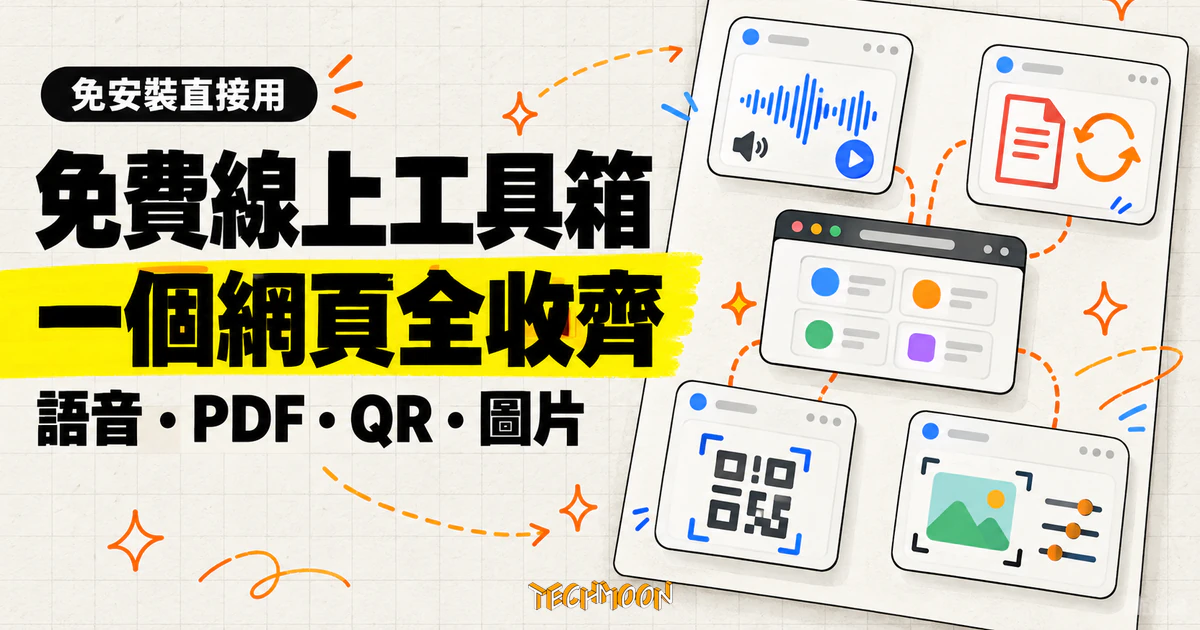
ToolHub 是免註冊的免費線上工具箱,把文字轉語音、語音轉文字、PDF 轉檔、圖片處理、QR Code 與 Markdown 轉換收進同一個網站。本文實測它的輸出與等待時間:同一句話三個引擎從 3 秒到 67 秒,PDF 全站同時只跑一件,檔案處理都在站方伺服器,適合不涉機密、等得起的一次性任務。
用 AI 摘要這篇文章:
把同一句 30 字的中文句子丟進 ToolHub 的三個語音引擎,最快 2.7 秒拿到 MP3,最慢等了 67 秒。ToolHub(toolhub.club)是一個標榜免費、免註冊的線上工具箱,把文字轉語音、語音轉文字、PDF 轉換與編輯、圖片處理、QR Code、Markdown 轉 HTML 收在同一個網站裡,介面有繁體中文。實測結論先講:小任務確實能免費做完,輸出品質也在水準之上,但從實測速度與併發上限看,它的算力很有限,檔案處理也都在站方伺服器上發生,急件、大檔與機密文件都不適合交給它。
速度與輸出的數字來自 2026 年 10 月 30 日的實測:文字轉語音(三個引擎各跑一次)、語音轉文字、PDF 轉文字、QR Code、Markdown 五條路線都實際打過 API,語音的部分還把合成結果再餵回語音辨識做交叉驗證;25 MB、8000 字這類上限則是站方文件明載的數字。圖片處理的十二項功能沒有逐項操作,長文件與批次轉檔也沒有做壓力測試,這兩塊以下引用站方說明中心的說法。
整個站的樣貌先用一張表定格:
| 工具 | 單次上限 | 全站併發 |
|---|---|---|
| 文字轉語音 | 8000 字 | 6 條 |
| 語音轉文字 | 25 MB、5 分鐘 | 2 條 |
| PDF 轉換與編輯 | 單檔 50 MB、300 頁內 | 1 條 |
| 圖片處理 | 單檔 25 MB | 2 條 |
| QR Code 與 Markdown | QR 內容最長 1000 字 | 4 條 |
如果你搜尋 ToolHub,會找到 2026 年上半年以前寫的介紹文,講的是 Base64 轉圖片、CPC 廣告成本計算機、檔案分割合併那一類通用開發者工具箱。對照網際網路檔案館 2026 年 4 月的最後一份首頁快照,舊版確實長那樣:2025 年中的快照還有十餘種介面語言,之後收斂成中英雙語,工具連結有上百個。但現在打開 toolhub.club,已經完全是另一套服務:語音合成、語音辨識、PDF 轉換與編輯、圖片處理、QR Code、Markdown 轉 HTML 七個入口,走的是「少而常用」的路線。舊文裡的功能現在都不在了,舊介紹文裡給的 toolhub.club/zh/ 連結如今已經打不開,照舊文挑工具會完全落空,這也是線上小工具站的常態:改版就是換一個站,沒有遷移通知。
現版的首頁把定位寫得很直白。關於頁有一句:「我們相信,不是每件事都需要 AI 介入。有些任務只需要一個可靠的工具:拖進去,處理好,拿走。」在什麼都想掛上 AI 的這兩年,這句話本身就是它的選題標準:語音、文件、圖片這六類是幾乎每天都會遇到的小事,站方挑的是高頻而非炫技。首頁每張工具卡片一句話講清輸入輸出,頂部導覽隨時換工具,頁面上看不到登入、定價或方案比較的入口,整個站的商業企圖心小得很誠實。
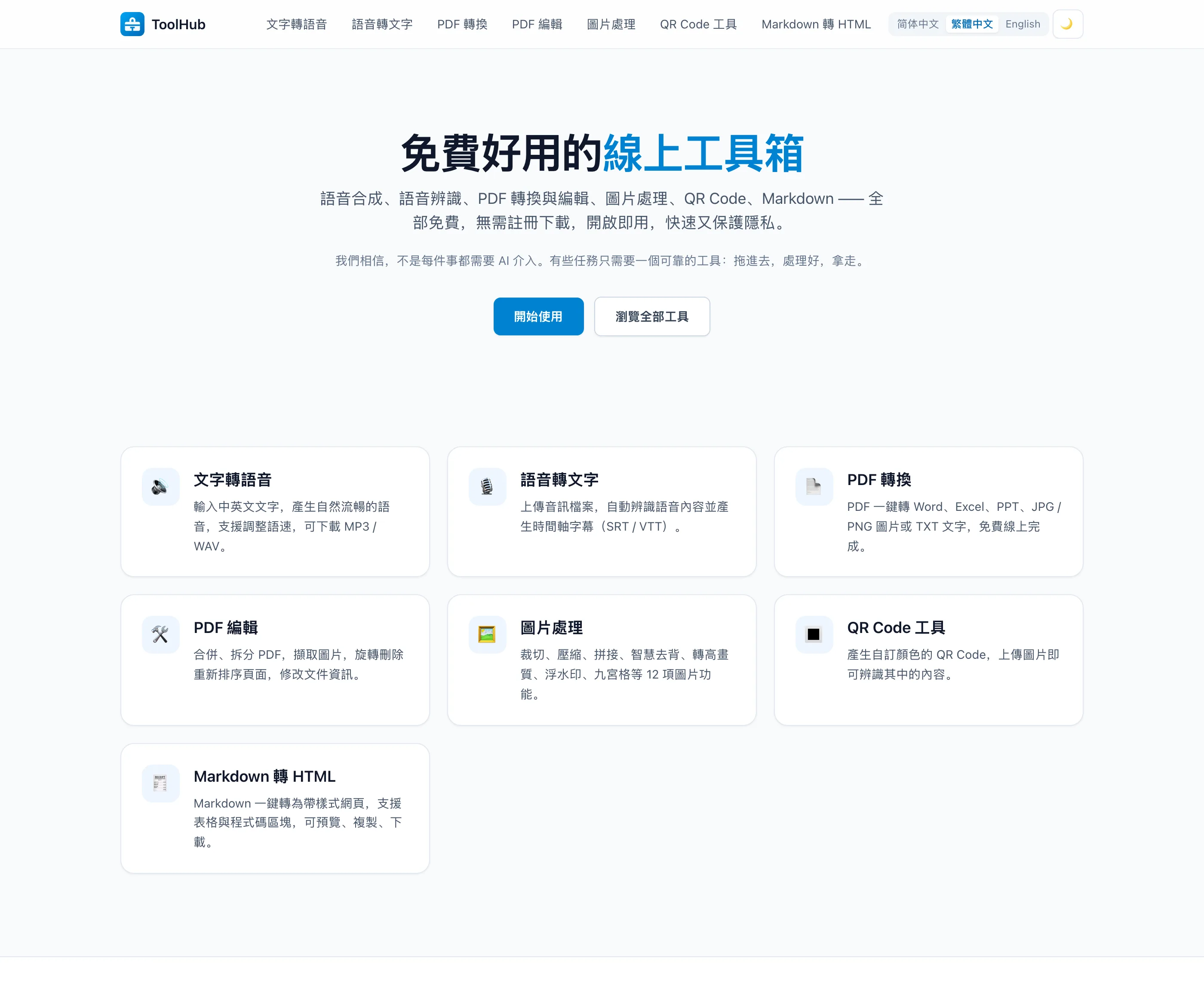
繁體中文不是簡體字直接換字形的機翻,站內用詞是檔案、圖片、智慧去背、浮水印、隱私權政策這類台灣慣用語,也有英文與簡體可切換,切換過一次,下次來還是同一種;直接輸入不帶語言前綴的網址,它會按瀏覽器設定帶你到對應版本。深色模式與手機瀏覽器都在支援行列,我在桌面與手機寬度的頁面都看得到完整功能表。在地化沒有做到百分之百:合成引擎下拉選單的標籤、輸入框上方的說明句仍是簡體字,看得出哪些字串是後端直接送來、哪些是前端翻好的。
文字轉語音是整個工具箱裡最有看頭的一項。輸入框右上有字數計數,單次最長 8000 字,更長的文字站方建議分段產生再拼接;輸出 MP3 或 WAV,語速有滑桿可調,語言能自動判斷中文或英文,也能手動指定。每個音色都可以先試聽一段再決定,不用真的合成全文才發現聲音不對。生成記錄存在你自己的瀏覽器裡,站方沒有帳號系統,換電腦就要重新來過,這是免註冊的另一面。
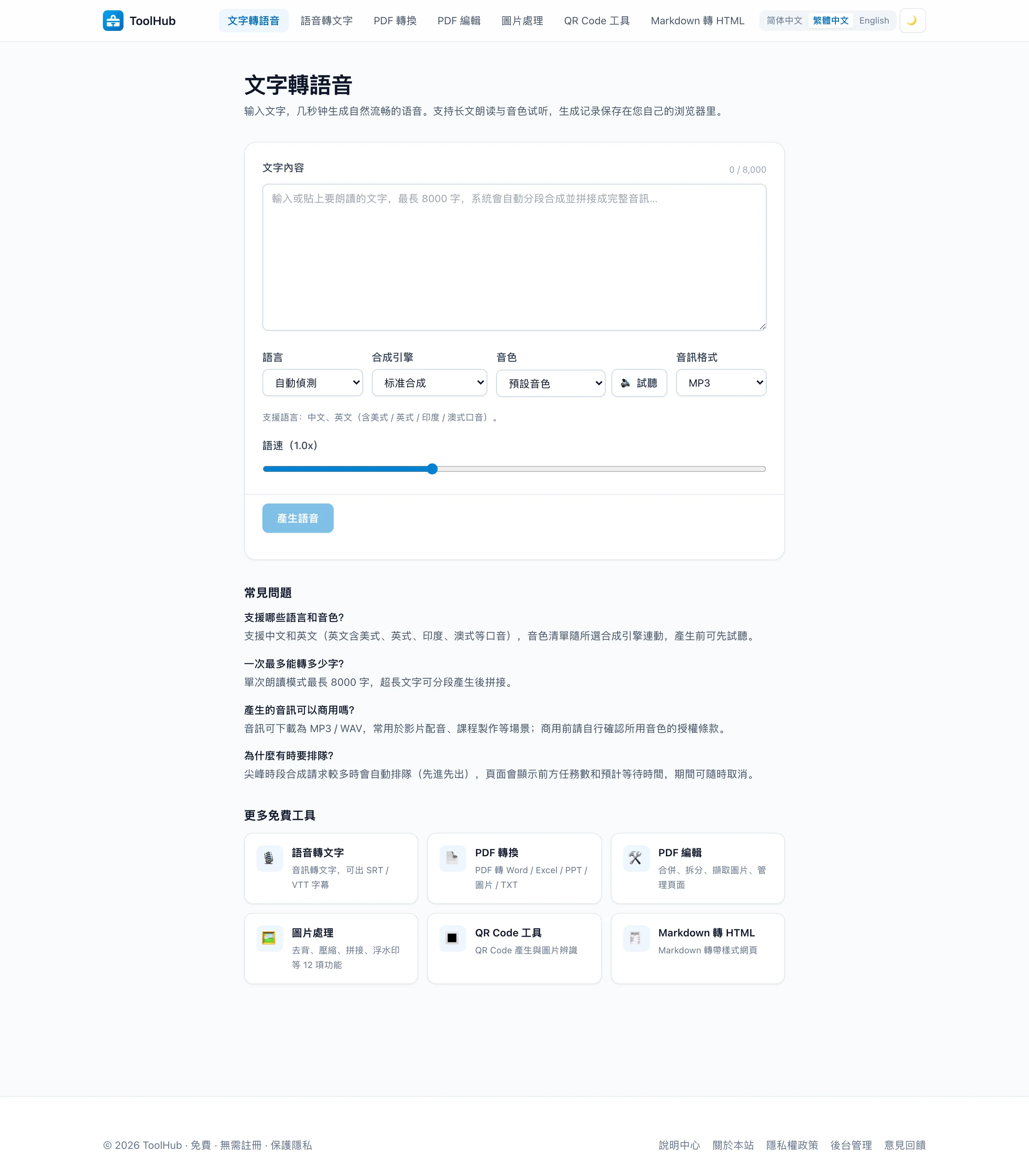
我用完全相同的句子實測三個引擎,結果差距非常大:
| 引擎 | 站方標籤 | 合成等待 | 音檔長度 | 取樣率 |
|---|---|---|---|---|
| MeloTTS | 標準合成 | 2.7 秒 | 5.2 秒 | 44.1 kHz |
| F5-TTS | 高保真 | 40.9 秒 | 9.0 秒 | 24 kHz |
| CosyVoice2 | 多音色 | 67.0 秒 | 24.0 秒 | 24 kHz |
標準合成拿速度當賣點:44.1 kHz 取樣,對做草稿配音來說綽綽有餘,兩三秒交件。兩個高等引擎都降到 24 kHz 取樣,手機喇叭聽差別不大,進後期剪輯就會覺得糊。多音色的 CosyVoice2 走的是另一個極端:同樣的句子產出 24 秒的音檔,我逐秒檢查聲音能量,全程都有語音,等於用很慢的朗讀節奏在唸,合成本身還花了 67 秒,等於一分鐘的等待換 24 秒的慢速旁白。F5-TTS 落在中間,41 秒合成、9 秒音檔。實際使用的決策很簡單:趕時間用標準合成,要男聲、粵語或日語才去開多音色,並且把等待算進排程;每次合成回應都會回報實際排隊毫秒數,我實測都在個位數毫秒,等待幾乎全花在推論本身。
引擎身分站方沒有藏。語音清單的介面直接回傳三個型號,每次合成結束,回應標頭也標明實際使用的模型,對照下來三個都是開源圈知名的語音專案:MeloTTS 與 F5-TTS 採 MIT 授權、CosyVoice 採 Apache-2.0;以 GitHub 星數看,CosyVoice 與 F5-TTS 是萬星級專案,MeloTTS 也在七千顆星以上。對使用者的意義是,聲音的授權鏈有源頭可查,真要商用配音,可以回到上游模型的授權條款自己核對,而不是對一個匿名網站的口頭保證照單全收。音色清單裡,標準合成有中文與英文女聲,英文還分美式、英式、印度、澳式口音;多音色路線的選擇最多,中文女、中文男、日語男、粵語女之外,英文路由還有英文女、英文男與韓語女聲。比較微妙的是 F5-TTS,站方標籤寫「高保真克隆」,但音色清單是空的,頁面上也沒有上傳參考音檔的入口,實測不指定音色也能直接合成,走的是預設聲音,克隆二字目前名不符實。商用授權方面站方講得保守:音檔常用於影片配音、課程製作等場景,商用前請自行確認所用音色的授權條款。
語音轉文字單檔上限 25 MB、長度 5 分鐘,常見的 WAV、MP3、M4A、FLAC、OGG 都收。站方說法是上傳後會自動降噪與音量常態化,中文結果自動加標點,可下載 SRT、VTT 字幕或純文字。
我做了一個來回驗證:把前面 MeloTTS 合成的一段十七字測試語音直接上傳,7.1 秒後拿到逐字稿,內容逐字一致、標點也在,只是字體轉成了簡體。這次短音檔只拿到純文字回應;站方對支援的結果提供 SRT 與 VTT 字幕下載,下載鈕會在結果帶時間軸時出現。
台灣使用者要注意一件事:我輸入繁體文字合成語音,轉回來的逐字稿是簡體字。這是站方明載的行為,說明中心寫明中文結果會統一轉為簡體;要產繁體字幕或講稿,後製得自己再做一次簡轉繁。
超過 5 分鐘的錄音得先切檔再傳,25 MB 的容量上限對 MP3 來說約莫半小時的說話量,通常先撞到的是時長而不是檔案大小。做字幕的人可以注意輸出結構:純文字是一整段,帶時間軸的 SRT 與 VTT 要看結果有沒有提供,我的短檔測試只回純文字。
文件類工具的反應速度快很多。我自己造了一頁只有一行英文字的 PDF 上傳轉 TXT,0.35 秒回傳,內容精確。說明中心有先講清楚限制:單檔最大 50 MB、300 頁以內,超出要先拆分;文字型 PDF(可以直接反白選字的那種)轉 Word、Excel 效果最好,掃描檔屬於圖片型,建議改走轉圖片或 TXT 的路線;PDF 合併一次最多 20 個檔案,清單可調整順序。
PDF 編輯是一組獨立功能:合併、拆分、提取圖片、旋轉刪除重排頁面、修改文件資訊,處理的是頁面層級的整理,與內容轉換互補。轉檔目標除 Word 外還有 Excel、PowerPoint、JPG、PNG 與 TXT,實測走的是 TXT 這條最單純的路線。
QR Code 生成 0.66 秒交出一張 440×440 的 PNG,容錯等級、尺寸、前景背景色都能指定,也提供反向上傳圖片解碼。內容直接編進圖案裡,不像短網址服務要擔心連結服務商收攤,說明中心的建議是重要場合選容錯等級 H 與較大尺寸,自訂顏色時保持前景深於背景,否則手機可能掃不出來。Markdown 轉 HTML 選完整文件模式時,0.24 秒產出一份帶樣式、有行動版 viewport 的網頁,表格與程式碼區塊都正常,標題與排版樣式都在;只要正文片段的話可以切換模式,輸出乾淨的 HTML 拿去嵌部落格或編輯器。
圖片處理的十二項功能(裁切、壓縮、拼接、智慧去背、轉高畫質、浮水印、九宮格切圖等)沒有逐項操作,以下是說明中心的說法:壓縮建議優選 WEBP、要相容舊平台用 JPG、要透明或無損用 PNG;智慧去背在主體與背景對比明顯時效果最好,人物與商品照是典型場景;九宮格切圖可以先居中裁成正方形再切,九張圖按發布順序編號打包成 ZIP,結果區還能預覽三乘三的拼圖。單檔同樣吃 25 MB 上限。
整輪實測裡最出乎意料的,是站方排隊機制公開的併發上限:文字轉語音同時 6 條、語音轉文字 2 條、圖片處理 2 條、輕量工具 4 條,而 PDF 轉換是 1 條。這些數字不是每個使用者的限制,是全站共用的:任何人此刻在轉 PDF,你的轉換就要排隊,先進先出。
這個數字改變了對「免費無限用」的理解。它撐得起一次一篇的零星需求,撐不起任何批次場景,把幾十份 PDF 丟上去等於和全站使用者排同一條單人隊伍。排隊期間頁面會顯示前方任務數與預估等待,也能隨時取消,介面訊息寫的是取消不消耗任何額度;高峰期看到排隊提示是正常現象,不是你的檔案出了問題。把這組數字和前面三個引擎的推論時間放在一起看,可以合理推測它的容量規劃:語音最吃算力,併發給得最多;PDF 轉換只開一條,排隊設計本來就是它的日常,只是平常人少時感覺不到。
幾個觀察湊起來,這個站的長相就清楚了。所有工具的請求端點都在 toolhub.club 自己的網域下,前端程式碼裡沒有任何外部模型 API 的位址;合成時間又呈現典型的小算力推論特徵,快則數秒、慢則一分鐘。合理推測站方是自己在伺服器上跑這三個開源模型,而不是轉呼叫大廠的付費 API,這點站方沒有明說,屬於我的推論。
站方也做了基本的防濫用設計:每個瀏覽工作階段要先向伺服器要一組通行權杖,之後每次合成、轉檔的請求都帶著它,權杖有期限,過期自動換發,拿不到權杖的請求會被擋下。這套機制擋的是寫程式濫用的人,一般使用者在頁面上感覺不到它存在。錢從哪來也看得到,頁面掛 Google AdSense 廣告,出版者編號就寫在載入的程式碼裡,免費的代價是看廣告,不是把檔案賣掉,至少這是它公開的商業結構。關於頁對新增工具的原則也誠實:隱私上要能在伺服器端處理而不存檔案、成本上要能長期免費撐住,才會納入。廣告加小算力自架,就是這個「全部免費」的成本結構。
用這類工具前最該問的問題是檔案往哪裡去。ToolHub 的答案很明確:上傳的音檔、PDF、圖片都送到站方伺服器處理,它提供的是免安裝的方便,交換條件是檔案離開你的電腦。這和瀏覽器端工具是兩個世界,例如開源轉檔工具 Filee 標榜檔案全程不出瀏覽器就轉好 180 種格式,適合放不上去的那種檔案。
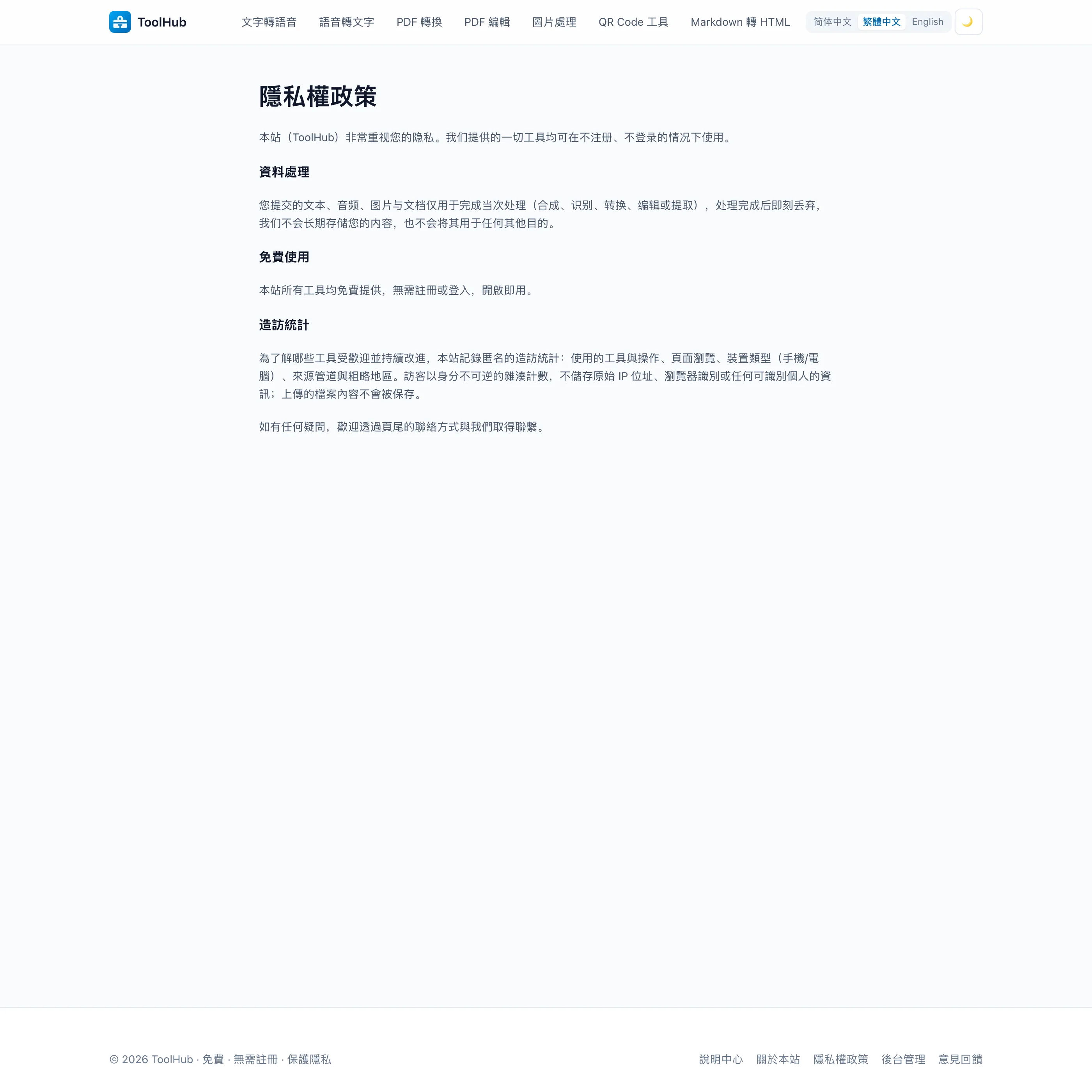
站方在隱私權政策給的說法是:上傳內容僅用於當次處理,完成後即刻丟棄,不長期儲存,也不用於其他目的;統計是匿名的,訪客以不可逆雜湊計數,不存原始 IP 與瀏覽器識別。這些是站方宣稱,外部能驗證的部分有限,我檢查了前端統計請求,只帶頁面路徑、語系、來源三個欄位,與匿名統計的說法相符;生成記錄的設計也與政策同一個方向,資料放在瀏覽器的本機儲存,站方帳號系統根本不存在,想建檔也沒有入口。伺服器端實際怎麼處理檔案,只能採信政策文字。比較扣分的是治理面:網站沒有服務條款頁,營運者身分匿名,頁尾沒有公司或立案資訊,商用授權與責任歸屬的追溯鏈是斷的。扛起判斷的還是使用者自己:任何機密文件、身分證件、未公開的商業資料,都不該為了省一次安裝而上傳。
適合的情境很具體:要一段配音草稿、把會議錄音變逐字稿、抽出一頁 PDF 的文字、臨時生一張 QR Code、把 Markdown 筆記變網頁,這些一次性、不涉機密、等得起的任務,它免費又不用安裝。舉個完整的例子:五分鐘內的訪談錄音,上傳後拿到帶標點的逐字稿,自己做一次簡轉繁就能交給剪輯軟體;三百字的中文旁白用標準合成,單次等待半分鐘上下,聽稿、調語速、重合成幾輪都等得起,這種輕量節奏裝桌面軟體反而笨重。經常需要這類小工具的人,也可以把它和 Convry Tools、SinQi Tools 這類線上工具箱放在一起輪用,各有擅長。
不適合的也一樣清楚:機密或含個資的文件不該上傳;批次大檔會撞上全站共用的個位數併發;急件別賭多音色引擎的等待時間;要直接交付繁體字幕或講稿的,記得把簡轉繁算進流程。如果檔案根本不能離開電腦,轉檔走 Filee,浮水印有瀏覽器內完成的 Image Watermark Tool;影片逐字稿需求大到超過 25 MB 上限時,AnyToCopy 這類貼連結取稿的工具是另一條路。
判斷標準很簡單:拿到檔案、等待時間可接受,就是成功;如果排隊卡住或轉換失敗,說明中心有按症狀分的疑難排解清單,再不行就換本機工具,別跟免費服務的尖峰硬碰。