TechMoon 科技月球
WordPress、SEO 與 AI 工具實測指南
TechMoon 科技月球
WordPress、SEO 與 AI 工具實測指南


NetworkPanel 是開源的線上流量消耗器,官網免註冊就能用,MIT 授權可自架。實測 8 執行緒跑 Cloudflare 節點,6 秒下載 246MB、量到 340Mbps 下載頻寬;讀原始碼發現執行期間每分鐘會把節點與用量上報作者後端,中國電信商定向節點從境外不是連不上就是龜速,上行也不在設計裡,把它當下載頻寬壓測器之前要先知道這些邊界。
用 AI 摘要這篇文章:
8 條執行緒、Cloudflare 測速節點,按下去大約 6 秒,總流量停在 246MB,即時速率 42.6MB/s,換算頻寬約 340Mbps。這是我在一台海外寬頻線路上,用 NetworkPanel(網路面板)實際跑出來的數字。它是一個開源的線上流量消耗器:官網 net.netart.cn 打開就能用,不用註冊,原始碼以 MIT 授權放在 GitHub 上,任何人都能免費自己部署一套。專案 2023 年 1 月就開張了,現在被 971 個人加星關注,作者署名 Whoami,頁尾註明網站由騰訊雲的 EdgeOne CDN 提供服務,算是個人專案裡部署得體面的一個。
「流量消耗器」這個品類對台灣讀者比較陌生,先花一段講清楚它存在的理由。這類工具流行的背景,是中國電信資費裡的定向流量設計:對特定 App 或特定 CDN 節點的流量免計費,或者方案要求每月用掉一定流量才解鎖全速。於是有人需要把流量「燒」掉,而且要燒在對的節點上。從節點清單的設計可以反推這個機制:電信商把自家體系的服務列入免計費範圍,手機對這些域名下載就不扣通用流量,所以「定向」的技術含義就是挑對域名狂下載。NetworkPanel 的官網關鍵字自己就寫著流量消耗器與定向流量消耗,測速與 IP 查詢反而是附帶的功能。台灣的資費幾乎沒有這種結構,你我其實不需要為了定向場景去用它,但把它當成下載方向的頻寬壓力測試器,倒是真的順手:它能瞬間把線路塞滿,讓你看到自己的下載極限在哪裡。
我把原始碼 clone 下來讀了一遍。整個工具是 Vue 3 寫的單頁應用,核心邏輯集中在 src/components/Main.vue 的一個函式裡。它的做法說穿了很樸素:對選定的網址發出 fetch 請求,拿到串流之後不斷讀取,讀到檔案結尾就再開一輪,如此循環。請求本身帶了兩個講究的參數:不下載快取,確保每次都是真實傳輸;不帶來源資訊,被查的 CDN 看不到你從哪個頁面連過去。多執行緒的意思,就是同時開好幾個這樣的循環,官網用一條滑桿讓你調 1 到 64 條,預設 8 條。啟動之後加減執行緒會立即生效,不必停掉重來,這是 Vue 3 重寫版特有的改進,舊版行為沒有這麼即時,舊程式碼目前還留在 repo 的 old 分支上供對照。
計數的方式有個誠實的細節。每條執行緒會先看內容長度標頭(content-length),下載量超過檔案本身的長度之後,多讀的部分就不計入總流量。也就是說,畫面上那個 246MB 是按檔案長度公平計算出來的,不是把串流裡重複讀到的位元組灌水算出來的。
工具還給了兩個節流開關。一個是定量:設好 MB、GB 或 TB 之後,燒完設定值自動停,適合「這個月還差 3GB」這種明確目標,掛著背景睡覺,醒來它自己停好。另一個是限速:擔心把整條辦公室線路吃滿影響別人,可以先設一個每秒上限,原始碼裡的做法是每讀一塊資料就視情況暫停一下,讓平均速率貼著你設的數字。這兩個開關連同執行緒數、背景執行與自動執行的狀態,全部存在瀏覽器的 localStorage 裡,關掉瀏覽器下次打開,設定都還在。自動執行開關打開之後,頁面一載入就會直接開跑,搭配定量使用就是你自己的無人值守燒流量流水線。
值得一提的是它內建的黑名單。Main.vue 裡有一行 block_list,把作者自己的兩個域名加上 .gov.cn 結尾的政府網域全部列為禁止節點。你要是貼上這類網址當消耗目標,它會直接拒絕,還跳出一句半開玩笑的警告,說要拿小本本記下來交給警察。這一行等於作者自己畫了線:不能燒自己的伺服器,也不能拿政府網站當靶子。這種自帶邊界的設計,在同類工具裡不算常見。
黑名單之外還有一層責任邊界要自己認:內建節點燒的是商業 CDN 的公開測試端點,Cloudflare 與 Cachefly 本來就是設計來承受測量流量的,用它們當靶子天經地義。但自訂節點欄位是全開放的,你填誰的網址,誰的伺服器就得承受你開出來的幾十條執行緒。拿它去長時間掛別人的小站,那就跟壓力攻擊沒有兩樣了,工具給了節流開關,禮貌與責任得自己帶上。
流量到底燒到誰頭上?答案在 src/assets/nodes.json,內建節點全部是公開的大檔案下載連結,分兩組。一組按電信商分類:和彩雲(中國移動體系的雲端空間)的一張圖片,以及天翼雲桌面的 Windows 安裝程式,完整檔名還帶著版本號 2.3.0 與 x86 架構標記。這組是給定向流量場景用的,因為這兩個來源在中國的資費裡多半屬於免計費或定向計費的範圍。另一組是全球節點:Cachefly 的測試檔、Cloudflare 的 95MB 下載端點、Steam 與 Microsoft 的 CDN 圖檔。這份清單也有社群幫忙照顧,GitHub PR #27 把 Cloudflare 測試檔調整為 95MB,合併後寫進節點表。
你也可以新增自己的節點,貼上網址之後工具會先做一次可用性檢查,5 秒內等不到資料就不讓你啟動,並提示原因。自訂節點清單只存在瀏覽器本地,不過一旦把自訂節點選為消耗目標,它的網址就會隨每分鐘一次的使用上報送進作者後端。更貼心的是它在頁面上掛了剪貼簿監聽,你複製好連結再切到頁面貼上,它會自動抓連結、驗證可用性,省一次手動輸入。
不過這份清單在台灣用起來有一個很實際的落差:電信商那組節點是為中國境內的定向流量場景服務的。我逐一實測,和彩雲的圖片境外連線 12 秒逾時,完全拉不動;天翼雲的安裝檔境外連得上,實測速度約每秒 5MB,只有國際節點的八分之一左右;全球節點倒是全部健康,Cachefly 與 Cloudflare 都正常吐資料。main 分支 7 月還有一條標題叫刪除失效節點的維護紀錄:節點會死,清單得一直養。對你我來說結論很簡單,定向燒流量的玩法只存在於中國境內的線路環境,境外能用的,是它當頻寬壓測器的這一面。
這是讀原始碼才看得到、也最該先講清楚的一條邊界。Main.vue 裡有一個 uploadLog 函式,執行期間每 60 秒對作者的後端 app.netart.cn 發一次 POST,內容包含你選的節點網址、執行緒數、這一分鐘燒掉的流量、經過時間,外加登入憑證。榜單功能就是靠這些資料疊起來的:登入方式是填 QQ 號,頭像直接從騰訊的頭像服務拉過來展示,誰這個月燒得兇,榜上見真章。也就是說,這個上報機制一半是遙測、一半是遊戲化的燃料,參與榜單的人等於自願把用量攤在陽光下。另外有個細節:榜單上分享的節點網址可以只寫主機名,實際下載網址由後端動態解析給出,每分鐘刷新一次,節點失效時作者端可以直接換掉,不必等你更新頁面。
關鍵在於,判斷「有沒有登入才上報」的那個 if 條件,在原始碼裡是被註解掉的。就算你從沒登入過,每分鐘一次的上報照樣發出去。它不算偷偷摸摸的行為,打開瀏覽器開發者工具就能看到這個請求,但「純前端工具」這五個字在這裡要打折扣:頁面確實不需要後端就能跑,使用紀錄卻會送進作者的伺服器。榜單本身做得挺認真,從後端介面的參數看得出來,分小時、天、月、年四種週期,還能按總流量、平均速度或上線時長排序,是照著認真營運的社群在做的。
想自己架一套擺脫上報的人,還有一個容易踩的坑。GitHub 上的 Dockerfile 是把建置好的靜態檔放進 nginx 映像檔,一行 docker run 就能起服務,看起來最省事;README 還提供另外兩條路,直接下載建置完成的壓縮包丟到任何靜態主機,或用騰訊雲的頁面服務一鍵部署。但無論哪條路,後端網址都是在建置階段就寫死進套件的環境變數,官方產物裡那個網址仍然指向 app.netart.cn。要真的斷掉上報,得 clone 原始碼、改掉 .env 再自己重新建置。Docker 一行不等於斷線,這中間的差別值得記住。榜單與登入那些後端功能自架版本不會有,它們從頭到尾都掛在作者的伺服器上。
實際操作的感受比讀碼直觀。頭一次按下啟動鈕時我什麼都沒改,用的是預設的和彩雲節點,畫面右上轉了一下圈,跳出連線逾時的錯誤,沒有跑起來。原因就是前面說的:預設節點對境外連線逾時,5 秒可用性檢查直接判死。把測速地址換成 Cloudflare 之後再按一次,數字立刻活了起來,總流量、即時速率、頻寬三個欄位同步跳動,6 秒後按停,就是開頭那組數字。順手做個交叉驗算:42.6MB/s 換算位元是 340.8Mbps,畫面頻寬欄顯示 340Mbps,兩個數字對得起來,間接印證前面說的公平計數沒有灌水。按停的瞬間它還會結算這一輪的平均速率,我這輪是 41.9MB/s,與即時值差距很小,表示線路在這幾秒內是穩定跑滿的。設定列裡另有個圖表開關,打開之後會用 ECharts 畫出速率曲線,原始碼裡看得到對應的實作;這次實測我把畫面留在數字檢視,曲線功能就留給有興趣的人自己開。
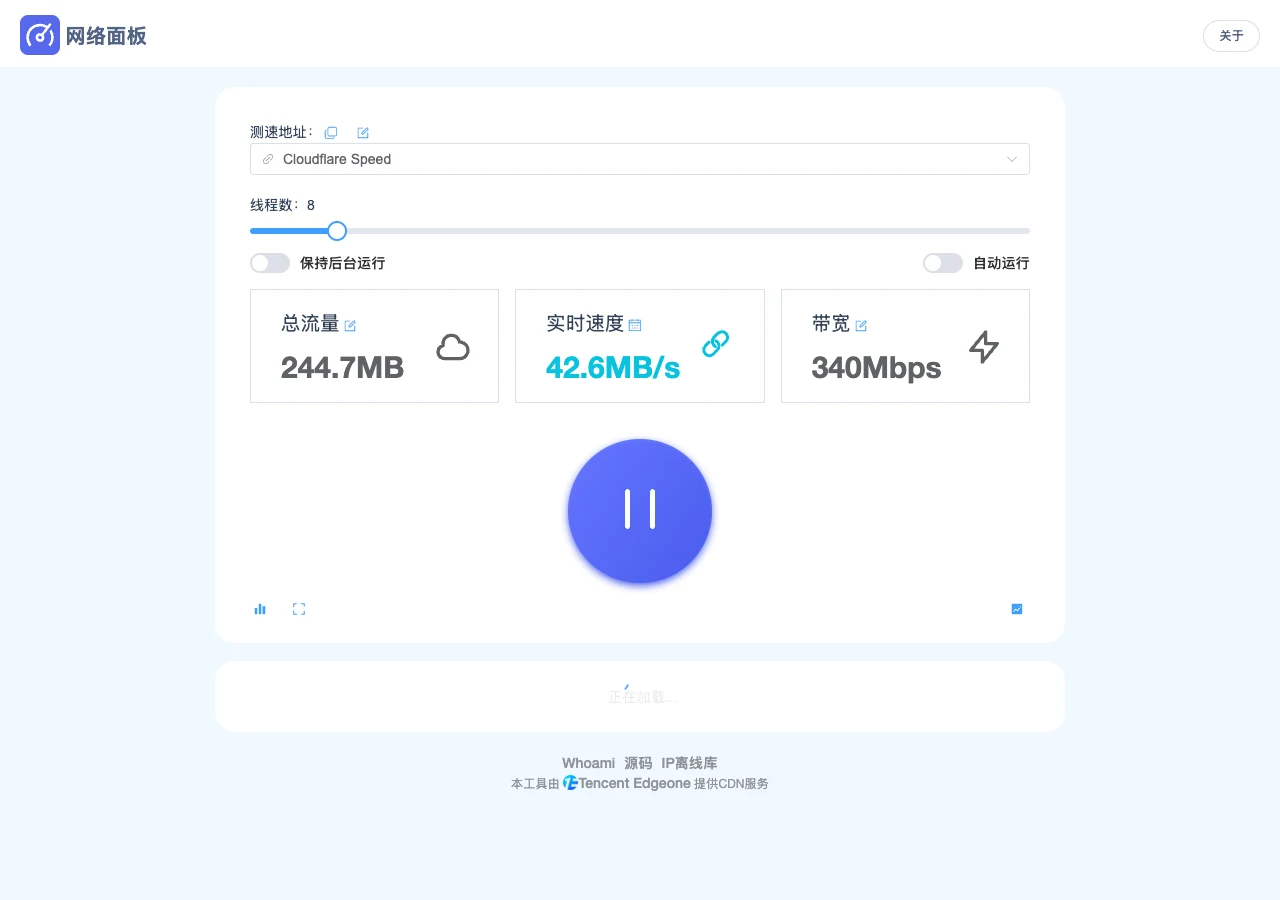
跑起來之後有個小設計很討喜:瀏覽器分頁的標題會即時顯示累積流量與速率,把分頁切到背景,不用點開來也能盯進度。手機上的背景執行則用了一個老技巧,循環播放一段極短的音檔讓系統不要凍結頁面,再配合防休眠的 NoSleep.js 函式庫,iPhone 上掛著背景燒流量是可行的。Android 另有官方的原生 App 版,官方說明強調螢幕關閉時可繼續執行、通知列能即時查看網路資訊,偵測到 Android 環境才會顯示下載入口,安裝時還會引導你把它加進電池最佳化白名單,避免系統中途掐斷。

官網的另一個賣點「多出口 IP 查詢」,這次體驗要打問號。先說這功能的立意:同一台裝置走不同連線或不同網路層,對外用的 IP 可能不止一個,它能讓你一次看清自己有哪些出口。首頁的 IP 資訊區塊從頭到尾停在載入中,問題出在作者的後端:IP 查詢與榜單讀取兩個服務持續報錯(HTTP 500),節點解析倒是正常應答。翻 issues 紀錄,IP 介面故障不是新聞,2024 年與 2025 年都有人反映過同樣狀況,屬於反覆發作的老毛病。這個功能的原理其實有意思:前端會對 Cloudflare 的 trace 端點發小請求,量出口的延遲與 IP,但 IP 歸屬地查詢這一步依賴作者的單一後端,端點一壞,前端就只能一直轉圈。功能設計有想法,可靠度跟不上。
把它當頻寬壓測器用之前,有幾件事要先擺上桌。
上行完全不在設計裡。issues 裡 2024 年與 2025 年各有一條希望支援上行測速的建議,一條已被關閉、一條還開著,至今都沒實作,startThread 的邏輯也只有下載。你要驗證的是上傳頻寬的話,這個工具幫不上忙,得走 iperf3 那類需要自架伺服器的方案,或者參考我們之前寫過的 網路品質測試工具 介紹。
發版紀律很鬆散。main 分支 2026 年 7 月一連推了 v3.2.4 到 v3.2.7 四個版本,看得出有人在顧,但 GitHub 上零個 release,repo 裡 package.json 的版號還停在 3.2.2,落後 commit 裡的標籤。想知道自己用的是哪版,以官網畫面為準比以 repo 為準可靠。
後端是單點。上報與榜單靠 app.netart.cn,IP 查詢也靠它,這台後端一掛,榜單與 IP 功能一起消失,只剩純消耗的主功能不受影響。971 個 star、228 個 fork 的專案規模,配上這種中心化依賴,穩定性要自己打折看待。
資料落地要看清楚。你的節點偏好、執行緒數、定量設定都存在瀏覽器本地,這部分乾淨;但實際使用時的統計會離開瀏覽器進作者後端,兩件事別混為一談。
想了一下,這工具在我們的網路環境裡有幾種實際用法。想驗證電信商承諾的下載速率的人,選一個國際節點、開滿執行緒跑個十秒,頻寬欄位就是你要的答案。多數測速網站用漸進大小的少量請求量測,我們介紹過的 Cloudflare 官方測速 就是同一個下載端點、以漸進大小的多次請求量測;NetworkPanel 的差別是把主導權交給你,執行緒要幾條開幾條,直接拉到管道極限。掛了 VPN 的人也可以連著隧道跑它,量出來的就是加密通道的實際吞吐,比帳面速率誠實得多。懷疑自己的線路被限速的人同樣能用它驗證:設定速率上限之後觀察實際速率貼不貼得住,比憑感覺申訴有底氣。自己架站或管宿舍、辦公室網路的人,可以在不同時段跑它觀察速率波動,把數字記下來跟線路商談判用。寫前端的人,它的原始碼本身就是一份乾淨的教材:串流讀取、公平計數、瀏覽器背景保活、剪貼簿事件,都是真實專案裡用得上的技巧,MIT 授權讓你可以整段拆來研究。
反過來說,如果你的需求是測上行、看延遲抖動,或者想要一份電信商等級的測試報告,它都不是那個工具。要是你一年只測一兩次速率,開瀏覽器跑個單次測速就夠,不必動用幾十條執行緒;會需要 NetworkPanel 的人,要的是「受控的大流量」這件事本身,無論是量隧道吞吐、驗證限速,還是純研究它的實作。它做的事情就一件:用循環下載把你的下載管道塞滿,然後誠實告訴你塞進去了多少。頻寬聚合或多線路備援 那類需求,也是另一個世界的事。
MIT 授權、零帳號門檻、原始碼攤在陽光下,這幾件事讓它成為同類工具裡少見的透明樣本。用之前記得兩件事:跑的時候每分鐘有一次使用紀錄送進作者後端,想斷乾淨就自己建置一份;還有別忘了確認你選的節點對你自己是不是免計費,畢竟它燒的每一個位元組,終究會出現在你的帳單邏輯裡。