TechMoon 科技月球
WordPress、SEO 與 AI 工具實測指南
TechMoon 科技月球
WordPress、SEO 與 AI 工具實測指南

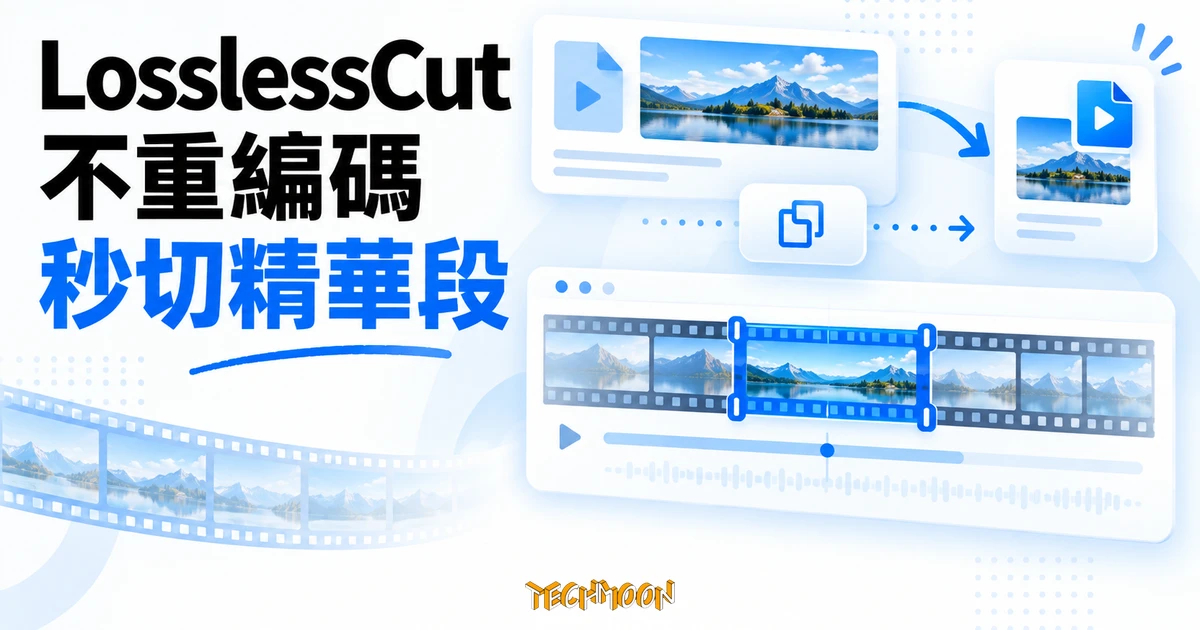
LosslessCut 是用 FFmpeg 做純複製剪輯的開源工具,不重新編碼、畫質不動、大檔秒剪。這篇攤開它的真實代價:剪點會對齊關鍵影格、Smart cut 屬實驗性;也整理三條安裝管道的差別,GitHub 免費版最新、Mac App Store NT$590 反而慢半年,以及十年單人維護的現況。
用 AI 摘要這篇文章:
相機、GoPro 或手機拍出來的影片檔動輒好幾 GB,很多時候你只想把不要的段落整段丟掉,留下精華。LosslessCut(GitHub 上的 mifi/lossless-cut)就是專門做這件事的開源工具:它不重新編碼,把要留的片段近乎原樣複製成新檔,幾 GB 的素材幾秒鐘就切完,畫質一張都不掉。先講整體判斷:大檔粗剪、抽精華、去廣告、拆章節這類需求,它是免費方案裡最常被推薦的選擇之一;但它換取速度的方式,是讓剪點貼著影片裡的關鍵影格走,剪輯精確度有明確的邊界。這篇攤開這個取捨、三條安裝管道的差別、官方文件寫明的地雷,以及這個養了十年的單人專案目前的樣子。
一般剪輯軟體匯出時要把影片解碼再重新壓縮一次,檔案越大等越久,畫質還會再損一輪。LosslessCut 走另一條路:它呼叫 FFmpeg 用串流複製(-c copy)的模式,把選中的段落近乎原樣抄進新檔案,原始檔完全不被更動,匯出檔會放在原檔旁邊、檔名自動帶上起訖時間戳。這也是它快的原因:幾乎只是複製資料,不做重運算。
但「近乎原樣」四個字裡藏著它最核心的取捨。影片檔並不是每一格都完整記錄畫面:大多數影格只存「跟前一格的差異」,只有關鍵影格是完整畫面,可以想成一本書裡的章節開頭。要做純複製,段落就只能從章節邊界開始抄,從段落中間開始就必須動手重算畫面。官方的疑難排解文件寫得很誠實:每個片段的起點「通常(但非必然)」會向前對齊到最近的關鍵影格。實際感受就是,你設的起點可能比預期早個幾秒。粗剪 GoPro 或錄影檔時通常無感,如果你的需求是逐格精準的進出點,這就是它的邊界。
針對「想剪在關鍵影格之間」的需求,它提供了 Smart cut 模式,原理讀原始碼可以看得很清楚:起點到下一個關鍵影格之間的一小段先重新編碼,之後的全部純複製,再把兩段接合,暫存檔的命名就是 encode 段加 copy 段。這個模式官方直接標註為實驗性,文件明說「對許多檔案無效」,而且影格率未知的檔案會直接報錯不給剪。我的建議是把一般模式當預設,真的需要關鍵影格之間的起點再開 Smart cut,失敗了就退一般模式,不要跟它拚。
介面是一條帶縮圖與波形的時間軸:把游標移到定位後按 I 設起點、按 O 設終點,重複標記多個片段再一次匯出;按住 Shift 加斜線可以打開快捷鍵總表,所有操作都能自訂按鍵。整個工作流就是「標段落、按匯出」,沒有專案時間線、沒有多軌合成,作者在文件裡也自己定位:它不是 Premiere 那種非線性剪輯器,也不是 Avidemux 那種線性剪輯器,而是介於兩者之間的切段工具。
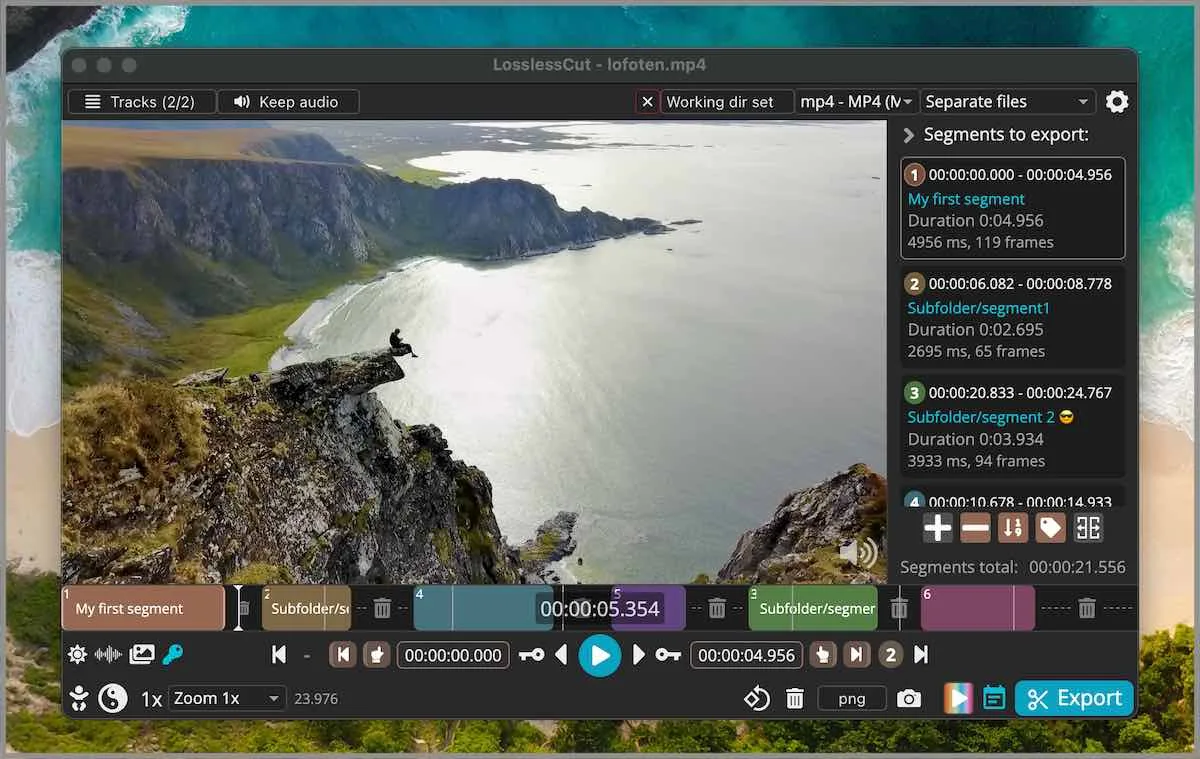
除了切段,幾個無損能力也繞著同一套邏輯走。合併:可以把多個檔案接成一個,但前提是編碼參數完全相同(例如同一台相機連續拍的檔案),跨裝置混檔合併不是直接失敗,就是產出損壞或播放異常的段落。軌道:能把影片、聲音、字幕軌任意拆開抽出、交換或塞進另一個檔案,例如把外掛字幕軌無損嵌進 MP4、把影片的配樂抽出來。重封裝:換容器不動內容,最典型的例子是把 iPhone 或 QuickTime 打不開的 MKV 換成 MP4。不過容器有先天限制,官方文件的入門說明就提醒:VP8、VP9 這類編碼塞不進 MP4,硬換容器不會成功,這時就只能重新編碼或維持原容器;就算換成功,部分容器不相容的詮釋資料也可能在過程中遺失,影片與聲音內容本身不會變。
還有一組藏在選單裡的自動偵測,對整理長素材很好用:黑畫面偵測、靜音偵測與場景變化偵測,能把時間軸自動切成分段,例如把演講錄影裡沒有聲音的段落整批標出來一次砍掉;也能把時間軸按固定長度、固定大小或固定段數均分。錄影檔案若有章節標記(或 YouTube 影片的章節時間),可以直接匯入當切割清單,剪完的段落清單也能輸出成 CSV 或 DaVinci、Final Cut 能讀的格式,交給其他軟體接力。進階使用者另有基本的 CLI 與 HTTP API 可操作,官方定位是輔助用途,別期待完整的批次引擎。DJI 空拍機錄的檔案還能直接在地圖上顯示內嵌的 GPS 航跡。還有一個設計我特別欣賞:每次操作背後實際執行的 FFmpeg 指令都會留下面板,看得懂指令的人可以直接抄出來自己改、放進腳本重跑,等於這個圖形介面隨時可以「畢業」成命令列工作流。
它有三條正式管道,版本步調卻和直覺相反。GitHub Releases 上的下載完全免費,而且永遠最新(目前 3.69.0,2026 年 6 月發布),macOS 有 Intel 與 Apple Silicon 兩種 DMG、Linux 有 AppImage 與壓縮包、Windows 給的是 7z 壓縮檔而非安裝器。系統需求方面,macOS 版要求 12.0 以上,Windows 7、8 與 8.1 從 3.50.0 版起不再支援。Mac App Store 版在台灣區標 NT$590(美國區 US$18.99),買的是支持開發者與商店自動更新,但版本明顯落後:台灣區上次更新停在 2025 年 12 月,比 GitHub 版慢了約半年。作者自己在常見問答裡說明,GitHub 的新版被他當成公開測試,穩了才會推上商店。另外兩個小差異:商店版受 Apple 沙盒規範,匯出前要先指定輸出資料夾,也不能開 VOB 檔。至於 Homebrew、WinGet 這類套件管理器,官方文件直接點名「風險完全自負」,因為不是作者維護的管道。
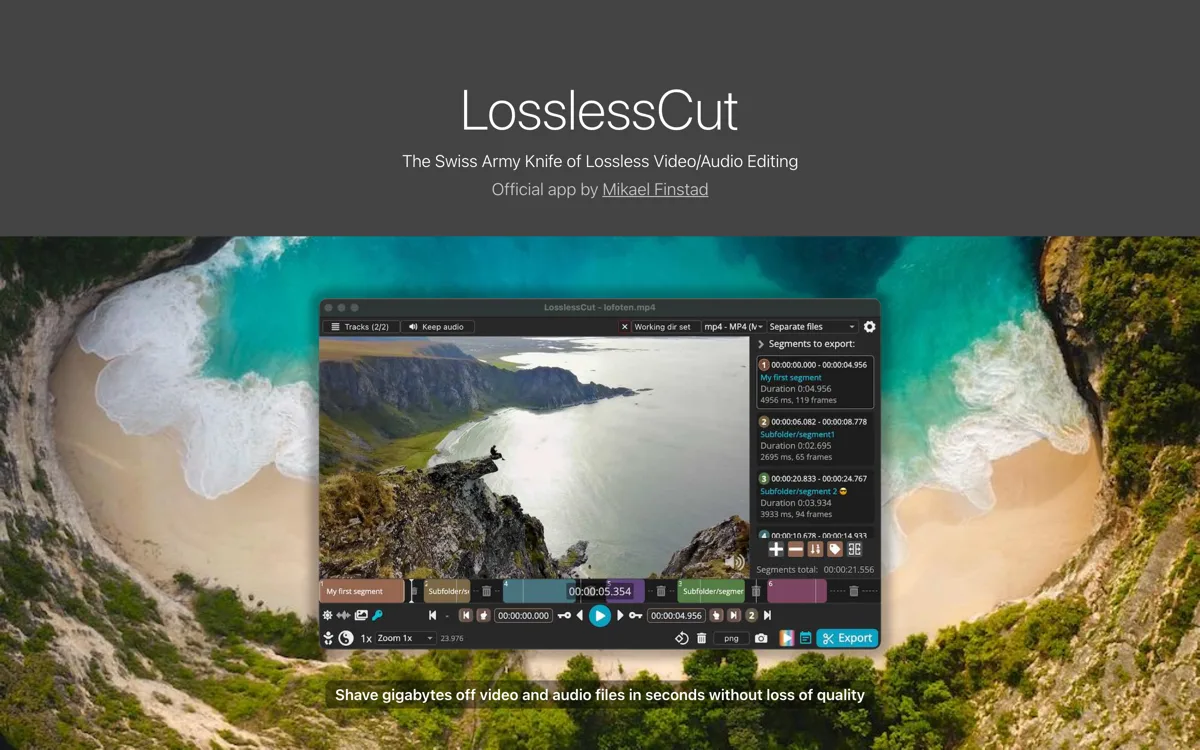
我實際把 GitHub 的 Apple Silicon 版抓下來拆開看(下載檔 156,724,100 bytes)。幾個值得放心與值得知道的點:整包有開發者簽章並啟用 hardened runtime,第一次打開不用去系統設定裡放行;剪輯引擎就包在 App 裡,內建 FFmpeg 與 ffprobe 各約 37MB,處理全程在本機,影片不會上傳到任何伺服器;整份依賴清單裡沒有遙測或分析 SDK,對外連線只有一種行為,就是檢查 GitHub 上有沒有新版本。
最常見的狀況:匯出後發現片段開頭比我設的點早了好幾秒。這就是前面說的關鍵影格對齊,不是當機。解法是把起點往後挪幾格再標記;官方文件還提醒,少數檔案裡 FFmpeg 會切在比目標更早的關鍵影格上(GitHub 議題 #1216),這時要把起點再多往後挪一些(官方選單的作法是把所有起點整體位移 0.2 秒,約 30fps 下的 6 格),讓它落在正確的邊界。純音訊檔另有特例:某些 .m4a 的關鍵影格模式開著會提早數秒、關掉又變延遲,官方建議先整檔無剪匯出一次(順便重整封裝),再剪那份新檔。
另一種卡關出現在 Smart cut:出現重複畫面或直接失敗。這是實驗性功能的已知範圍,官方給的繞法有兩條:先把檔案無損重封裝成 MP4 再 Smart cut,或在匯出選項打開 Shift all start times。都不行的話就接受關鍵影格對齊,或改用一般剪輯軟體處理那個段落。看起來最嚇人的其實無害:剪 10GB 以上的大檔時,進度條衝到 100% 之後卡住不動。官方文件明講這是已知問題,程式其實還在寫入,有時要等十分鐘以上才結束,匯出選項裡的 Enable MOV Faststart 通常能避開。還有一個小坑:選單列上的復原/重做按鈕是壞的(議題 #610,作者自認不知道怎麼修),請用 Cmd+Z 與 Cmd+Shift+Z。
常見問答裡有一條值得全文照讀的邊界聲明:裁切、縮放、翻轉、浮水印、模糊、GIF、轉場、燒字幕、混音這類操作,它目前一律不做(作者表示未來可能開始做),因為這些都必須重新編碼,與無損的目標正面衝突。想加字幕燒錄或轉 GIF,請交給一般剪輯軟體或專門工具。批次匯出也還沒有:多檔工作流很快,但沒有丟一疊檔案 overnight 跑的佇列,官方狀態是「no mass/batch export yet」。
有個容易誤判的設計值得分開講:預覽播放器用的是 Chromium 的 HTML5 播放器,能直接預覽的編碼有限(H264、VP9、AV1,H265 要硬體解碼支援),其他編碼的檔案要先產生一份低畫質代理檔來預覽,選單裡優先建議的做法是讓 FFmpeg 協助轉出代理。關鍵是匯出永遠作用在原始檔上,代理只影響預覽畫面,輸出品質不受影響。剪輯時資料夾裡還會多出副檔名 .llc 的專案檔,用來記住你標過的段落,重開檔案可以續剪,嫌吵可以在設定裡關掉。
這個專案 2016 年 10 月在 GitHub 上開張,當年 12 月已經推進到 1.3.0 版,作者是挪威開發者 Mikael Finstad(mifi),到 2026 年 10 月累積 44,371 顆星與 2,206 次 fork,規模已是同類工具裡的標竿。Release 節奏進入成熟期:2025 年 11 月到 2026 年 6 月之間發了四個正式版,master 分支最近一次提交在 2026 年 9 月 30 日,修的正是純音訊剪輯保留開頭非關鍵影格封包這類核心細節。
維護方式則值得記一筆。最近 40 個提交的作者欄位裡,18 個掛 Claude、19 個掛 dependabot、作者本人具名的只有 3 個,但提交者欄位全部是他,等於單人審核加 AI 與機器人代工的運轉模式;議題區到 2026 年 10 月還有新討論在流動。商業模式也透明:軟體以 GPL-2.0 授權,作者在 README 承諾永遠免費開源,但承諾本身沒有拘束力,收入靠 App Store 的付費下載與贊助。介面內建繁體中文(zh_Hant),對照英文版的 908 條字串缺 62 條,覆蓋率約 93%,台灣使用者操作不會卡在介面。
單人維護的專案該怎麼判斷風險?我會看幾個訊號:發版是否持續(近一年四個正式版)、議題區是否還有活人(2026 年 10 月仍有新討論與作者互動)、以及有沒有接班計畫(這點沒有,它是誠實的單人模式)。前兩項目前成立;接班計畫這一項,則是使用任何單人專案都該有的心理準備,它今天很好用,但沒有人保證永遠有人修。
它最適合的情境:大量素材的粗剪(GoPro、無人機、錄影機、手機長錄影)、錄影去廣告、按章節拆檔、MKV 與 MP4 互轉的重封裝、抽取音軌或字幕軌,以及任何「檔案不想離開電腦」的隱私考量。相反地,需要逐格精準進出點的、要轉場濾鏡浮水印的、要批次轉檔的、只在手機上作業的,它從來沒打算服務你。判斷的基準只有一條:你要的是「從大檔裡把段落原樣搬出來」還是「想對畫面做變化」,後者請直接找剪輯軟體。
入門很簡單:到 GitHub Releases 下載對應平台的檔案(Mac 請認明 dmg,pkg 版官方說不能用;Apple Silicon 選 arm64),打開後把檔案拖進視窗,按 I 與 O 標段落、按匯出,輸出檔會出現在原檔旁邊。找按鈕時有個小提示:介面預設是精簡模式,左下角的進階檢視切換開起來才會看到完整功能,官方常見問答裡「找不到某個按鈕」的答案幾乎都是這一條。如果你平常的素材來自 YouTube 或 Bilibili,可以先看我們介紹過的 YT Cutter 線上剪片、TubeTube 自架 YouTube 下載器與 BiliCut 線上剪輯,下載下來的大檔再交給 LosslessCut 粗剪;想把片段做成 GIF 則可以搭配 MP4 轉 GIF 工具。一句話收尾:想快速處理大檔又不想畫質再損一次,它值得裝;想要一般剪輯軟體的完整功能,它一開始就不是做給你的。