Physical Address
304 North Cardinal St.
Dorchester Center, MA 02124
Physical Address
304 North Cardinal St.
Dorchester Center, MA 02124

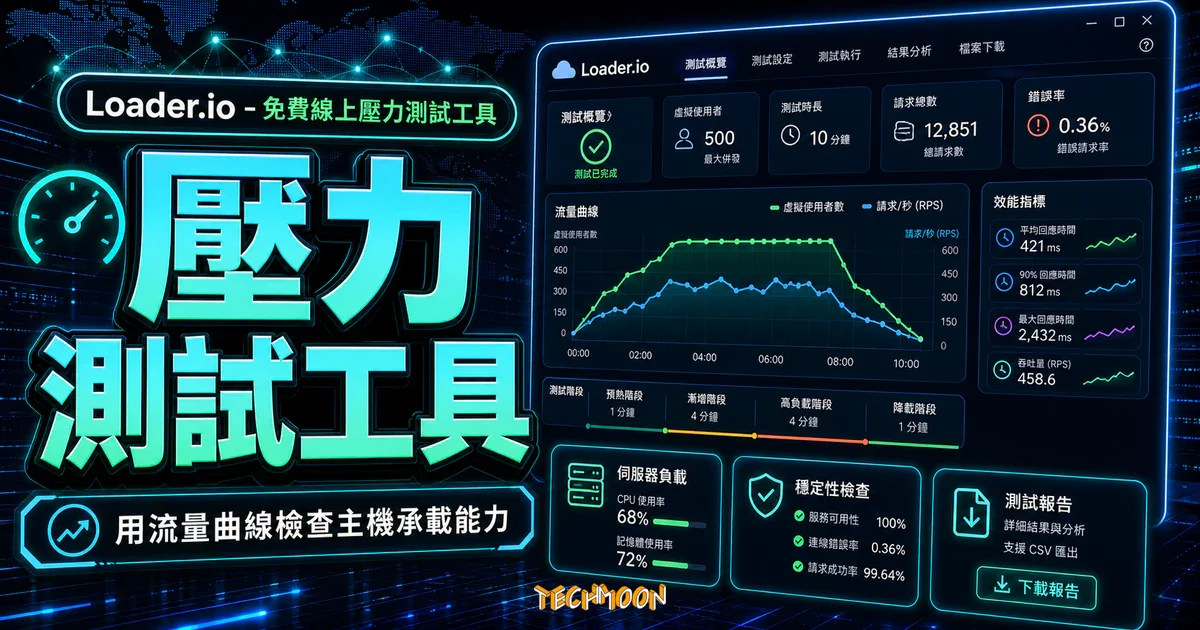
Loader.io 評價整理線上壓力測試工具與檢測網站主機的負載能力、優缺點、價格方案與使用限制,幫助你判斷是否值得使用或適合網站架設、經營或優化。
用 AI 摘要這篇文章:
Loader.io 是一款免費的線上壓力測試工具,能模擬最多 10,000 個同時連線來檢測你的網站或 API 主機能承受多少流量,註冊後三分鐘就能開始測試,不需要安裝任何軟體。
很多站長只在意網站速度快不快,卻忽略了「網站能不能扛住大量同時在線的人潮」這個更根本的問題。辛苦經營的網站在平日一切正常,但某天突然湧入大量人潮時,整個網站就掛掉了,訪客看到的全是錯誤頁面。這種狀況其實可以提前預防,方法就是在網站上線之前,先做好壓力測試。
不管你是經營 WordPress 部落格、電商平台還是 API 服務,Loader.io 都能讓你在不花一毛錢的情況下,對網站進行全面的負載能力檢測。這篇文章會從壓力測試的基本概念開始說起,接著帶你一步步完成 Loader.io 的註冊、設定、測試到結果解讀,還會補充壓力測試結果不佳時的改善方法。
目錄
壓力測試(Stress Testing)的核心概念很直白:對一個系統施加超過平常運作條件的負載,看看它在什麼時候會撐不住。這不是要故意把網站搞掛,而是要搞清楚你的網站到底能扛住多少流量,才能在真正的大流量來襲時做好準備。
打個比方,你的網站在正常情況下大約能同時容納 500 位訪客。壓力測試就會刻意模擬 700 甚至 1,000 人同時在線的情境,觀察系統在超出負荷時的反應。透過這樣的測試,你可以得知幾件重要的事情:網站的回應速度在多少人流時開始變慢、什麼時候會開始出現錯誤、以及伺服器在什麼負載下會完全失去回應。
很多人會把壓力測試跟 網站速度測試 搞混。速度測試看的是單一使用者的載入體驗,而壓力測試看的是系統在多人同時存取下的穩定度。兩者都重要,但壓力測試更像是幫網站做「體檢」,你不是要看一個人跑多快,而是要看一群人同時衝進來時,整棟建築物撐不撐得住。
在開始使用 Loader.io 之前,先搞懂三種常見的測試類型,幫助你在設定測試參數時做出正確選擇:
| 測試類型 | 英文 | 目的 | 舉例 |
|---|---|---|---|
| 壓力測試 | Stress Testing | 找出系統崩潰的臨界點 | 用超出預期的人數去衝,看主機何時掛掉 |
| 負載測試 | Load Testing | 確認系統在預期負載下的表現 | 模擬正常尖峰流量,確認回應時間在可接受範圍 |
| 尖峰測試 | Spike Testing | 測試系統對突發流量的承受力 | 短時間內從 0 衝到 10,000 人,看系統能否撐住 |
Loader.io 的三種測試模式剛好涵蓋了這三種情境,後面會詳細說明每種模式的運作原理和適用場合。
截至 2026 年 5 月,Loader.io 提供兩種主要方案:Free 與 Pro。對大多數個人站長和中小型網站來說,Free 方案已經相當夠用。以下是依官方定價頁面整理的方案差異:
| 功能 | Free | Pro |
|---|---|---|
| 每月費用 | 免費 | USD $99.95 |
| 目標主機數量 | 1 個 | 無限制 |
| 每次測試時間上限 | 1 分鐘 | 10 分鐘 |
| 每次測試可選網址數 | 2 個 | 10 個 |
| 並行客戶端上限 | 10,000 | 100,000 |
| 進階分析 | 否 | 是 |
| 並行測試 | 否 | 是 |
| DNS 驗證 | 否(僅檔案驗證) | 是 |
| 團隊功能 | 否 | 是 |
| 優先測試節點 | 否 | 是 |
| 優先技術支援 | 否 | 是 |
Pro 方案採月繳制,無長期合約綁定,隨時可以取消。升級後最大的差異在於並行客戶端數從 10,000 提升到 100,000、測試時間從 1 分鐘延長到 10 分鐘,以及可以解鎖進階分析功能(包含每個 URL 的回應時間分佈和頻寬直方圖)。如果你需要更大的測試規模,Loader.io 也提供客製化方案,可以直接聯繫他們討論。
註冊 Loader.io 的流程非常簡單。進入 Loader.io 官網後,在 Free 方案下方點選「Sign Up Now」,接著填寫三個欄位:
填完之後到信箱收驗證信,點擊驗證連結就能完成帳號開通。整個過程不用三分鐘。
帳號開通後,接下來要告訴 Loader.io 你想測試哪個網站。進入「Target hosts」頁面,點選新增,輸入你的網域名稱。
輸入時有幾個注意事項:只要輸入純網域就好,例如「example.com」,不需要加 http 或 https 前綴。如果你的網站使用了非標準的 Port 號(例如 :8080),那才需要額外加上去。大多數 WordPress 網站或一般網站都不需要加。
Loader.io 不會讓你隨便測試別人的網站,畢竟壓力測試本質上就是對目標伺服器發送大量請求。所以在正式測試之前,必須先通過所有權驗證,證明你是這個網站的管理者。
驗證方式有兩種:
驗證成功的話,畫面會顯示「Congrats, target verification passed! Now you can create your first test!」。這時候就可以開始建立你的第一個壓力測試了。
Loader.io 提供三種測試模式,分別對應不同的測試場景。搞懂這三種模式的差異,才能選到最適合你需求的測試方式。
這個模式讓你設定在整個測試期間的「連線總數」。舉例來說,如果你設定在 20 秒的測試中產生 2,000 個連線,那 Loader.io 會平均分配,每秒產生約 100 個客戶端請求。這種模式的特色是每個客戶端在完成請求後就會斷開,適合用來模擬「使用者打開頁面、讀取完畢後離開」的情境。
使用 Clients per test 測出來的數據通常會比較好看,因為連線是分散的,不會一直佔住伺服器資源。如果你的目的是想知道網站在一段時間內能處理多少「獨立訪客」,這個模式就滿適合的。
跟 Clients per test 很類似,差別在於你指定的是「每秒有多少客戶端」而不是總數。設定每秒 1,000 個客戶端測試 20 秒,效果等同於 Clients per test 模式下設定總共 20,000 個客戶端。
這個模式在測試 API 端點時特別實用,因為 API 通常關心的是「每秒能處理多少請求」(QPS),Clients per second 的計量方式剛好對應這個指標。
前面兩種模式測完一輪就結束了,但 Maintain client load 不一樣。你可以指定一個範圍(例如 from 0 to 10,000),Loader.io 會從 0 個客戶端開始,逐漸增加到 10,000,而且每個加入的客戶端都會持續保持連線,不會斷開。
這個模式最貼近真實的使用情境,使用者不會只開一秒就離開,他們會持續瀏覽頁面、點擊連結、載入圖片。如果你想知道網站能同時容納多少人在線,Maintain client load 是最準確的選擇。
不過要注意,Maintain client load 測出來的數據通常會比前兩種模式差很多,因為伺服器資源是被持續佔用的。這不代表你的網站有問題,而是測試方式本來就比較嚴苛。
設定完測試參數後,點選「Run Test」就能開始測試。你也可以選擇「Save for later」先儲存設定,或是「Schedule this test」排程在特定時間自動執行,方便你在不同時段多次測試進行比較。
測試開始後,Loader.io 會先顯示「Preparing the test」,這個準備過程通常只有幾秒鐘。接著你就能在畫面上即時看到各項數據的變化,包括每秒的客戶端數量、回應時間、錯誤率等等。測試結束後,Loader.io 也會把結果寄到你的信箱,方便日後對照參考。
測試跑完之後,Loader.io 會提供四個分頁的數據。每個分頁都從不同角度呈現你網站的表現。以下逐一說明:
這是最重要的指標之一。Time 分頁會顯示每秒客戶端數量(藍線)與主機回應時間(紅線)的關聯圖。理想的結果是:當客戶端數量上升時,回應時間依然維持在合理範圍內。如果紅線在某個時間點突然飆高,那就代表那個流量臨界點就是你的網站開始撐不住的地方。
我們知道網頁載入時間與 SEO 息息相關,如果你的回應時間在低流量時就已經偏高,那該優先處理的不是主機規格,而是網站本身的 效能最佳化。
Details 分頁顯示每一秒內所有請求的 HTTP 狀態碼分佈。200 表示成功,4xx 和 5xx 代表各種錯誤。這個數據能幫你判斷網站是在什麼負載下開始回傳錯誤,以及錯誤的比例有多高。
Bandwidth 分頁記錄了每秒所有客戶端接收到的資料總量。如果你的網站頁面很大(例如未經壓縮的高解析度圖片很多),頻寬消耗就會很高,這可能會成為效能瓶頸。善用 Gzip 壓縮和圖片最佳化工具都能有效降低頻寬用量。
Distribution 分頁需要 Pro 方案才能查看,它顯示的是每個客戶端的回應時間分佈情形,可以幫你了解大多數使用者的等待時間落在哪個區間。
補充一個重要的觀念:TTFB(Time to First Byte)是評估伺服器回應速度的核心指標,代表瀏覽器發出請求到收到第一個位元組資料的時間。TTFB 越低,使用者的等待體驗就越好。如果壓力測試結果顯示 TTFB 在低流量時就已經超過 600ms,那建議先從伺服器端的最佳化下手。
測完之後發現結果不如預期是常有的事。重點不是數字好不好看,而是找出問題的源頭。以下是幾個最常見的效能瓶頸和對應的解法:
如果你的網站使用 WooCommerce 或是裝了很多需要資料庫查詢的外掛,在高併發時資料庫很容易成為瓶頸。可以考慮使用物件快取(像是 Redis 或 Memcached),或是減少不必要的複雜查詢。
頁面快取是提升 WordPress 承載力最有效的方法之一。有了頁面快取,伺服器不需要每次都重新生成 HTML,而是直接回傳已經快取好的靜態頁面。推薦參考我們整理的 WordPress 快取外掛推薦,找到適合你網站的快取方案。
未壓縮的圖片會吃掉大量頻寬,拖慢整體載入速度。除了用手動壓縮工具之外,也可以安裝自動壓縮圖片的 WordPress 外掛。如果你的圖片格式還是 JPEG/PNG,強烈建議轉換成 WebP 格式,在幾乎不犧牲畫質的情況下大幅縮小檔案體積。
CDN(Content Delivery Network)能把你的靜態資源快取到全球各地的節點,讓不同地區的訪客都能從最近的伺服器載入內容。Cloudflare 提供免費的 CDN 方案,設定也不複雜,是入門的首選。
PHP 8.x 的效能比 PHP 7.x 快上不少,如果你的主機還在跑舊版 PHP,光是升級版本就能感受到明顯的改善。不過升級前記得先確認你的佈景主題和外掛是否相容,避免升級後網站出問題。可以先在測試環境中驗證相容性再正式升級。
做完壓力測試之後,如果發現網站的承載力真的不足,那最直接的解法就是升級主機方案。不同類型的主機在承載能力上差異非常大:
| 主機類型 | 大約可承受同時在線數 | 適合對象 | 月費範圍 |
|---|---|---|---|
| 共享主機 | 50~200 人 | 小型部落格、個人網站 | NT$100~300 |
| VPS 主機 | 200~2,000 人 | 中型網站、電商 | NT$500~3,000 |
| 雲端主機 | 1,000~10,000+ 人 | 大型網站、SaaS | NT$1,000~10,000+ |
| 專屬伺服器 | 5,000~50,000+ 人 | 超高流量平台 | NT$5,000~50,000+ |
這些數字只是粗略估算,實際的承載量取決於很多因素,包括網站的複雜度、有沒有用快取、資料庫查詢的效率等等。但大方向是對的:主機資源越多,能扛的流量就越大。如果你對 虛擬主機的類型和選擇 還不太熟悉,建議先了解不同主機的差異再做決定。
如果你的網站目前在共享主機上跑,壓力測試結果又不太理想,可以考慮搬到資源更充裕的方案。以 Bluehost 來說,他們提供從基本的共享主機到進階的 VPS 和專屬伺服器等多種方案,而且是 WordPress 官方推薦的主機商。如果你需要更全面的比較,可以參考我們整理的 WordPress 主機推薦懶人包。
對於有更高預算、需要頂級託管 WordPress 主機的站長,Kinsta 是一個值得考慮的選項。他們使用 Google Cloud Platform 基礎架構,提供自動擴展能力,在高流量情境下能自動增加資源,大幅降低網站因流量暴增而掛掉的風險。
在選擇主機商時,也別忘了考量售後服務和技術支援品質。像 A2 Hosting 以高速主機聞名,SiteGround 則以優質客服著稱,每家都有自己的強項,依照你的需求選擇就好。
市面上除了 Loader.io 之外,還有許多壓力測試工具可以選擇。不同的工具適合不同的使用場景和技術背景:
| 工具 | 類型 | 免費方案 | 上手難度 | 適合對象 |
|---|---|---|---|---|
| Loader.io | 線上服務 | 有(最多 10,000 連線) | 低 | 站長、行銷人員 |
| Apache JMeter | 桌面應用 | 完全免費(開源) | 高 | QA 工程師、開發者 |
| k6 (Grafana) | CLI / 雲端 | 開源免費 / 雲端有免費額度 | 中 | DevOps、後端工程師 |
| Locust | Python 框架 | 完全免費(開源) | 中 | Python 開發者 |
| Artillery | CLI / 雲端 | 開源免費 | 中 | Node.js 開發者 |
Loader.io 最大的優勢就是簡單好用,不需要安裝任何東西,不需要會寫程式,註冊完就能直接開始測試。對於不具備開發背景的站長或行銷人員來說,Loader.io 是最友善的選擇。
不過如果你是開發者或 DevOps 工程師,需要更複雜的測試情境(例如自訂請求參數、多步驟流程測試、持續整合等),那 Apache JMeter 或 k6 會更適合。如果你只是想要快速知道網站載入速度的概略數據,網站速度測試工具 也是不錯的選擇,但它們測的是單一使用者的體驗,跟壓力測試的目標不同,不能混為一談。
很多人會問「壓力測試是不是只要做一次就好了?」答案當然不是。以下幾個時間點都建議跑一次壓力測試:
壓力測試乍看之下跟 SEO 沒什麼關係,但實際上關聯非常緊密。Google 從 2021 年開始將 Core Web Vitals 納入排名因素,而 Core Web Vitals 中的 LCP(Largest Contentful Paint)和 INP(Interaction to Next Paint,取代了原本的 FID)都會受到伺服器回應速度的影響。
當你的網站同時在線人數增加時,伺服器回應速度會變慢,LCP 和 INP 的分數就會跟著下降。如果你的主機在 500 人同時在線時就已經回應超時,那 Google 很可能在流量尖峰時判定你的網站體驗不佳,進而影響搜尋排名。
壓力測試能幫你找出這個臨界點,讓你提前做好準備。你也可以搭配 WordPress 網站速度優化教學 來從根本改善伺服器回應速度。
Loader.io 雖然好用,但並非完美。以下是幾個你需要知道的限制:
如果你的需求是「快速知道我的網站能扛多少人同時上線」,Loader.io 絕對夠用。但如果你需要模擬複雜的使用者行為流程、從多個地理位置發送測試、或是整合到 CI/CD pipeline,那就需要考慮 k6 或 JMeter 這類更專業的工具了。
Loader.io 免費方案的限制包含:只能設定 1 個目標主機、每次測試最多 1 分鐘、每次測試最多選擇 2 個網址、並行客戶端上限 10,000。對於個人站長或小型網站來說,這些限制通常不會構成問題。如果你需要測試多個網站或更長的測試時間,就需要升級到 Pro 方案。
短時間的壓力測試不會對 SEO 排名造成影響。Google 的爬蟲在抓取頁面時有自己的頻率控制,不會因為你的網站在測試期間暫時回應變慢就懲罰你。不過,建議不要在流量尖峰時段進行壓力測試,以免影響真實使用者的體驗。
壓力測試(Stress Testing)的目的是找出系統崩潰的臨界點,測試時會施加超出正常範圍的負載。負載測試(Load Testing)則是確認系統在預期的正常負載下是否能穩定運作。簡單說,壓力測試是「測極限」,負載測試是「測日常」。Loader.io 的 Maintain client load 模式比較偏向壓力測試,而 Clients per test 模式則可以用來做負載測試。
Loader.io 的測試結果具有參考價值,但不是絕對準確。因為測試流量是從 Loader.io 的伺服器(位於 Amazon US-east 資料中心)發出的,跟你真實使用者的網路環境、地理位置、瀏覽器類型都不一樣。建議把 Loader.io 的結果當作一個基準點,定期測試來追蹤趨勢變化,而不是把單次數據當成絕對標準。
可以。Loader.io 不只能測試網頁,也能對 REST API 端點進行壓力測試。在建立測試時,你可以自訂請求方法(GET、POST、PUT、DELETE 等)和請求參數,這對於測試後端 API 的承載能力來說非常實用。使用「Clients per second」模式來測試 API 會是比較直覺的選擇。
除了 Loader.io 之外,Apache JMeter 是完全免費且開源的壓力測試工具,功能強大但上手門檻較高。k6 提供開源版本和雲端服務,適合有開發背景的使用者。
一般來說,回應時間在 200ms 以下算非常優秀,200~500ms 算正常範圍,500ms~1s 開始讓使用者有感,超過 1 秒就會明顯影響體驗。不過這也要看你的測試模式,Maintain client load 模式下回應時間本來就會偏高,因為連線是持續佔用的。重點不是追求單一數字,而是觀察回應時間隨流量增加的變化趨勢。
讀完這篇文章,如果你還沒用過 Loader.io,建議按照以下三個步驟開始:
定期對網站進行壓力測試,不只能幫你提前發現問題,更能讓你在流量成長的過程中從容應對。如果你的網站正處於成長階段,不妨現在就跑一次測試,看看你的主機還有多少餘裕。












你好,
測試結果上方出現「This test was aborted because it reached the error threshold.」
請問這樣是不是沒有成功完成測試?
像下面這張圖片中這樣:
https://upload.cc/i1/2021/06/27/Dl5eKL.png
不曉得是不是主機無法負荷?
所以改成「Clients per test」,Clients:20,Duration:1分鐘,一樣出現那段錯誤訊息,不曉得該如何?
Hi 饅頭,
根據你所提供的資訊來看,比較有可能的的原因是,你可能正在使用 CloudFlare 作為你的 DNS 服務,同時你開啟了防火牆當中的「機器人」模式,因此 Cloudflare 可能會將 Loader.io 所發送的流量測試視為是機器人攻擊而幫你進行阻擋。
這個錯誤的原因是源自於當 Loader.io 在發送測試流量後,接收到錯誤的訊息達到某一個上限值後,就會停止並返回該錯誤提示。
你可以按照上述的方式測試看看,看看是否有開啟機器人對抗功能,應該能正常測試。
如果有用 Cloudflare 的話,測試太多次會被當成 DDoS 降低響應速度嗎? 因為我用 Maintain client load 10000 到 10000 一分鐘第一次是 288ms,第二次就變成 5082ms @@
Hi Luyxeon,
用 Cloudflare 的話應該不會被當作 DDoS 攻擊,我本身也有使用 Cloudflare,在測試時沒有出現問題。
Cloudflare 若遇到普通的 DDoS 攻擊,首先會出現阻擋的畫面,會要求該 IP 在訪問網站前,先進行機器人驗證,所以實際上不會對網站產生實際流量。
您所遇到的情況,應該是因為,主機在短期間內受到龐大的流量進入,由於主機規格無法承受,因此導致 CPU 與記憶體負載過高,會產生後續進入的流量無法取得正確的回應。
這個測試流量的網站就是為了測試這樣的情況,讓網站所有者模擬這種短時間大量的流量進入時,主機是否能夠有能力承受,以及該如何解決這個問題。
剛好需要用到,感謝您