TechMoon 科技月球
WordPress、SEO 與 AI 工具實測指南
TechMoon 科技月球
WordPress、SEO 與 AI 工具實測指南


EXIF Frame 標榜照片不上傳、自動讀取拍攝參數,實測卻發現每張照片都會被送到它的伺服器,而且讀取功能已故障,欄位只留下寫死的 iPhone 假參數。上傳前你該知道的三件事與 30 秒自查法。
用 AI 摘要這篇文章:
我拿一張內建 Canon EOS R6 拍攝資訊的測試照上傳到 EXIF Frame,畫面上的相機欄位寫著 Apple,機型是 iPhone 13 Pro,焦距 5.7mm、光圈 f/1.5、快門 1/120s、ISO 32。沒有警告,沒有失敗提示,介面安安靜靜等著我按匯出。
這篇文章要講的,是你上傳照片前該知道的事。EXIF Frame 是一個免費、免註冊的線上工具,用途是在照片底部加一圈相機參數水印,讓照片看起來像攝影作品集裡的成品。這個定位本身沒有問題,介面也做得乾淨好看。但它對外掛的兩個核心賣點,一個跟實際行為相反,一個在我 2026 年 9 月 9 日實測時已經故障。往下看你會知道哪兩個,以及怎麼在 30 秒內自己驗證。
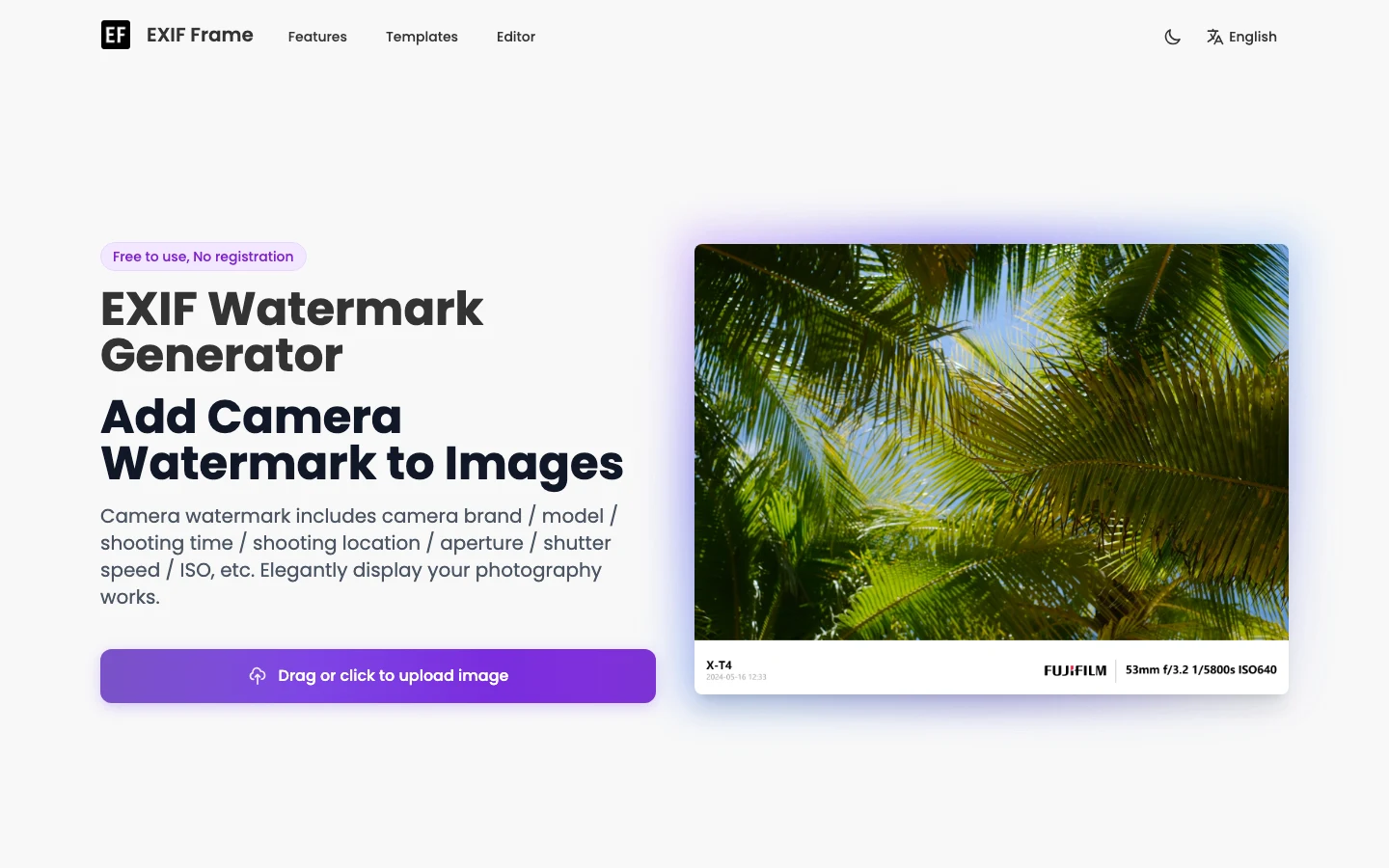
我用繪圖程式產生一張 800×600 的 JPEG,在 EXIF 中繼資料裡明確寫著製造商 Canon、機型 Canon EOS R6,光圈 f/4、快門 1/250s、ISO 400,然後在瀏覽器裡上傳到 EXIF Frame 的編輯器。照片的每一項參數我事先都知道,欄位出現任何值都可以對帳。
結果畫面上出現的水印預覽,是一組完整的 iPhone 拍攝資訊:Apple 商標、iPhone 13 Pro、5.7mm、f/1.5、1/120s、ISO 32、日期 2023-09-01。右側的參數欄位也是同一套值。整個過程沒有任何「讀取失敗」或「請手動輸入」的提示,預設的 Apple 字樣就放在那裡,等著不察覺的人直接按匯出,把一張寫錯相機資訊的照片交出去。對攝影師來說,這種錯比沒有水印更傷:看起來像造假。
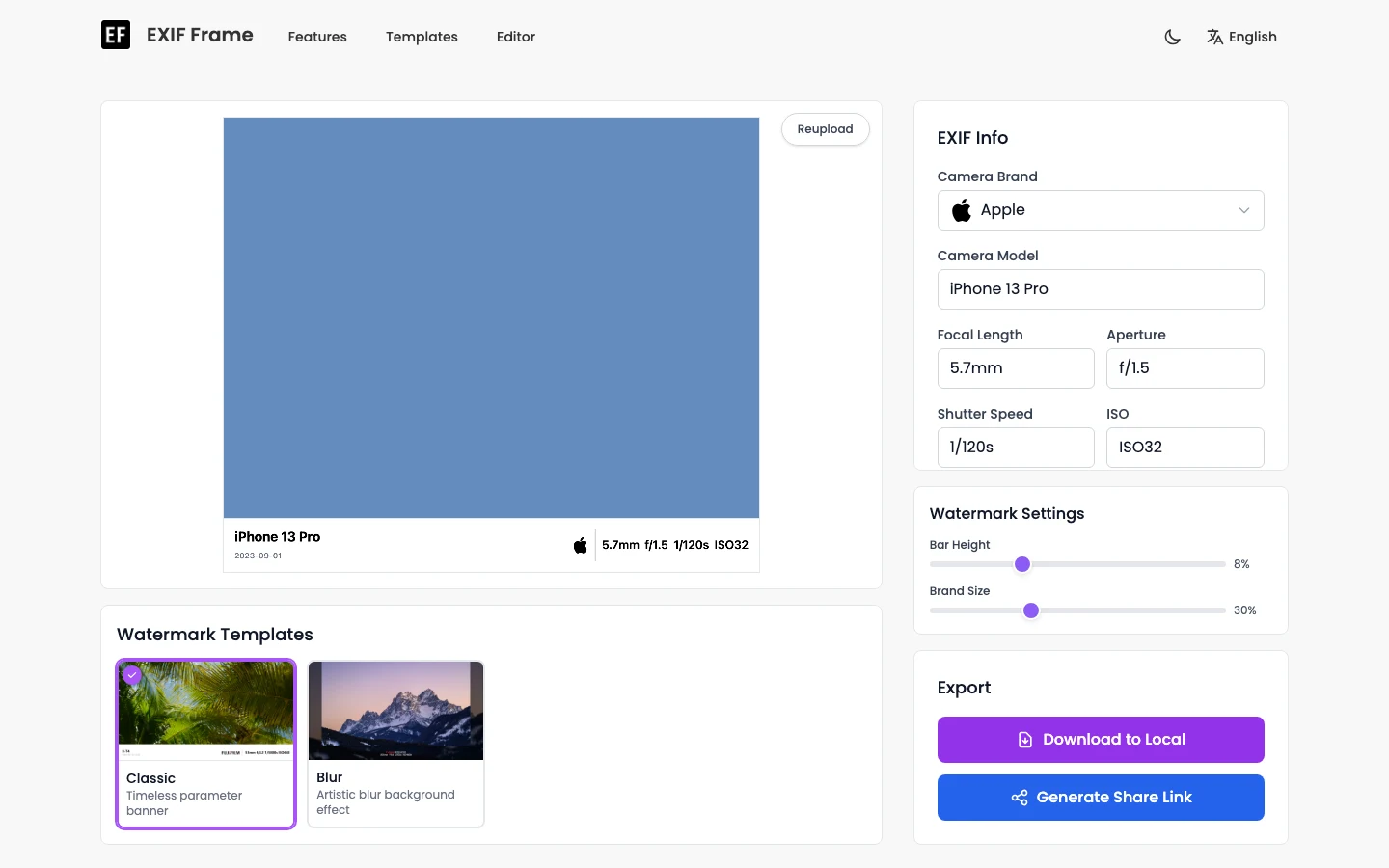
後來我把網頁的程式碼抓下來對照,這組 iPhone 13 Pro 參數就寫死在程式裡,是欄位的預設值。也就是說,當自動讀取沒有作用時,它不會告訴你讀不到,只會把這套假預設留在畫面上。你要是自己沒發現,匯出的照片就會帶著一套從來不存在的拍攝資訊。
EXIF Frame 的常見問題區寫得斬釘截鐵:所有處理都在瀏覽器本地完成,圖片不會上傳到伺服器,處理完後由你決定保留或刪除。隱私權政策更進一步,寫你的圖片從不離開你的裝置,站方無法以任何方式存取。這兩段話,是大多數人決定要不要用它的關鍵理由。
實際行為剛好相反。我在上傳的同時側錄瀏覽器的網路請求,看到照片檔案被原封不動組成上傳表單,送往它伺服器上的一個讀取介面,一次完整的檔案傳輸。翻開網頁程式碼也一樣:上傳後的標準流程,就是把檔案交給伺服器去解析 EXIF,整包前端程式裡找不到任何在瀏覽器端自己解析中繼資料的程式碼。換句話說,瀏覽器本地處理這句話,在讀參數這一步不成立,它從一開始就是設計成伺服器作業。iPhone 的 HEIC 原圖也走同一條路,會先上傳到伺服器轉成 JPEG 再回來。
要說公道話,後半段是真的:把參數畫成水印橫幅、輸出成圖片這一步,確實在你自己的瀏覽器裡用畫布技術完成,匯出 JPEG 的壓縮品質是 0.92,檔名會加上代表附帶拍攝資訊的後綴,行動裝置上則叫出系統的分享選單。所以準確的描述是:讀參數在它的伺服器,做水印在你家,照片在中間出了一次門。
至於伺服器拿到照片後存不存、存多久,從外部無法驗證。站方在隱私頁宣稱不儲存,但同一份文件裡「從不上傳」的說法已經被行為推翻,這句宣稱也只能當參考。如果你在意的是照片裡的 GPS 定位、拍攝時間這類中繼資料,這條上傳路徑就是你要先想清楚的部分。想先檢查一張照片裡帶了哪些資訊,可以參考我們之前介紹過的照片 EXIF 與 AI 簽章檢視工具。
更尷尬的是,照片出門了,換回來的卻是錯誤。伺服器的回應內容直指它的執行環境缺了 Perl 這個基礎元件,也就是說,解析 EXIF 的那一環在伺服器上根本跑不起來。Perl 是一種老牌的腳本語言,很多相片中繼資料工具的底層都靠它,缺了它,整條解析流程直接停在起點。
這不是偶發。我在瀏覽器實測一次、另外直接呼叫介面兩次,前後約十分鐘,三次都是同一個錯誤,換照片、換瀏覽器都不影響。從錯誤形態判斷,問題出在伺服器環境的相依元件,跟你的網路或檔案無關,你這邊做任何調整都不會好。
時間點值得一提。這個網站 9 月上旬連著更新了好幾輪部署,最新一輪落在台灣時間 9 月 9 日凌晨,網域也續約到 2027 年,站是活著的、有人管的。但我在最新一輪部署之後重新打了一次介面,故障仍在。一個以自動讀取為招牌的功能,壞在伺服器缺一個基礎元件,而且一輪更新後沒有被發現,這對品質管理的暗示,你自己解讀。
也就是說,官網首頁那句自動偵測拍攝資訊,截至 2026 年 9 月 9 日是拿不到的。你能用的是手動模式:相機品牌、機型、焦距、光圈、快門、ISO、日期,一格一格自己填。手動模式下工具依然完整可用,只是它與一個普通的浮水印編輯器就沒有本質差別了。
除了核心功能,有幾個宣稱也對不上實際內容。
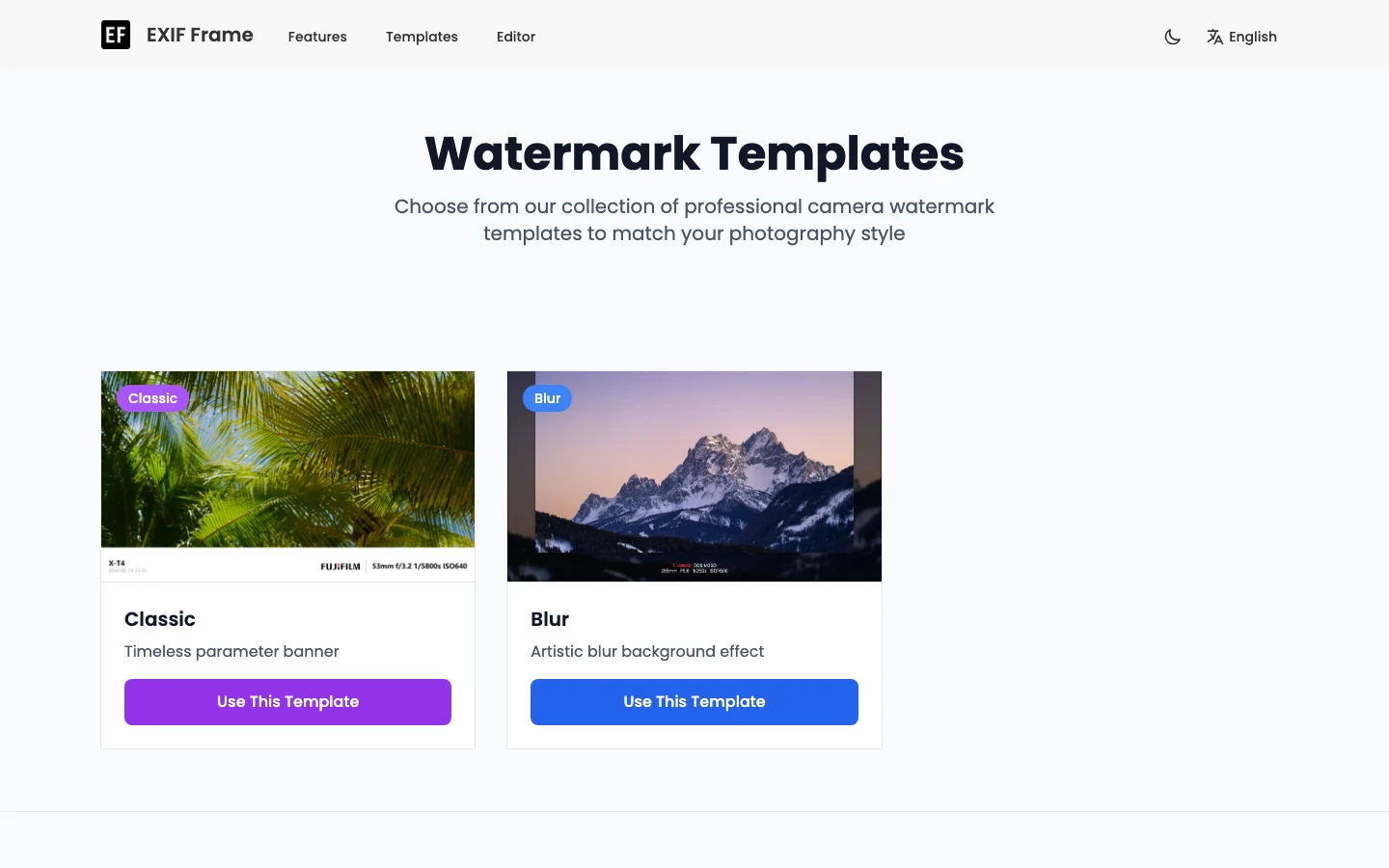
模板數量。首頁說提供多樣風格的相機水印模板,可以挑一款匹配你的攝影風格,實際上編輯器和模板頁加起來就是兩款:一款叫 Classic 的經典參數橫幅,照片底部一條白底橫幅,左邊放機型與日期、右邊放品牌標誌與參數;一款叫 Blur 的模糊背景,把照片邊緣做成藝術感的模糊外框。就這兩款,沒有別的。模板頁自己的頁面描述還寫著 Classic、Modern、Minimal 三種設計,其中 Modern 與 Minimal 在站上找不到。網路上的介紹文章寫它有簡約、復古、雜誌感等視覺調性,這個站目前端不出這些東西。倒是橫幅高度、品牌標誌大小這兩個滑桿可以微調,算是有基本的客製空間。
再來是匯出品質。常見問題問有沒有匯出限制,官網的回答斬釘截鐵:完全沒有。首頁也掛著無限制匯出的字樣。張數確實不限,但解析度有:程式把匯出畫布的寬度上限寫死在 2400 像素,超過的照片會被等比例縮小才輸出,載入階段也會先把大圖壓到行動版 2048、電腦版 4096 像素以內。現在主流手機與相機的原圖動輒四五千像素寬,進出一次,解析度就回不來了。對要在社群分享的縮圖來說夠用,對想保留高解析度成品的攝影者,這是硬上限。
首頁還說水印會包含拍攝地點,但編輯器裡根本沒有地點欄位,程式碼裡也沒有任何定位相關的處理,這條宣稱目前是空頭支票。批次功能倒是官網自己承認還沒有,目前只支援單張編輯,何時會有也沒有時間表。
整個站的規模也值得知道:網站地圖總共 21 個頁面,一半是英文版一半是中文版,新聞專區一篇文章都沒有,中文介面是簡體字,沒有繁體中文可選。網域 2025 年 5 月註冊,隱私權政策標示的最後更新時間停在 2025 年 1 月。條款頁寫的爭議處理方式是仲裁加公司註冊地的法律,但全文找不到公司名稱,聯絡信箱是一個 163 信箱,對台灣使用者來說,出了爭議要找誰、適用哪個司法管轄,都是問號。頁面結構化資料裡的發布日期同樣耐人尋味:主要頁面寫死 2024 年 1 月 1 日,比網域註冊還早,條款與隱私頁則寫 2025 年 1 月 1 日;修改日期在瀏覽器裡永遠顯示當天,搜尋引擎實際讀到的靜態頁面則凍結在 2025 年 11 月。這些細節加起來,描繪出一個以搜尋流量為目標、快速搭建的工具站輪廓。
錢從哪裡來很明白。程式裡內建了 Google AdSense 廣告程式碼,廣告客戶編號就寫在頁面裡。我實測的當下編輯器頁面沒有顯示出廣告版位,但廣告腳本已經載入,隨時可以投放到任何頁面。同時頁面也載入了 Google Analytics 統計,這點隱私權政策有誠實寫出來,說收集去識別化的統計資料,用來改善服務。
拿隱私換方便本來就是多數免費工具的交易條件,廣告與統計本身也不是原罪,多數免費網站都這樣活。這裡的問題在於它一邊收廣告與統計的帳,一邊把照片不上傳寫成招牌承諾,拿一個與事實相反的保證去換信任。兩件事擺在一起,信任的天平自然往一邊倒。條款裡倒是有一條對使用者友善:你上傳的圖片,權利還是你的,站方不主張任何所有權。只是權利是你的,傳輸的事實也是真的,這是兩件不同的事。
如果你的需求是替照片加一圈有質感的相機參數橫幅,而且願意自己填數值,這個工具的剩餘價值仍然成立:介面乾淨、操作直覺、匯出在本機、張數不限,程式裡也只對行動版超大檔案給出一個 50MB 的建議提示,不是硬性關卡。只是要記得匯出寬度上限 2400 像素那條線。攝影社團分享、作品集預覽這類輕量場景,手動填個五六個欄位不算負擔。
但下面兩種情況建議繞道。你期待自動讀取拍攝參數,目前這條路是斷的,官網不會告訴你;你在意照片不出門,它的行為與宣稱相反,而且沒有關閉上傳的選項。想要一般用途的圖片浮水印,可以看我們實測過的照片浮水印工具;想要自己留存照片並展示拍攝資訊,自架的展示型相簿 chronoframe 把原始檔控制權留在你手裡,是另一種思路。
給你一個 30 秒的自查法,任何時候都適用:挑一張你自己記得參數的照片上傳,看欄位出現的值對不對。對得上,代表讀取功能恢復了,上面講的故障部分可以翻頁,隱私部分依然適用;對不上而且冒出 Apple 字樣,就是還在壞,照片已經出門卻換不到自動功能,手動填一填或者換工具都行。
我的照片會被它存下來嗎?
檔案被上傳到它的伺服器是實測看到的事實。存不存、存多久,外部無法驗證;站方在隱私權政策宣稱不儲存,但同一份文件裡「從不上傳」的說法已被行為推翻,建議保守看待。真有顧慮的照片,一開始就別上傳,或先用工具把中繼資料清掉再傳。
讀取故障是暫時的嗎?
不知道。站 2026 年 9 月初還在更新,修復有可能,但沒有承諾時間。用上面那個 30 秒自查法確認,比看任何文章都快。
iPhone 的 HEIC 原圖可以直接用嗎?
程式設計上會先上傳伺服器轉檔,而我實測時這條轉檔路徑與讀取路徑一樣回錯誤。想先用這個工具,先把照片轉成 JPEG 再上傳,成功機會高一些,代價是同樣要出門一趟。
有沒有不需要上傳的替代做法?
手機內建的相簿或編修 App 多半能在本機加字加框;要專業一點的參數展示,自架相簿工具把照片留在自己的機器上,兩者都比把原圖交給匿名站方穩當。