Physical Address
304 North Cardinal St.
Dorchester Center, MA 02124
Physical Address
304 North Cardinal St.
Dorchester Center, MA 02124

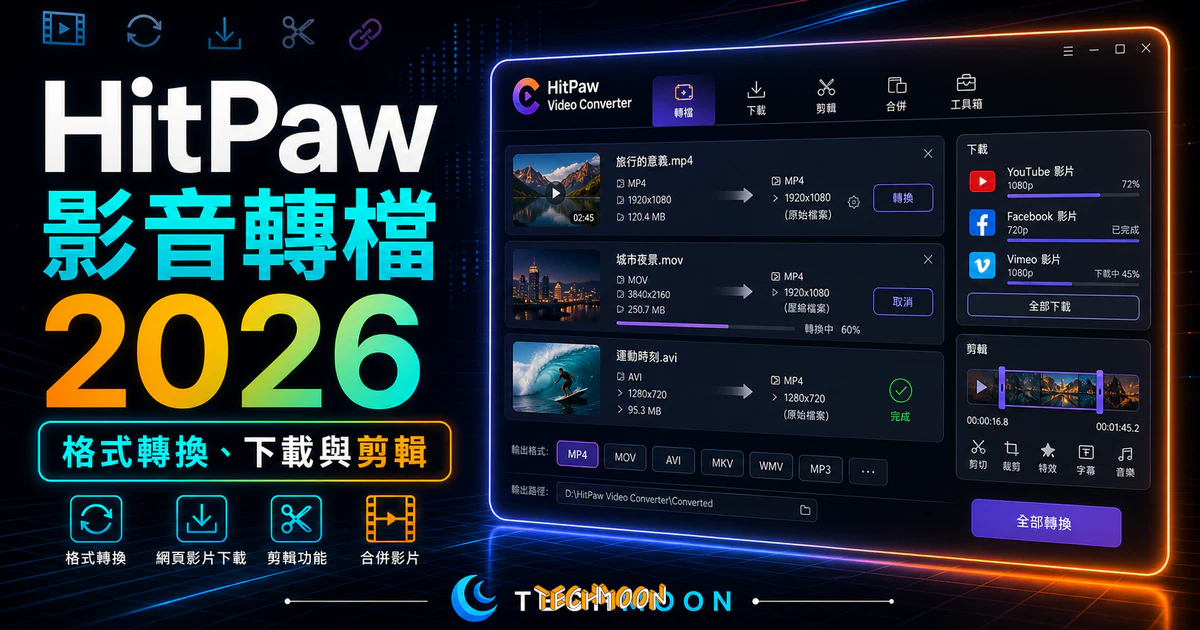
HitPaw Video Converter 是一款能夠幫助你從大部分網站中下載高畫質影片的一個應用程式,無論是 YouTube、IG、Tik Tok、bilibili、Facebook...等等,都可以輕鬆的透過 HitPaw Video Converter 將所有網站上的影音檔快速的下載到電腦中,同時能夠支援多種下載格式。
HitPaw Video Converter 是一款能夠幫助你從大部分網站中下載高畫質影片的一個應用程式,無論是 YouTube、IG、Tik Tok、bilibili、Facebook…等等,都可以輕鬆的透過 HitPaw Video Converter 將所有網站上的影音檔快速的下載到電腦中,同時能夠支援多種下載格式。
除了剛剛提到的從網頁中輕鬆的一鍵下載影音檔案之外,他還支援了 1000 多種影音格式的轉換功能,舉凡是:MOV 轉 MP4、MKV 轉 MP4、AVI 轉 MP4…等等主流的影音格式,皆可以透過此程式輕鬆的進行影片與音訊檔案格式之間的轉換。
同時,你還可以將任何影片在此軟體中進行剪輯與合併的操作,因此你能夠搭配剛剛轉檔後以及從網頁中下載的影片進行連動,快速地透過添加功能進入編輯畫面,從而快速的剪輯一個完整的影片。
之前我們介紹過他們出的另外一款工具「HitPaw Photo Enhancer」,是一款非常強大的圖片修復軟體,他能夠幫助你將受損的模糊照片進行修復還原,特別是低解析度的模糊照片與圖片,都能夠透過他強大的 AI 技術,將受損的圖片一鍵進行快速修復。有興趣的話可以前往了解:
今天介紹的「HitPaw Video Converter」不僅可以從網頁中快速下載高畫質影片,以及針對影片、音訊檔案格式進行轉換之外,內建還提供常見的影片剪輯功能,可以讓你除了進行檔案格式轉換之外,還能針對影片進行合併或影片切割等操作,讓你輕易在同一處就可以完成影片的處理工作。
網站名稱:[官方]HitPaw網路影片下載、影片格式轉換程式
網站網址:https://www.hitpaw.tw/video-converter.html
目錄
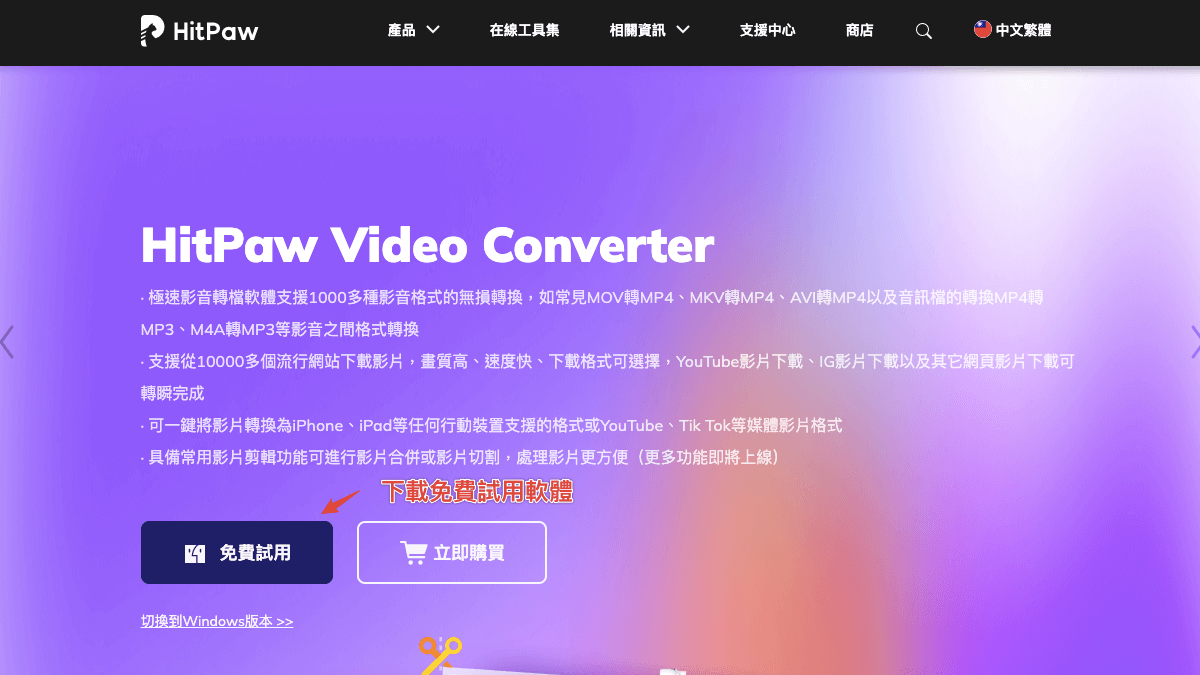
進入頁面之後,可以先點選上方的「免費試用」下載免費的軟體進行使用。目前有提供 Windows 與 Mac 版本,根據你所使用的裝置他會自動讓你下載相對應的程式:
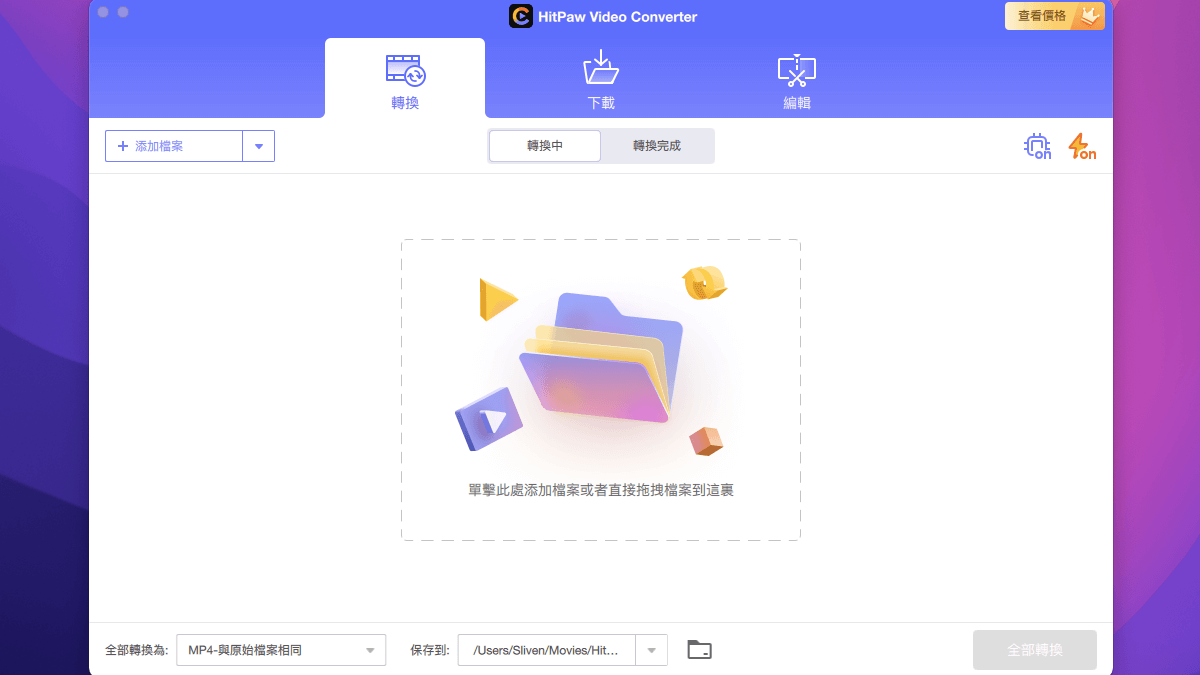
程式安裝完畢並啟用後,你可以看到 HitPaw Video Converter 當中有顯示三種主要的功能,分別是「轉換」、「下載」與「編輯」,首先我們先來試用他的編輯功能,將你想要轉換格式的檔案透過拖曳或點擊的方式加入程式當中:
我們透過免費圖庫當中下載一個免費的影音檔案進行測試。將檔案添加至程式後,你可以看到該檔案的相關資訊,包括:檔案格式、檔案大小、解析度、影片長度、音軌資訊…等等,點選音軌選項後,你可以看到該影片有無包括音軌,甚至還可以自行額外添加音軌加入進行轉換:
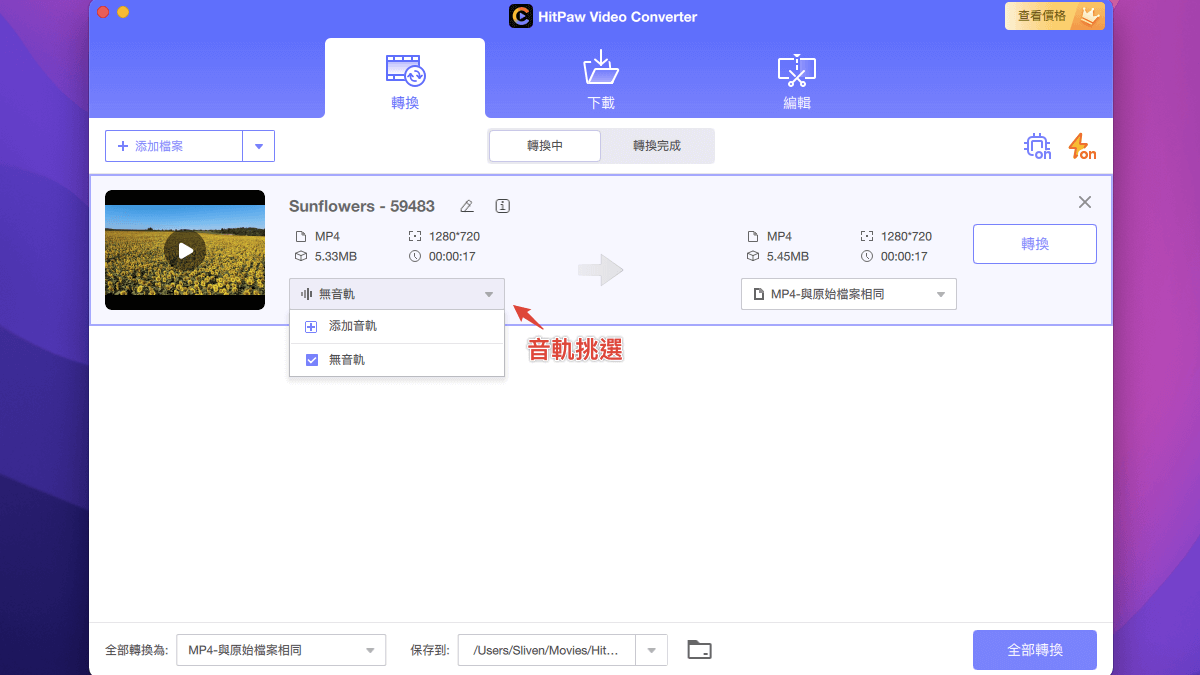
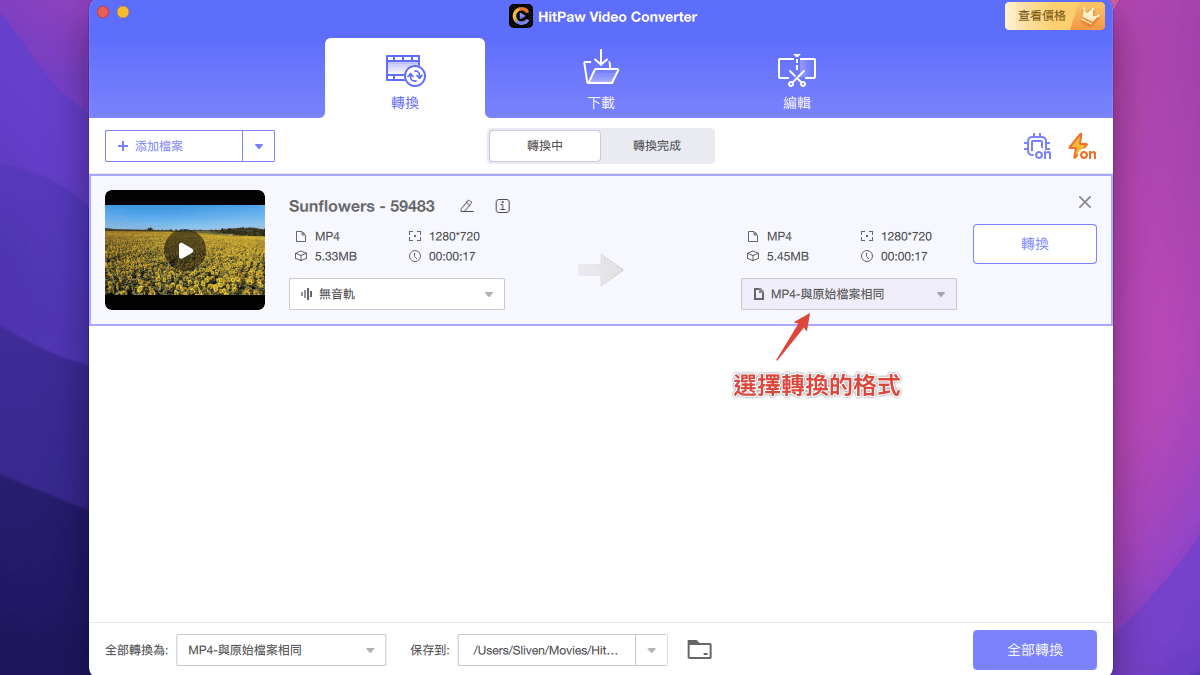
另外一邊則是要轉換的格式選項,預設會直接使用與原始檔案相同的格式,想要改變只需要點選右邊下方的選項後,就可以進行格式的選擇:
開啟選項後,他會顯示所有可以轉換的格式檔案,像是:MP4、MOV、MKV、M4V、AVI…等等,而且每個影片格式還能夠調整他的解析度,像是:4K、HD 1080P、HD 720P、SD 480P…等等:
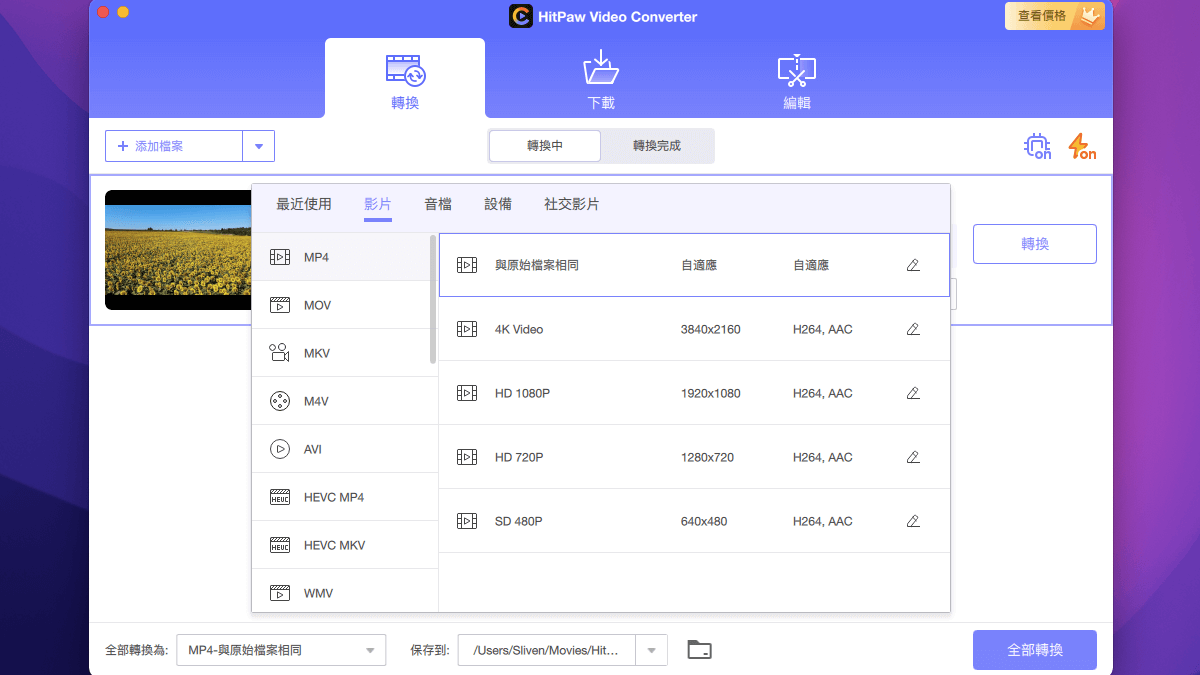
你甚至還可以直接點選「音檔」選項,將影片改成僅有音源的檔案。也可以點選「設備」或「社交影片」的選項,直接幫你指定相對應的設備或社群適合的格式,不用另外去尋找想要輸出的格式或解析度。
選擇完成後,點選「轉換」按鈕,就可以開始進行格式轉換了:
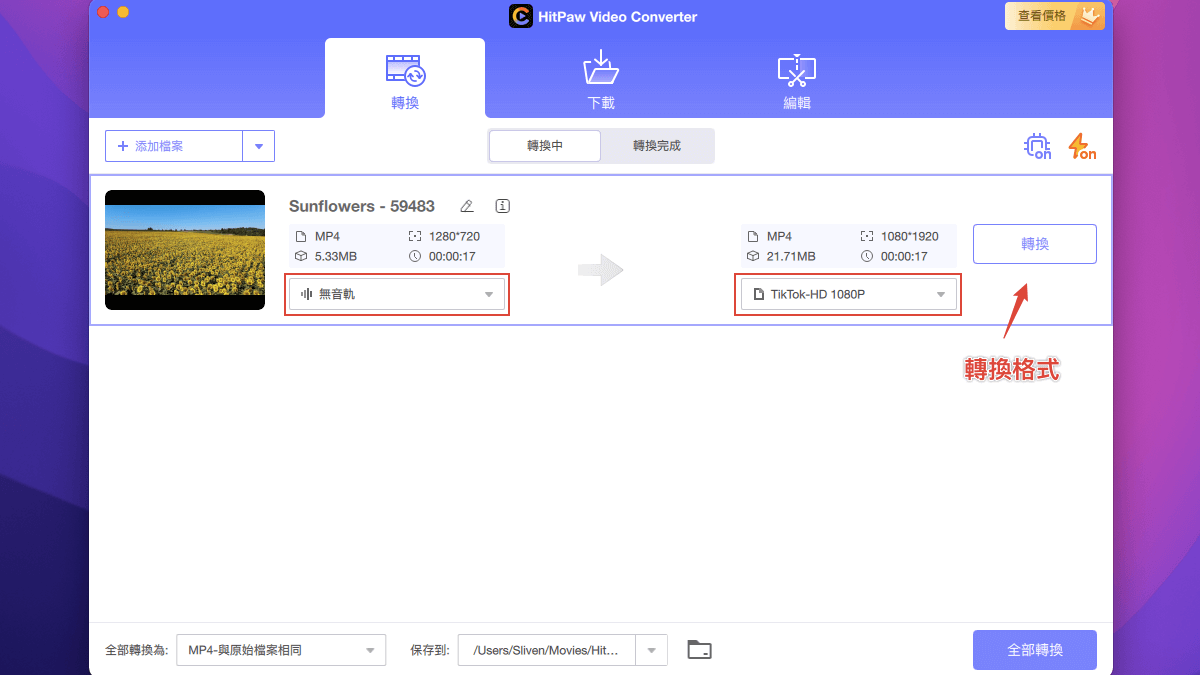
由於目前是在試用當中,因此當你點選轉換後,會先跳出「試用」與「註冊」之間的差異。試用版本幾乎大部分功能都僅能支援 1/3 的時間長度,因此你無法在使用免費版本時,就能進行完整的格式轉換或編輯,從網站下載影片也有限制:
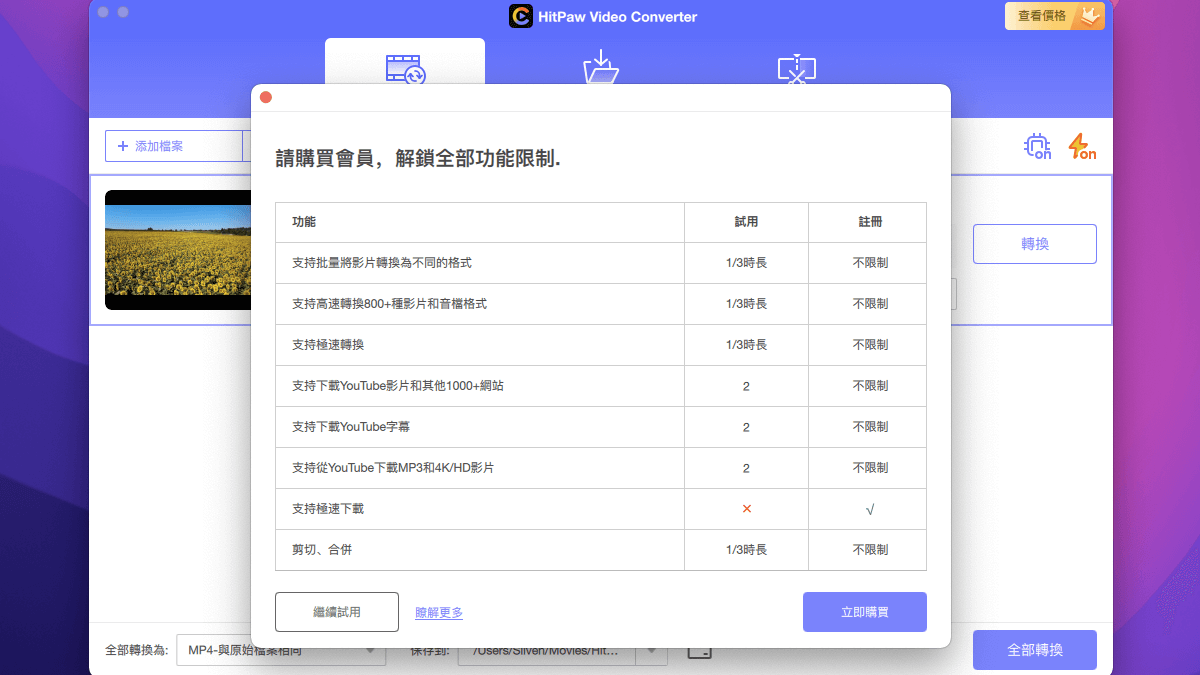
你可以先體驗試用版本的效果,覺得滿意之後,再前往購買即可。
完成操作之後,你就可以點選「轉換完成」的標籤,當中就會顯示已經轉換完成的列表,你可以直接在視窗中播放,或者開啟檔案的資料夾,以及直接將其添加至「編輯」列表當中:

如果你對於試用版本的效果非常滿意,那麼可以考慮前往購買 HitPaw Video Converter 的正式版本,其方案與價格非常靈活且便宜,提供了 3 種不同的方案,分別是:
每一個方案都僅綁定於一台 Windows or Mac 電腦,因此在購買之前,你需要先了解自身比較常使用的平台是哪一種,再進行購買會比較好。
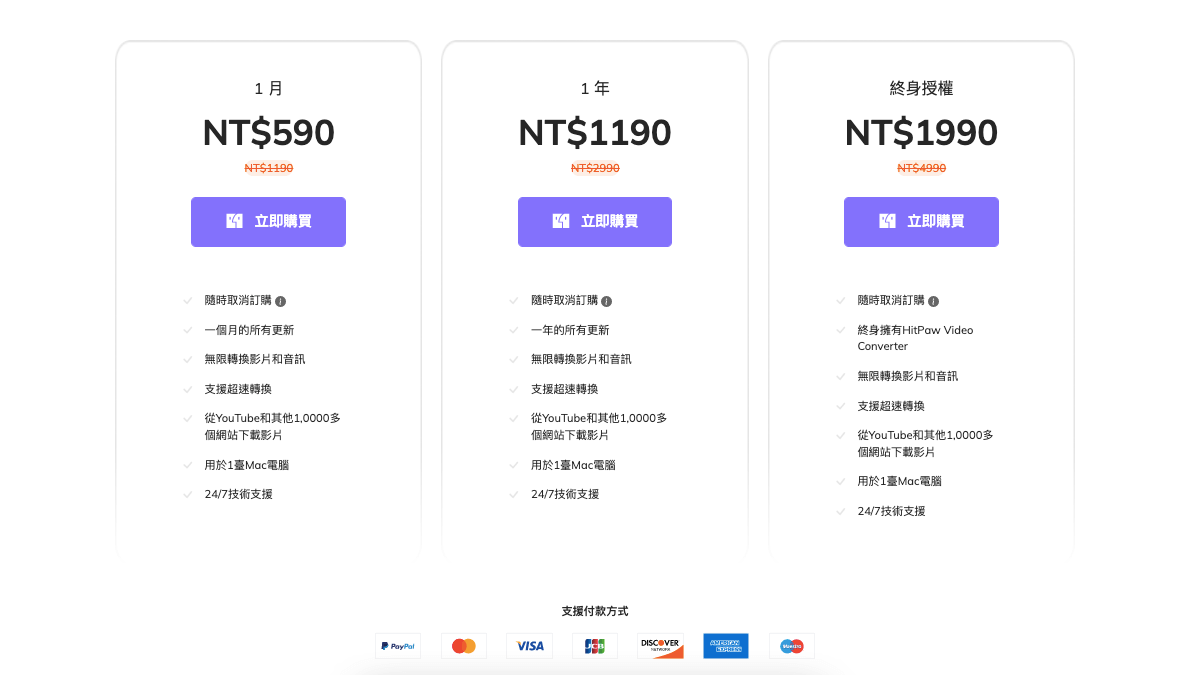
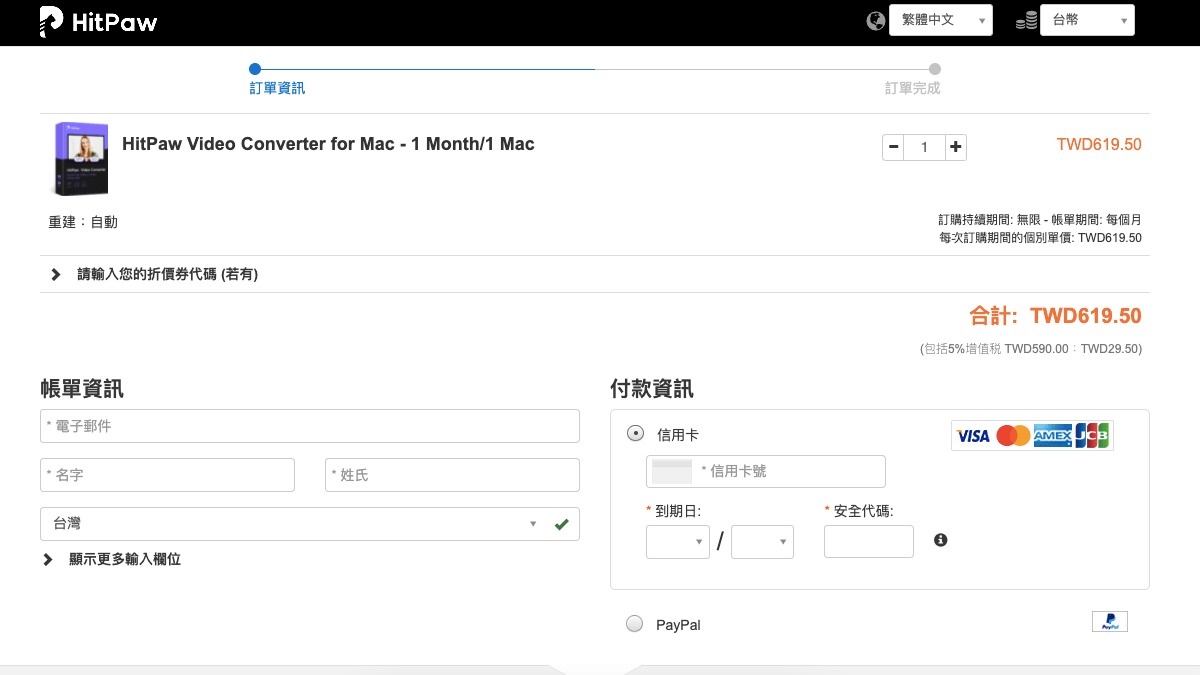
挑選好適合的方案後,就可以繼續前往下一步填寫個人資料與付款頁面。當中最值得注意的是,在「電子郵件」欄位中,一定要填寫正確的 Email 信箱資訊,如此一來,當你購買成功後,你才能接收到所購買的序號:
當我們收到序號之後,接著前往程式,在左上方點選軟體名稱,接著會出現下拉選單,點選「註冊」即可出現輸入 Email 與序號的視窗:
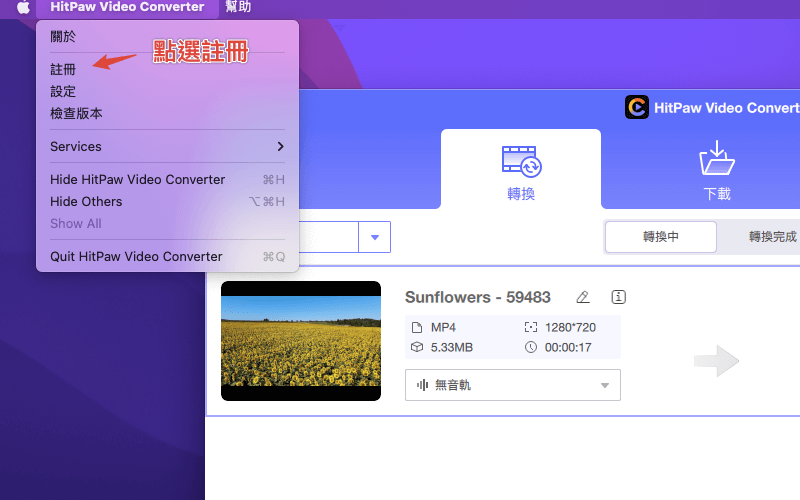
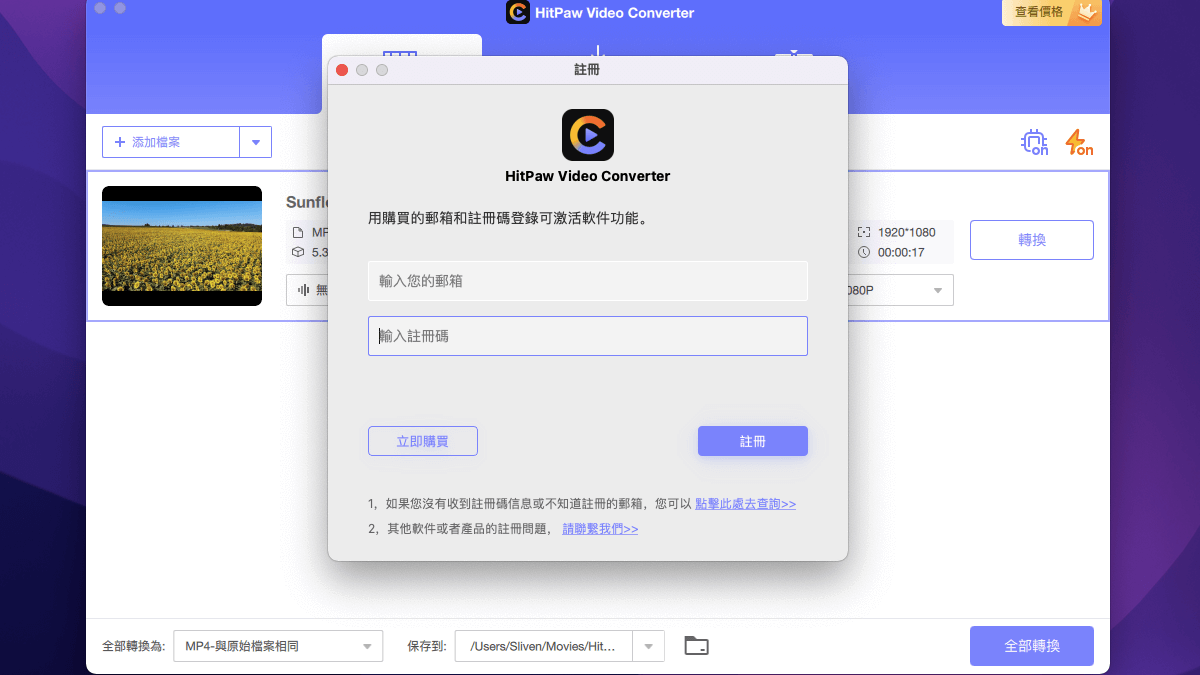
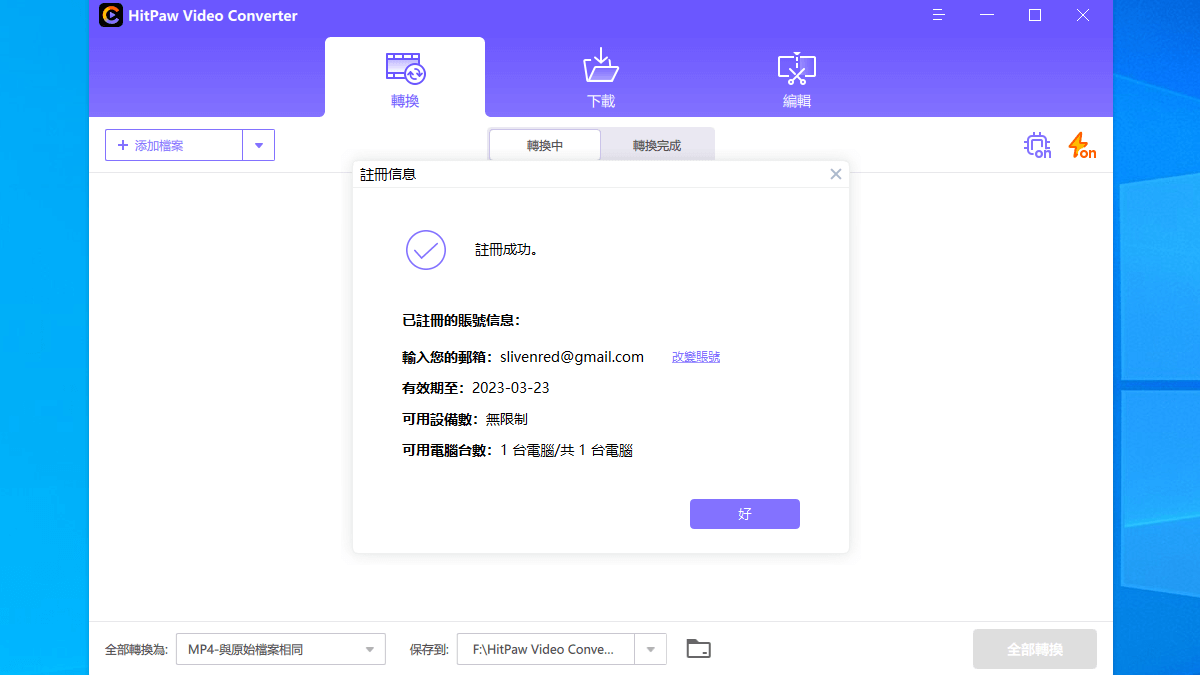
如果你是 Windows 版本的使用者,那麼你的註冊視窗開始方式,則是點選「查看價格」右邊的鑰匙圖示開啟:

註冊成功後你就會看到有效期限與註冊信箱,之後想確認時間可以再次到註冊頁面中來查看這些訊息:
接著我們來介紹下載網頁影片的功能。當我們想要將 Youtube 影片下載到電腦當中時,可以透過這個軟體來幫助我們快速的自動偵測與下載檔案。除了 Youtube 影片之外,無論是 IG、Tik Tok、bilibili、Facebook…等等,甚至於其他線上網頁的影片,都可以透過這個軟體進行自動偵測與下載。
那我們要如何下載 Youtube 影片到電腦呢?首先,點選「下載」標籤頁面之後,你可以複製 Youtube 影片網址之後,直接點選中間視窗,他就會自動抓取 Youtube 頁面當中的影音檔案,或者用點選批次輸入網址的方式,來添加想要下載影片的網址:

複製並點選後,他就會自動開始解析網頁內容,並抓取可下載的影音檔案。其中你可以選擇要下載的影片解析度、音檔格式、封面圖與字幕…等等:
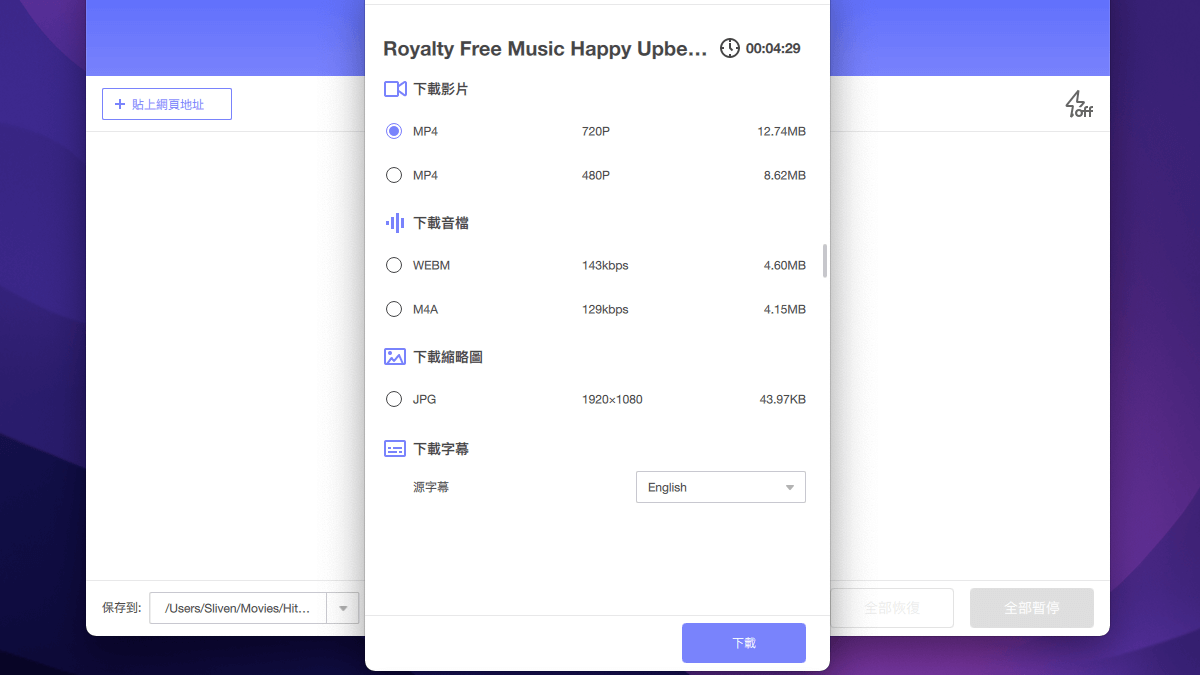
選擇完成後就可以點選「下載」按鈕,他就會自動開始進行解析與下載動作:
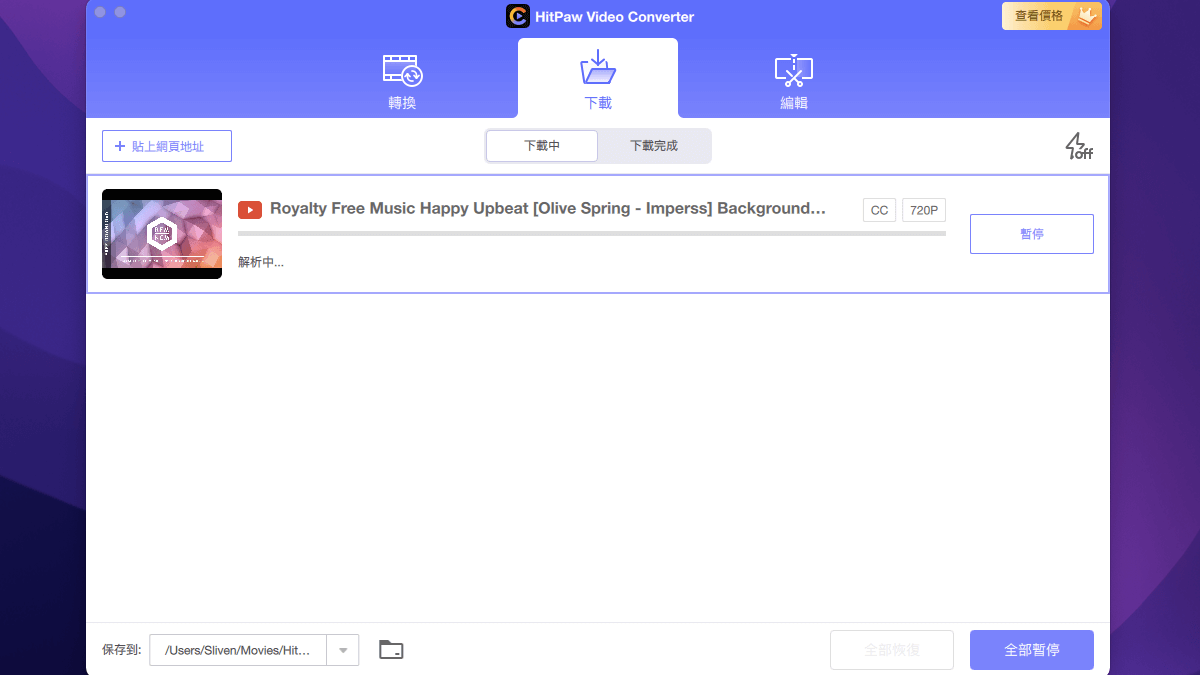
下載功能在免費版本與註冊版本差異僅僅只有下載影片次數的不同,不過你只需要購買一次就可享有轉換、下載與編輯三種功能,價格也非常便宜,因此不妨可以直接考慮購買就能無限制的下載影片了。
在進行任何的影片轉換或是下載影片之後,他能提供你快速將這些影片加入編輯的功能。其次,你也可以從自己的本機當中上傳任何的影片進入進行剪輯的操作。我們透過免費圖庫中下載多個影片進行測試:
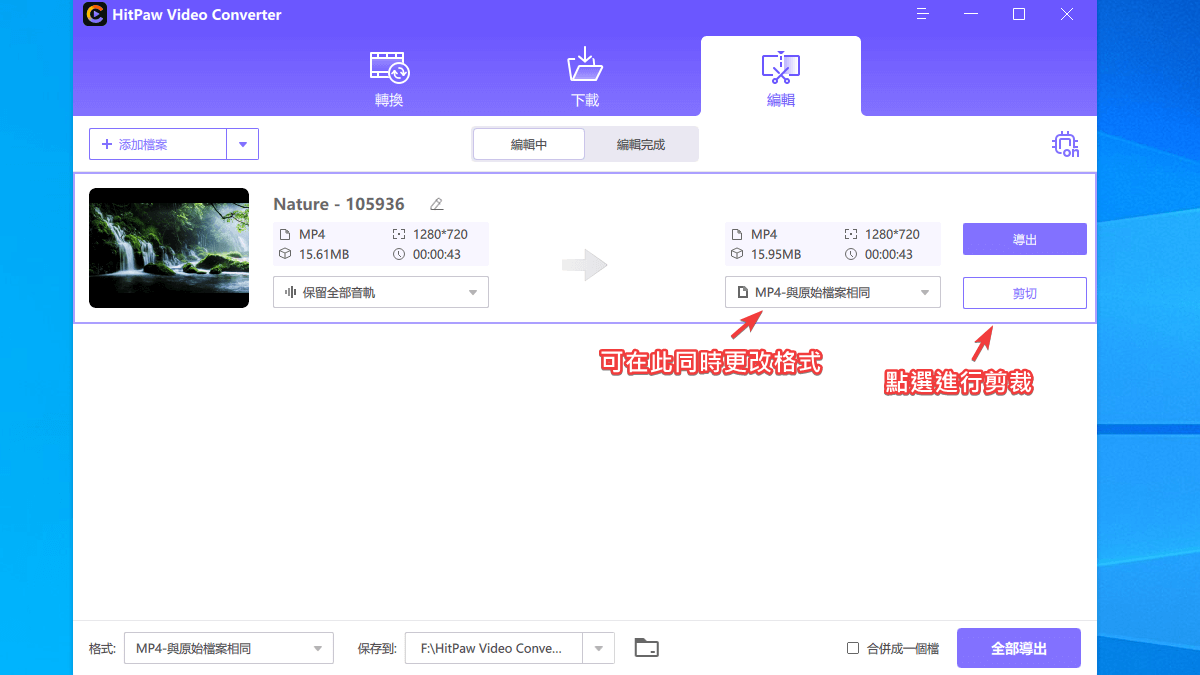
在此除了剪輯之外,還可以同時進行格式的轉換。
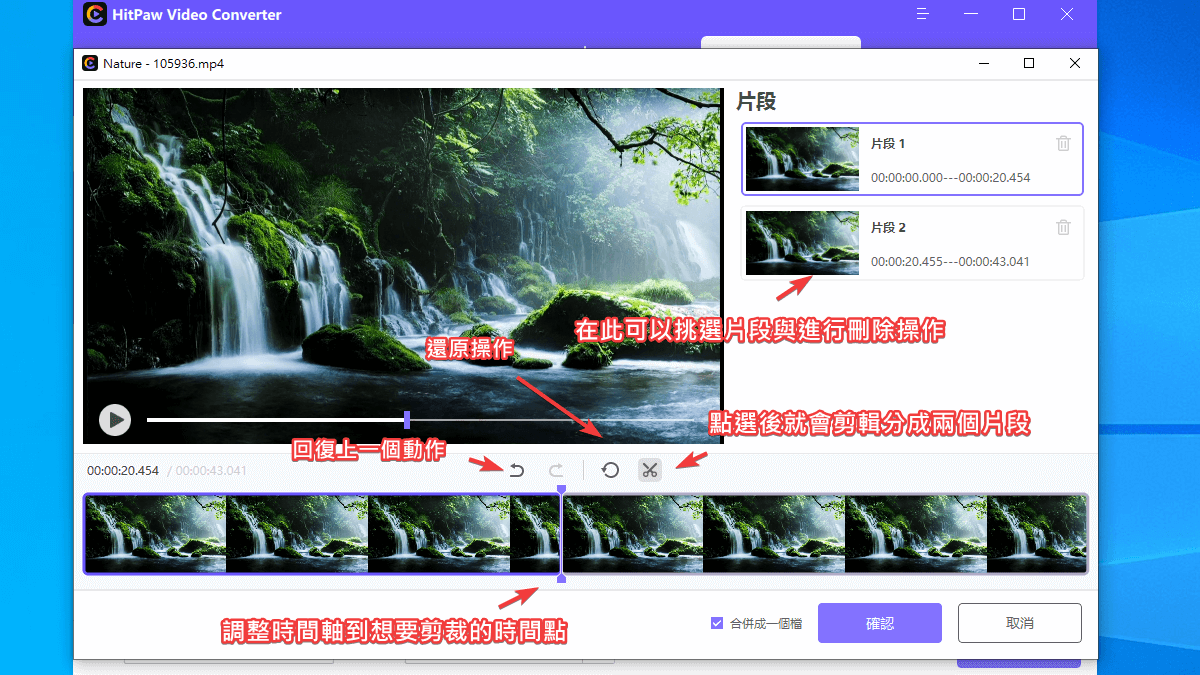
進入剪輯畫面之後,根據你想要剪裁的時間軸進行剪輯,點選剪刀圖示就可以將影片進行分割,你可以根據此模式一直對影片進行裁減,並且可以挑選片段進行刪除,以及重回上一個動作或還原…等等:
因此,利用此程式你可以將多個影片進行合併與剪裁,最後剪裁完畢後,點選右下角「導出」按鈕,即可將所有影片進行合併:
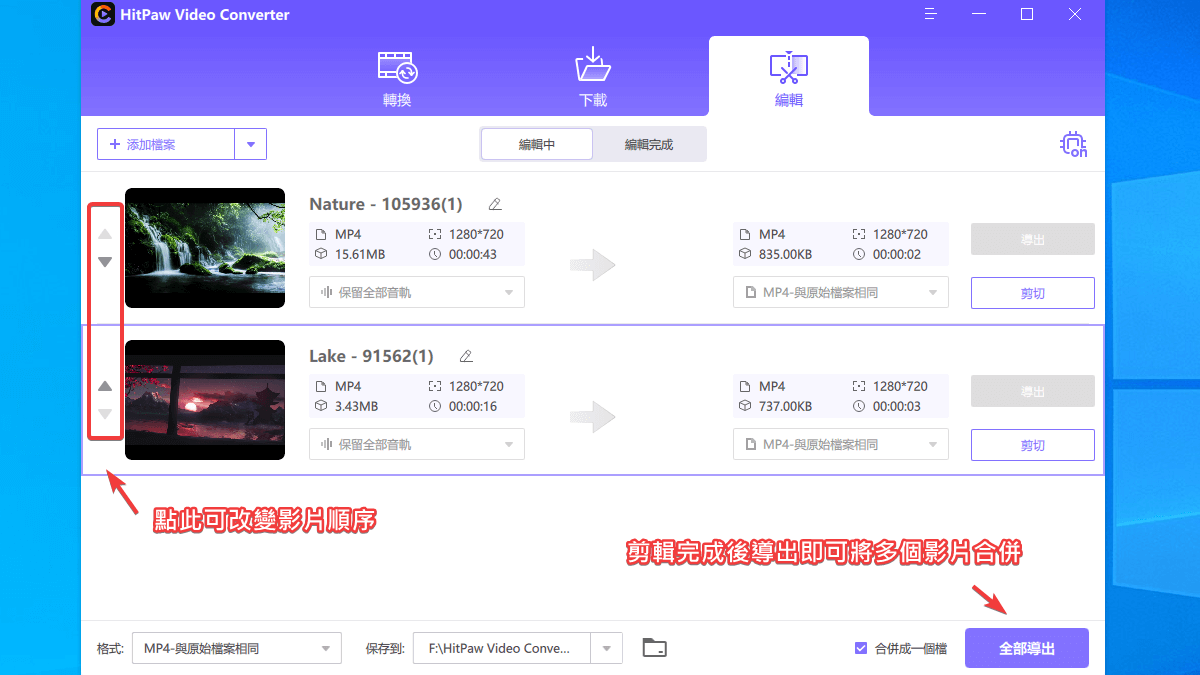
你可以透過左側的順序選項來改變影片的順序,這樣就可以調整影片合併的順序。
以上就是「HitPaw Video Converter」的完整介紹,如果有不清楚的地方,都可以到他們的教學中心去了解更多內容,可以幫助你更快的運用他們的工具。