Physical Address
304 North Cardinal St.
Dorchester Center, MA 02124
Physical Address
304 North Cardinal St.
Dorchester Center, MA 02124

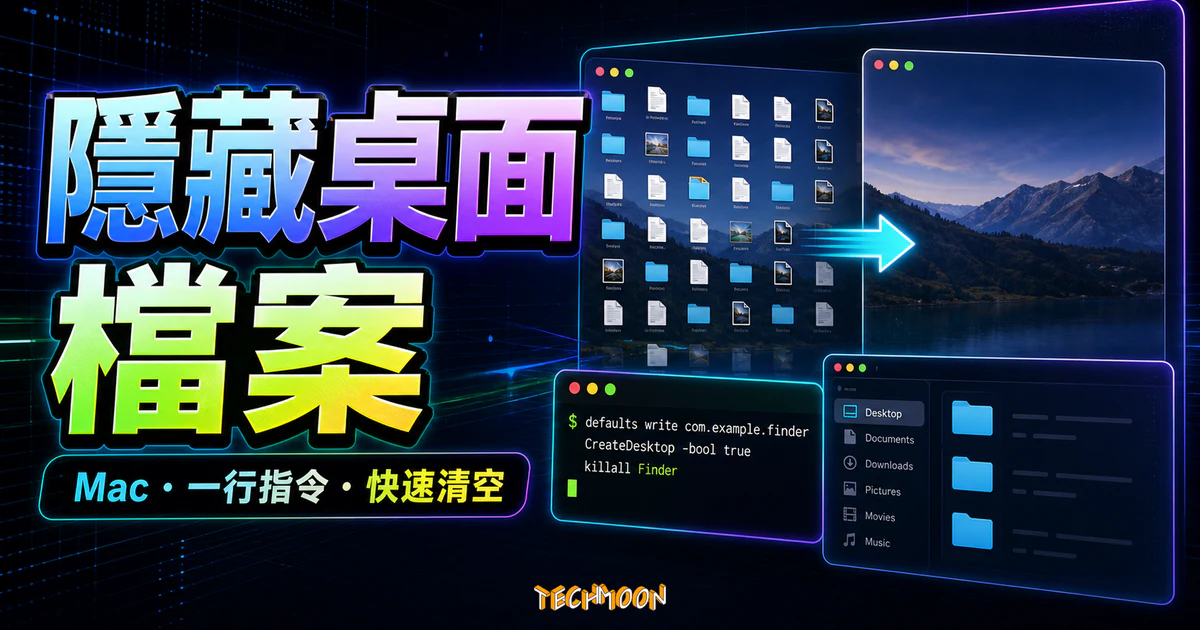
今天就要來教大家只要透過簡單的內建指令,就能暫時隱藏桌面所有檔案,後續只要一樣再透過一個指令,就能將這些暫時隱藏的檔案又恢復顯示,方便又快速!這個方法不需要安裝第三方軟體或是很複雜的操作,只要一行程式碼就可以達成。
用 AI 摘要這篇文章:
一行 Terminal 指令就能把 Mac 桌面檔案全部隱藏,再一行就能恢復,檔案位置和排列完全不受影響。
很多人桌面堆滿了暫存檔案,平常不覺得怎樣,但遇到要截圖分享、開 Zoom 會議做螢幕共享、或用 RecordCast 錄製螢幕的時候,凌亂的桌面就全部曝光了。macOS 內建了一個隱藏參數 CreateDesktop,可以讓你瞬間把桌面清乾淨,用完再一鍵恢復。本文會教你三種做法:直接輸入 Terminal 指令、用 Automator 做一鍵 App、以及用 AppleScript 做自動切換器。
目錄
Mac 的桌面圖示是由 Finder 負責繪製的。Finder 底層有一個隱藏參數叫 CreateDesktop,預設值是 TRUE,代表 Finder 會在桌面上正常顯示所有檔案和資料夾的圖示。當你把這個值改成 FALSE,Finder 就會停止渲染桌面圖示,桌面瞬間變成只有桌布的乾淨狀態。
關鍵觀念:這個動作只是「不顯示」,你的檔案仍然好好的在 ~/Desktop 資料夾裡面。你打開 Finder 視窗,從側邊欄點進 Desktop 資料夾,所有檔案都還在,只是桌面上看不到圖示而已。整個操作跟刪檔案或搬檔案完全無關。
修改這個參數需要兩個動作:defaults write 寫入新設定值,再用 killall Finder 讓 Finder 重新啟動來套用設定。Finder 重啟通常不到一秒就完成,你會看到桌面快速閃一下,這是正常反應。
| 指令 | 作用 | 效果 |
|---|---|---|
defaults write com.apple.finder CreateDesktop -bool FALSE |
把 CreateDesktop 設為 FALSE | 桌面圖示全部消失 |
defaults write com.apple.finder CreateDesktop -bool TRUE |
把 CreateDesktop 設回 TRUE | 桌面圖示全部恢復 |
killall Finder |
強制重啟 Finder | 讓新設定值立刻生效 |
defaults read com.apple.finder CreateDesktop |
查詢目前設定值 | 回傳 0(隱藏)或 1(顯示) |
同時按 Command + 空白鍵 叫出 Spotlight,輸入 Terminal 後按 Enter。或者打開 Finder,進入「應用程式」 → 「工具程式」 → 「終端機」。Terminal 是 macOS 內建工具,不需要額外安裝。
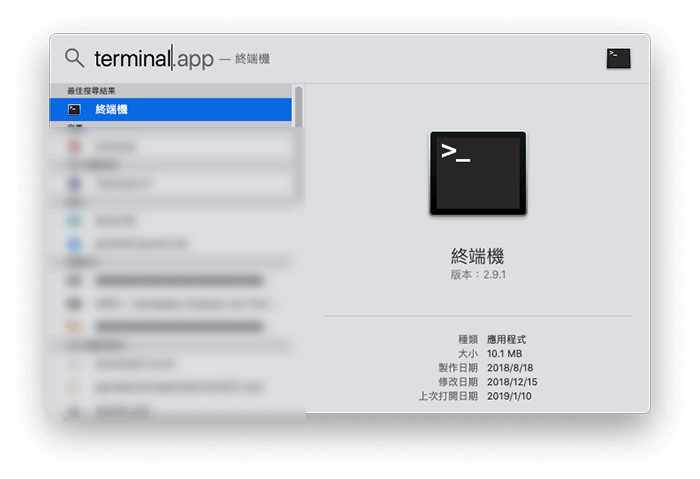
Terminal 視窗開啟後,完整複製下面這行指令貼上,按 Enter:
defaults write com.apple.finder CreateDesktop -bool FALSE; killall Finder
按 Enter 後桌面會閃一下,接著所有圖示就消失了,只留下你的桌布背景。建議直接複製貼上,不要手動輸入,因為大小寫和每一個字元都不能錯。

等你要把檔案顯示回來,在 Terminal 貼上這行按 Enter:
defaults write com.apple.finder CreateDesktop -bool TRUE; killall Finder
唯一差別就是 FALSE 改成 TRUE。按下去之後所有檔案就會回到原本的位置,排列順序完全不變。
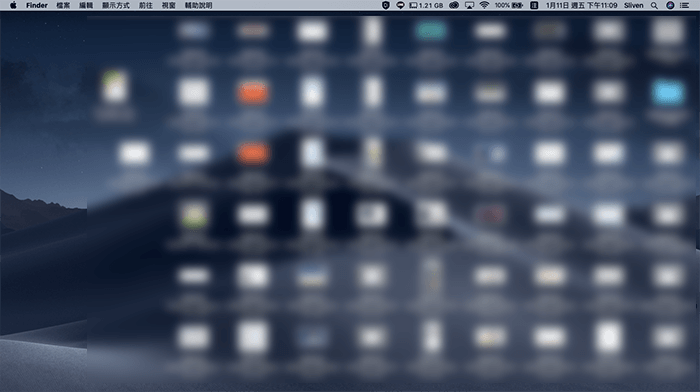
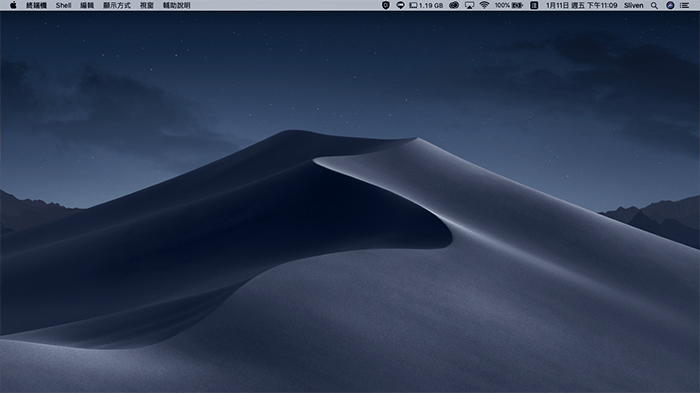
每次都要開 Terminal 輸入指令有點麻煩,你可以把指令包裝成雙擊就能執行的應用程式。macOS 內建的 Automator 就能辦到。
操作步驟:
defaults write com.apple.finder CreateDesktop -bool FALSE; killall Finder
TRUE 那行,命名為「顯示桌面」。完成後,雙擊「隱藏桌面」App 就清桌面,雙擊「顯示桌面」App 就恢復,完全不用碰 Terminal。
前兩種方法各有缺點:Terminal 要每次輸入指令,Automator 要準備兩個 App。AppleScript 可以做到一個 App 自動偵測目前狀態並切換,點一下就能在隱藏和顯示之間來回。
操作步驟:
set currentState to do shell script "defaults read com.apple.finder CreateDesktop"
if currentState is "0" then
    do shell script "defaults write com.apple.finder CreateDesktop -bool TRUE; killall Finder"
else
    do shell script "defaults write com.apple.finder CreateDesktop -bool FALSE; killall Finder"
end if
這段腳本的邏輯:先讀取 CreateDesktop 目前的值,如果是 0(隱藏中)就改回 TRUE 恢復顯示,如果不是 0(顯示中)就設成 FALSE 隱藏起來。一個 App 搞定兩種操作,比 Automator 更方便。
| 方法 | 操作複雜度 | 需要幾個檔案 | 適合誰 |
|---|---|---|---|
| Terminal 指令 | 最低,複製貼上即可 | 不需要額外檔案 | 偶爾需要、不怕指令的人 |
| Automator App | 中等,需初始設定 | 兩個 App(隱藏 + 顯示) | 常需要切換、想雙擊搞定的人 |
| AppleScript 切換器 | 稍高,需初始設定 | 一個 App(自動判斷) | 每天都需要切換的人 |
截至 2026 年 5 月,這組指令從 macOS High Sierra(10.13)到最新的 macOS Sequoia(15.x)都已驗證可以正常使用。它走的是底層的偏好設定系統,不管 Apple 怎麼改「系統設定」App 的介面,defaults write 指令都能照常運作。
需要注意的幾點:
TRUE 那行指令即可。先確認指令拼寫是否正確。常見錯誤包括 com.apple.finder 大小寫不對,或是漏掉了 killall Finder 這段。你可以把指令拆成兩段執行:先輸入 defaults write com.apple.finder CreateDesktop -bool FALSE 按 Enter,再輸入 killall Finder 按 Enter。
在 Terminal 輸入以下查詢指令:
defaults read com.apple.finder CreateDesktop
回傳 0 代表桌面隱藏中,回傳 1 代表正常顯示。這是唯讀指令,不會改變任何設定。
不會。已經執行過的指令效果跟 Terminal 視窗無關。關掉 Terminal 後桌面仍然維持隱藏狀態,要恢復就重新開 Terminal 輸入 TRUE 那行指令,或者直接重開機就會自動恢復。
不會。桌面隱藏只影響桌面圖示的顯示,不影響任何檔案內容、應用程式運作、或系統功能。你可以照常使用 Finder 視窗瀏覽 Desktop 資料夾、用 ChatPDF 查詢 PDF 內容、或用 Lens 批次轉換圖片格式,一切都照常運作。
適合的人:經常需要截圖分享畫面的人、開線上會議做螢幕共享的人、錄製教學影片的人、桌面真的太亂但一時之間懶得整理的人。如果你用 Screenity 這類 Chrome 擴充功能錄製螢幕,或是用 ScreenApp.io 做畫面錄影,開始前先隱藏桌面能讓錄出來的畫面更專業。
不需要的人:桌面本來就很乾淨的人、從來不分享螢幕畫面的人、或者願意花時間把檔案確實歸檔到資料夾的人。如果你只是想整理桌面,用 macOS 內建的「堆疊」功能(桌面按右鍵 → 「使用堆疊」)或搭配 騰訊檸檬清理 定期清理系統暫存檔,才是更根本的做法。
隱藏桌面只是應急方案,長期來說還是建議養成整理習慣。以下是三個可以立刻做的動作:
不會。所有檔案都還在 ~/Desktop 資料夾裡面,一個都沒少。只是桌面上看不到圖示而已,用 Finder 視窗點進 Desktop 資料夾就能正常存取。
Automator 從 macOS Mojave 到 macOS Monterey 都有內建。macOS Ventura 之後 Apple 逐步用「捷徑」取代 Automator,但 Automator App 本身截至 2026 年 5 月在 macOS Sequoia 上仍然可以使用。AppleScript 的腳本編輯器則在所有 macOS 版本都有內建。
可以。在 macOS Monterey 之後的版本,你可以打開「捷徑」App,新建一個捷徑,加入「執行 Shell 工本流程」動作,貼上同樣的 Terminal 指令就行。效果跟 Automator 完全一樣,而且可以放在選單列或用 Siri 語音觸發。