Physical Address
304 North Cardinal St.
Dorchester Center, MA 02124
Physical Address
304 North Cardinal St.
Dorchester Center, MA 02124

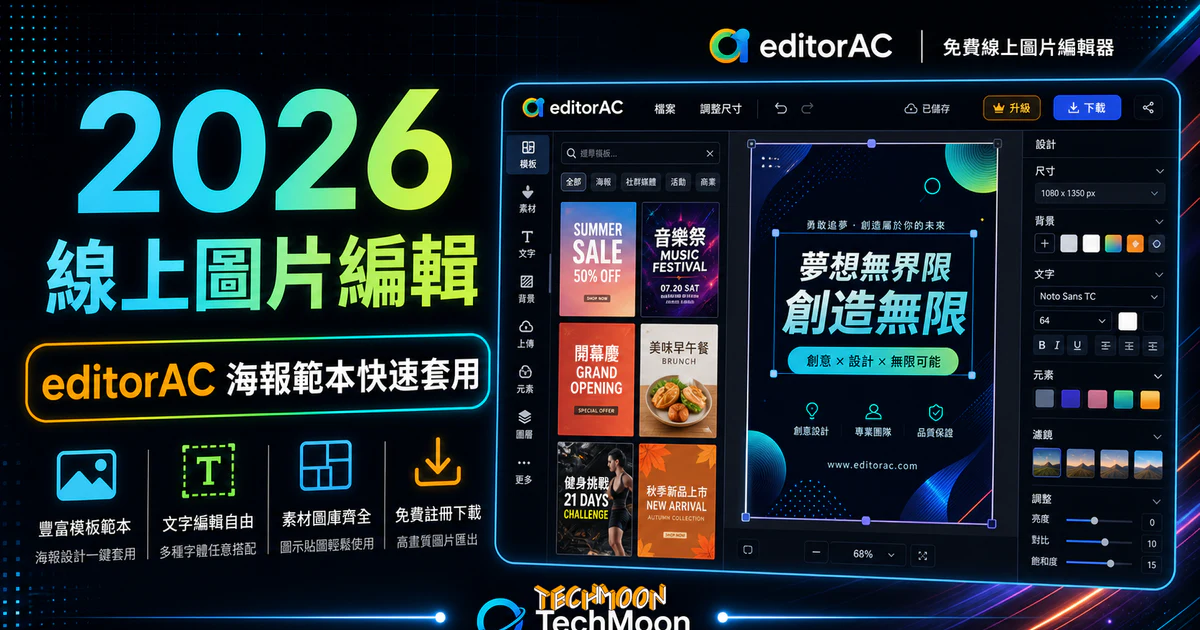
editorAC 是由日本的知名的 ACworks 所提供的其中一項免費服務,除了今天介紹的免費製圖工具之外,像是先前介紹過的「photoAC 」與「illustAC 」也是來自於他們家的服務,這些服務的共通點除了好用之外,最重要的是都是能夠讓使用者免費註冊使用下載,在各種服務之間你也可以自由地轉換,可謂是初學者與小量需求的的一大福音。
editorAC(現已更名為 designAC)是日本 ACworks 旗下的免費線上設計工具,主打海量模板搭配內建圖庫,讓沒有設計背景的人也能在幾分鐘內完成社群圖片、海報、名片與簡報封面。免費註冊即可使用基本模板、圖庫素材,並以 PNG、JPG、PDF 三種格式下載。
網站名稱:editorAC(designAC)
網站網址:https://editor-ac.com/tw
目錄
editorAC 是一款完全在瀏覽器中運作的線上設計平台,不需要安裝任何軟體。它的核心定位很明確:從現成模板出發,透過拖曳式編輯快速產出視覺內容。截至 2026 年 5 月,ACworks 體系全球會員數已超過 1,600 萬人,editorAC/designAC 是這個生態系中的設計編輯元件。
跟 Adobe Creative Cloud Express 偏向照片修飾的路線不同,editorAC 的操作邏輯更接近「挑模板、改文字、換圖片、下載」四步完成。這對不熟悉設計軟體操作的人來說友善很多。
editorAC 背後的 ACworks 體系包含三個互相連動的免費服務:photoAC 提供超過三百萬張高品質免費照片,illustAC 專注於免費插圖與向量圖下載,而 editorAC 則把這些素材整合進編輯器裡直接使用。
三個服務共用同一組 ACworks 會員帳號。在 photoAC 下載的照片、從 illustAC 取得的插圖,都能直接匯入 editorAC 的設計專案。比起分散在不同平台的工具,整個設計流程可以在同一個體系內完成,省去反覆切換和轉檔的時間。
如果跟 CC Search 或 CleanPNG 這類獨立素材平台相比,ACworks 的整合性明顯更強。素材網和編輯器之間不需要來回切換。如果你的素材需求量更大,Icons8 免費圖庫或 FreeImages 也值得搭配使用。
即使完全沒有用過類似工具,照著以下流程也能在十分鐘內完成第一份作品。
第一步:挑選模板
進入 editorAC 首頁後,模板依照用途分成商業、社交網路、印刷品、明信片等大類。可以點擊分類標籤篩選,也能用關鍵字搜尋。每個模板縮圖上標示了尺寸規格與所屬類別,方便判斷是否適合目前的專案。尚未登入的情況下就能瀏覽和預覽模板,只有到下載階段才需要註冊。
第二步:編輯內容
點擊「編輯此模板」進入編輯器。左側工具列提供模板切換、圖庫素材、上傳圖片、文字、元素、裁剪與圖表等功能面板。直接把模板中的文字替換成自己的內容,上傳自己的照片或從內建圖庫挑選素材拖進畫布。如果設計過程中覺得模板不合適,左側「模板」面板可以直接切換其他範本,不需要退出重新選擇。但切換會覆蓋目前的設計,建議先下載備份。
第三步:調整排版
選取任何元素後,右側屬性面板可以調整字體、大小、顏色、粗體、斜體等文字格式。配色方面可以搭配 Coolors 配色工具先選好整組色票,再回到 editorAC 套用。如果需要更多元的色彩靈感,Colorion 調色盤產生器能幫你快速產生和諧的配色方案。圖片部分支援濾鏡套用和亮度、對比、飽和度等基本調整,對一般色彩校正已經足夠。如果原始圖片解析度不夠高,建議先用 AI Image Upscaler 或 Bigjpg 放大後再上傳。
第四步:下載輸出
點擊右上方的「下載」按鈕,設定檔案名稱、格式和尺寸後即可下載。輸出後如果需要轉檔,AnyWebP 或 Free Online File Converter 可以處理格式轉換。PDF 需要合併或加密的話,CleverPDF 和 AvePDF 都能用。圖片壓縮則可以交給 Compressor.io。
| 格式 | 特色 | 適用場景 |
|---|---|---|
| PNG | 支援透明背景,邊緣清晰 | 網頁圖標、標誌、需要疊加的元素 |
| JPG | 檔案體積較小,不支援透明 | 社群平台上傳、Email 傳送 |
| 保留最高解析度與色彩精確度 | 印刷輸出、正式文件 |
值得強調的是,editorAC 的免費方案就開放了 PDF 輸出,這一點比 Canva 免費版要大方。如果你的設計要送去印刷廠,PDF 是最保險的選擇。
| 比較項目 | editorAC(designAC) | Canva | Fotor |
|---|---|---|---|
| 模板數量 | 中等,持續增加中 | 非常多 | 中等 |
| 內建素材庫 | 整合 photoAC + illustAC | 豐富但部分需付費 | 中等 |
| 圖表功能 | 有(折線圖、長條圖、圓餅圖等多種) | 有 | 無 |
| 免費下載格式 | PNG、JPG、PDF | PNG、JPG(PDF 需付費) | PNG、JPG |
| 繁體中文介面 | 完整支援 | 完整支援 | 部分中文 |
| 進階修圖 | 基本濾鏡調整 | 基本調整 | 進階修圖功能較強 |
| 上手難度 | 低 | 低 | 中低 |
| 多人協作 | 無 | 有 | 有限 |
editorAC 的優勢在於免費方案的素材量和輸出格式都給得比較大方。Canva 的強項是模板數量和團隊協作成熟度。Fotor 則在照片後製方面比較強大,如果你主要需求是照片美化,Fotor 是更適合的選擇。如果你需要更多元的免費設計資源,Freepik 提供了大量的向量圖和 PSD 素材可以搭配。
editorAC 的免費方案涵蓋了大多數人日常會用到的功能:基本模板的使用、圖庫素材中免費照片和插圖的存取、PNG/JPG/PDF 三種格式的下載。對於偶爾需要製作社群圖片或簡單傳單的個人使用者,免費方案基本上夠用。
付費方案主要在幾個面向提供額外價值:更多進階模板的解鎖、高解析度素材的存取權限,以及部分進階編輯功能。如果你的設計需求頻繁或對素材品質有更高要求,升級付費方案可以獲得更完整的體驗。不過對一般使用者而言,editorAC 免費版提供的資源已經比許多同類工具的免費方案大方。如果你需要更多元的設計模板來源,Freebiesbug 設計資源庫提供了大量的 PSD、Illustrator 等設計素材,可以和 editorAC 互相搭配。
實際使用後,有幾個限制值得留意:
editorAC 提供免費帳號方案,基本功能包含模板使用、圖庫素材存取和 PNG/JPG/PDF 格式下載。部分進階模板和高解析度素材需要付費方案才能使用,但對大多數個人使用者來說,免費方案已經相當充足。
支援三種格式:PNG(支援透明背景)、JPG(檔案體積較小)、PDF(適合印刷)。免費帳號就能使用全部三種格式下載。
兩者各有擅長。editorAC 的優勢是整合了 ACworks 免費圖庫資源,且免費方案就支援 PDF 輸出。Canva 的模板數量更多,團隊協作功能更成熟。如果重視免費資源的豐富度,editorAC 的性價比更高;如果需要團隊合作或更多元的模板選擇,Canva 會是比較全面的選擇。
editorAC 內建圖庫素材來自 ACworks 的授權庫,基本上可以免費用於個人和商業用途。建議使用前先確認各素材的具體授權條款,或者參考 AltPhotos CC0 免費圖庫中整理的 CC0 授權圖片,確保使用上沒有版權疑慮。
不需要。editorAC 是完全在瀏覽器中運作的線上工具,只要使用現代瀏覽器(Chrome、Firefox、Safari、Edge),打開網頁就能開始設計。