Physical Address
304 North Cardinal St.
Dorchester Center, MA 02124
Physical Address
304 North Cardinal St.
Dorchester Center, MA 02124

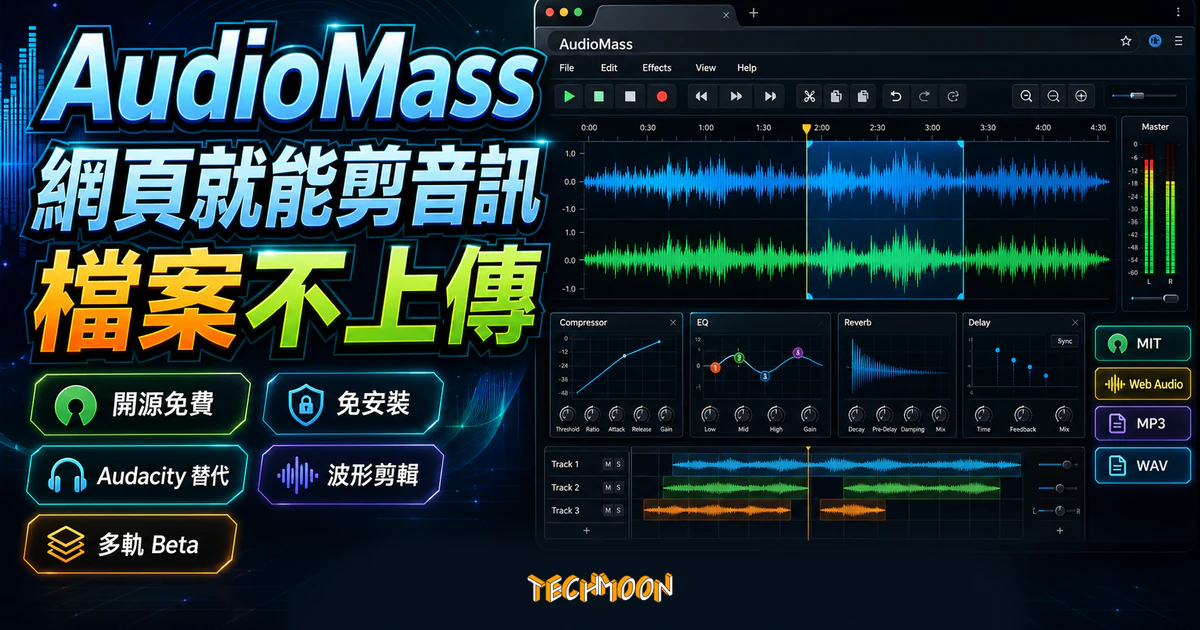
AudioMass 是免費開源的瀏覽器音訊編輯器,打開 audiomass.co 就能在波形上裁剪、加效果、做多軌拼接,音訊在本機處理、不必上傳第三方伺服器,是 Audacity 的免安裝替代,適合偶爾要剪短音訊又不想安裝軟體的人。
用 AI 摘要這篇文章:
如果你偶爾需要剪一段十幾秒的錄音、把會議錄音前後的空白去掉、或幫一段配音加上淡入淡出,專門為了這點去下載安裝 Audacity 實在有些大費周章;但隨手搜來的「免費線上剪輯」網站,又常要求你把整個音訊檔先上傳到不認識的伺服器。AudioMass 把這件事變簡單:打開網頁就能剪,檔案留在你的瀏覽器裡處理,不必上傳。
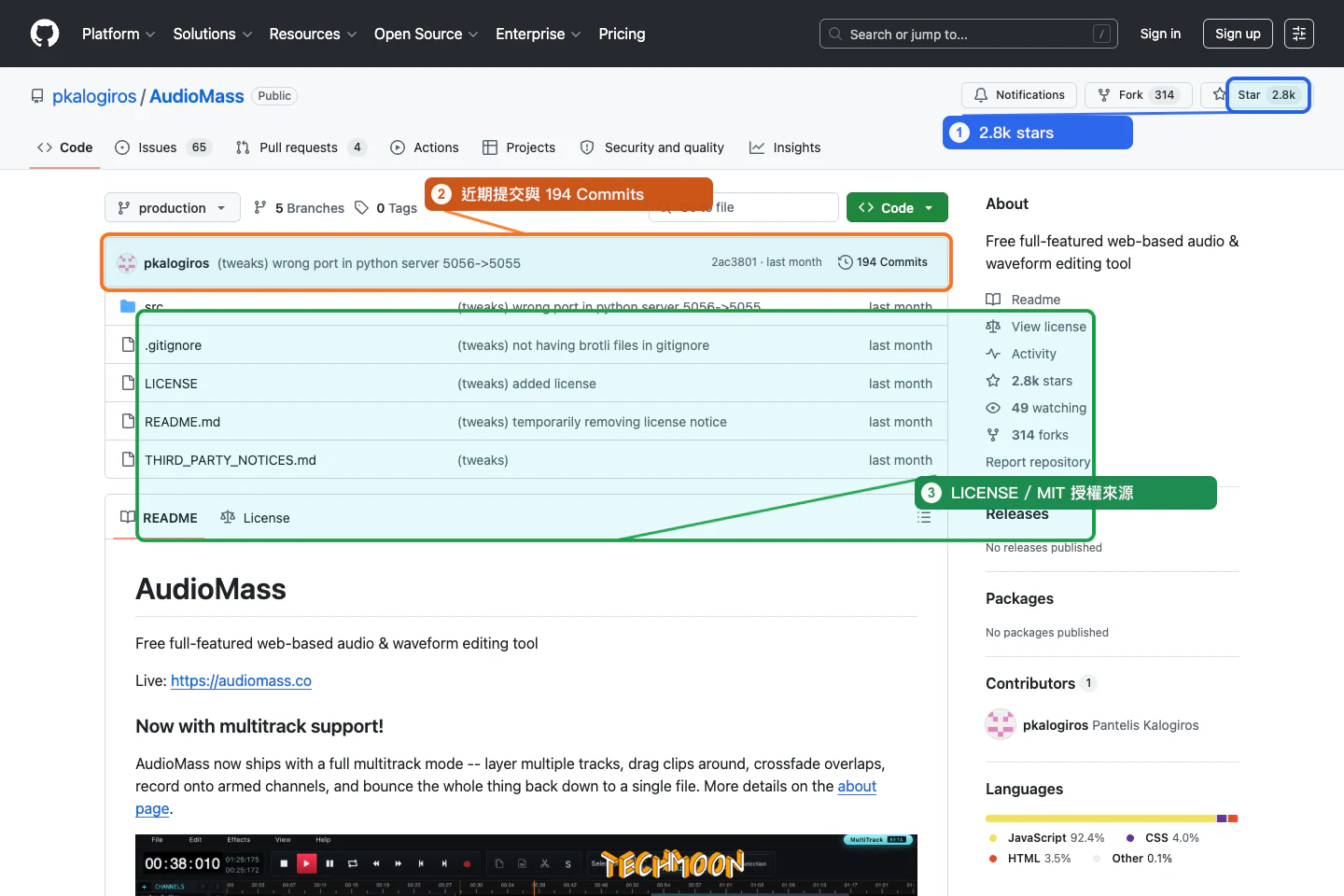
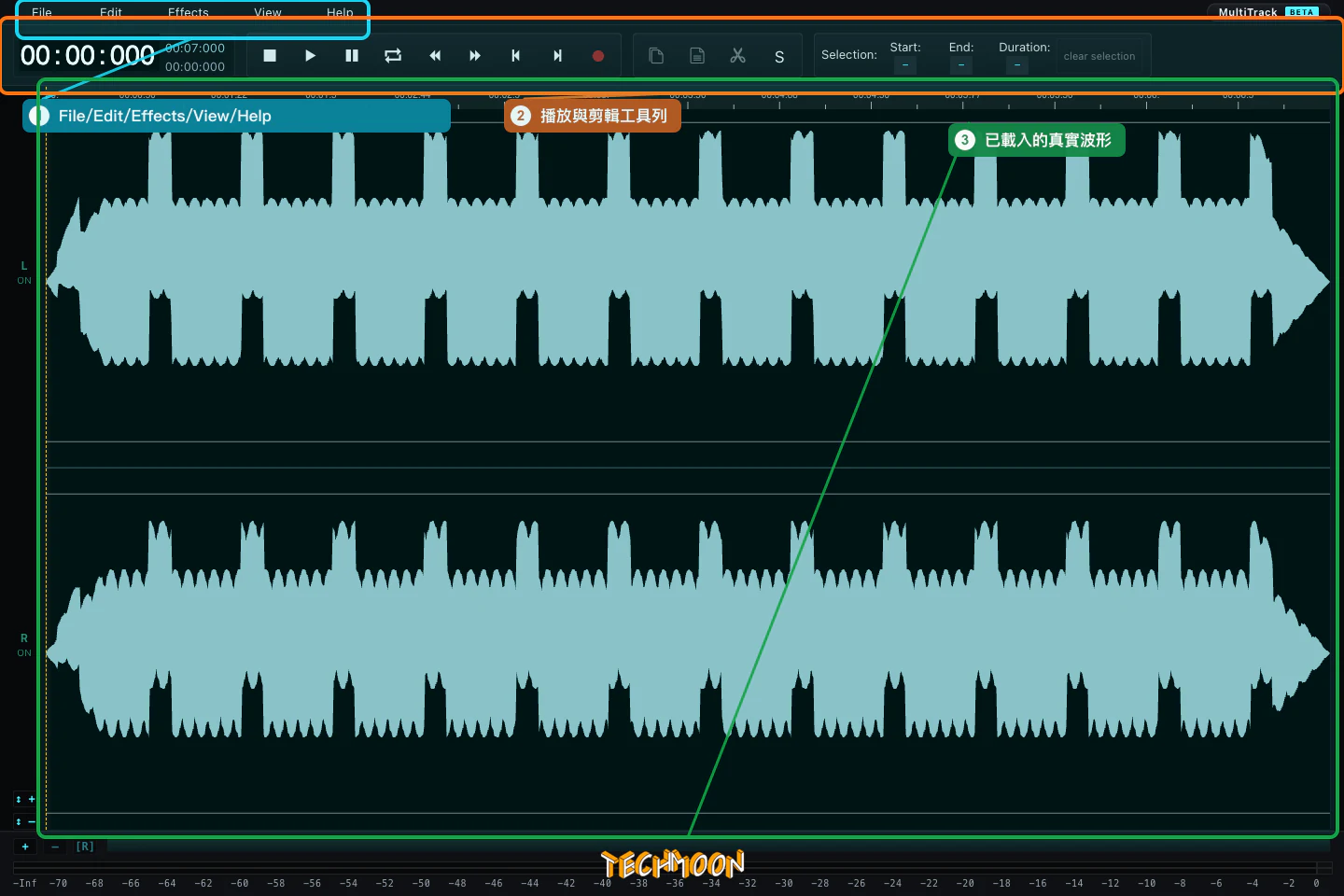
它是一款開源的線上音訊編輯器,MIT 授權(AudioMass 原始程式碼,內含的第三方程式庫保留各自授權),純 JavaScript 寫成,依官網 about 頁的說明,整包壓縮後不到 100KB,而且沒有後端、沒有框架相依。專案 2018 年就放上 GitHub,到 2026 年 6 月累積超過 2,800 顆星、三百多個 fork,最近一次更新在 2026 年 5 月,是個有持續維護的老牌專案。打開 audiomass.co,你看到的是一個完整的波形編輯器:File、Edit、Effects、View、Help 幾個選單,播放、錄音、縮放、複製貼上按鈕一應俱全,操作邏輯跟桌面錄音軟體很接近。下面把它跟 Audacity 的差別、幾個要先留意的限制、哪些人適合用,一次說清楚。
快速結論:你要剪的是短音訊(配音、Podcast 片段、會議錄音去頭尾),不想安裝軟體、也不想把檔案上傳給陌生網站,AudioMass 幾乎是首選。但你處理的是幾小時的長錄音、需要 VST 外掛或精細混音,那還是 Audacity 或 Adobe Audition 比較穩。
目錄
多數「線上音訊工具」其實是線上轉檔站:你把檔案上傳到它的伺服器,它在雲端處理完再還給你。這對隨手轉個格式沒問題,但換成會議錄音、客戶訪談這類不想外流的內容,很多人就會猶豫。AudioMass 不一樣的地方在於,編輯這件事是在你的瀏覽器裡用 Web Audio API 跑完的,音訊檔被讀進你電腦的記憶體,處理過程不經過它的後端。它跟 Squoosh 類似,打開網頁、離線就能處理檔案,差別是 Squoosh 壓圖、AudioMass 剪音訊。
零安裝、零帳號是它第一個實際的好處。你不用下載、不用註冊、不用登入,在 Chromebook、借用來的電腦、甚至手機瀏覽器上打開網址就能開工;網頁第一次載入完成後,就算斷網也能繼續做基礎剪輯和匯出。第二個好處是隱私可預期,內部錄音從頭到尾不離開你的電腦,對處理客戶或公司內容的人來說有實質意義。
「不上傳」這句話還是要講精確。AudioMass 處理的是你匯入的音訊,剪輯動作都在本機完成;它不是完全沒有伺服器(你要自架時它會在本機跑一支伺服器),而是你的音訊檔不會被送到某台遠端機器上去運算。它本質上是裝在瀏覽器裡的 Audacity,不是線上轉檔網站。
剪音訊的工具很多,但擅長的事差很大,我把它們並排讓你比較好對照。
| 工具 | 類型 | 要安裝嗎 | 檔案要上傳嗎 | 價格 | 最適合 | 最大的坑 |
|---|---|---|---|---|---|---|
| AudioMass | 瀏覽器音訊編輯器 | 不用 | 不用(本機處理) | 免費開源 MIT | 剪短音訊、配音後製、隱私敏感錄音 | 長錄音吃記憶體、多軌 Beta、英文介面 |
| Audacity | 桌面音訊編輯器 | 要 | 不用 | 免費開源 | 長錄音、精細修音、多軌混音 | 要安裝,介面對新手偏複雜 |
| Adobe Audition | 專業桌面 DAW | 要 | 不用 | 付費訂閱 | 專業混音、影視後製 | 要付費,功能對一般人過重 |
| 線上轉檔站 | 線上轉檔 | 不用 | 要 | 多數免費 | 單純換格式、快速轉檔 | 檔案要上傳,隱私與大檔案受限 |
從這張表看,AudioMass 最適合的情況是:你只想剪一段 30 秒音訊、加個效果、匯出,不想為了這點去下載安裝軟體,也不想把檔案丟上陌生網站。要長錄音精修或批次處理,Audacity 和 Adobe Audition 才是正解。
想做的是整支影片的聲音後製,而不是單純剪音訊,那把它交給 FlexClip 這類線上影片編輯工具 或 影片剪輯軟體 會更順,AudioMass 處理的是純音訊這一段。
長錄音會吃瀏覽器記憶體。 它跑在瀏覽器分頁裡,檔案多大就吃多少記憶體,不像 Audacity 有磁碟快取可以緩衝。把幾小時的會議錄音原檔丟進去,很容易卡在載入、整個分頁頓住,甚至播到一半爆音,而匯入大檔時通常也沒有進度條可看。短音訊是它主要的用途,動輒數小時的錄音還是交給桌面軟體。
介面只有英文。 官方目前沒有中文語言包,選單和效果名稱都是英文。做裁剪、錄音、淡入淡出這類基礎操作,看圖操作影響不大;但要用比較複雜的效果器時,得稍微適應一下英文術語。需要的是中文介面的免費音訊工具,Audacity 有社群中文化,會更親切。
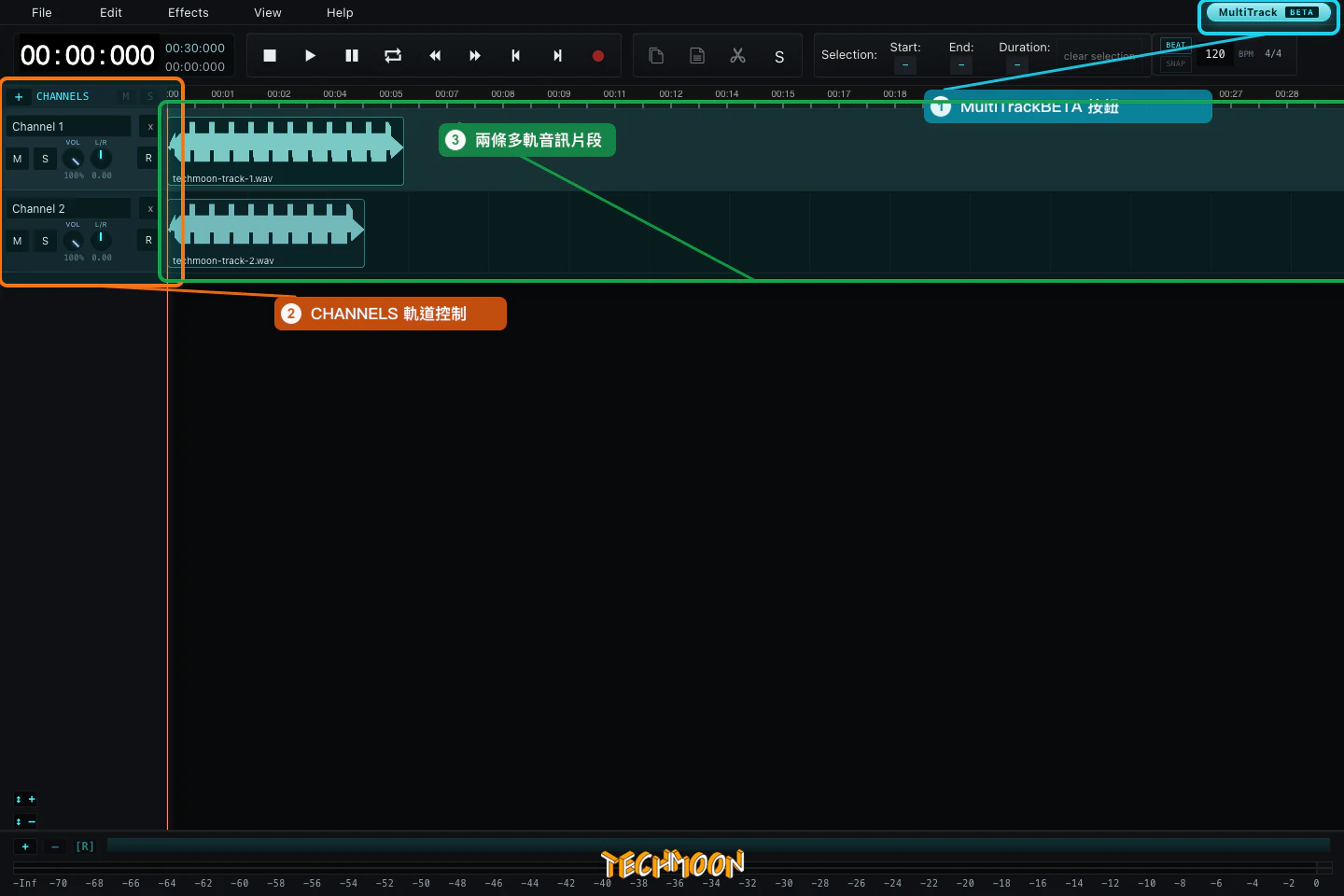
多軌還是 Beta。 AudioMass 現在有多軌模式(介面上還掛著 Beta 標示),可以把不同音訊拖進軌道、移動片段、重疊處自動交叉淡化,也能在準備好的軌道上直接錄音,最後混音匯出成單一檔案(依官方 about 頁與 GitHub README)。多軌專案還能存成 .amss 工作階段檔,下次再接著編。拿來拼 Podcast 片段、配音素材沒問題,但別直接當成專業 DAW 長期依賴,重要專案建議存好工作階段檔備份。
沒有 VST 外掛。 它內建的效果器(均衡器、壓縮器、混響、延遲、失真、音高與速度調整,正規化、點擊與哼聲修復這些也有)對一般後製夠用,但不像 Audacity 能掛 VST 外掛做更專業的處理。要批次去噪、自動清掉錄音裡的嗯啊贅字,那是 Cleanvoice AI 這類 AI 後製工具 做得到、AudioMass 做不到的事。
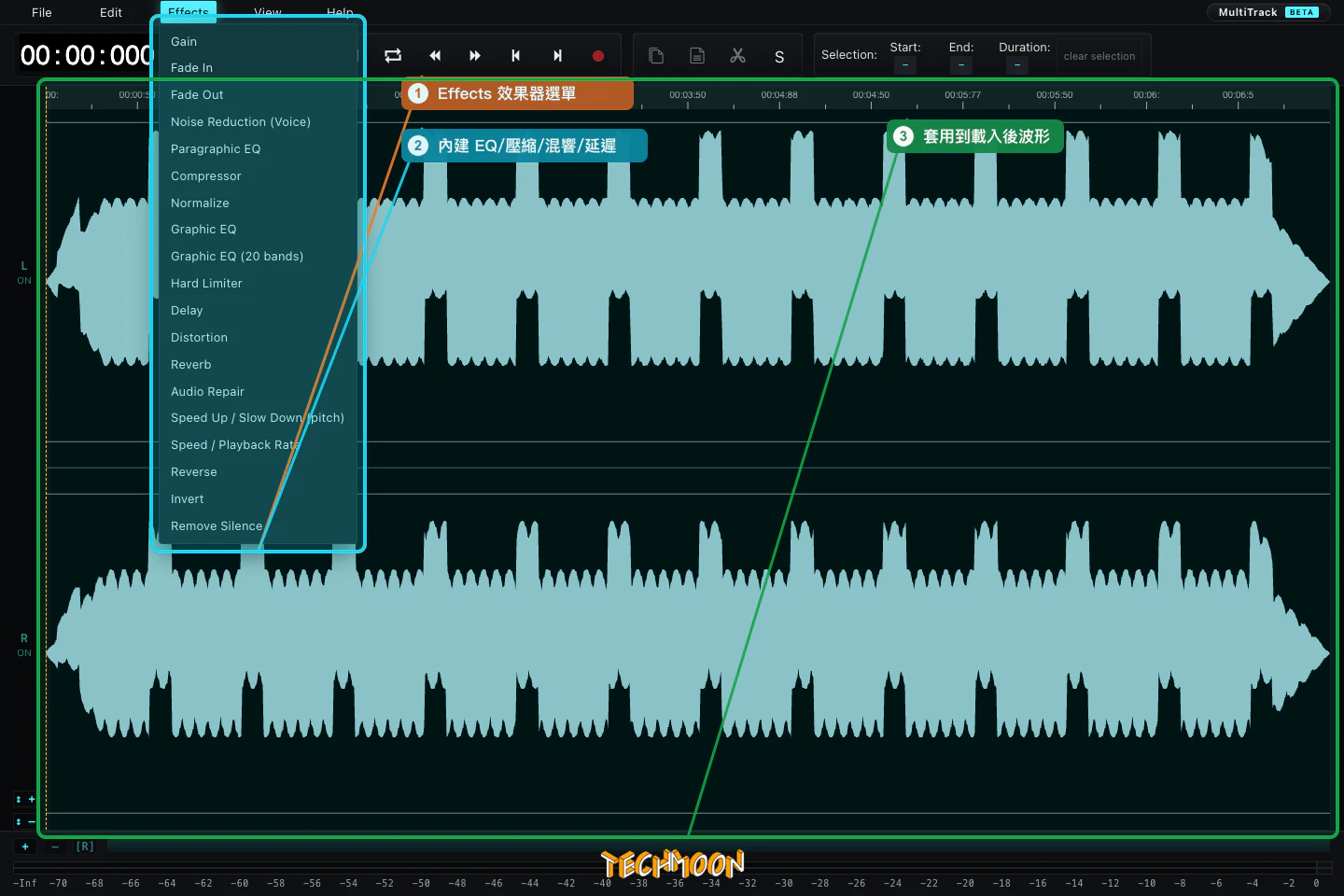
整個流程不複雜,把 AudioMass 當成一個瀏覽器裡的波形編輯器來想就對了。
打開 audiomass.co(官方建議在桌面瀏覽器用),把音訊檔拖進頁面,MP3、WAV、FLAC、OGG 都能吃;也可以授權瀏覽器用麥克風直接錄一段再編。音訊載入後會畫出波形,用滑鼠框選要保留、刪除或處理的片段,選的時候配合過零點(Zero-crossing)能讓剪接處比較不突兀。接著對選取的段落做裁剪、複製、貼上、插入靜音、靜音、反轉、淡入淡出、變速、音量調整,或從 Effects 選單套效果(套用前還能先預覽)。做完匯出成 WAV 或 MP3,多軌專案則另存成 .amss 工作階段檔,下次打開能接著編。它也會記住步驟狀態,做錯了可以 undo,不用從頭來。
它還有個特點是很鍵盤導向。空白鍵播放、Shift+空白鍵暫停、R 錄音、Shift+C/V/X 是複製貼上剪下、Shift+N 插入靜音、Q 清除選取、L 循環播放、M 在波形上放標記、加號減號縮放、0 重設縮放,也能用 [ 和 ] 在標記之間跳。熟了之後幾乎不用碰滑鼠,剪一段音訊會快很多。它也能偵測大概的節拍、對著拍點貼齊編輯,做循環或重複片段時滿好用。
要配背景音樂的話,剪好的配音可以搭 Chosic 的 CC0 背景音樂、Mixkit 免費音樂素材 或 Pixabay Music 的免費 MP3;想要免版稅的 AI 產生配樂,Mubert Render 是另一個來源。錄音階段想在 macOS 上分開控制每個 App 的音量、避免通知聲跑進來,可以搭配 Background Music。剪好的檔案要私密地傳給別人,FastSend 點對點加密傳檔 或 Firefox Send 加密共享 比直接丟雲端硬碟安心。
有些人連「打開別人網域的網頁」這一步都不太放心,尤其是處理內部會議或客戶資料的時候。AudioMass 是開源的,你可以把整個專案 clone 下來、用自己的機器跑一套,完全在自己的網路環境裡完成。依 GitHub repo 的說明,做法是 clone 專案後進到 src 目錄,跑 go run audiomass-server.go;沒裝 Go 的話,也能用 python audiomass-server.py 起一個本機伺服器,然後打開 localhost:5055 就能用,流程跟線上版完全一樣。
這條路對企業內訓、學校電腦教室、或任何「不想讓素材離開內網」的情境都實用。它跟 Paster 一樣把功能做在本機:你不用把素材寄託在某個第三方服務上,也不用擔心那個服務哪天收費或關站。開源還有一個具體好處,它會讀取你的音訊檔,而原始碼攤在 GitHub 上,技術人員可以在處理敏感錄音前先檢查它有沒有對外連線,這是閉源線上工具做不到的。
第一種是你錄完一段 Podcast 或教學配音,開頭結尾都有幾秒空白和吃螺絲的片段。把檔案拖進 AudioMass,在波形上把空白和失誤刪掉、前後加個淡入淡出,需要的話調一下音量,匯出 MP3 就能交。全程不用安裝任何東西,檔案也不離開你的電腦。
第二種是你常在社團或客服用語音回答問題,想先剪一段乾淨的語音檔再傳出去。錄好拉進 AudioMass,把咳嗽、停頓和講錯的地方剪掉,配上一段 CC0 背景音樂當襯底,匯出就能用。比起為了偶爾剪一次就去學一套專業剪輯軟體,這樣省事得多。
適合用的:偶爾要剪短音訊、不想為此安裝軟體的人;對錄音隱私敏感、不想把檔案上傳到第三方的辦公使用者;短影音或 Podcast 創作者要做配音去頭尾、拼背景音樂、調音量。常見的搭配是先用 Recordly 錄螢幕 或 Screenity 錄瀏覽器畫面 錄好教學影片,再把聲音拉進 AudioMass 去頭尾、加淡出。這些情況用 AudioMass 都合適,打開網頁就能直接做。
不適合的:要處理幾小時長錄音的人(瀏覽器扛不住);需要 VST 外掛、精細修音、專業混音的人(請用 Audacity 或 Adobe Audition);需要中文介面的人(AudioMass 只有英文)。屬於這幾種的話,單純換格式交給 AnyConv 線上轉檔工具、Podcast 自動清字交給 AI 後製工具,會比硬用 AudioMass 順手。
AudioMass 完全免費嗎?
截至 2026 年 6 月,AudioMass 原始碼採 MIT 開源授權(內含的第三方程式庫保留各自授權),在 GitHub 和 audiomass.co 都完全免費使用,沒有付費方案、也不必註冊帳號。因為是開源,你隨時能下載原始碼自己跑一套,不用擔心哪天突然收費或關站。
檔案真的不會上傳嗎?
音訊檔的剪輯動作是在你的瀏覽器裡用 Web Audio API 完成的,處理過程不會把音訊送到 AudioMass 的伺服器去運算(官網 about 頁也寫明它沒有後端相依)。要追求完全不碰第三方網域,還能自己架一套在本機跑。
支援哪些音訊格式?
匯入支援 MP3、WAV、FLAC、OGG 等常見格式;匯出可存成 WAV 或 MP3;多軌專案能另存為 .amss 工作階段檔,下次再接著編。需要轉成其他格式,再用 AnyConv 這類線上轉檔工具處理。
可以離線用嗎?
可以。網頁第一次載入完成後,即使斷網也能繼續做基礎剪輯和匯出,適合臨時處理錄音或配音。不過第一次打開還是需要網路把網頁載下來。
多軌編輯成熟嗎?
目前還掛著 Beta。拼 Podcast 片段、配音素材、短素材拼接夠用,可以把多段音訊拖進軌道、移動片段、重疊處自動交叉淡化,最後混音匯出成單一檔案。但別把它當成專業 DAW 長期依賴,重要專案記得存 .amss 工作階段檔。