TechMoon 科技月球
WordPress、SEO 與 AI 工具實測指南
TechMoon 科技月球
WordPress、SEO 與 AI 工具實測指南

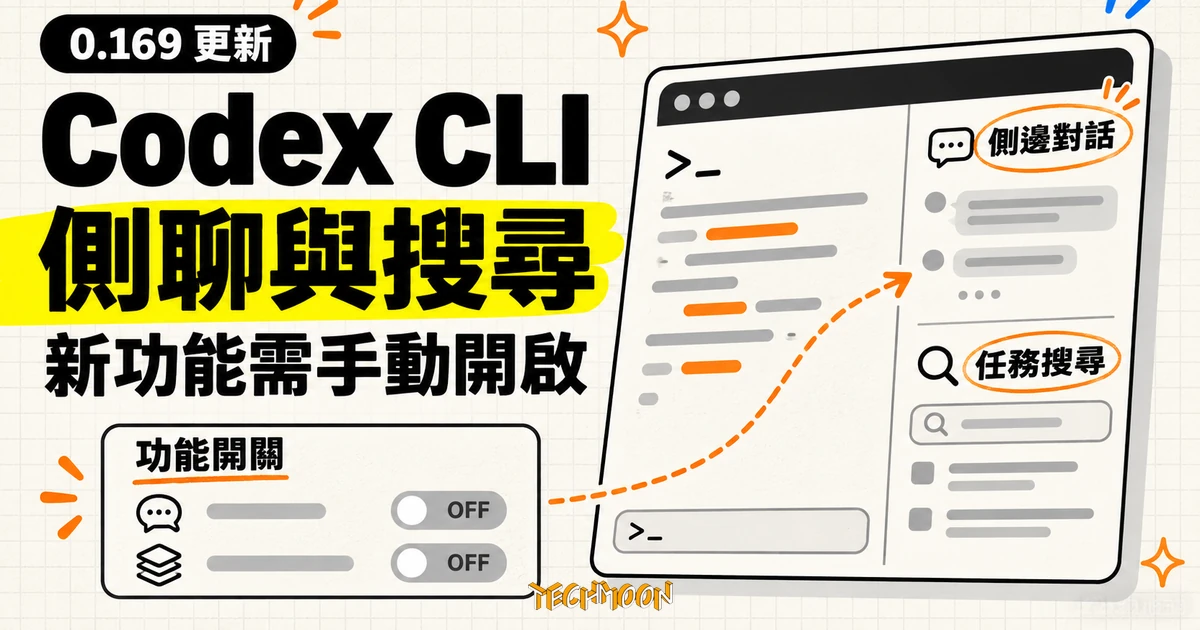
OpenAI 於 2026 年 11 月 13 日發布 Codex CLI 0.169 穩定版,終端工作區新增多側邊對話分頁、命令中心舊任務搜尋,並可從終端管理自訂模型提供者。側邊對話與 Cloud 連線的開關預設關閉,未信任目錄的專案設定與 MCP 伺服器維持停用,--trust 改為明確保存專案信任,本文整理各功能的啟用條件對照。
用 AI 摘要這篇文章:
OpenAI 在 2026 年 11 月 13 日台北時間下午 4 點 37 分發布了 Codex CLI 0.169 穩定版。這是同一天的第二個穩定版:0.168 在同日上午 11 點 54 分才剛出爐,兩版相隔不到五小時。Codex CLI 是 OpenAI 的開源終端程式開發代理(以 Rust 重寫,Apache-2.0 授權),這次更新塞進了多側邊對話、舊任務搜尋、自訂模型提供者,並收緊了未信任目錄的設定載入行為。受影響的族群很明確:透過 npm 或 Homebrew 安裝 CLI 的使用者,涵蓋 macOS、Linux 與 Windows 11(正式支援僅 WSL2);只用 ChatGPT 網頁版或 IDE 擴充、沒裝 CLI 的人,這個版本與你無關。
先講最容易被誤會的事:如果你升級後打開終端,發現介面跟前一版長得一模一樣,這是預期行為。0.169 的六項新功能裡,最搶眼的三項出廠時全部關著,開關散落在實驗功能與 TUI 設定兩個地方。對照官方 release notes與 0.169 版原始碼,每個開關的位置、預設值與適用平台整理成下面的對照表,看完就知道自己要的功能去哪裡拿。
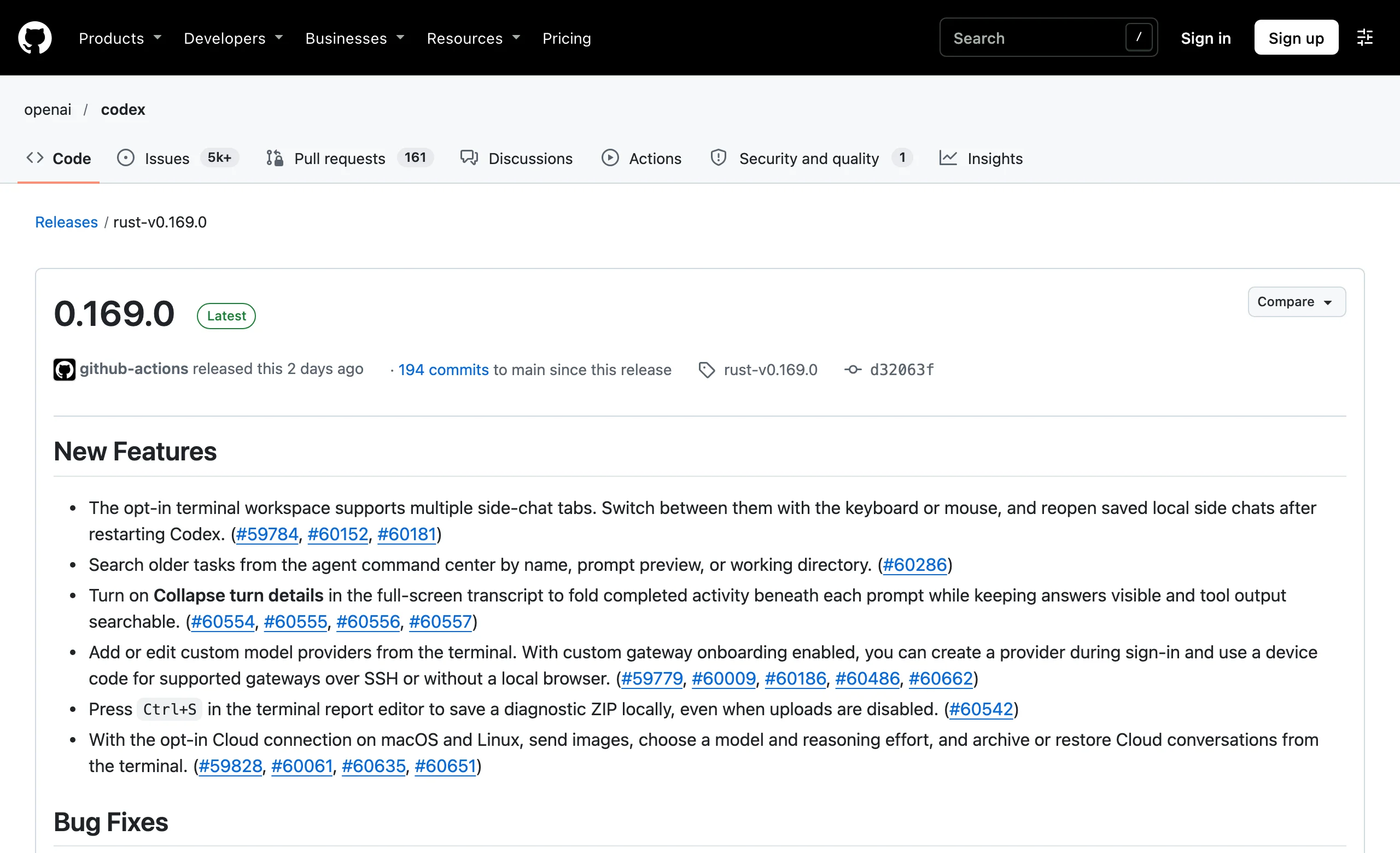
官方 release notes 的用詞其實已經暗示了:側邊對話工作區寫的是 “The opt-in terminal workspace supports multiple side-chat tabs”,Cloud 連線寫的是 “With the opt-in Cloud connection on macOS and Linux”。兩個 opt-in 都不是客套話,對應到原始碼裡的 feature 開關。
在 0.169 的 codex-rs/features/src/lib.rs 裡(原始碼連結),tui_workspace 這個開關的定義是 Stage::UnderDevelopment(開發中)、default_enabled: false。同一張表裡的 tui_multi_backend 也是開發中、預設關閉,而終端 Cloud 連線正是掛在它底下:合併進 0.169 的 PR #59828 說明寫得明白,”Register an additional Cloud connection on supported macOS and Linux launches when TuiMultiBackend is enabled”,也就是說 Cloud 連線有雙重條件,開關要開,而且只在 macOS 與 Linux 上註冊,Windows 使用者開了開關也拿不到。
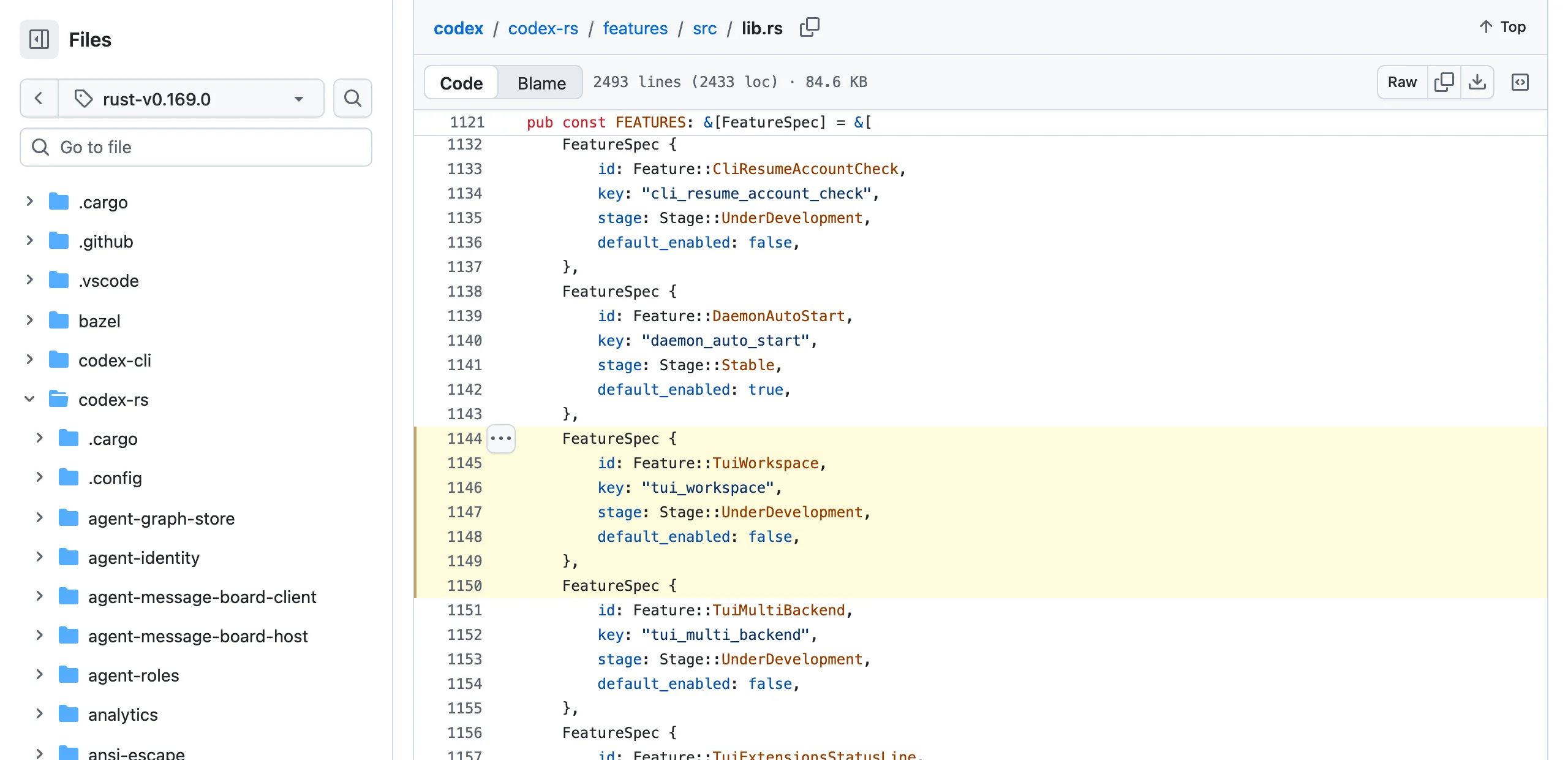
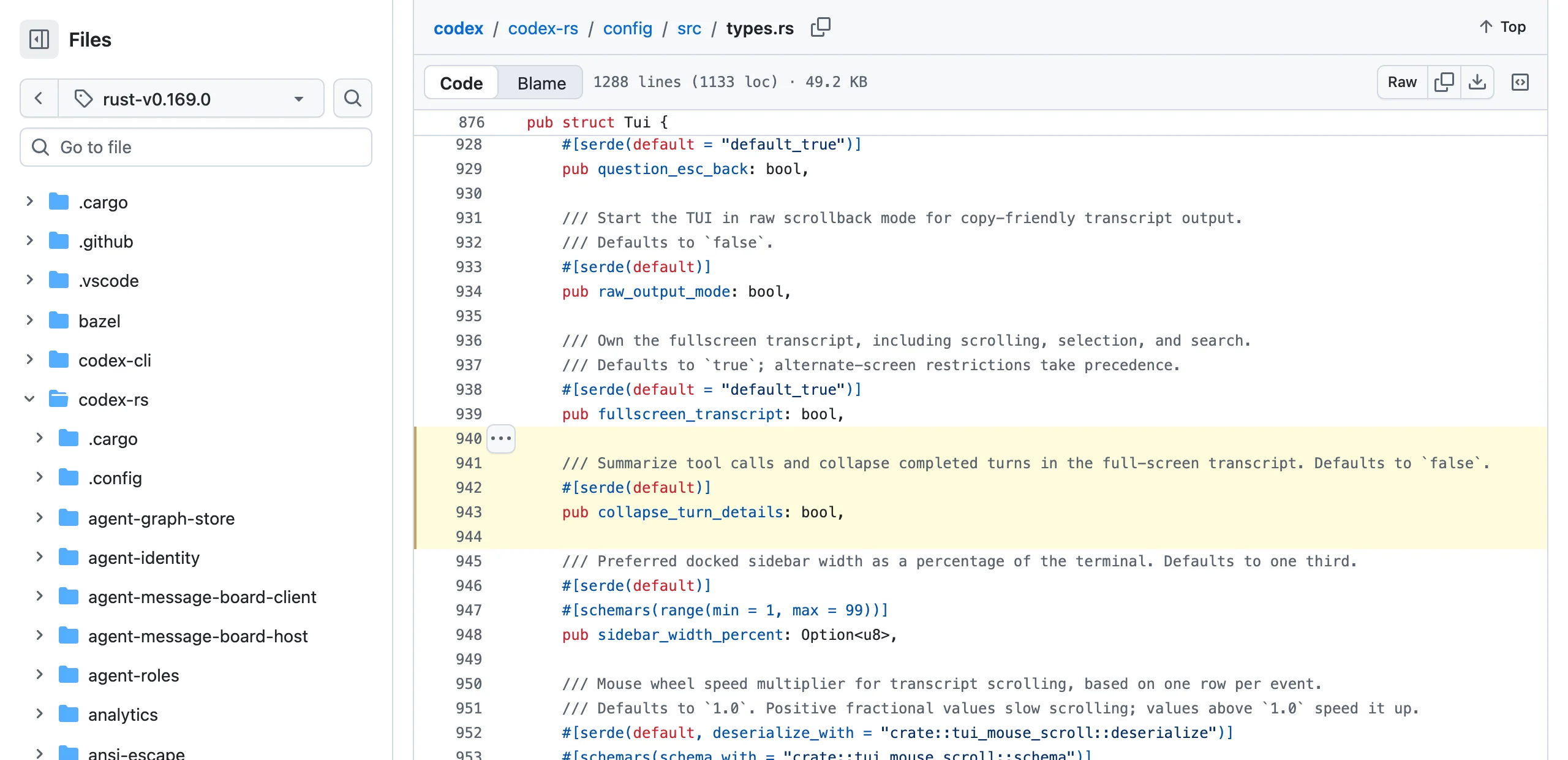
折疊工具紀錄的設定 tui.collapse_turn_details 則放在 TUI 設定區,原始碼註解直接標明 “Defaults to false”。另外還有一個容易被忽略的:用裝置代碼(device code)登入自訂閘道的能力,掛在 gateway_setup_wizard 開關下,這個開關階段標 Stable 但預設同樣是關閉的。
整理成對照表:
| 功能 | 開關或設定 | 出廠預設 | 適用平台 |
|---|---|---|---|
| 側邊對話工作區(多分頁) | tui_workspace | 關閉(開發中) | 全平台 |
| 終端 Cloud 連線 | tui_multi_backend | 關閉(開發中) | 僅 macOS 與 Linux |
| 折疊已完成的工具紀錄 | tui.collapse_turn_details | 關閉 | 全平台 |
| 裝置代碼登入自訂閘道 | gateway_setup_wizard | 關閉(階段 Stable) | 全平台 |
| 舊任務搜尋 | 無需開關 | 直接可用 | 全平台 |
| 終端新增或編輯模型提供者 | 無需開關 | 直接可用 | 全平台 |
| 本機診斷 ZIP(Ctrl+S) | 無需開關 | 直接可用 | 全平台 |
表末三項的判斷來自 release notes 的對照:明確標了 opt-in 的功能會寫出來,這三項沒有這個限定詞。這一項屬於編輯推論;若升級後沒看到,先回查版本號。
開關本身怎麼開,原始碼也給了答案:config.toml 的 [features] 區塊接受以功能名稱為鍵的布林值,把 tui_workspace = true 寫進去就是打開側邊對話工作區。要注意的是,標為開發中的功能開啟時會跳不穩定警告(官方另提供 suppress_unstable_features_warning 可以關掉警告),我的建議是把警告留著,它提醒你這條工作流隨時可能在新版本變動,跟著警告走比跟著習慣走安全。
開啟 tui_workspace 之後,終端工作區可以開多個側邊對話分頁,用鍵盤或滑鼠切換,重啟 Codex 之後也能重新開啟保存下來的本機側邊對話。實際的使用情境很好想像:主對話正在改一個匯入功能,旁邊岔出的問題(這段測試為什麼這樣寫、這個相依套件在做什麼)開到側邊分頁去問,主對話的紀錄不會被塞爆。
有一條邊界要畫清楚。側邊對話分開的是對話與紀錄,從功能定位看,它並沒有替檔案建立隔離:兩個對話如果在同一個工作目錄裡改同一個檔案,彼此還是會互相影響。需要平行修改程式的團隊,檔案層的隔離仍然要靠獨立的工作目錄或版本控制的工作樹(working tree)自己安排,側邊對話解決的是脈絡管理,兩者可以搭配,屬於不同層的工具。
也因為這個功能還掛在開發中階段的開關後面,實際操作行為(分頁怎麼保存、何時會遺失)以官方後續文件為準,這篇不做超出 release notes 的承諾。
0.169 裡我最看好的改動,反而是最不顯眼的任務搜尋。命令中心(agent command center)現在可以照任務名稱、提示內容預覽或工作目錄去搜出舊任務。工作目錄這個搜尋軸特別實用:兩個專案裡都可能有一段叫「登入失敗」的對話,只看標題分不出來,配上目錄就能鎖定要恢復的是哪一段。對把 Codex 當日常工具、累積了大量歷史對話的人,這一項升級後直接受惠,不需要開任何開關。
搭配搜尋的是全螢幕紀錄的新設定 Collapse turn details:把每個提示底下已完成的工具呼叫折疊起來,答案留在畫面上,工具輸出仍保有用搜尋能力。追查失敗原因時展開細節,回顧結論時折疊雜訊,被收起的只有視覺噪音,執行證據仍然留在紀錄裡。它預設關閉,要用的話到 TUI 設定把 tui.collapse_turn_details 打開。
找到舊任務、接回舊脈絡之後,記得先讓代理讀一下檔案現況再沿用舊計畫。舊對話記得的是當時的推理,程式在這之後可能已經被別人改過。
開啟 tui_multi_backend 的 macOS 與 Linux 使用者,會在終端裡多出一條 Cloud 連線。它能做的事列得很具體:從終端送圖片給對話、選擇模型與推理用力程度(reasoning effort),並且封存或恢復雲端的對話紀錄。對習慣把工作放在終端、偶爾需要接回網頁端對話脈絡的人,這等於把兩個入口之間的切換成本拿掉了一截。
範圍也要照官方說法念清楚:這條連線的說明綁的是 macOS 與 Linux 的啟動場景,Windows 不在本版支援範圍內,其他 Codex 入口(網頁版、IDE 擴充)有各自的功能節奏,不能從 CLI 的更新直接推論過去。之前想讓 Codex Cloud 接進私有網路的人,可以併讀我們先前的Codex Cloud 連私人網路實測,那條路走的 Tailscale 邊界跟這次的功能更新是兩件事。
自訂模型提供者(model provider)的管理入口這次搬進了終端:可以直接新增或編輯提供者設定,也就是決定模型請求送到哪個服務的那份設定。對需要在不同模型服務之間切換的開發者,少了一層手動改設定檔的功夫。
裝置代碼登入是另一個實用變化。在 SSH 遠端連線或本機沒有瀏覽器的環境裡,可以改用裝置代碼完成認證:在可用的裝置上登入,再讓原終端取得授權。對照我們先前介紹過的遠端環境直跑 Claude Code 與 Codex 的做法,這類情境正是裝置代碼的目標使用者。
這條路有兩個前提。一個是流程條件:release notes 原文寫 “With custom gateway onboarding enabled”,也就是簽入時建立提供者與裝置代碼流程掛在 gateway_setup_wizard 開關下,而這個開關在 0.169 原始碼裡預設關閉。另一個是授權條件:裝置代碼換的只是登入的入口,認證仍由支援的服務完成,帳號能用哪些模型也受該入口限制,不能因為看到裝置代碼選項就假設所有自訂提供者都吃同一套登入方式。
0.169 最重要的行為變化,我認為是這條 bug fix:codex exec 在未信任的目錄裡,會持續保持專案設定與 MCP 伺服器停用,即使你用 --sandbox workspace-write 給了工作區寫入權限也一樣。要看懂這個修正,先把兩個容易混淆的概念拆開:沙盒模式管的是處理程序可以讀寫哪些範圍,專案信任管的是要不要採納這個目錄提供的設定。允許代理改檔案,跟認可目錄裡每一份工具設定,本來就是兩件事,這版把界線釘死了。
新的 --trust 旗標(配合 codex exec 或 codex review 使用)用來明確保存專案信任。PR #60041 的說明列出了幾個精確語意:信任會保存給當前與之後的對話、涵蓋沙盒外的 MCP 指令、在 --ephemeral 下也持久、明確標記為不信任的專案會被拒絕,而且不能與 --ignore-user-config 併用。
受影響的主要是把 Codex 放進 CI 或腳本、非互動執行的人:如果你的流程依賴專案層的 .codex 設定或 MCP 伺服器,升級後它們會安靜地不載入,也不會有明顯錯誤。互動式 TUI 的使用者不在這個修正的範圍內,信任流程照舊。我們的建議是把 --trust 當成明確的授權動作來管理:它的語意是建立信任、會拒絕明確標記為不信任的專案,拿來繞過錯誤訊息並不在設計意圖裡。要不要在持續整合裡加上它,屬於團隊的信任決策,值得先講清楚誰有權開。
幾個次要但具體的修正,對特定環境的使用者有感。Windows 端修了兩個沙盒問題:路徑帶引號的 cmd.exe 處理,以及工作目錄上層不可讀時的 PowerShell 工作階段。Codex CLI 在 Windows 上的正式門檻是 Windows 11 加 WSL2,這兩個修正照顧的是沙盒底層的邊角案例。macOS 端貼上的圖片現在會保留原始方向,並在可用時直接使用剪貼簿裡的原生 PNG 或 JPEG 資料。
穩定性方面,終端不再因為等待一個共享應用伺服器沒有回報的 MCP 伺服器而卡住;被中斷的對話輪次會乾淨關閉,延遲到達的中止訊號或檔案核准取消,不會再打斷後面新一輪的對話。核准計畫後按下 “Yes, clear context and implement” 交接到新脈絡時,系統會帶入完整的已核准計畫,交接失敗則保留原本的工作階段,兩邊不會同時進行同一件工作。
診斷工具也補了一塊:在終端的報告編輯器裡按 Ctrl+S,可以把診斷資料包成本機 ZIP 保存下來,就算上傳功能停用也照存。這對隱私有直接意義,先讓證據留在自己磁碟上,檢查過內容(裡面可能含專案路徑與程式片段)再決定要不要分享給誰,跟「報告已建立就以為沒事了」是兩種不同的掌控程度。
底層雜務也動了:內建 SQLite 升到 3.54(帶入預寫日誌的修正),外掛市集的升級可以重用磁碟上已有的 Git 物件、減少重複下載。文件端的 openai-docs skill 重新聚焦在 Codex 與 ChatGPT Work 的問題和首次 API 設定,並補上團隊部署的設定指南。
已在日常使用 Codex CLI 的互動式使用者,升級沒有負擔:一條 npm install -g @openai/codex(或 macOS 的 brew install --cask codex)就能到位,任務搜尋與提供者管理升級後直接可用。想要側邊對話或 Cloud 連線,再各自去開 tui_workspace 與 tui_multi_backend,但這兩個開關標的是開發中階段,行為可能隨版本變動,拿來當主力工作流前要有心理準備。
在 CI 或腳本裡非互動跑 codex exec、且依賴專案層設定或 MCP 的人,這次升級要先做一件事:確認你的指令要不要加上 --trust。不加的後果是設定安靜地不載入,這種失效方式最難除錯。反過來說,過去曾因為未信任目錄的設定被意外載入而踩過坑的團隊,這版等於把那條縫補上了,值得排進升級。
被 Windows 沙盒錯誤或 MCP 卡住問題困擾的使用者,這版有對應修正可以期待。終端工作流之外的人則不用跟進這則新聞。想比較同類工具近期能力的,可以參考我們整理的Claude Code 十月更新。
誠實交代這篇的邊界:我核對的是官方 release notes、PR 說明與 0.169 tag 的原始碼,沒有實際安裝跑過這一版。表末三項「無需開關」的判斷是從 release notes 的措辭對照推得的;側邊對話開啟後的實際操作手感、--trust 在真實 CI 環境的行為,也都在未驗證清單上。
時效方面要注意版本節奏。0.168 與 0.169 在同一天相隔五小時連發,0.171 的 alpha 測試版在 0.169 穩定版出爐前就開始推送,11 月 14 日已推進到 alpha.5。這篇所有「最新穩定版」的敘述以 2026 年 11 月 15 日查核為準,下一個穩定版發布時就該回查。專案本身是 Apache-2.0 開源、約 13.5 萬顆星,安裝管道與系統需求(macOS 12+、Ubuntu 20.04+ 或 Debian 10+、Windows 11 走 WSL2)以官方 README 為準。