TechMoon 科技月球
WordPress、SEO 與 AI 工具實測指南
TechMoon 科技月球
WordPress、SEO 與 AI 工具實測指南


Chrome 最受歡迎的整頁截圖擴充功能 GoFullPage,一千一百萬使用者、免費無配額、官方繁中。拆開安裝包實測:截圖存在本機沙箱、PDF 在擴充內生成,但打開小視窗就會回傳 Google Analytics 使用遙測,隱私政策停在 2019 年。裝之前該有的判斷素材都在這裡。
用 AI 摘要這篇文章:
Chrome 其實內建整頁截圖。按 F12 打開開發者工具,切到裝置模擬,選單裡就有 Capture full size screenshot,不用安裝任何東西。那為什麼還有一千一百萬人裝 GoFullPage?這個問題我本來以為答案是行銷做得好,把安裝包拆開看完之後,答案變成了兩件事:它把免費這件事給得很徹底,而且它處理資料的方式值得攤開來講。
GoFullPage 是 Chrome Web Store 上最多人使用的整頁截圖擴充功能之一,一千一百萬使用者、4.9 顆星、八萬四千多則評分,掛著 Featured 徽章,2026 年 9 月 25 日剛更新到 8.9 版。它有官方繁中介面,裝起來點一下圖示(或按 Alt+Shift+P),擴充功能會自動捲動網頁、逐段截取、拼成一張完整長圖,在新分頁讓你下載成 PNG、JPEG 或 PDF。免費版沒有截圖次數限制、沒有廣告。如果你要的是把操作過程錄成動畫而不是截圖,那是另一個題目,可以看我們之前寫過的 LICEcap 螢幕錄影 GIF 工具介紹。
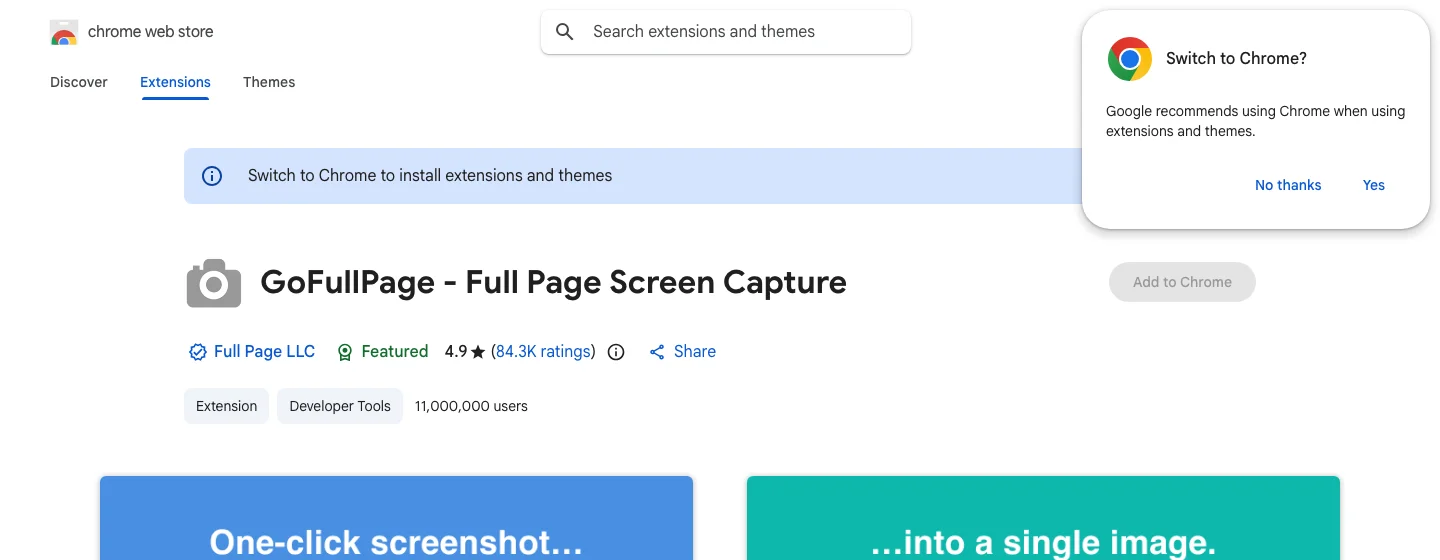
聽起來像天上掉下來的禮物。這篇把它拆開來看:權限的真實形狀、截圖資料去了哪、以及一個官方行銷頁沒有明講的交換條件。
先回答最尖的問題:既然 Chrome 內建辦得到,這個擴充功能的生存空間是什麼?
內建路徑的真實體驗是這樣:F12、找裝置模擬、重新載入頁面、在選單裡找到那個藏在更多選項裡的指令。對寫程式的人是三個動作,對一般使用者是三次放棄的機會。而且內建功能只輸出 PNG,沒有 PDF 排版、沒有裁切、不處理固定在頁頂的導覽列重複出現的問題,遇到需要登入或互動才展開的內容也很容易截出殘缺。
GoFullPage 的差異化在這些縫隙裡。一鍵觸發、快捷鍵支援、PDF 可以選紙張尺寸、過長的頁面自動拆成多張、能鑽進頁面裡的內嵌框架(iframe)連同內部捲動區塊一起截。官方 FAQ 也誠實列了辦不到的事:瀏覽器內建的 PDF 檢視器抓不到、整頁自己管理捲動行為的網站(他們舉的例子是 Adobe Spark)會失敗、捲動過程中滑鼠懸停的效果一定會丟失。這份限制清單比多數競品的行銷頁誠實。
還有生態系的對照。Chrome 商店裡同名或近名的截圖擴充一大串,官方 FAQ 甚至專門提醒「小心安裝到山寨品」。商店評論裡有一則被頂上來的使用者留言寫得直白:他之前用的截圖擴充有次數配額,換了好幾個都是「用一天就得再找下一個」,後來停在 GoFullPage 是因為真的沒有配額。無配額這件事在 2026 年的免費擴充功能裡已經是稀有屬性,這是它十四年累積評價的底層原因。我們之前拆過的另一個 Chrome 擴充 AITDK SEO 擴充功能,免費層後面藏的是帳號牆,同一個商店裡兩種「免費」的差距就是這麼大。
商店頁的介紹寫「不要求任何額外權限」,官網首頁也把這句放在隱私賣點的位置。這句話對也不對,拆開安裝包看最準。
8.9 版的 manifest.json 裡,安裝當下就生效的必備權限有四個:activeTab、scripting、storage、unlimitedStorage。這四個都不會讓擴充功能常駐讀取你造訪的網站,其中 activeTab 只在你主動點擊擴充功能的那一刻,授權它處理眼前這個分頁。所以「安裝時不索取任何網站存取權」是真的,這也是它在商店裡幾乎不觸發可怕權限警告的原因。但「零權限」的說法就簡化了,四個 API 權限實實在在列在清單裡。
另外有一組情境式權限:下載(downloads,按下載鈕時才要)、分頁資訊(tabs)、網頁導覽(webNavigation),以及需要深入框架時的站點存取權。這套設計有歷史。2014 年 8 月的 0.0.12 版,作者把權限收緊成 activeTab,那時的版本說明就寫著「改用更嚴格的 activeTab」。十二年後這個模型反而變成 Chrome 生態的典範做法:平時最小化,用到的當下才要求。
不過權限體驗並非一勞永逸。我在測試環境打開它的小視窗時,遇過它跳出的引導畫面:頁面網址讀不到時,它會解釋原因,提供一個按鈕要求分頁資訊權限,也提供降級方案只截取可視範圍。8.9 版的更新日誌自己寫明這是為了處理 Chromium 153 的新網址讀取要求。換句話說,瀏覽器底層每改一次規則,這類擴充功能就得跟著調整一次,使用者的權限體驗也會跟著微調。這是所有依賴 Chrome 平台的擴充功能共同的宿命,不是它一家的困擾,但值得知道。
整頁截圖最敏感的問題只有一個:截圖會不會上傳?
答案分兩層。官方 FAQ 的說法是截圖存在瀏覽器的 HTML5 檔案系統與 IndexedDB 裡,沙箱化、只有擴充功能自己能讀、只存在你的電腦上,「不在任何線上伺服器」,刪除或解除安裝就全部消失。這段話我本來當行銷修辭看,直到在安裝包的程式碼裡真的看到對應的實作:截圖流程的程式碼引用了 requestFileSystem 與 indexedDB,下載走 chrome.downloads,PDF 生成用的是打包進擴充功能裡的 jsPDF 系程式碼,整條鏈都在瀏覽器本機跑。
第二層是誠實邊界:這是閉源軟體,我能驗證的是程式碼裡存在這些本機實作、且側錄過程沒有截圖資料外送的流量,但「從未、絕不」這種全稱保證沒有人能替閉源軟體背書。就我拆到的範圍,設計上截圖不出你的電腦。
附帶一個安靜的加分細節:安裝包內建八組語系檔,繁體中文是其中之一,連商店描述都是完整翻譯過的繁中,不是簡體直出。
真正的交換條件在遙測。商店頁的隱私宣告寫「開發者已揭露不會收集或使用你的資料」,但在測試環境裡,每次打開擴充功能的小視窗,它都會往 google-analytics.com 送出測量請求,沒有出現任何同意提示。
我把送出的內容完整錄下來看過。每次開啟送出的是:一組持續存在的識別碼(client_id)、使用者類型標記(anonymous)、裝置資訊(語言、螢幕解析度、瀏覽器版本、作業系統版本)、瀏覽器 user agent,以及事件本身,事件名稱是 page_view,位置標記的是擴充功能自己的頁面。截圖內容、你截了哪個網站,都不在這些請求裡。
程式碼裡其實有一道同意閘門,它會去讀瀏覽器權限狀態裡的資料收集欄位,有明確排除才停手,欄位不存在就當作同意放行。也就是說這是預設開啟的技術與互動統計,不是你勾選過的選項。這在擴充功能生態裡不算罕見,誠實的講法是:截圖的像素留在本機,使用的行為會回報。兩件事同時為真,看你比較在意哪一件。
文件層還有一個更安靜的訊號。gofullpage.com 的隱私政策頁面上,更新日期寫著 2019 年 3 月 23 日,到今天超過七年沒有改版。
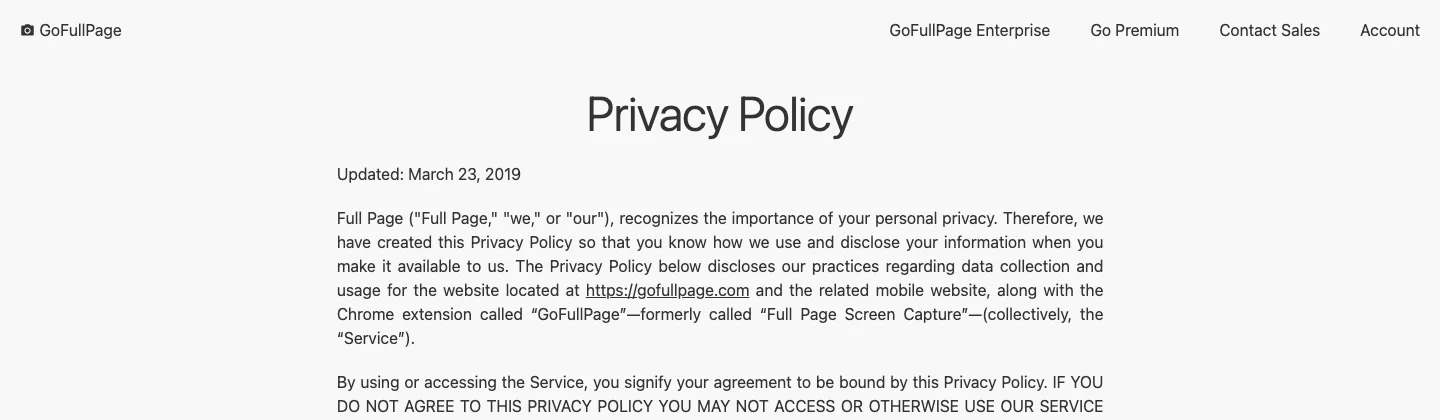
這份政策本身寫得不差:列了第三方廠商清單(AWS、Airtable、DigitalOcean、Mailchimp、Stripe、TaxJar、ZenDesk),說明伺服器在美國、資料主體有查閱與刪除權、歐盟使用者有對應條款,還留了紐約的資料保護負責人地址。問題在於它描述的世界是 2019 年的。七年間這個產品加了付費訂閱、帳號系統、企業方案,隱私政策一個字沒動。過時不等於作惡,多數條文大概率仍然適用,但對隱私敏感的使用者來說,條文跟不上產品現況本身就是一個該知道的訊號,你可以自己決定要不要在意。
把版本史拉開看,這個擴充功能的資產其實是時間。以下時間線的出處是官方 FAQ 自述與商店頁的完整版本日誌。
2012 年 11 月,紐約開發者 Peter Coles 因為想把一個網頁列印成像素級還原的版本、又找不到現成方案,自己寫了第一版。2014 年收緊權限改用 activeTab。2018 年他開出私有分支做進階功能,公開倉庫 2019 年 10 月後實質凍結。2020 年 7 月從 Full Page Screen Capture 改名為 GoFullPage,同一時間加入了 PDF 智慧分頁。2024 年 5 月跟上 Chrome 的 Manifest V3 大遷移。2026 年的兩次更新很有時代感:一月修了對聊天式 AI 介面的截圖支援,九月處理 Chromium 153 的網址讀取新規則。
開源前身現在還在 GitHub 上,MIT 授權、一千五百多顆星。README 裡有一行值得劃重點的話:商店版跑在這個倉庫的私有分支上、會有更多更新。翻譯成白話:你能讀到的開源程式碼,跟你實際安裝的版本,從 2018 年之後就是兩份不同的東西。這不是醜聞,很多商業化開源專案都走這條路,但如果你是因為「開源」而對它多一分信任,那份信任的依據已經停在七年前了。
定價結構簡單到少見。免費版包含無限截圖、PNG 與 JPEG 下載、PDF 匯出,這已經覆蓋大多數人的需求。Premium 一年 12 美元(行銷頁寫每月 1 美元,訂閱制自動續約,附七天試用),買到的是截圖之後的事:裁切、在圖上壓網址與日期時間戳、模糊與文字與高亮註記、PDF 智慧分頁、優先客服。
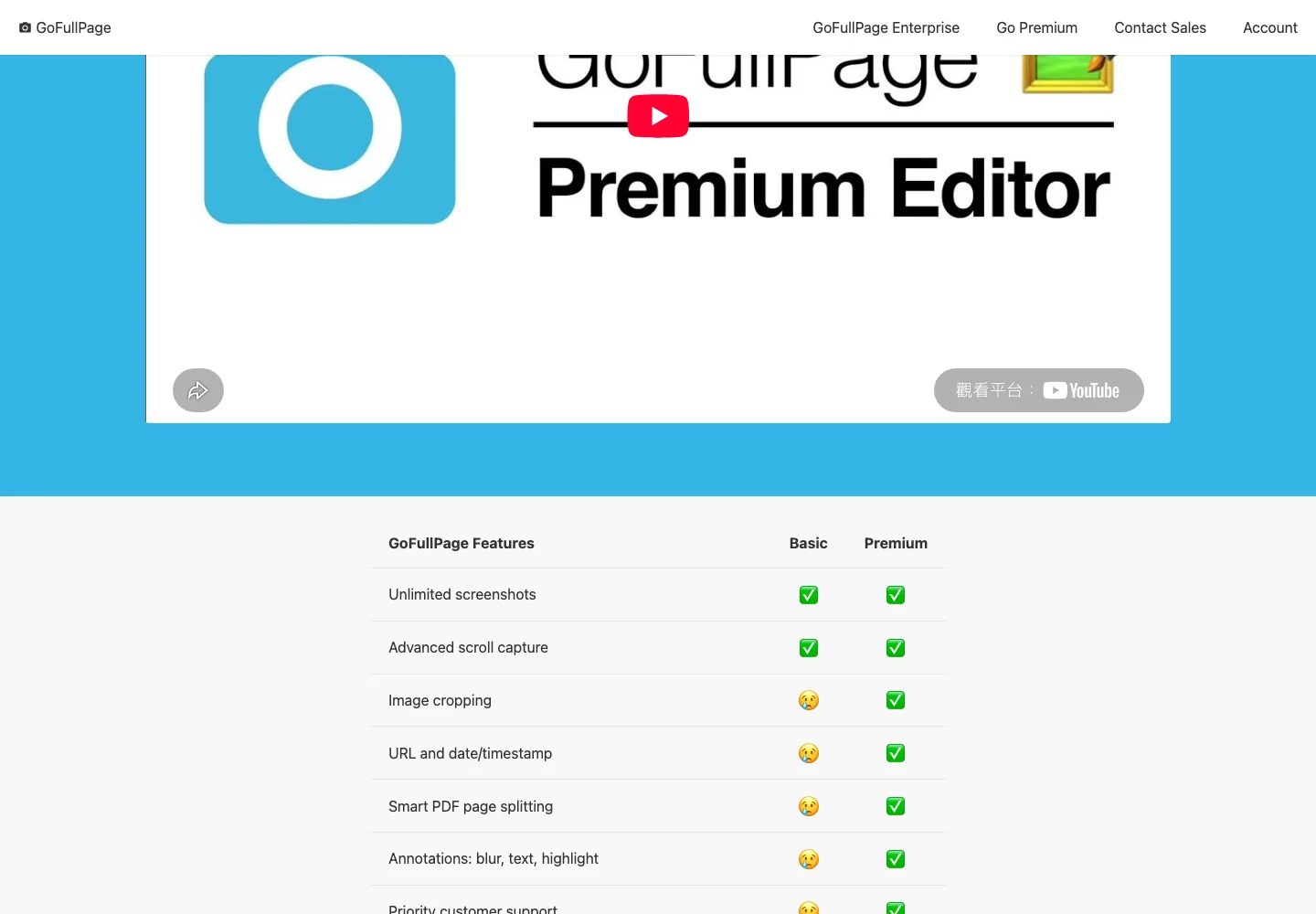
時間戳那項在存證場景很實用。購物糾紛存證、租屋資訊頁面備份、投資平台當時顯示的數字,事後要能證明「當時頁面長這樣」,圖上自帶來源網址與時間,比事後補截圖說得清楚。官方企業頁把這條路走得更遠,直接定位給法律、稽核、歸檔需求,主打律師事務所與金融機構,提供保證截圖、多帳號管理與資安稽核。個人使用者用不到那一層,但這個定位反過來說明了它把「可靠截圖」當成核心資產在經營。
如果你常常需要把整個網頁存成圖或 PDF:報告引註、網頁存證、設計參考、把長文章存下來慢慢看,這個擴充功能值得裝。免費層完整、無配額無廣告、截圖留在本機、官方繁中、十四年維護紀錄,這幾項同時給齊的同類擴充,在商店裡點得開的名單中還很少見。偶爾需要螢幕畫面給同事看的人,也可以順道認識一下我們介紹過的 Deskpad 螢幕共享工具。
如果你一年截不到三次,用內建的開發者工具截圖就夠,少裝一個擴充功能、少一份遙測。
如果你在意隱私,判斷的素材現在都在眼前了:截圖內容不出本機(碼層可驗)、使用遙測預設開啟(實測可重)、隱私政策七年未更新(白紙黑字)。三件事各自獨立,你可以自己秤。真要裝,記得權限可以在它的選項頁底部隨時收回,解除安裝則會連同所有截圖一起清空,想留的圖先下載。
最後一個提醒繞回開頭那個山寨警告。安裝前認明開發者是 Full Page LLC、商店頁的擴充功能編號是 fdpohaocaechififmbbbbbknoalclacl,名字差一個字的都不是本尊。一千一百萬使用者的市場,永遠有人想搭便車。