TechMoon 科技月球
WordPress、SEO 與 AI 工具實測指南
TechMoon 科技月球
WordPress、SEO 與 AI 工具實測指南


SSH AI Chat 是一套開源的終端機 AI 聊天服務,敲一行 ssh 指令就能連上公共實例聊天。它的帳號系統直接借用 GitHub 帳號上登記的 SSH 公鑰,沒綁金鑰的人連不進去;對話內容存在站方資料庫,連線行為進 Umami 分析,模型與搜尋工具由站方配置。想完全掌控資料,可以用一個 Docker 容器自架,模型接任何 OpenAI 相容端點。
用 AI 摘要這篇文章:
在終端機敲下 ssh 你的GitHub帳號@chat.agi.li,畫面會先跳出一句歡迎詞 Welcome to the SSH AI Chat server!,還沒在 GitHub 帳號上綁過 SSH 金鑰的人,接著就會收到 Permission denied (publickey),被擋在門外。SSH AI Chat 這套開源專案把 AI 聊天室做成一台 SSH 伺服器:不用安裝 App、不用開瀏覽器,macOS、Linux 與較新的 Windows 內建的 ssh 指令就是它的客戶端。實際連線測試裡被擋下的那一刻,正好是理解這個工具的起點。它的帳號系統整個外包給 GitHub,進門的鑰匙不在這個網站上,門後的對話資料也由站方經手。鑰匙在哪、資料去了哪、自己架一份要多少工,接下來一次講清楚。
先定位一下產品。SSH AI Chat 是 2025 年 6 月出現在 GitHub 上的開源專案,以 AGPL-3.0 授權釋出,主要語言是 TypeScript,寫到 2026 年 9 月累積約 926 顆星。伺服器端用 Node.js 搭 ssh2 函式庫處理連線,聊天畫面用 React 加 Ink 直接畫在終端機裡,對話資料進 PostgreSQL,沒接外部資料庫時會退回 PGLite,把資料寫進掛載出來的本機目錄。整個服務打包成一個 Docker 映像檔,安裝這件事則被推給絕大多數電腦都內建的 ssh 指令。
這個服務不接受密碼登入。實際連線時就算在客戶端指定優先用密碼認證,伺服器照樣只回公鑰認證一個選項。從原始碼 src/auth/index.ts 可以看到完整機制:伺服器收到連線請求後,去抓 github.com/帳號名稱.keys 這個網址,把對方 GitHub 帳號上登記的 SSH 公鑰下載下來,與連線者出示的金鑰比對,數位簽章吻合才放行,結果快取六小時。沒有金鑰可用時,伺服器回的拒絕訊息很直接,內容就是叫你把一組 SSH 金鑰加進 GitHub 帳號,還附上官方說明短連結。
對讀者的意義可以一句話講完:你的 GitHub 帳號就是你的帳號。開發者多半早就綁好了金鑰,對這群人來說進門成本接近零。還沒綁過的人得先做一段前置作業,產生金鑰、加上 GitHub、再回來連線,流程不難,但「免註冊」三個字在這裡有但書,註冊這件事其實被移轉到 GitHub 身上。
這套把 GitHub 當身分提供者的做法,效果類似「用 Google 帳號登入」,差別在於連 OAuth 授權流程都省了,直接拿 SSH 金鑰的簽章當憑證。GitHub 自己也走同一條路:你用 [email protected] 拉程式碼時,驗的就是同一份公鑰清單。SSH AI Chat 等於借用了一條已經鋪好的軌道,順便把「幫使用者保管帳號密碼」這件容易出事的工作整個丟掉。
登入失敗也有節流設計。官方範例設定是十分鐘內失敗十次就會被暫時擋下,程式內建的預設上限其實是六十次;設定範例也對每小時的請求另設上限,範例值是三百次。自架的人可以照自己的使用者規模調整。
用公鑰代替密碼,安全面上有實質好處。SSH 公鑰認證的性質是私鑰從頭到尾不離開你的電腦,伺服器只拿到公鑰與一次性的簽章,沒有密碼可以外洩,也沒有「在陌生網站輸入過密碼」這種風險。反面也值得想:這套機制不會驗證伺服器是誰。任何陌生人都能照 README 架一台一樣的服務,你連過去的瞬間,GitHub 使用者名稱與 IP 位址就交到了對方手上,因為對任何一台這樣的伺服器來說,你的金鑰都能通過驗證。身分機制同時是隱私暴露點,連線前先認清楚自己連的是誰的站台。
通過認證後,終端機會變成一個文字介面聊天室。從官方 README 收錄的截圖看,畫面分成三欄:左欄選模型,中欄是對話區與輸入框,右欄是歷史記錄,支援用數字鍵快速換模型、用快捷鍵開新對話或切換介面語言,介面語言截圖裡看得到簡體中文與英文兩種。
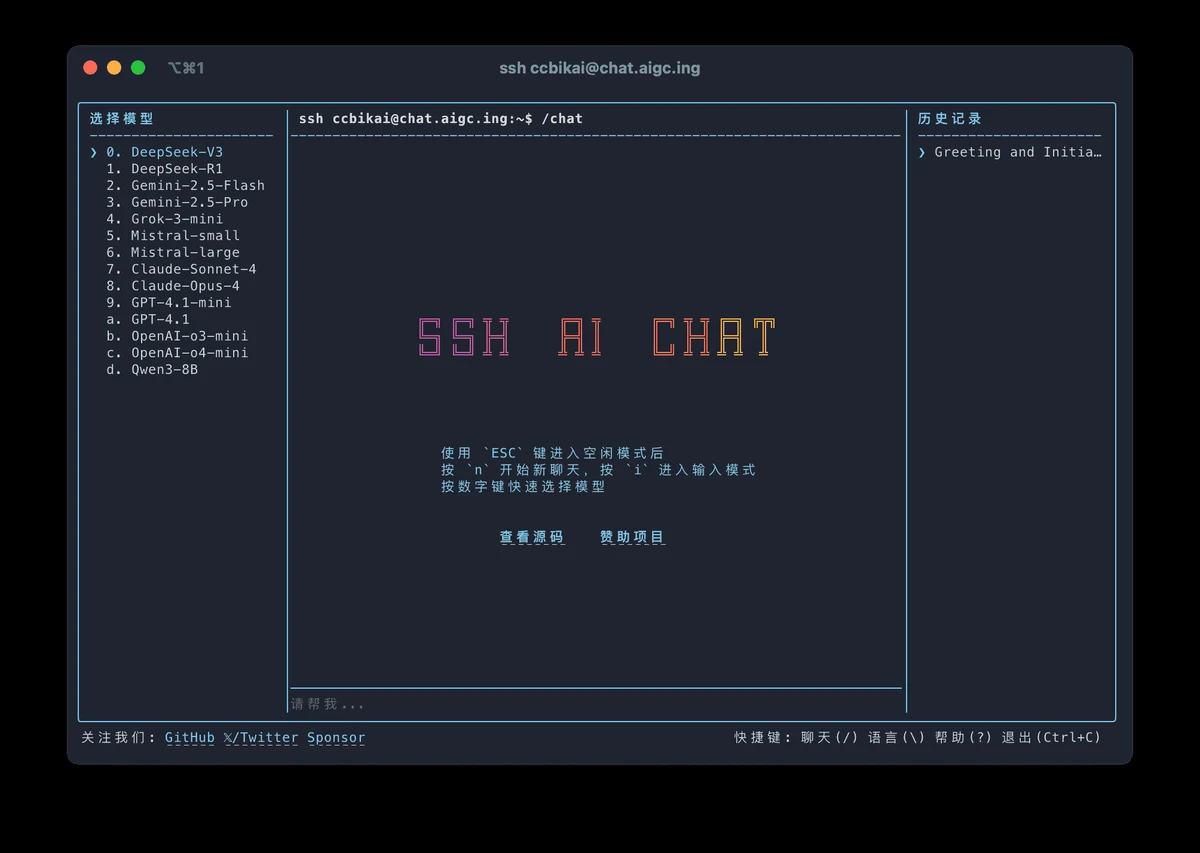
畫面細節看得出這是為鍵盤操作設計的介面。照官方說明與截圖,進場會先看到一段 ASCII 藝術字的專案標題,按 ESC 進入閒置模式後,n 開新對話、i 進輸入模式、數字鍵直接跳選模型,介面另備語言切換與說明頁,離開用 Ctrl+C。頁尾放著專案的 GitHub 與贊助連結,歷史記錄欄會出現一條系統自動建立的初始對話。沒有滑鼠點按的空間,所有操作回到按鍵層,這對熟終端機的人是加分,對習慣圖形介面的人就是門檻。
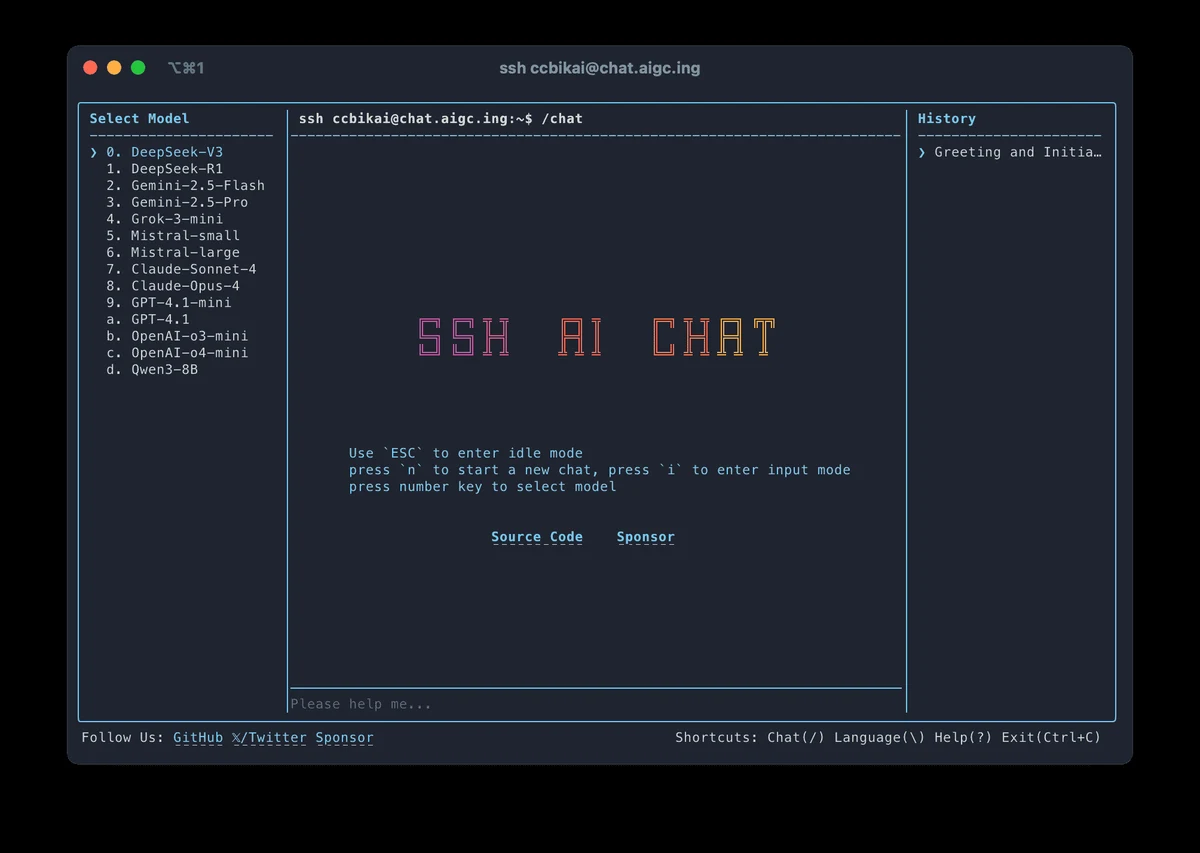
模型清單值得單獨看。截圖顯示當時的選單有 14 個選項,涵蓋 DeepSeek-V3 與 R1、Gemini-2.5-Flash 與 Pro、Grok-3-mini、Mistral 兩款、Claude-Sonnet-4、Claude-Opus-4、GPT-4.1 系列、OpenAI o3-mini 與 o4-mini、Qwen3-8B。要留意這是 README 收錄當下的樣子,截圖沒標日期,公共實例今天的實際清單要登入才看得到。對照原始碼會發現模型完全由站方在環境變數裡配置,走 OpenAI 相容格式,也就是說清單內容隨時可換,沒有任何對外承諾。有支援思考鏈的模型另外標記,讓推理過程攤在畫面上,這對想看模型怎麼想的讀者是有感的功能。
比較少被提到的是它內建了 MCP 工具鏈。從 src/ai/mcp.ts 看,伺服器預設連上兩個 MCP 端點:一個是 Exa,提供網頁搜尋、程式碼檢索與網頁爬取;另一個是 DeepWiki。模型可以邊聊邊呼叫這些工具查資料,讓它離單純聊天室更遠一步,接近住在終端機裡的助理。對 MCP 生態有興趣的讀者,可以參考先前介紹過的 12306-MCP-Server:把火車票查詢做成 MCP 工具,同樣是把外部資料源接進模型對話的思路。
用公共實例之前,值得把資料流向想清楚。從原始碼逐層看,至少有三個去處。
對話本身存在伺服器端。資料表結構裡,使用者資料表只記 GitHub 使用者名稱與公鑰,對話資料表則把每段對話的標題與完整訊息內容存成資料庫記錄,站方看得到你聊了什麼。對話標題還是由一個系統模型自動下的,設定範例用 Qwen3-8B。
連線行為會進分析服務。追蹤模組把事件送進 Umami,欄位包含 IP 位址、終端機視窗尺寸、事件路徑,GitHub 使用者名稱則被編進來源欄位一起送出,設定範例預填了一組現成的 Umami 站點。伺服器端的日誌也記下每一次連線的 IP、使用者名稱與認證方式,這在原始碼裡是預設行為。就算對話內容不敏感,連線這個行為本身也被記錄。
內容會流經模型端點與工具服務。模型端點由站方配置,前面提到的 Exa 與 DeepWiki 也是站方指定,你的提問與模型回應都會經過這些第三方服務。公共實例的模型由誰付費、API 金鑰怎麼來,從外部完全看不出來,這一點也沒有官方揭露可查。
| 面向 | 連公共實例 | 自己架一套 |
|---|---|---|
| 身分驗證 | GitHub 帳號加金鑰 | 同左,可再加黑白名單 |
| 對話資料 | 存在站方資料庫 | 存在自己的資料庫 |
| 模型選擇 | 站方配置,外部不可見 | 任何 OpenAI 相容端點自選 |
| 連線記錄 | 進站方的 Umami | 自己決定要不要開 |
把三個流向攤開後,這個專案的定位其實很清楚:公共實例是設計示範,自架才是本體。它對隱私的處理沒有藏,但也沒有替你把關,敏感內容本來就不該貼進別人的聊天室。
部署面真的不重。一個 Docker 容器就是全部,映像檔放在 ghcr.io,接上連接埠就能跑。門檻在 .env:AI_MODELS 是必填,沒設的話程式一啟動就直接結束;每個模型要給型號、端點網址與 API 金鑰,格式走 OpenAI 相容。官方範例配的是 DeepSeek-V3、DeepSeek-R1、Gemini-2.5-Flash 與 2.5-Pro。換句話說模型選擇權完全在你手上,接自家代理、接任何相容服務都行,想要先試端點連通性,可以搭配 LLM API 測試工具 先驗一把再寫進設定。
基礎設施也能再省。沒有外接 PostgreSQL 與 Redis 也跑得動,資料落在 data 目錄對應的本機檔案,只是重新啟動後快取類資料會掉;README 的部署範例把記憶體上限設在 4GB,repo 內附的 compose 檔目前是 1GB,連接埠則對應到標準的 22。要不要開放成公開伺服器是環境變數裡的開關,預設關閉,關著的時候站台走白名單制,只有列名的 GitHub 帳號進得來,限流數值與黑名單同樣是設定檔層級的決定。這組預設對內部使用相當友善:先關起門給團隊用,要對外開放再打開開關並補上限流。README 的部署段落建議用特定主機商並附了推薦連結,那屬於作者的聯盟行銷,挑機器時自己比價就好。
授權要單獨記一筆。AGPL-3.0 對自己用、公司內部用都沒有額外義務;如果改了程式碼又對外提供服務,這個授權要求你對網路使用者提供對應原始碼。想拿它做二次開發或包成對外服務的人,這條要先看懂。
時間軸先攤開。專案 2025 年 6 月建立,同年 12 月 7 日從原作者 ccbikai 的帳號轉移到現在的維護者 miantiao-me 手上,十三天後的 12 月 20 日是最後一次程式碼更新,到 2026 年 9 月已經約八個半月沒有新 commit。專案沒有打包過正式 release,Docker 映像檔直接從程式碼庫產出。四個開放 issue 裡,一則是 2026 年 5 月更新的連線問題回報,另外三則是 2025 年 6 月留下的終端機相容性建議、Vim 式導航與快捷鍵功能請求,都還沒有被處理。維護節奏偏慢是觀察得到的事實,自架的人要有自己顧的心理準備,遇到問題先看 issue 與程式碼,等官方修的期望要放低。
網址也有個小坑。專案首頁現在寫的網域是 chat.agi.li,官方 README 的截圖裡還看得到舊網域 chat.aigc.ing,實際測試兩個網域到 2026 年 9 月都還活著,回應同樣的歡迎訊息與版本識別字串 SSH-2.0-SSH AI Chat/0.1.0,跑的是同一套軟體。看到不同教學寫不同網址時,先別急著判斷哪篇過期。
終端機相容性要對齊期待。README 宣稱在 macOS 的 iTerm2 與 Ghostty 上驗證過,Linux 與 Windows 標註為等待回饋,Windows 使用者要有遇到畫面顯示異常的心理準備,這部分目前只有官方說法,還沒有第三方驗證。
長時間待在終端機裡的開發者是公共實例的天然使用者。本來就有 GitHub 帳號與金鑰,連線成本接近零,把它當成順手的查詢視窗很合理,只要記得別貼敏感內容。若你已經在手機上遠端控制過 AI 代理,像先前介紹過的 Port22:用手機遠端操控 Mac 上的 AI 代理,SSH AI Chat 提供的是另一個方向:不控制代理,只把聊天視窗放進多數機器都有的終端機裡。
對隱私要求高、想指定模型、或要讓資料落地在自己基礎設施的人,自架才是正解。一個容器加一份 .env,換到的是對話資料與模型端點的主導權;不過 MCP 工具端點(Exa、DeepWiki)是寫死在程式裡的,追蹤設定範例也預填了現成的 Umami 站點,講究隱私的人自架後要再清一輪設定。帶團隊或課堂集體使用的情境,自架加白名單,比逐一發帳號密碼省事,成員只要有 GitHub 帳號就能進場。想要網頁版多人聊天體驗的讀者,ParallelChat 這類多模型網頁聊天工具 是另一條路線,兩者可以按使用場景分工。
SSH AI Chat 值得帶走的一點,也許不是 AI 聊天本身,而是它示範了 SSH 這個老協定的另一種用法:當多數機器都內建客戶端,散布軟體的成本可以低到一行指令。至於要不要把鑰匙交給 GitHub、把對話交給站方,那就是每個使用者自己的取捨了。