TechMoon 科技月球
WordPress、SEO 與 AI 工具實測指南
TechMoon 科技月球
WordPress、SEO 與 AI 工具實測指南

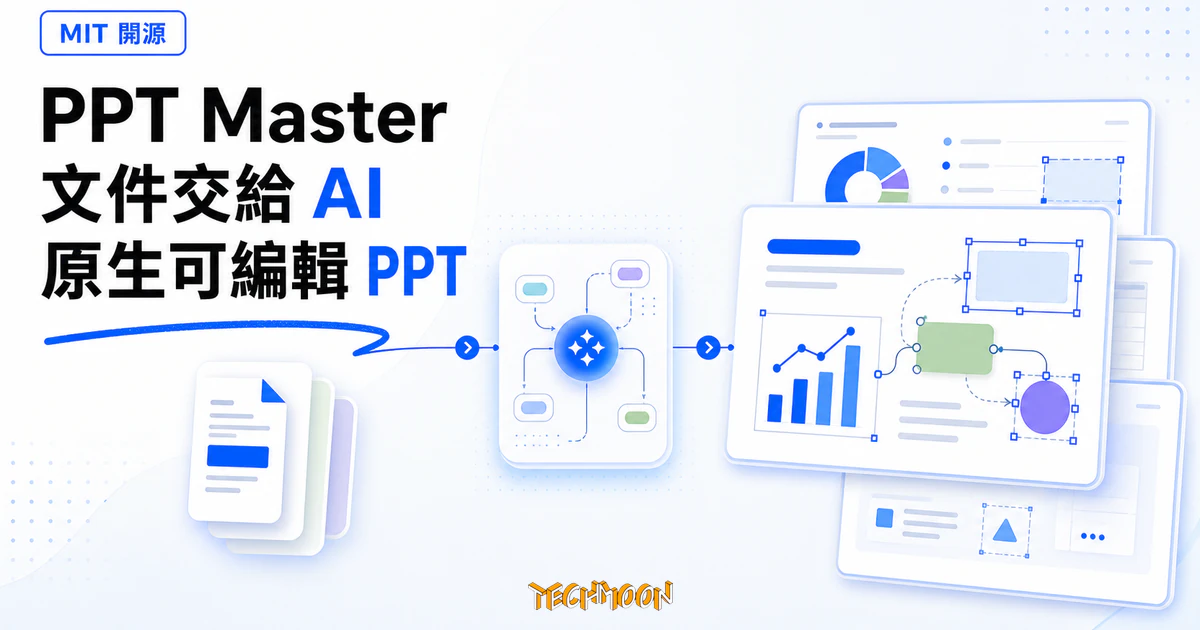
PPT Master 是裝在本機的 MIT 開源 AI 簡報工作流,把文件或主題交給 AI agent,產出可在 PowerPoint 繼續編輯的原生 .pptx,支援八種畫布格式。代價是要自己裝 Python、自備 AI agent 與模型額度,適合願意花設定成本換編輯自由的人。
用 AI 摘要這篇文章:
PPT Master 是一個裝在自己電腦上的 AI 簡報工作流,把文件或主題交給 AI agent,產出一份可在 PowerPoint 裡繼續修改的 .pptx,而不是把每張投影片壓成一張不能動的圖。它走 MIT 授權、整套流程跑在本機,代價是你得自己裝 Python、自備一個 AI agent(像 Claude Code 或 Cursor)以及模型額度。換句話說,它解的是『AI 做出來的簡報能不能繼續編輯』這件事,但門檻明顯比直接打開 Gamma 或 Canva 網頁高一截。
產出投影片之後若需要回頭改 PDF 版本的內容,Nano PDF 是另一個方向的命令列工具,它用 Gemini 圖像模型重畫指定頁面,再用 Tesseract 把可搜尋文字層縫回去。
如果你要的是把 AI 生成的頁面直接「畫」到高擬真的視覺路線,而不是 ppt-master 這種還給你原生物件的做法,可以另看開源的 Banana Slides:它用 nano banana pro 渲染每一頁,代價是可編輯性變成事後重建的 Beta 工程。
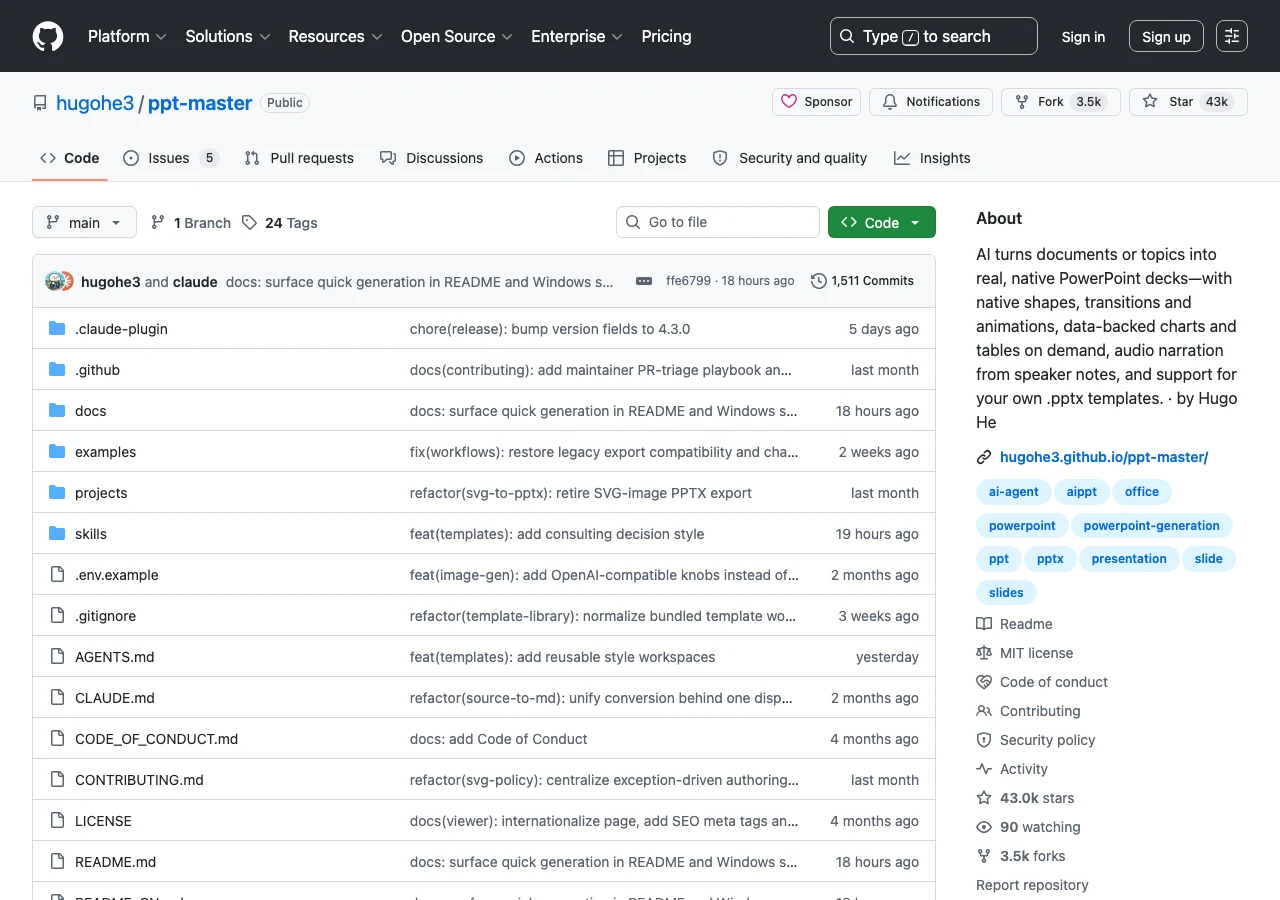
下面把 PPT Master 的畫布格式、代表流程、模型與成本、以及你該先接受的限制一次說清楚。凡是作者宣稱而未經獨立驗證的能力,行文都會標明。
市面上不少 AI 簡報工具的最終產物是一張張圖,或是一份只能在那個平台上改的檔案。PPT Master 走相反方向,作者 Hugo He 在 README 裡把這個定位寫得很直接:『可編輯已經是基本款,PPT Master 的差異在原生深度(native depth)』。
作者宣稱,產出的 .pptx 帶有 PowerPoint 自己的物件模型,具體包括可調整把手的形狀與連接線、能編輯資料的圖表與表格、投影片母片(slide master)的繼承、轉場效果,以及預設關閉的進入與強調動畫。備註欄還能轉成朗讀音訊,甚至整份簡報匯出成影片。這些能力對應的腳本確實存在於 repo 裡,例如 native_enhance_pptx.py、pptx_animations.py、notes_to_audio.py、powerpoint_video.py,所以這不是空話,但實際跑出來的品質與穩定度我沒有親自驗證,需要你自己實測。
這個方向選是有原因的。Hugo He 自介是財務專業(CPA、CPV、投資顧問工程師),日常工作常常在看別人給的簡報,他想讓 AI 產出的投影片留在 PowerPoint 裡繼續被改,而不是被壓扁成圖片。這個出發點決定了工具的取捨:把 PowerPoint 的原生物件還給你,優先於把畫面做得最漂亮或最一鍵。
值得點出的是,SVG 在這套流程裡是中間格式,不是最終成品。流程會先把每張投影片寫成 SVG 頁面,再透過 finalize_svg.py 與 PPTX 轉換器,把 SVG 轉成 PowerPoint 原生的 DrawingML deck。這個細節之所以重要,是因為它解釋了 PPT Master 跟一般『SVG 簡報工具』的差別:SVG 是工作流程的一環,最終交到你手上的是一份 PowerPoint 原生檔。如果你對這條技術邊界有興趣,repo 的 docs/powerpoint-svg-mapping.md 提供了逐功能對照表,誠實列出哪些 PowerPoint 能力目前能映射、哪些(例如 SmartArt)是刻意不做。
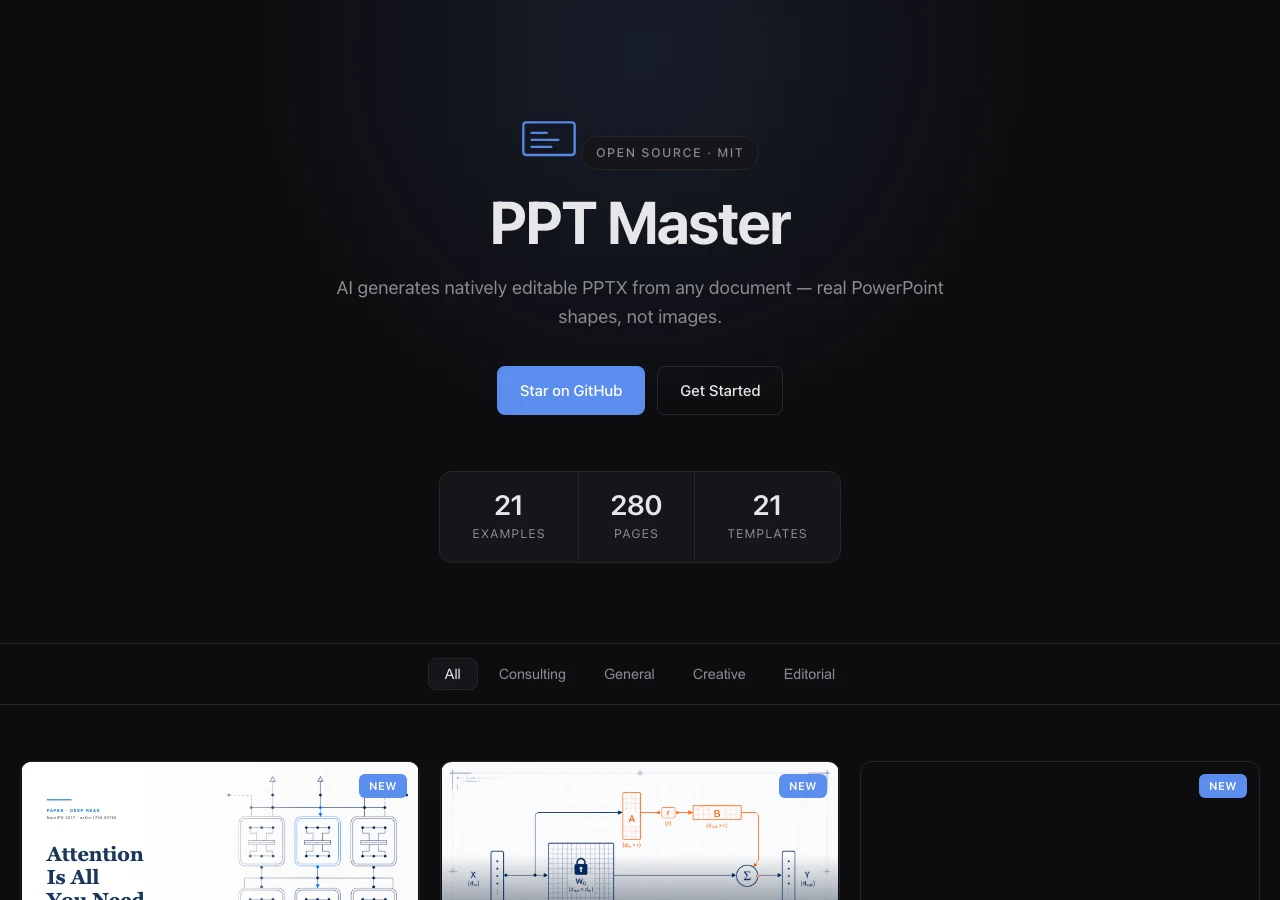
想理解『原生深度』對使用者的實際意義,最快的方式是打開官方範例庫裡的 Pritzker 2026 那份,下載 .pptx 在 PowerPoint 裡打開。作者宣稱每一個圖示、每一條線都是獨立可選的原生物件,點上去有調整把手可以拖,而不是一整塊圖片,這份互動表現仍待你自己下載驗證。順著這個設計意圖,如果你覺得某一頁的標題位置差一點、或某張圖表的數字要更新,你不用回去重跑 AI,直接在 PowerPoint 裡改就好,這正是作者把『可編輯』升級成『原生深度』想換到的東西。相對地,這份原生度也代表產出的好壞高度依賴模型對 PowerPoint 物件模型的掌握,模型不夠強時,你可能拿到形狀對、但排版細節仍需手改的半成品。
除了 16:9 的商務簡報,PPT Master 還內建七種其他畫布格式。下表對應 repo 裡 canvas-formats.md 參考文件列出的格式清單:
| 格式 ID | 用途 | 尺寸(px) | 比例 | 適合場景 |
|---|---|---|---|---|
| ppt169 | PPT 16:9 | 1280×720 | 16:9 | 商務簡報、會議 |
| ppt43 | PPT 4:3 | 1024×768 | 4:3 | 傳統投影機、學術演講 |
| xiaohongshu | 小紅書 | 1242×1660 | 3:4 | 圖文分享、知識筆記 |
| moments | 朋友圈/IG | 1080×1080 | 1:1 | 方形海報、品牌展示 |
| story | 限時動態/短影片 | 1080×1920 | 9:16 | 直式故事、短影片封面 |
| 微信文章頭圖 | 900×383 | 2.35:1 | 文章封面 | |
| banner | 橫幅 | 1920×1080 | 16:9 | 網頁橫幅、數位看板 |
| a4 | A4 列印 | 1240×1754 | 1:√2 | 海報、傳單 |
同一份匯出裡,所有頁面共用同一個數值畫布,並留在 PowerPoint 支援的投影片範圍內(每邊約 96 到 5376 SVG px)。如果你的產出場景同時包含簡報與社群圖,這個格式清單能讓你少切一套工具,但要注意各格式的排版節奏不同:直式(小紅書、Story)是上到下的視覺流向,方形(朋友圈)是中心放射,不能直接把 16:9 的版面套過去。
照官方文件的描述,最小的一條流程長這樣:
git clone 下來,跑 pip install -r requirements.txt。projects/ 目錄。exports/ 目錄。兩種模式要分清楚。預設模式會先丟回一份設計規格(模板選擇、格式、頁數等)等你確認,才開始製作。快速模式(quick mode)跳過這段確認,你講過的規格直接採用、沒講的由 agent 自己決定,代價是少了 svg_final/ 的預覽。如果你心中已經有明確規格,快速模式省一輪往返;如果這是第一次跑、想看中間結果,留預設模式比較穩。
另一條作者沒藏在 README 裡的路徑是模板填寫:如果你已經有一份 .pptx 想重複使用,把那份簡報連同新素材交給 AI,要求『用新內容填這份簡報』,它會把文字、表格、圖表資料填進你現有的設計裡,只匯出你要的頁面,全程保持原生可編輯。這條路對已經有公司模板的人特別實用。
PPT Master 本身只擁有工作流程,真正決定產出上限的是背後的模型。作者在 README 的告示框裡寫得很白:harness + model = agent,模型設了上限,所以他明確推薦大上下文模型驅動流程(Kimi K3 或 Claude,約 1M tokens 上下文),搭配 AI 生圖(gpt-image-2 或 Google 的 gemini-3.1-flash-image)。其他模型能跑,但作者宣稱會有品質落差。
這代表『MIT 開源、免費』這四個字只涵蓋工具本身,不涵蓋跑它要花的 API 額度。你實際要付的是兩筆:驅動 agent 的大模型 token 費,以及生圖的 image API 費。如果你想用 Claude 或 GPT 但還沒有官方管道,README 列了幾個專案贊助商(PackyCode、APIKEY.FUN、RunAPI 等)提供按量計費的中繼服務,這層關係屬於贊助曝光,要不要用由你決定,本文不替這些服務背書。
如果你同時手上有多個 provider 的 key,README 另外推薦一套獨立的桌面工具 cc-switch,能在 Claude Code、Codex、Gemini CLI 之間一鍵切換 API 來源,不必手改設定檔。這套切換器跟 PPT Master 沒有附屬關係,只是作者認為對『同時跑多個 provider』的人好用而掛在同一頁。對只想先試一次的人,這層工具完全可以跳過。
圖片來源有兩條路可以混用。第一是 AI 生成,預設是 gpt-image-2,需要在 .env 設 IMAGE_BACKEND 與對應的 API key。第二是網路搜圖,零設定就能跑(用 Openverse 與 Wikimedia Commons),加上免費的 Pexels 或 Pixabay key 可以明顯提升現代照片與人物圖的品質。授權處理是自動的:CC0、Public Domain、Pexels/Pixabay 免署名、CC BY、CC BY-SA 會一起評估,遇到需要署名的圖,工具會在投影片上自動加一條小 credit。如果你做的是不能容忍任何署名行的高規格封面,可以下 --strict-no-attribution。
幾個會直接改變你決策的限制,先講清楚:
brew install python 或 apt install python3 就過。--native-charts-and-tables,符合條件的圖表會換成 PowerPoint 原生 Chart 或 Table 物件,有『編輯資料』能力,但跨軟體顯示可能不一致,會另存成檔名帶 _native_charts_tables 的版本。兩種都是可編輯,差別在物件模型。另外有一件誠實上必須講的事:repo 內附了一支 gemini_watermark_remover.py,用反向混合演算法去除 Gemini 生圖右下角的浮水印(自動偵測 48 或 96 px 兩種尺寸)。這支腳本的存在代表作者把『Gemini 圖帶星星浮水印』當作實務痛點在處理,但去除商業 AI 服務的浮水印是否牴觸上游服務條款,需要你自己判斷。本文不背書這個用途,把它當作工具生態裡一個需要你自己把關的環節來理解就好。
PPT Master 採 MIT 授權,版權標示為 2025 至 2026 Hugo He,商業使用沒有授權障礙。專案 2025 年 12 月開倉,目前仍在持續維護(近期仍有提交),GitHub 上累積到 4 萬多顆 star。Star 數代表關注度,不等於品質保證,實際表現仍要靠自己跑一次素材來驗證。
更新機制分兩種。Git clone 下來的安裝,跑 python3 skills/ppt-master/scripts/update_repo.py,這支腳本會自動拉最新版,並且在 requirements.txt 有變動時同步 Python 相依。下載 ZIP 安裝的版本沒有 Git 歷史,不能 git pull,要更新就得抓新 ZIP、把舊的 .env 與 projects/ 目錄搬過去,再重跑一次 pip install。如果你預期會長期使用,走 Git clone 那條路明顯省事。
作者 Hugo He 另外提到,他近期加入了微軟開源的 ResearchStudio 專案(從論文到演講影片、海報、部落格文章的自動化產出),PPT Master 也列在該專案的相關工具區。這層關係說明了作者的發展方向偏向『把 AI 產出還原成可被專業工作者繼續編輯的原生格式』,而不是只做一次性網頁簡報。
如果你已經在用 Claude Code 累積自己的工作流,這類『把一個明確任務交給 AI agent 在本機完成』的操作模式,跟我們介紹過的 倉頡 Claude Code 專案 是同一種思路;想看更多現成的 Claude 技能清單,可以參考 awesome-claude-skills。若你要的是不綁微軟生態的網頁文書處理,OnlyOffice 個人版 WASM 是另一個本地優先的選擇。
可以。PPT Master 輸出的是原生 .pptx:形狀與連接線帶調整把手、圖表與表格能編輯資料、投影片母片繼承與轉場效果都對應 PowerPoint 自己的物件模型。匯出時加上 --native-charts-and-tables,符合條件的圖表還會換成 PowerPoint 原生的 Chart 與 Table 物件,代價是跨軟體顯示可能不一致,會另存成檔名帶 _native_charts_tables 的版本。
工具本身採 MIT 授權,免費而且商業使用沒有授權障礙。實際成本在工具之外:驅動 agent 的大模型 token 費與生圖的 image API 費都由使用者自負。便宜模型雜訊多、後續手改量大,作者的建議是結果不如預期時優先換模型,不是換工具。
Gamma、Canva 打開網頁就能用,代價是產物綁在平台上,或被壓成一張張不能動的圖。PPT Master 走相反方向:裝在本機、把投影片還原成 PowerPoint 原生物件,換到完整編輯自由,門檻是要自己裝 Python 與 AI agent。想留在瀏覽器裡做完,可以看 咔片PPT,免費版能生成 AI 簡報、可編輯檔下載鎖在專業版;同樣走開源自架路線、改用 Gemini BYOK 的則是 SlideBot AI。
內建八種畫布格式:PPT 16:9 與 4:3、小紅書 3:4、朋友圈與 IG 的 1:1、限時動態 9:16、微信文章頭圖 2.35:1、網頁橫幅與 A4 列印。同一份匯出裡所有頁面共用同一個數值畫布,簡報與社群圖可以少切一套工具,但直式、方形與橫式的排版節奏不同,不能直接把 16:9 的版面套過去。
最快的判斷方式是先別 clone,先翻一次 GitHub 首頁的 PPT Master 線上範例庫,點開幾份範例簡報(Pritzker 2026、Global AI Capital、Swiss Grid 都很有代表性),直接下載其中一份 .pptx 在 PowerPoint 裡打開,點幾個元素看能不能選、能不能改資料。這一步比讀完任何介紹都更能讓你判斷『原生可編輯』對你夠不夠用。
看完心裡有底,再回到 README 走 Git clone 那條路:裝 Python、pip install -r requirements.txt、挑一個你有 API key 的 AI agent、把一份你熟悉的素材丟進 projects/,跟 AI 說『用這份做 5 頁快速簡報』。跑一次的代價只是少許模型額度,換來的是你對這工具真實表現的親身判斷,這比任何第三方介紹都準。
挑第一次素材有個訣竅:選一份你已經知道理想成品長怎樣的內容(例如上次的月報、一份你做過的產品更新),這樣你一眼就能看出 AI 產出的投影片在排版、資料呈現、結論鋪陳上跟你心目中的版本差多少。第一次跑建議走預設模式而不是快速模式,讓 AI 先丟回設計規格,你可以從那份規格看出它對你素材的理解準不準,這個理解品質會直接決定最終成品的可用度。