TechMoon 科技月球
WordPress、SEO 與 AI 工具實測指南
TechMoon 科技月球
WordPress、SEO 與 AI 工具實測指南

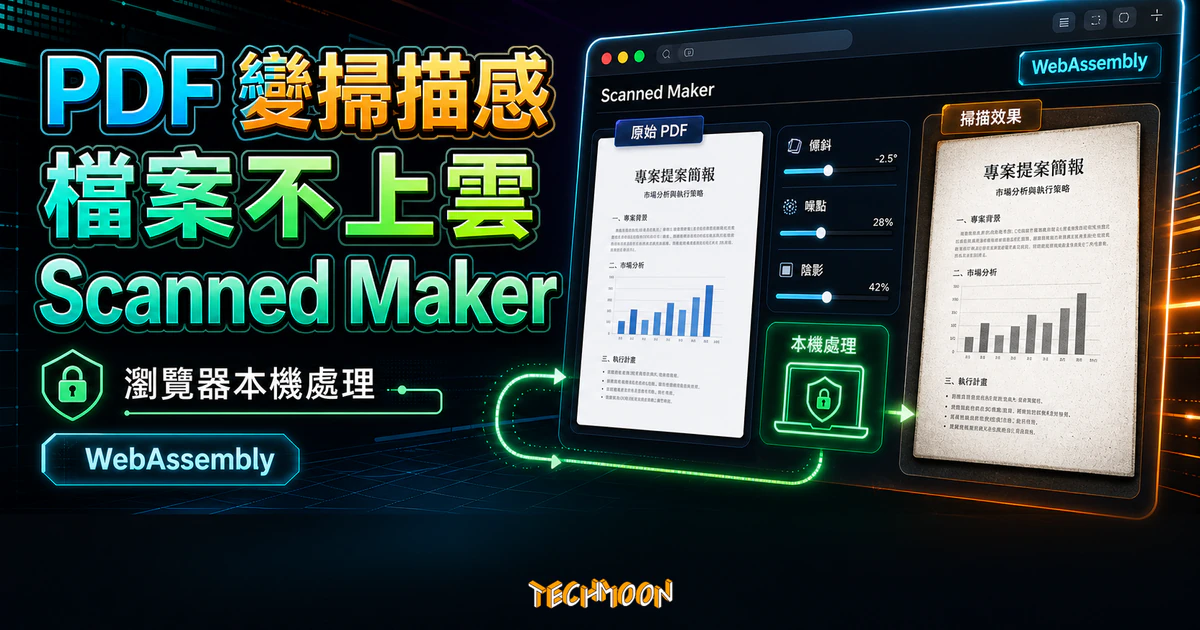
Scanned Maker 是用 WebAssembly 在瀏覽器本機處理的免費工具,把乾淨 PDF 加上傾斜、噪點與陰影看起來像掃描件,主打檔案不上雲,但它是模擬效果不是真掃描,也禁用於欺詐或核驗用途。
用 AI 摘要這篇文章:
Scanned Maker 是一個在瀏覽器裡把乾淨的電子檔加上傾斜、紙張噪點與陰影,讓成品看起來像掃描件的免費工具,主打 WebAssembly 在本機處理、檔案不上傳伺服器。它的價值在「免列印免復掃」這個動作,但它的限制也很明確:它是模擬效果不是真掃描,沒有 OCR,更不能拿來應付需要驗證原件的正式場合。
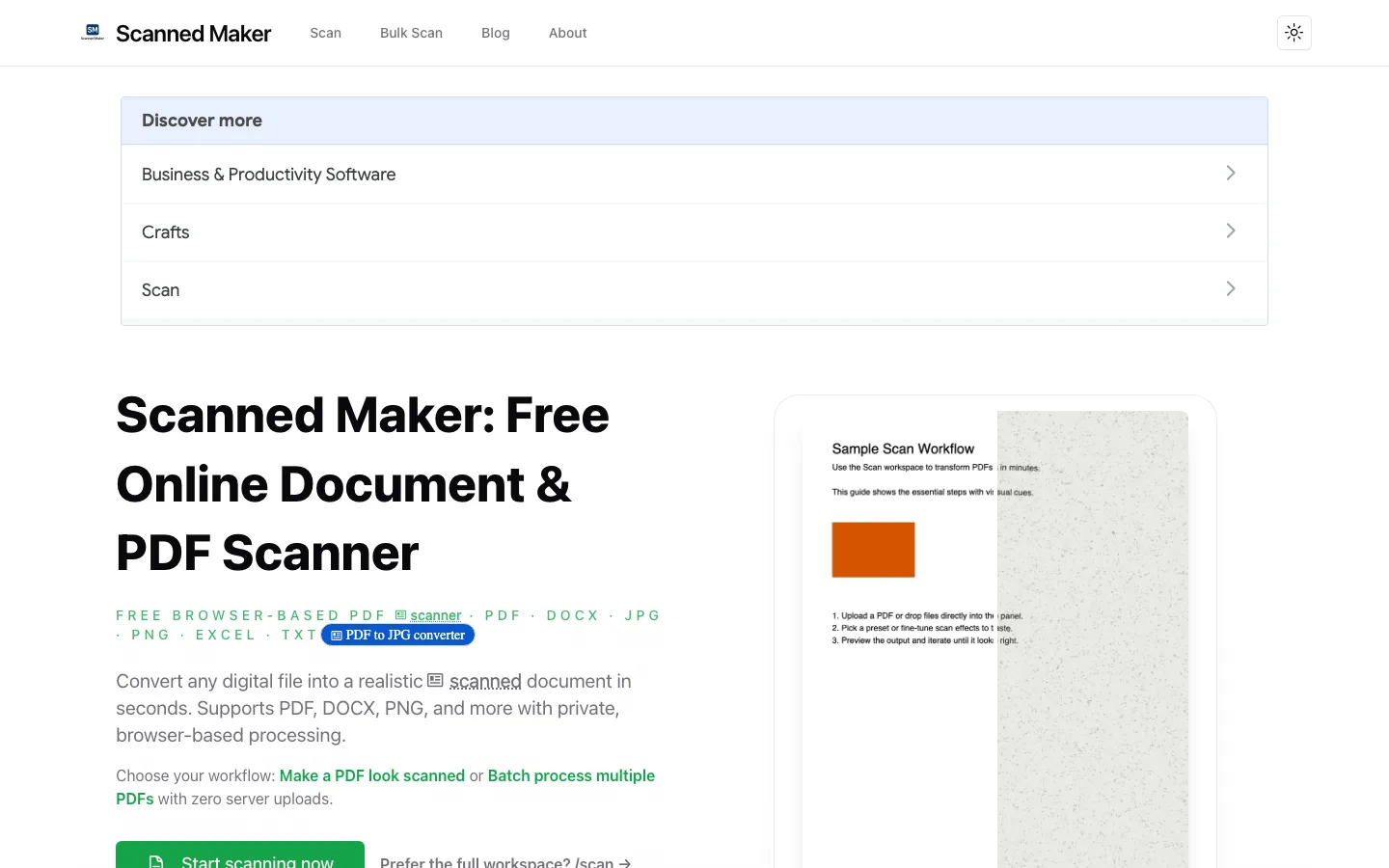
很多人遇過這種狀況:月底把電子發票、請款單、收據 PDF 交出去,承辦卻退件說「這要掃描版」,但你手上根本就是系統匯出的乾淨電子檔。為了這個格式要求去找印表機印出來再用手機或掃描機回掃,紙張、時間、精神都浪費。Scanned Maker 處理的就是這個縫隙,把已經是數位的檔案加上掃描的視覺質感,省掉實體往返這一步。
在介紹之前要先畫一條線。Scanned Maker 的服務條款(生效日 2025 年 10 月 22 日,以下條款與隱私頁主張均以 scannedmaker.com 官網現況為準)第 3 條明文禁止把成品用於不實或誤導用途。把乾淨的請款單加上掃描質感交件、跟把偽造單據弄得像舊掃描件混過審核,是兩件事,後者本來就不在合法使用的範圍。這條界線會貫穿整篇討論。
把 Scanned Maker 講白的話,它是一個文件視覺處理器而非掃描器。你把 PDF、Word、Excel、JPG、PNG 丟進網頁,它在瀏覽器裡對畫面套上一層參數,包括傾斜角度、紙張噪點、亮度、對比、模糊、陰影,讓輸出看起來像被掃描過。
關鍵差異在於:它是「加效果」,不是「重新取樣」。真正的掃描器是光學取樣,會產生實體解析度、紙張紋理、光線不均勻這些不可重現的物理資訊;Scanned Maker 是用演算法模擬這些視覺特徵。對一般報帳、表單歸檔來說兩者肉眼差不多,但若要拿來通過要求光學原檔的核驗流程,它就經不起細看。工具自己的常見問答也講得很直白:沒有 OCR 功能,只是視覺處理。
跟同類工具比,它的位置很特別。iLovePDF、SmallPDF 這類線上 PDF 工具站多半是「上傳到伺服器處理完再下載」的雲端模式,快速但檔案會經過第三方;桌機端的 票易合這類開源 PDF 排版工具 處理的是發票合併與版面排列,不是掃描效果。Scanned Maker 卡在中間:純網頁打開即用,又宣稱處理留在瀏覽器裡。這個宣稱值不值得信,是下一節的主題。
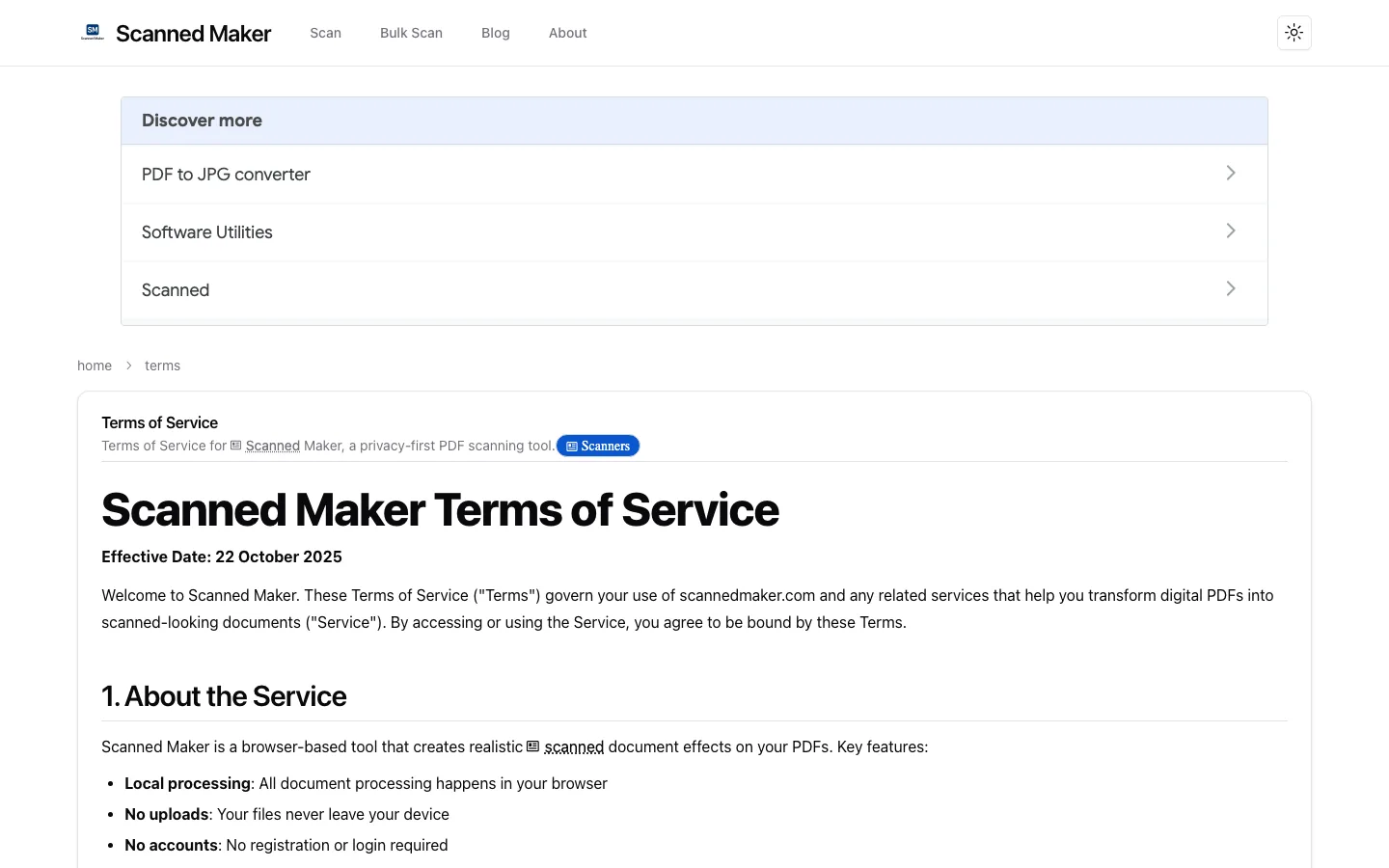
Scanned Maker 最關鍵的差異化是 WebAssembly 本機處理、檔案不離開你的設備。這是它跟 iLovePDF 那種雲端轉檔站最大的不同。但「本地處理」這四個字很容易被過度解讀,得拆開來看。
把官網的條款與隱私頁對著讀,可以核到的現況是這樣:檔案處理確實標明在瀏覽器內完成,文件內容不會被上傳,這部分跟主站首頁的宣稱一致。隱私頁還把「不裝 Google Analytics、不放追蹤像素、不用追蹤 Cookie」明文寫進核心原則,這是比一般線上工具站更主動的隱私選擇。它的託管層在 Vercel 上,Vercel 會自動捕捉 User-Agent、時間戳、IP 這類基礎存取資料做資安防護與 DDoS 防護,但這些資料不含文件內容,也受 Vercel 自己的隱私政策規範。
要特別提醒的是,這個本機鎖定是當前版本的設計選擇,不是法律保證。未來改版會不會加廣告、會不會接分析模組,要看每次更新後的條款。所以它的本機處理宣稱在現況下站得住腳,但讀者真正該做的是「拿來處理可以在雲端露面的日常文件」,而不是把極機密合約丟上去測試它的邊界。處理極機密件,桌上型離線軟體或機構內部的合規流程永遠是更穩的選擇。這條判斷跟 Scanned Maker 自己隱私頁的建議方向一致。
會讓人放心的另一個細節是它的離線能力。官網標明支援 PWA,第一次載入之後在弱網或斷網環境下仍能運作,這跟「處理在本機」的設計是相符的,因為它本來就不需要後端運算資源。如果你對「雲端轉檔站會不會偷留檔」有疑慮,這個離線模式是個可驗證的附帶證據:真的斷網還能跑,代表運算確實在你的瀏覽器裡。
Scanned Maker 的本機處理靠的是 WebAssembly,這是一段在瀏覽器裡以接近原生效能執行的編譯程式碼,跟一般純 JavaScript 網頁工具相比,它能撐起 PDF 點陣化、影像處理這類運算密集的工作。對讀者來說,這代表你打開的是一個網頁,但實際運算發生在你這臺設備的處理器上,後端伺服器只負責把網頁資源傳給你,不接觸你的檔案。
這也是它能斷網離線運作的技術原因。真正的檔案處理邏輯已經打包進第一次載入的網頁資源裡,後續無論是預覽、調參或匯出,都不依賴後端 API。對比 iLovePDF 那種「檔案上傳、伺服器處理、回傳下載連結」的雲端模式,Scanned Maker 的架構選擇直接把隱私邊界畫在瀏覽器這一側,它的條款與隱私頁主張(生效日 2025 年 10 月 22 日)也跟這個架構一致:不收文件內容、沒有第三方分析整合、只留 Vercel 託管層的基礎存取日誌。
| 工具 | 處理位置 | 是否需要上傳 | 掃描效果 | OCR | 適合場景 |
|---|---|---|---|---|---|
| Scanned Maker | 瀏覽器 WebAssembly | 否 | 有,可調參 | 無 | 免列印做出掃描質感 |
| iLovePDF / SmallPDF | 雲端伺服器 | 是 | 部分有 | 部分 | 一般 PDF 轉檔、壓縮 |
| 票易合(桌機) | 本機桌面 | 否 | 無 | 無 | 發票 PDF 合併與排版 |
| 實體掃描器 | 光學硬體 | 否 | 真掃描 | 看軟體 | 需要原件核驗的正式件 |
這張表要傳達的判斷是:如果你要的是「掃描效果」這個動作,Scanned Maker 是目前少數純網頁又標榜本機處理的選項;如果你要的是 PDF 合併、壓縮、轉檔這類常見操作,桌機端有 票易合這類開源發票 PDF 工具 可選,雲端有 iLovePDF,兩者解決的問題跟「掃描效果」並不一樣。
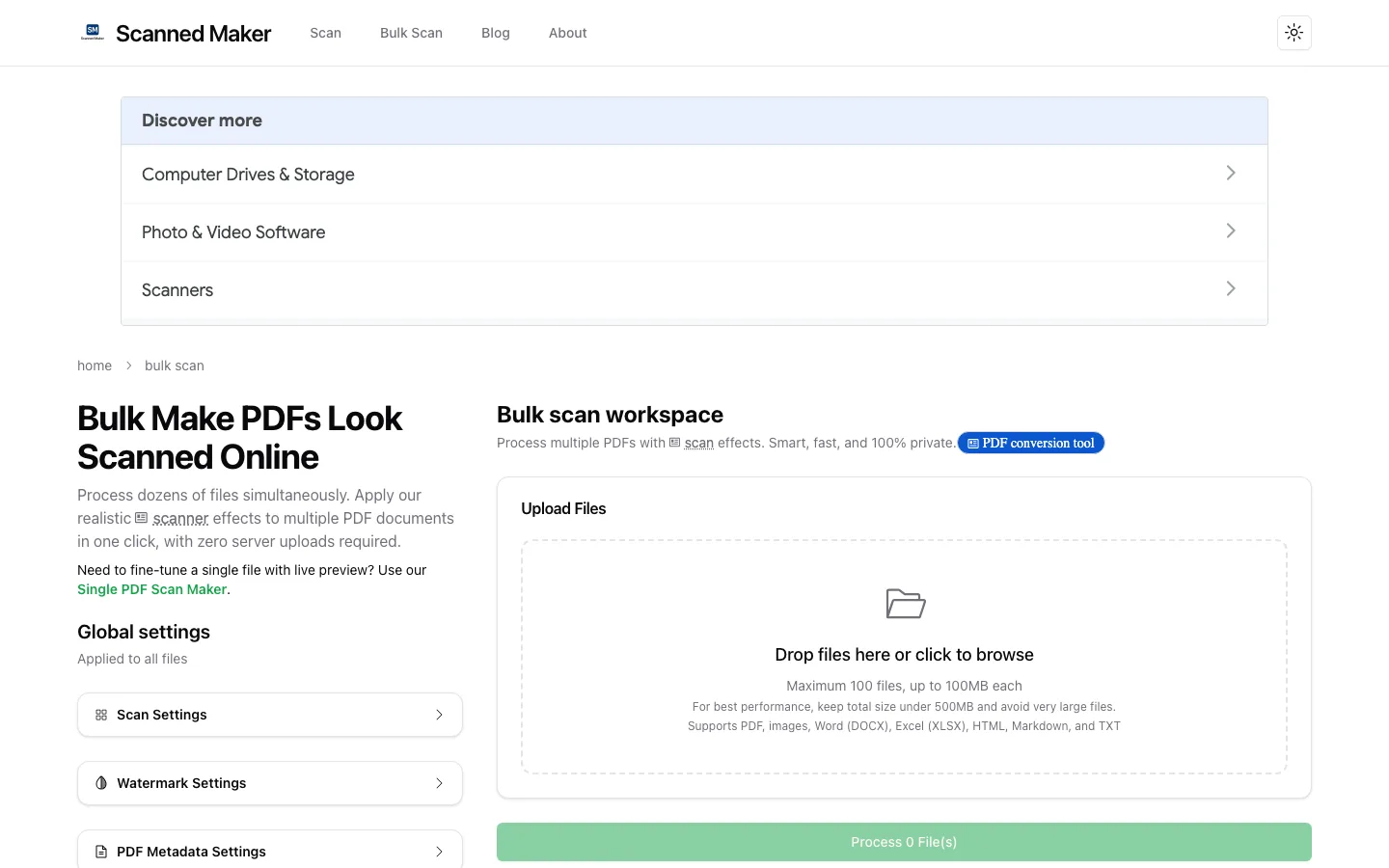
Scanned Maker 另外有一個 Bulk Scan 批次入口,可以一次處理多個檔案。從 bulkscan 頁面的第一手說明可以核到的現況是:最多 100 個檔案、單檔上限 100MB,建議總大小控制在 500MB 以內避免瀏覽器記憶體崩潰。批次模式還提供浮水印、PDF 元資料、簽章與戳章設定、檔案命名規則,匯出時打包成單一 ZIP。
這裡有個務實提醒。本機 WebAssembly 處理是把運算丟給你這臺設備的 CPU 與記憶體,所以批次上限其實是被你電腦的硬體條件限制的,不是被伺服器配額限制。在老舊筆電上一次丟 100 個大檔,可能會卡或當分頁,建議先用 5 到 10 個檔試水溫,看處理時間與記憶體用量再決定要不要拉高批次量。
1. 打開 scannedmaker.com 首頁,免註冊免登入,把 PDF 或圖片拖進拖放區,或點選檔案總管挑檔。
2. 在即時預覽裡調三個關鍵參數:傾斜角度(仿真掃描時的偏擺)、噪點強度(紙張顆粒紋理)、亮度對比,邊調邊看即時結果。
3. 視需要加上陰影或模糊,讓效果更像真實掃描而不是乾淨的數位塗層。
4. 滿意了點下載,輸出檔會直接從瀏覽器存到你的下載資料夾,整個過程檔案不離開設備。
5. 若有大量同類文件,改用 bulkscan 入口統一套用同一組參數再下載 ZIP,省去逐檔調整。
判斷標準很單純:處理單檔用主站,處理同質批次用 bulkscan,兩個入口的掃描效果是同一套參數,差別只在批次多了浮水印與命名規則。
適合: 偶爾要交「掃描版」格式的報帳與行政人員、不想把內部文件丟上雲端轉檔站的人、需要統一一批文件視覺風格的歸檔需求。
先不要: 需要被核驗真偽的法律與資質文件、需要 OCR 抽文字後再編輯的場景、極機密合約或個資密集文件(請改用離線桌機軟體)、任何想拿來規避正規審核流程的用途。條款第 3 條寫得很清楚,禁止用來製作不實或誤導文件。
把極機密件排除在外,是因為它畢竟是網頁服務,每次改版的隱私與分析模組都可能調整,把機密件的風險建立在某個網頁工具的「現況」上不是好習慣。日常可露面的文件用它很合適,機密件回到離線軟體是更保守的選擇。
1. 打開 Scanned Maker 主站,丟一份你最近被要求交「掃描版」的 PDF,調傾斜與噪點兩個參數看預覽,確認效果能接受再下載。
2. 若你有 5 到 10 份同質表單要批次處理,用 bulkscan 入口統一套參數,匯出 ZIP 後抽查一兩個檔的成品質感。
3. 把這個工具收進「文件處理」書籤分類,跟 AvePDF 這類 PDF 工具一起擺。下次遇到「要掃描版」的格式要求時,就不用臨時找印表機;需要壓縮或轉檔時,也能直接切到對應工具。
Scanned Maker 是開源的嗎?
不是。它是一個閉源的網頁服務,沒有公開的 GitHub 倉庫可供查驗授權,這一點跟 chatdoc 這類線上文件工具 一樣,本機處理的宣稱只能從條款與隱私頁去驗證,無法從原始碼查證。
它會留我的檔案嗎?
依隱私頁說明,文件處理在瀏覽器完成,不會上傳到伺服器,也不收文件內容。Vercel 託管層會留時間戳與 IP 等基礎存取日誌,但這些日誌不包含檔案內容。
可以離線用嗎?
可以,它支援 PWA,第一次載入後能在弱網或斷網下繼續運作,這也呼應它的本機處理設計。
會被拿來造假嗎?
工具本身中立,但條款第 3 條禁止用於不實或誤導用途。需要驗真、電子簽章、原件核對的正式文件,本來就該走正規管道,這條界線是讀者自己要守的。
它跟實體掃描出來的檔一樣嗎?
不一樣。它是效果模擬,不是光學取樣,肉眼接近但經不起細部核驗,也不含 OCR 文字層。
手機拍照掃描跟它比起來呢?
手機拍照掃描(例如各種 iOS、Android 內建掃描或 CamScanner 類 App)會用相機實際取樣,邊緣偵測與透視校正來自真實畫面,再套上黑白或文件濾鏡。Scanned Maker 反過來,從已經是數位的乾淨檔出發,加上掃描的視覺痕跡。兩者方向相反,前者適合「紙本變電子」,後者適合「電子看起來像掃描」。