Pinkbin 開源磁碟清理工具教學:AI 幫你判斷資料夾能不能刪,C 槽空間救星

Pinkbin 是免費開源的 Windows 磁碟清理工具,能用 AI 解釋資料夾用途與清理風險。本文整理下載安裝、AI 設定、WeChat/Conda 清理、安全設計與適合族群。

用 AI 摘要這篇文章:

Pinkbin 適合 Windows 使用者在清 C 槽前先看懂資料夾風險。它是一個免費開源磁碟清理工具,能掃出空間占用,並用 AI 解釋資料夾用途與清理風險。C 槽爆滿時,先搞懂再刪,比瞎按一鍵清理安全。

Pinkbin 是什麼?

Pinkbin 是一個免費的 Windows 磁碟清理工具,放在 GitHub 上讓大家免費下載(MIT 開源授權)。一般的磁碟工具只能告訴你「這個資料夾佔了 5 GB」,但 Pinkbin 多做了一件事:它會試著跟你解釋「這 5 GB 是什麼東西,刪掉會怎樣」。

用法很簡單,就三步:

  1. 掃描:按一下就掃完整顆 C 槽,大概 2 到 5 秒。結果會用一張彩色的方塊圖顯示,越大塊代表越佔空間。
  2. 問 AI:看到不懂的資料夾,用滑鼠拖到旁邊的聊天框,AI 會告訴你這個資料夾是什麼、能不能刪。
  3. 清理:如果是 WeChat、Conda 或 Steam 的快取,它有專門的清理功能,知道什麼能清、什麼不能碰。

如果你是用 Mac 的,騰訊檸檬清理是類似的選擇。Windows 使用者就可以試試 Pinkbin。它跟 AI Image EnhancerAI Image Enlarger 那些工具一樣,都是把 AI 用在很實際的地方,只是 Pinkbin 用在磁碟清理。清完如果還是空間不夠,也可以把一些檔案丟到 pCloud 免費雲端空間,幫 C 槽減減肥。

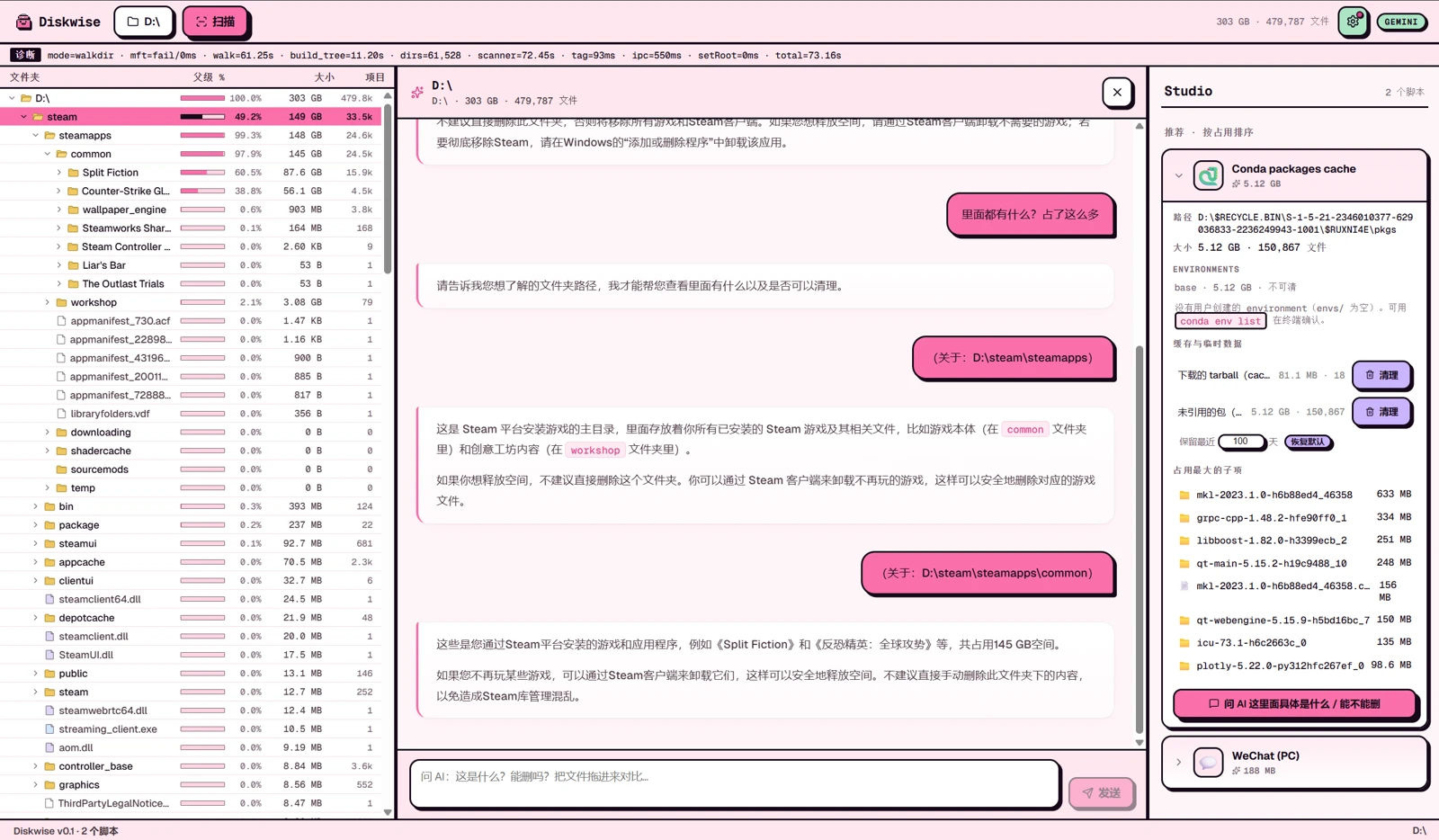
Pinkbin 官方實際操作畫面,左側顯示資料夾占用,中間是 AI 問答區,右側是 Studio 清理面板Pin
Pinkbin 官方 README 的實際操作畫面:左側列出磁碟占用,中間可把資料夾拖給 AI 問用途,右側 Studio 顯示 Conda 與 WeChat 清理腳本。

Pinkbin 跟 WizTree、CCleaner 差在哪?

你可能用過 WizTree、SpaceSniffer 或 CCleaner。它們都很好用,但做的事情不太一樣。WizTree 和 SpaceSniffer 很會「找出大檔案」,但看到 AppDataProgramData 這些系統資料夾,它們沒辦法跟你解釋能不能刪。CCleaner 則是「一鍵清」路線,拿來清瀏覽器暫存很好用,但 WeChat 吃掉幾十 GB 或是 Conda 環境越來越肥,它幫不上忙。

功能PinkbinWizTreeSpaceSnifferCCleaner
掃描速度2-5 秒超快中等看狀況
空間用圖表顯示沒有
AI 解釋資料夾用途沒有沒有沒有
WeChat / Conda 清理沒有沒有沒有
刪錯能救回來嗎能(進回收站)不能不能能(進回收站)
免費嗎完全免費有免費版免費有免費版

Pinkbin 最特別的地方就是那個 AI 問答功能。你拖一個看不懂的資料夾過去,它就像 ChatGPT 一樣跟你解釋。這跟 Adobe 去背工具AI 降噪工具的邏輯一樣,都是讓 AI 幫你做原本很麻煩的事。

怎麼下載和安裝?

Pinkbin 的 GitHub 頁面就能下載。有三種版本可以選:

  • 安裝版Pinkbin_0.1.2_x64-setup.exe):裝好會出現在開始選單,最常用。
  • 可攜版Pinkbin_0.1.2_portable_x64.exe):不用安裝,點兩下就能用。
  • MSI 版:公司 IT 部門在用的那種安裝格式,一般人不太需要。

第一次打開的時候,Windows 可能會跳出一個「已保護你的電腦」的畫面。別緊張,這只是因為 Pinkbin 沒花錢買微軟的簽章,微軟對所有沒簽章的程式都會這樣擋。點「更多資訊」再按「仍要執行」就好了。

如果你想確認下載的檔案沒有被動過手腳,GitHub 上面有提供 SHA256 驗證碼,跟 USB 重灌教學裡面提到的 ISO 驗證是同樣的道理。在命令提示字元打 certutil -hashfile Pinkbin_0.1.2_x64-setup.exe SHA256 就能比對。

Pinkbin GitHub v0.1.2 Release 頁面標示安裝檔、Release Assets 與 SHA256 校驗值Pin
Pinkbin v0.1.2 Release 頁面同時提供安裝檔、可攜版、MSI 與 SHA256 校驗值,下載前可先核對檔案。

Pinkbin 目前只支援 Windows 10 和 11(64 位元),Mac 和 Linux 暫時沒有可以直接下載的版本。如果你的 Windows 本身有些小問題,像是 聲音忽大忽小注音輸入法亂選字,建議先搞定那些再來清磁碟。

怎麼用?打開就知道了

打開 Pinkbin,你會看到三個區塊:左邊是資料夾列表、中間是 AI 聊天區、右邊是清理工具。跟 結構化資料測試工具一樣,操作很直覺,不用看說明書也會用。

Pinkbin 初始畫面標示先選磁碟再掃描、AI 區等待拖入資料夾與右側 Studio 腳本Pin
官方 README 的初始畫面可看到三欄式設計:先選磁碟掃描,AI 區等待拖入資料夾,右側 Studio 顯示可用腳本。

第一步:掃一下 C 槽

選好要掃哪顆磁碟(通常選 C 槽),按掃描。它讀的是 NTFS 的底層資料,不用一個一個檔案慢慢算,所以幾秒鐘就跑完。跑完會出現一張彩色的方塊圖,越大塊的就是越佔空間的資料夾。

第二步:把看不懂的資料夾拖去問 AI

看到一個資料夾不知道是什麼?用滑鼠把它從左邊拖到中間的聊天框就行了。AI 看的是這些東西:資料夾叫什麼名字、有多大、裡面有幾個檔案、副檔名有哪些(比如 .dll 多還是 .log 多)。

然後 AI 會跟你說三件事:這個資料夾大概是什麼、刪掉的風險高不高、刪了會影響什麼。把它當建議聽就好,不要照單全收。碰到系統資料夾或工作檔案,最好自己再確認一下。

第三步:用右邊的 Studio 清理

右邊的 Studio 面板目前真正具備專屬清理腳本的是 WeChat 和 Conda;依 v0.1.2 Release 說明,Steam 目前是庫 Inspector 與 Workshop 查看器,主要用來看出遊戲與創意工坊內容佔了多少空間。WeChat 和 Conda 的清理規則不是隨便寫的,每條規則都有明確寫好「哪些可以動、哪些絕對不能動」,而且有自動測試把關。不會出現那種「以為是快取結果把重要東西刪了」的狀況。

AI 要錢嗎?怎麼選?

Pinkbin 自己不收錢,但 AI 功能需要你填一個 API Key。你可以把它想像成「自備鑰匙」的概念。有四種可以選:

AI 選項要網路嗎要錢嗎隱私適合誰
Anthropic(Claude)用多少付多少普通分析品質比較穩
OpenAI用多少付多少普通大家都聽過
Google Gemini用多少付多少普通有免費額度能試
Ollama不用免費最好不想上傳任何資料的人

不想花錢的話,最簡單的方式就是用 Google Gemini 的免費額度先試試看。如果你很在意隱私,不想讓任何目錄資訊離開你的電腦,就選 Ollama。Ollama 是跑在本機的,完全不用網路,但實際能不能順跑要看你選的模型大小、記憶體與顯示卡記憶體;舊電腦可以先從較小模型測起。想先確認網路夠不夠快,可以跑一下 Cloudflare Speed Test

不管選哪一種,你填的 API Key 都只存在你自己的電腦上,Pinkbin 不會偷偷上傳。這跟 Cloudflare 設定教學裡面說的原則一樣,密碼和金鑰能不出本機就不要出。

WeChat、Conda 清理與 Steam 空間檢視

Pinkbin 目前可以幫你清三種東西,而且每一種都設了安全規則,不是亂砍一通。

WeChat 微信

很多人 WeChat 用了幾年,不知不覺就吃了幾十 GB。Pinkbin 支援 3.x 和 4.x 版本,可以清快取、收過的圖片影片、備份檔案這些。但聊天紀錄、收藏、朋友圈、自訂表情這些它絕對不會動。所以你不用擔心清完之後聊天紀錄不見了。

Conda(Python 環境)

寫 Python 的人大概都知道,Conda 環境可以累積到很誇張的大小。Pinkbin 會找出那些超過 90 天沒用過的環境讓你勾選清理。它很聰明地把你 Conda 的 base 環境鎖起來了,你沒辦法誤刪它。

Steam 遊戲

v0.1.2 加了 Steam 庫 Inspector 與 Workshop 查看器,可以看每個遊戲佔多少空間、Workshop 模組有多大。Steam 清理功能還在開發中,但至少你可以先知道到底是哪些遊戲在吃空間,後續再決定要從 Steam 客戶端移除、搬移或保留。

後續還會支援 Chrome 快取、Docker、npm、HuggingFace 模型這些,不過都還沒做好。如果你是 WordPress 站長,WordPress 快取外掛也能幫你管好網站前端的快取。

刪錯了怎麼辦?別怕

Pinkbin 在安全這塊做得很保守,這也是我覺得它可靠的原因:

  • 刪的東西都會進回收站,不是直接消失。刪錯了就去回收站撿回來。
  • 每次刪除都會記錄~/.pinkbin/undo.jsonl,這是一個純文字檔,你打開就能看到自己刪了什麼。
  • 可以開 7 天隔離區模式,刪掉的東西會先保留一週,確定沒問題才真的清掉。

有一件事讓我對這個工具有好感。開發者之前寫了一批清理腳本,後來發現匹配範圍不夠精準,可能會誤刪東西,他就直接把那些腳本全砍了。比方說,舊版有一條規則是清 node_modules,但 VS Code 和很多遊戲裡面也會有同名的資料夾,這條規則就有可能誤觸。寧可少支援幾個軟體,也不要讓使用者冒風險。這種態度很實在。

AI 會偷看我的檔案嗎?

不會。Pinkbin 傳給 AI 的只有資料夾的外觀資訊:叫什麼名字、有多大、裡面幾個檔案、副檔名是什麼。它不會打開你的檔案看內容,更不會把檔案內容傳出去。就像你告訴別人「我書架上有一本很厚的藍色書」,但不會把書裡面寫什麼念給他聽。

你填的 API Key 也只留在你電腦上的 ~/.pinkbin/ 資料夾裡。Pinkbin 沒有任何雲端數據收集機制,不會偷偷回傳東西。這種做法跟 Cloudflare Turnstile 驗證碼一樣,一開始就把隱私設計進去了。

Pinkbin why-pinkbin 官方文件標示只掃資料夾結構、不讀使用者內容與隱私設計依據Pin
Pinkbin 官方 why-pinkbin 文件 強調只掃資料夾結構、不讀使用者內容;這是判斷它是否適合敏感電腦時的重要依據。

真的完全不放心?用 Ollama 模式就好,所有 AI 運算都在你自己的電腦上跑,完全不經過網路。公司的電腦或有機密資料的機器就適合這樣用。

還有一個小細節:Pinkbin 掃描的時候會自動跳過 $Recycle.Bin(回收站的系統資料夾),不會去分析你刪掉過什麼。跟 Cloudflare 1.1.1.1 DNS 一樣,隱私是一開始就考慮進去的,不是後來才補。

誰該用?誰不用?

直接講:

你應該試試 Pinkbin

  • C 槽常爆紅,不知道是什麼在佔空間
  • WeChat 吃掉了好幾十 GB
  • 有裝 Conda 或 Docker,快取越來越肥
  • 看到 AppData 裡面的資料夾就頭痛,想清又不敢清

你不太需要 Pinkbin

  • 只是想清瀏覽器暫存,Windows 內建的就夠了
  • 你用的是 Mac 或 Linux,Pinkbin 目前沒有現成的版本
  • 你想要的是「按一鍵就全部清好」,Pinkbin 不是這種工具,它是要你先看懂再決定要不要刪

常見問題

免費嗎?

完全免費。MIT 開源授權,原始碼在 GitHub 上誰都能看。但你如果用線上 AI(Claude、ChatGPT、Gemini),那些服務本身可能要收費。用 Ollama 就完全不用錢。

Mac 能用嗎?

目前不行,只有 Windows 10/11 的 64 位元版本。Mac 和 Linux 理論上可以自己編譯原始碼,但那需要裝 Rust 和 Node.js 的開發環境,一般人大概搞不來。開發者說以後會出 Mac 版,但什麼時候還不知道。

會不會把系統檔刪掉?

所有刪除都會先進回收站,不是直接消失。就算真的刪錯了,去回收站找回來就好。Pinkbin 還會把每次操作記錄在 ~/.pinkbin/undo.jsonl,也能開 7 天隔離區模式,多一層保險。

需要網路嗎?

看你選哪種 AI。用 Claude、ChatGPT、Gemini 的話需要網路。用 Ollama 就完全不用,離線也能跑。掃描和清理的功能本身不需要網路。

跟 CCleaner 比哪個好?

做的事情不一樣。CCleaner 擅長清瀏覽器暫存和系統垃圾,按一下就搞定。Pinkbin 是讓你先搞懂每個資料夾是什麼,再自己決定要不要刪。要清 WeChat 或 Conda 就選 Pinkbin,只是日常清暫存就用 CCleaner 或 Windows 內建工具。清完還是空間不夠的話,也可以把一些檔案搬到 Internxt Drive 加密雲端空間,幫電腦減輕負擔。

開始用吧

Pinkbin 不是什麼神仙工具,但它確實解決了一個很多人都有、但一直不知道怎麼處理的問題:C 槽滿了,但又不敢亂刪。它讓你在刪之前多一層理解,這比瞎按「一鍵清理」安全多了。

三個步驟就能開始:

  1. 下載:去 GitHub Releases 抓安裝版,裝好打開(記得處理 SmartScreen 提示)。
  2. 設定 AI:不想花錢就用 Gemini 免費額度,或者裝 Ollama 離線跑。右上角齒輪圖示填 Key 就好。
  3. 掃一次 C 槽:找一個你一直想清但不敢清的資料夾,拖去問 AI 看看。覺得有道理就用回收站模式刪掉,沒問題再繼續。
Sliven 褚崇名
Sliven 褚崇名

每日分享科技新知、免費資源以及 WordPress、虛擬主機相關主題,任何問題歡迎在科技月球下方留言,或是發送 Email 至 [email protected] 與我聯繫。

文章: 673

發佈留言

發佈留言必須填寫的電子郵件地址不會公開。 必填欄位標示為 *


目錄
Share to...