SaveFrom 免費 YouTube 影片下載工具,支援 TikTok、IG、Facebook 各種熱門影音網站下載

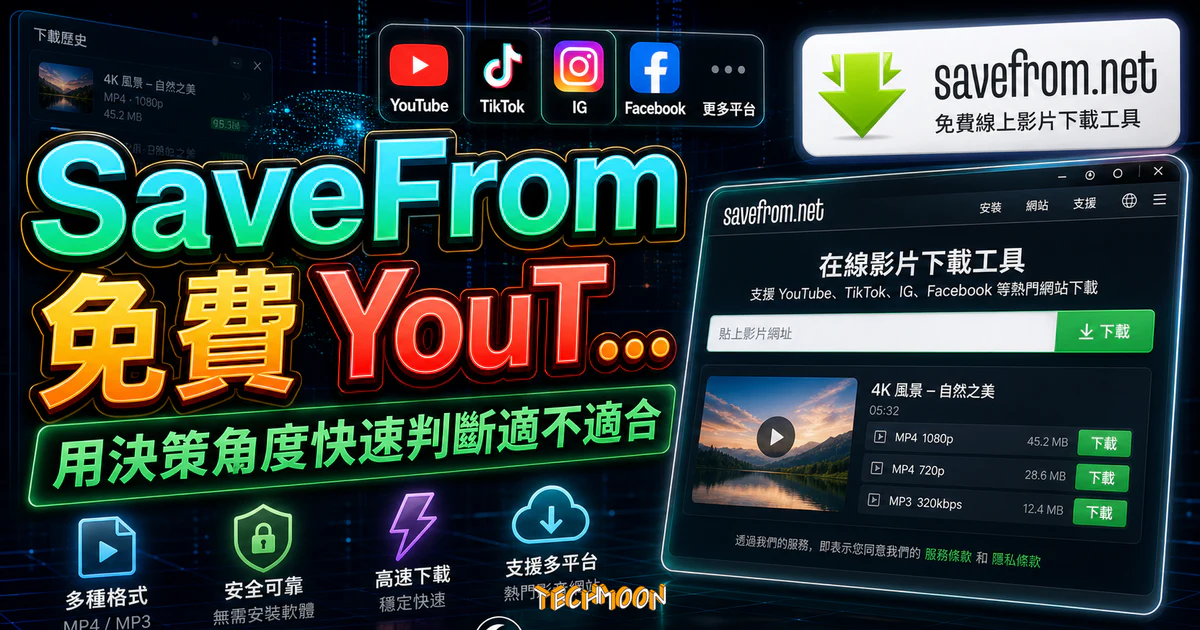
Savefrom.net 是一個線上免費下載 YouTube 影片的網站,提供了多種格式的影片下載選項,並且它不需要安裝任何軟體,只需要通過瀏覽器即可使用。

SaveFrom(savefrom.net)是一款免安裝、免註冊的線上影片下載工具,只要貼上網址就能下載 YouTube、TikTok、Instagram、Facebook 等超過 50 個影音平台的影片,支援 MP4、MP3、WEBM 多種格式。完全免費,台灣可以直接使用,還提供繁體中文介面。

不管你是想把 YouTube 教學影片存到電腦離線觀看、下載 TikTok 影片做素材備份,還是想把 Instagram Reels 存下來慢慢看,SaveFrom 都能用最簡單的方式幫你完成。本文會從功能介紹、操作教學、安全性分析到法律風險,帶你完整了解這款YouTube 影片下載工具的優缺點,並提供替代方案讓你比較選擇。

SaveFrom 是什麼?免安裝線上影片下載工具介紹

SaveFrom(savefrom.net)是一個從 2008 年就開始營運的老牌線上影片下載服務,主打不用安裝任何軟體、不用註冊帳號,打開瀏覽器貼上影片網址就能直接下載。它和 Convertoy2meta 這類工具類似,都是透過瀏覽器就能操作的線上服務,但 SaveFrom 支援的平台數量和功能豐富度更勝一籌。

SaveFrom 有幾個核心特色:

  • 免安裝、免註冊:不需要下載任何軟體或瀏覽器擴充功能,打開網頁就能用
  • 完全免費:基本下載功能不收費,每天有一定的免費額度
  • 多平台支援:除了 YouTube,還支援 TikTok、Instagram、Facebook、Vimeo、Dailymotion 等 50+ 個影音平台
  • 繁體中文介面:透過 zh.savefrom.net 可以使用完整的繁體中文操作介面,台灣使用者零門檻
  • 多種格式:支援 MP4、WEBM 影片格式以及 MP3 純音訊格式,解析度從 360p 到 1080p 都有

Freemake Video Downloader 這類需要安裝的桌面軟體不同,SaveFrom 的最大優勢就是打開瀏覽器就能用,不佔用電腦空間,也不會有安裝捆綁軟體的問題。

SaveFrom 支援哪些平台和格式?

SaveFrom 支援的平台數量在同類工具中算是非常完整的,從主流的 YouTube、TikTok 到比較冷門的影音網站都有涵蓋。以下是主要支援的平台和對應格式:

平台 支援格式 最高解析度 備註
YouTube MP4, WEBM, MP3 1080p 部分影片支援更高解析度
TikTok MP4 1080p 支援無浮水印下載
Instagram MP4 1080p 支援 Reels 與限時動態
Facebook MP4 1080p 僅支援公開影片
Vimeo MP4 1080p 一般影片均可下載
Dailymotion MP4 720p 部分影片有地區限制

在格式選擇上,SaveFrom 通常會提供以下幾種下載選項:

  • MP4 360p(有聲音):檔案最小,適合手機觀看或網速較慢的環境
  • MP4 720p(有聲音):畫質和檔案大小的平衡點,最推薦的選項
  • MP4 1080p(有聲音):最高畫質選項,適合在大螢幕上觀看
  • WEBM 格式:部分影片會提供 WEBM 格式,相容性不如 MP4 廣泛
  • MP3 純音訊:只要聲音不要影像時的選擇,適合下載音樂或 Podcast

如果你主要是想下載 TikTok 影片,也可以參考 SSSTikTok 免費線上下載 TikTok 影片SaveTT 抖音 TikTok 影片免費下載 這兩個專門針對 TikTok 的工具。另外 SaveMedia.Website 也是功能類似的 YouTube 影片下載工具,支援 100+ 個影音網站。

SaveFrom 怎麼用?完整下載教學步驟

使用 SaveFrom 下載影片非常簡單,整個過程只需要四個步驟就能完成:

步驟一:開啟 SaveFrom 網站

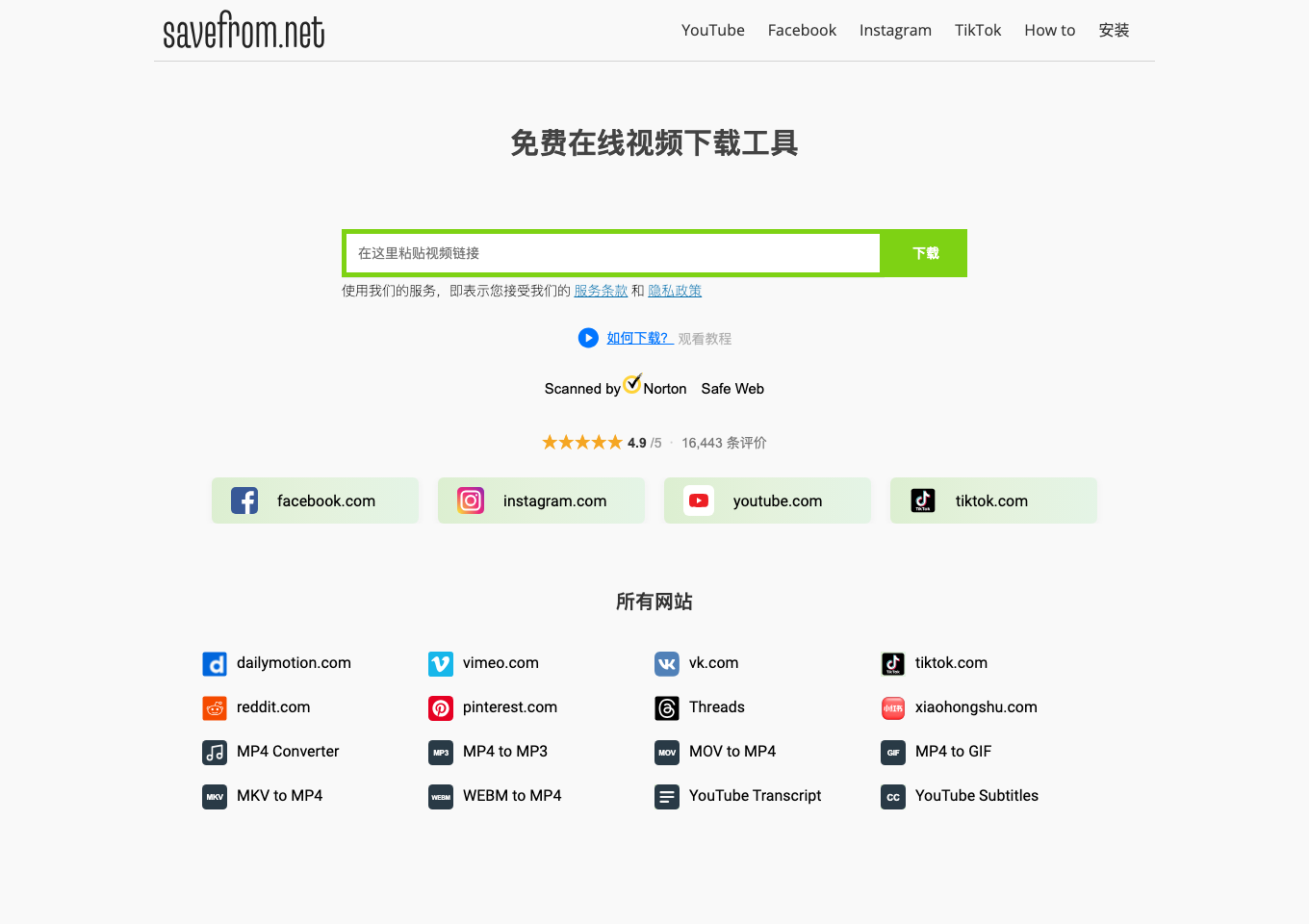
打開瀏覽器,前往 SaveFrom 繁體中文版(zh.savefrom.net),你會看到一個簡潔的首頁,中央有一個輸入框。

貼上 YouTube 網址後網站就會自動開始進行解析Pin
貼上 YouTube 網址後網站就會自動開始進行解析

步驟二:貼上影片網址

把你想要下載的影片網址複製貼上到輸入框中。不管是 YouTube、TikTok 還是 Facebook 的影片連結都可以直接貼上。貼上後點擊下載按鈕,網站會自動解析影片資訊。

步驟三:選擇格式和解析度

解析完成後,畫面會顯示所有可以下載的格式和解析度。點擊下載按鈕旁邊的下拉選單,就能展開完整的格式清單。

可以選擇多種不同的 MP4 解析度Pin
可以選擇多種不同的 MP4 解析度

建議選擇標示為「有聲音」的 MP4 格式,通常是 MP4 720p 或 MP4 360p 這兩個選項最穩定。如果你選到帶有紅色禁音圖示的格式(MP4 或 WEBM),下載的檔案會沒有聲音,需要特別注意。

步驟四:點擊下載

選好格式後點擊「下載」按鈕,檔案就會開始下載到你的裝置。如果是帶紅色禁音圖示的格式,會在瀏覽器中開啟影片畫面,你需要點擊滑鼠右鍵選擇「另存影片」來完成下載。

滑鼠右鍵下載影片Pin
滑鼠右鍵下載影片

或者也可以透過影片右下角的選項圖示,點擊「下載」按鈕來存檔:

透過右下角選項點擊下載Pin
透過右下角選項點擊下載

如果你需要更多下載管理功能,像是續傳、排程下載等,可以參考 Free Download Manager 這類專門的下載管理軟體。另外 Btclod 也是一款操作方式類似的免費 YouTube 轉 MP4/MP3 線上工具。

不用開網站也能下載:短網址快速下載技巧

SaveFrom 有一個很方便的快速下載功能,不用先開 SaveFrom 網站就能直接跳轉到下載頁面。這個功能對於經常下載 YouTube 影片的人來說非常實用。

方式一:在網址前面加上 savefrom.net/ 或 sfrom.net/

當你在 YouTube 觀看影片時,直接在瀏覽器網址列的 YouTube 網址前面加上 savefrom.net/sfrom.net/,按下 Enter 就會自動跳轉到 SaveFrom 的下載頁面。

例如原本的網址是:
https://www.youtube.com/watch?v=XXXXX

改成:
https://savefrom.net/https://www.youtube.com/watch?v=XXXXX

在 YouTube 網址前輸入 savefrom.net/ 或 sfrom.net/ 即可下載Pin
在 YouTube 網址前輸入 savefrom.net/ 或 sfrom.net/ 即可下載

方式二:在網址中加上 ss

另一個更快的方式是在 YouTube 網址的 youtube.com 前面加上 ss,像是把 youtube.com 改成 ssyoutube.com。這個方式和 SSYouTube 的短網址原理相同。

例如:
https://www.youtube.com/watch?v=XXXXX
改成:
https://www.ssyoutube.com/watch?v=XXXXX

在 YouTube 網址前輸入 ss 即可跳轉至下載頁面Pin
在 YouTube 網址前輸入 ss 即可跳轉至下載頁面

類似的短網址下載工具還有 YoutubeDLD(在網址加上 DLD)和 RipYouTube(提供短網址快速下載 YouTube 影片),操作邏輯都差不多。

SaveFrom 安全嗎?廣告、隱私與風險分析

很多人在使用免費線上工具時都會擔心安全問題,這裡把 SaveFrom 的安全風險說清楚。

網站本身的安全性:SaveFrom 不是惡意軟體,它不會在你的電腦上安裝任何程式,也不會在背景偷偷執行任何東西。不過,SaveFrom 的營收主要來自廣告,所以網站上會有相當多的第三方廣告,包含橫幅廣告、彈窗和各種下載按鈕。

需要注意的風險點

  • 廣告誤導:網站上有些廣告會偽裝成下載按鈕,點下去可能會跳到其他網站或觸發下載。真正的下載按鈕在格式選擇的下拉選單旁邊,要認清楚再點
  • 瀏覽器擴充功能:SaveFrom 會推薦你安裝瀏覽器擴充功能,但建議不要安裝,因為這類擴充功能可能會收集你的瀏覽紀錄
  • 隱私考量:當你貼上影片網址時,SaveFrom 會記錄並處理這個網址。如果你對隱私比較在意,建議避免下載私人或敏感內容

安全使用建議

  • 使用瀏覽器廣告攔截器(如 uBlock Origin)來擋掉大部分廣告和彈窗
  • 只點擊格式選擇區域內的下載按鈕,不要點擊頁面上其他醒目的按鈕
  • 不要安裝 SaveFrom 推薦的任何瀏覽器擴充功能或桌面軟體
  • 不要在 SaveFrom 網站上輸入任何個人資料或付款資訊

如果你對線上工具的安全風險有疑慮,也可以考慮使用 AnyConv 免費線上轉檔工具CleverPDF 免費線上 PDF 轉檔工具 這類安全性較高的線上服務。

下載 YouTube 影片合法嗎?台灣著作權法須知

這是很多讀者會問的問題,也是使用任何影片下載工具前應該了解的重要資訊。

台灣著作權法的規定:根據台灣著作權法第 91 條,未經授權重製他人著作物(包含影片)可能構成侵權。這表示未經影片創作者同意就下載受著作權保護的影片,理論上是有法律風險的。

YouTube 服務條款:YouTube 的服務條款明確規定,使用者不得下載任何內容,除非 YouTube 本身提供下載功能(例如 YouTube Premium 的離線觀看)。使用第三方工具下載 YouTube 影片,即使只是個人觀看,也違反了 YouTube 的服務條款。

相對安全的下載情境

  • 下載你自己上傳到 YouTube 的影片(做備份用)
  • 下載使用 CC 授權(創用 CC)標示可自由使用的影片
  • 下載已經明確標示可免費下載的素材,例如 Chosic CC0 背景音樂Pixabay Music 免費音樂 這類標明可商用的內容
  • 經過原創作者明確授權同意的影片

實務上,單純個人觀看用途的下載行為被追究的機率非常低,但這不代表完全沒有法律風險。特別是如果你把下載的影片拿來二次創作、公開播放或商業使用,侵權的風險就會大幅提高。在使用 SaveFrom 或任何影片下載工具時,請自行評估風險並遵守相關法律。

SaveFrom 與其他 YouTube 下載工具比較

市面上有非常多 YouTube 影片下載工具,SaveFrom 只是其中一個選擇。以下整理了幾款常見工具的比較,幫助你找到最適合自己的方案:

工具名稱 類型 免安裝 支援平台數 短網址下載 繁體中文
SaveFrom 線上工具 50+
Converto 線上工具 僅 YouTube
y2meta 線上工具 僅 YouTube 是 (zz)
SSYouTube 線上工具 僅 YouTube 是 (ss)
Snapsave.io 線上工具 10+
X2Mate 線上工具 僅 YouTube
Y2mateGo 線上工具 僅 YouTube
Freemake 桌面軟體 10+
VideoHunter 桌面軟體 1000+
Inovideo 桌面軟體 1000+

從比較表可以看出,如果你只是偶爾下載 YouTube 影片,線上工具就夠用了;但如果你需要大量下載、支援更多網站或追求更高畫質,桌面軟體會是更好的選擇。download4YTGoConverter 也是功能不錯的 YouTube 影片下載工具,可以根據你的需求多方嘗試。

SaveFrom 適合誰?不適合誰?

用了這麼多影片下載工具之後,我對 SaveFrom 的定位很明確:它是一個「偶爾用一下很方便,但不適合當主力工具」的選擇。

適合 SaveFrom 的人

  • 偶爾需要離線觀看 YouTube 影片的人:一個月只下載幾次影片,不想為了這個需求安裝軟體
  • 不想在電腦安裝額外軟體的使用者:公司電腦不能裝軟體,或單純不想讓電腦變慢
  • 需要快速下載 TikTok 或 Instagram 影片的人:一個工具就能搞定多個平台的影片下載
  • 想用最簡單的方式取得 MP3 音樂的人:只要貼上 YouTube 連結就能轉出 MP3 檔案

不適合 SaveFrom 的人

  • 需要大量批次下載的內容創作者:SaveFrom 一次只能下載一支影片,效率不高。建議改用 VideoHunterInovideo 這類桌面軟體
  • 追求 4K 以上高畫質的使用者:SaveFrom 的線上解析功能通常只到 1080p,更高畫質需要桌面軟體支援
  • 對廣告和彈窗非常敏感的人:SaveFrom 的廣告數量偏多,如果不裝廣告攔截器會讓人感到困擾
  • 需要下載私人或加密影片的人:SaveFrom 只能下載公開的影片,私人影片或需要登入才能觀看的內容不支援

如果你不確定自己適合哪種工具,可以先用 SaveFrom 試試水溫,覺得不夠用再升級到桌面軟體。想要快速體驗,直接前往 SaveFrom 繁體中文版 就能開始使用。

更多 YouTube 影片下載與轉檔工具推薦

除了 SaveFrom 之外,TechMoon 也介紹過非常多好用的影片下載和轉檔工具,以下按照用途分類整理,方便你根據需求挑選:

YouTube 下載工具

影片轉檔工具

TikTok 下載工具

  • SSSTikTok:免費線上下載 TikTok 影片,支援 MP4/MP3
  • SaveTT:抖音 TikTok 影片免費下載,無浮水印

影片處理工具

實用免費工具

  • AnyConv:免費線上轉檔工具,支援 400+ 種格式
  • CleverPDF:免費線上 PDF 轉檔工具,44 種格式轉換
  • Free Download Manager:免費下載續傳軟體與 BT 下載器
  • BackgroundMusic:自動暫停背景音樂,看 YouTube 時自動關背景音樂
  • Chat YouTube:將 YouTube 影片結合 ChatGPT 進行摘要與問答
  • Chosic:CC0 授權背景音樂免費下載
  • Pixabay Music:免費影片 MP3 音樂下載

常見問題 FAQ

SaveFrom 完全免費嗎?有沒有下載次數限制?

SaveFrom 的基本功能完全免費,不需要付款就能下載影片。不過,每天可能會有下載次數的限制,具體限制數量會根據伺服器負載情況調整。對於一般使用者來說,免費版的額度已經相當夠用。如果你需要大量或無限次下載,網站有提供付費方案可以選擇。

SaveFrom 可以下載 YouTube 4K 影片嗎?

SaveFrom 支援下載高畫質影片,但 4K 解析度的支援取決於原始影片是否有提供 4K 格式。一般來說,SaveFrom 的線上解析功能最高穩定支援到 1080p,部分影片可能會提供更高解析度的選項。如果你經常需要下載 4K 影片,建議改用 VideoHunterInovideo 這類桌面軟體,它們在處理高畫質影片方面更穩定。

SaveFrom 的短網址下載(ss)和直接開網站有什麼差別?

兩種方式最終都會導向相同的下載頁面,差別只在於操作流程。短網址方式(在 YouTube 網址前加 ss)更快速,適合已經在 YouTube 看影片、突然想下載的情況。直接開 SaveFrom 網站則可以在首頁看到更多格式資訊和操作說明,適合新手或想一次了解所有選項的使用者。

SaveFrom 可以在手機上使用嗎?

可以。SaveFrom 支援手機瀏覽器直接存取,在手機上打開 savefrom.net 貼上影片網址就能下載。建議使用 Chrome 或 Safari 瀏覽器操作,下載體驗會比較順暢。下載的檔案會存在手機的「下載」資料夾中。

SaveFrom 網站打不開怎麼辦?

SaveFrom 的網域偶爾會因地區封鎖或伺服器維護而無法存取。遇到這種情況,你可以嘗試以下方法:

  1. 使用短網址方式(在 YouTube 網址前加 ss)直接跳轉
  2. 嘗試不同的網域(例如 sfrom.net)
  3. 清除瀏覽器快取後重新嘗試
  4. 改用其他 YouTube 下載工具,例如 download4Snapsave.io

下載的影片沒有聲音怎麼辦?

在 SaveFrom 的格式選擇中,帶有紅色禁音圖示的格式表示影片的影像和音訊是分開處理的,直接下載會得到沒有聲音的影片。請改選標示為「有聲音」的 MP4 格式,通常是 MP4 720p 或 MP4 360p 這兩個選項。這些格式已經把影像和聲音合併在一起,下載後可以直接播放。如果你拿到的是無聲影片,也可以透過 HitPaw Video Converter 這類轉檔工具重新處理。

講了這麼多

SaveFrom 是一款功能齊全、操作簡單的線上影片下載工具,最大的優點就是免安裝、免註冊、支援多平台,而且提供繁體中文介面。雖然廣告比較多、高畫質支援有限,但對於偶爾需要下載影片的使用者來說,它依然是一個值得嘗試的選擇。

如果你準備好了,以下是三個可以馬上執行的下一步:

  1. 前往 SaveFrom 繁體中文版,貼上一個 YouTube 影片網址測試下載功能。確認網站能正常存取、格式選單有顯示、下載按鈕可以點擊,成功下載一個 MP4 格式的影片到你的裝置。
  2. 試試在 YouTube 影片網址前加上 ss,體驗短網址快速下載。確認瀏覽器自動跳轉到 SaveFrom 下載頁面,學會更快速的下載方式。
  3. 如果你有大量下載或高畫質需求,參考本文的替代工具比較表。根據你的使用頻率和畫質需求,從比較表中找到最適合你長期使用的影片下載工具。
Sliven 褚崇名
Sliven 褚崇名

每日分享科技新知、免費資源以及 WordPress、虛擬主機相關主題,任何問題歡迎在科技月球下方留言,或是發送 Email 至 [email protected] 與我聯繫。

文章: 669

發佈留言

發佈留言必須填寫的電子郵件地址不會公開。 必填欄位標示為 *


目錄
Share to...