TechMoon 科技月球
WordPress、SEO 與 AI 工具實測指南
TechMoon 科技月球
WordPress、SEO 與 AI 工具實測指南

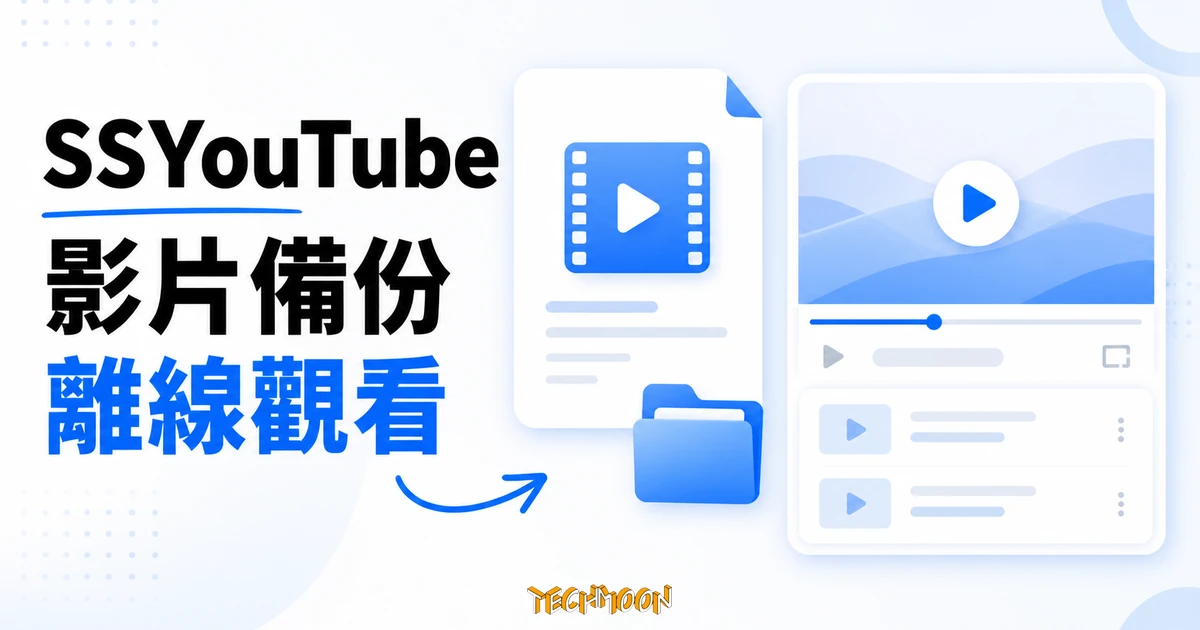
SSYouTube 宣傳免費下載 MP4 與 MP3,但格式、畫質與實際可用性不能只看網站文案。這篇說明影片備份與離線觀看的差別,整理 YouTube Studio 下載自己的影片、次數限制及手機離線內容的保存方式,幫助你選擇符合需求的流程。
用 AI 摘要這篇文章:
SSYouTube 是第三方 YouTube 下載工具。網站宣傳 MP4、MP3 等功能,不等於每支影片都能成功下載;備份自己的影片與離線觀看,也有不同的官方做法。
如果你是為了找回自己上傳的影片,我會先選 YouTube Studio。若只是希望通勤時離線看,先確認 YouTube 提供的下載選項。這兩種需求都有明確的目的地,不必先把影片網址交給陌生轉檔網站。
2026 年 9 月,SSYouTube 網站的公開文案仍將服務定位為 YouTube 下載器,宣稱免費、免註冊,並提供 MP4 與 MP3 等選項。這能說明網站主打的用途,卻不能保證你所在的網路、使用的裝置或指定影片能完成下載。
「網頁能開啟」「網址能被解析」「拿到正確檔案」是三個不同結果。看到功能介紹,還不能推論下載已成功;即使拿到檔案,也要確認內容與用途是否符合需求。因此,不能把 SSYouTube 寫成隨時可用的備份方案,也不能只憑一次連線失敗就斷言它永久停服。
搜尋到的「ss 技巧」指的是更改 YouTube 網址、前往第三方網站的入口。它不是 YouTube 內建功能,也不會讓原本沒有的存取權限或素材授權自動成立。若入口已失效,持續換前綴、找名稱相近的網域,並不能確認背後仍是同一個服務。
SSYouTube 的 MP4 與 MP3 宣傳,分別對應影片檔與音訊檔需求。至於某支影片能輸出什麼格式、是否包含聲音、解析度多高,要看實際產物;目前沒有足以在這裡承諾所有影片均可轉換的依據。
搜尋「SSYouTube 4K」時,也不要把頁面上的規格字樣當成畫質證明。標示 4K 不代表來源就有足夠細節,更不能據此推論手機與電腦都會取得同樣結果。需要保存自己拍攝的高畫質素材,優先找原始拍攝檔或剪輯輸出檔,比反覆尋找下載器的規格上限更直接。
如果目的是取得可交給剪輯師的檔案,確認影片能正常播放、聲音完整、內容沒有缺段,才算完成。只有播放頁、離線觀看清單或一個下載按鈕,都不是同一種交付結果。
依 YouTube 下載自己影片的官方說明,你可以把自己上傳的影片下載為 MP4,官方列出的解析度為 720p 或 360p。這項功能處理的是自己的上傳內容,不是把任何公開影片都匯出成檔案。
如果找不到下載選項,先看官方列出的限制:影片已移除、收到著作權或社群規範警告、使用預先授權音軌,都可能無法下載。同一部影片在 24 小時內最多下載 5 次,達到次數上限時要等待;不必把這種情況誤判為 SSYouTube 才能解決的問題。
想一次備份整批上傳內容,同一份官方文件另提供 Google 匯出工具的入口。下載後仍應檢查檔案,而不是看到匯出作業啟動就刪掉本機原檔。若要保留拍攝原始畫質,Studio 的下載版本也不能取代原始素材。
YouTube 離線觀看說明區分了地區適用條件與 Premium 功能。可用影片、帳號與裝置條件要依平台當下提供的選項確認,不能假設每支影片都有下載按鈕。
官方說明也指出,YouTube 應用程式不提供獨立 MP3 匯出;離線影片會加密儲存在裝置上,不是一般媒體庫中的影片檔。因此,想搭車時看影片與想把音訊放進剪輯軟體,是兩種不同需求。訂閱 Premium 並不代表可以把離線內容轉成交付他人的 MP3。
在 Android 或 iPhone 上,先確認你需要的是平台內播放,還是實際檔案。平台內離線觀看應在 YouTube 的下載清單確認內容;自己影片的備份則要檢查下載檔。不要因為相簿裡找不到影片,就開始安裝第三方網站要求的播放器。
免費或免註冊的宣傳不是安全稽核。若你原本只是要取得影片,頁面卻要求輸入 Google 密碼、驗證碼,或先安裝執行檔、描述檔與瀏覽器擴充功能,就先停止操作。看到瀏覽器安全警告時,也不要關閉防護來繼續下載。
檔名看起來像影片,仍不能證明來源可信。對於未公開、帶有存取權杖或含私人資料的連結,避免貼到第三方網站。若只是需要把內容分享給對方,直接使用 YouTube 的分享或嵌入功能,通常就能完成「讓對方看到影片」這個任務。
想剪輯、轉貼或商用他人的內容,先確認權利人允許的用途與取得素材的方式。不要把「只給自己看」「沒有收費」當成自動獲得許可,也不要把下載器成功產出檔案當成授權證明。
同樣出現在舊下載工具文章裡,服務的後續發展可能完全不同。X2Mate 的功能轉向就是例子:官方公告已停止 YouTube 影片與音訊下載,轉向 Instagram。名稱還在、頁面還有 MP3 字樣,不代表仍能處理 YouTube 連結。
遇到 y2meta 舊下載教學時,也要留意文章記錄的時間與對象,不能把相似名稱的網站直接視為原服務。SSYouTube、X2Mate 與 y2meta 各有自己的現況,換一個品牌名稱並不會自動解決格式、權限或下載失敗問題。
我的建議是先選定完成標準:備份自己的影片,就拿到並檢查可播放的檔案;離線觀看,就在 YouTube 確認可用的下載內容。若這兩條路都不符合需求,回到素材持有者取得原檔或授權,比繼續追逐「一定能下載」的承諾更有用。