TechMoon 科技月球
WordPress、SEO 與 AI 工具實測指南
TechMoon 科技月球
WordPress、SEO 與 AI 工具實測指南

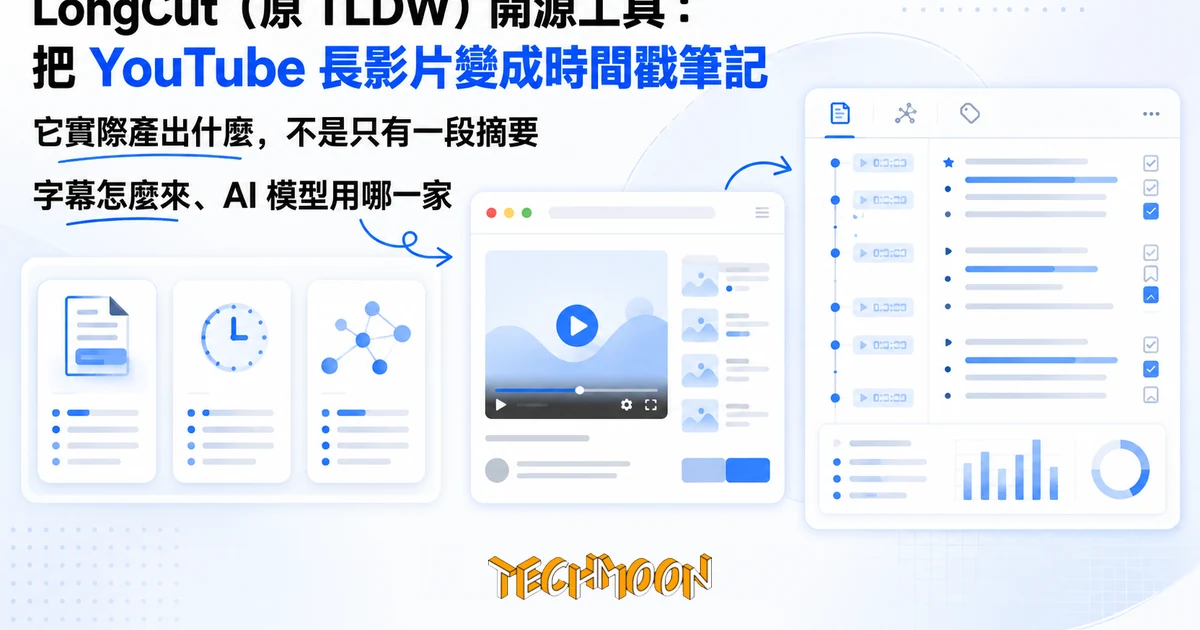
LongCut(原 TLDW)是把 YouTube 長影片變成帶時間戳精華片段、結構化摘要與可搜尋筆記的開源工具,授權 AGPL-3.0。自架前要先備齊 MiniMax、Gemini、Supabase 與 CSRF 四項金鑰,這篇整理它的實際產出與金鑰成本。
用 AI 摘要這篇文章:
一小時的 YouTube 教學或演講,常常看到一半就放棄,原因往往不在內容好壞,而在於找不到自己到底需要哪一段。LongCut 這個開源工具要做的事情很明確:你貼上一條 YouTube 連結,它把整部影片拆成帶時間戳的精華片段、結構化摘要、建議問題與金句,再給你一個可以一邊看一邊記筆記的工作區。
如果你搜尋過類似工具,可能聽過它的舊名字 TLDW(Too Long; Didn’t Watch)。這個專案已經更名為 LongCut,舊網址 tldw.us 會自動轉到 longcut.ai,GitHub 上的程式庫也同步改名為 SamuelZ12/longcut。
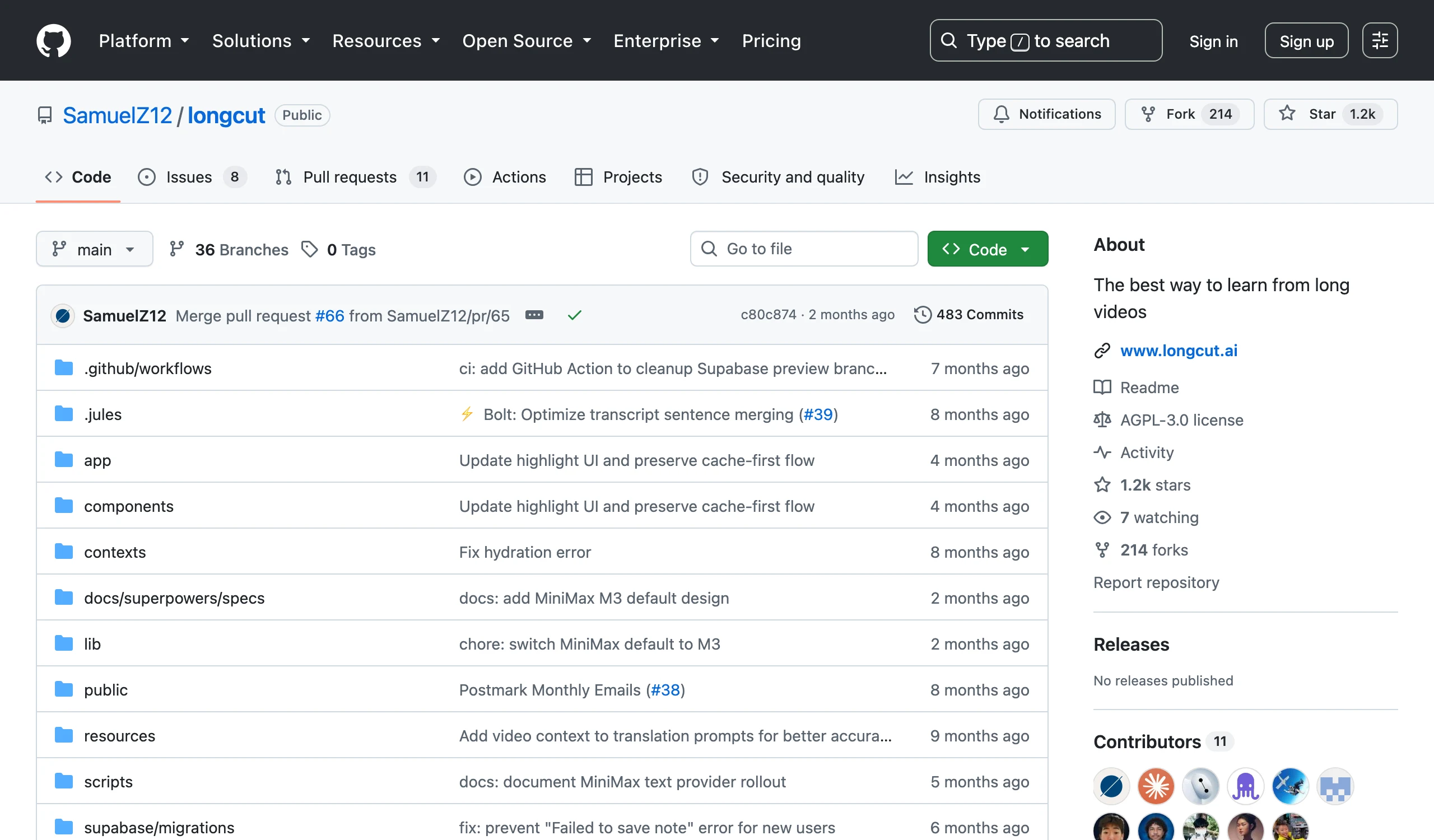
很多 YouTube 摘要工具只給你一段文字總結,看完還是得回去翻影片。LongCut 一次分析會並行產生好幾種東西。
最顯眼的是精華片段(highlight reel)。它會把影片切成數個主題片段,支援 Smart(品質優先)與 Fast(速度優先)兩種產生模式,可以像播放清單一樣連續播放,也能指定主題重新產生。與精華片段並行出現的,還有結構化摘要、建議問題與金句這三組結果,讓你快速判斷這部影片值不值得從頭看。再往下是 AI 對話,你對著轉錄內容提問,回答會帶上時間戳與原始轉錄證據,讓你可以回頭查證,而非只能相信模型的概括。
這裡的關鍵是「可溯源」。聊天回答附帶時間戳,代表你可以點回影片對應位置查證,而不是只能信任摘要。轉錄檢視器與 YouTube 播放器同步,點任何一句就能跳轉或把那句收進筆記。
筆記工作區是另一個容易被忽略的部分。每個分析頁面都有一個筆記分頁,讓你把轉錄、對話或重點片段整理成自己的內容;另外還有一個 /all-notes 全域筆記總覽頁,把跨多部影片的筆記聚在一起,可以篩選、排序、用 markdown 渲染,也能刪除。換句話說,LongCut 想取代的不只是「給你摘要」這一步,而是「看影片做筆記」這整個動作。
舉個實際的使用節奏:你貼上一條 90 分鐘的技術演講,先看精華片段決定哪些段落值得細看,再用建議問題快速測試自己有沒有抓到重點,接著把幾句關鍵轉錄連同時間戳收進筆記,最後在 /all-notes 把這場演講的筆記跟前幾部串起來複習。這條流程是 LongCut 與一般摘要工具差最多的地方。
想有效率消化長演講或課程影片的人,這樣的產出形態比單純一段摘要實用。如果你之前習慣把網頁或 YouTube 連結餵給筆記工具處理,也可以參考我們整理過的 NotebookLM Web Importer 匯入工具,兩者取向不同但可互補。
這兩件事直接影響你的成本與資料流向,但網路上不少介紹寫的是舊資訊。
先講字幕。LongCut 預設直接抓 YouTube 公開字幕軌,官方隱私政策也據此把轉錄來源標為直接取自 YouTube。但轉錄路由的原始碼 app/api/transcript/route.ts 揭露一條文件沒寫的退路:當 YouTube 的 InnerTube 介面在資料中心 IP 被封時(Vercel 這類雲端主機很常見),它會自動退到 Supadata 這套第三方付費字幕 API,靠環境變數 SUPADATA_API_KEY 啟用。換句話說,純本機開發通常走免費的 YouTube 直抓就夠;但如果你打算自架到雲端,最好連 Supadata 的金鑰一起備好,否則遇到 YouTube 封 IP 時,影片分析會在抓字幕這一步直接失敗。
再講 AI 模型。專案環境設定範本 .env.example 把預設值寫得很清楚:AI_PROVIDER=minimax、AI_DEFAULT_MODEL=MiniMax-M3,而 MiniMax 的金鑰欄位標為必填。換句話說,LongCut 出廠預設的文字生成模型是 MiniMax-M3,不是某些介紹提到的 xAI Grok。Grok 與 Google Gemini 都是可選的替代 provider,只要在環境變數裡切換即可,圖片生成功能則固定走 Gemini。
這一點之所以重要,是因為 MiniMax、Grok、Gemini 三家的計價方式、資料留存政策與服務地區都不一樣。你要自架,就等於要在這三者之間做選擇,而不能假設「它就是個用 OpenAI 的工具」。
MiniMax 是中國背景的模型廠商,Grok 屬於 xAI,Gemini 則是 Google 體系。把同一段 YouTube 轉錄丟給這三家處理,計費單位、免費額度與回應風格各有差異,更重要的是你餵進去的轉錄內容與筆記會經過哪一個地區的伺服器,這點在自架前最好先回各自官網確認當前的資料政策。LongCut 把 provider 抽象成可替換的配接器,切換只需改環境變數,這是它在架構上比較乾淨的地方,但也意味著選擇責任回到你身上。
不想自架的人,直接打開 longcut.ai 貼連結就能用。首頁是一個品牌化的網址輸入框,加上模式選擇器;貼入 YouTube 連結後會進到 /analyze/[videoId] 工作區,左邊是 YouTube 播放器,右邊是摘要、對話、轉錄、筆記四個分頁。播放器與分頁共用同一份播放狀態,你在轉錄裡點一句,影片就跟著跳到那個時間點,反過來在播放器裡播到某處,轉錄也會跟著高亮。這種「文字與畫面同步」的設計,是它在閱讀體驗上比純文字摘要工具多出來的一層。
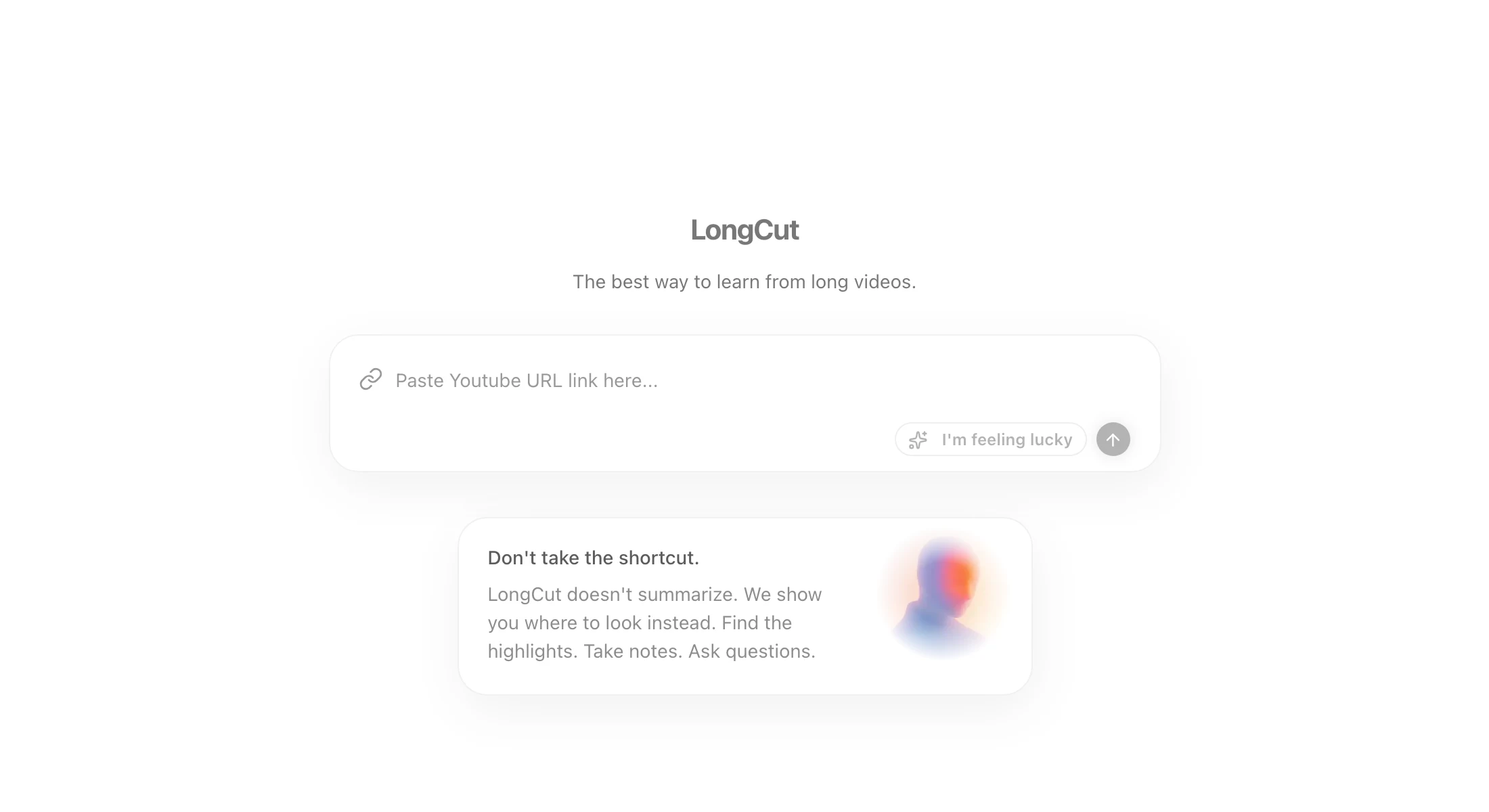
帳號機制用 Supabase 處理。匿名使用者也能用,但有比較嚴格的速率限制;登入後可以儲存分析結果、收藏影片、查看用量上限,並且把偏好同步到不同裝置。LongCut 提供免費使用與付費 Pro 訂閱兩種方案,Pro 訂閱走 Stripe 處理金流,年繳方案在購買後 48 小時內可以全額退款(這些條款細節可在官網 Terms of Service 查到)。
官網在效能上也下了功夫。LongCut 會積極快取之前的分析結果,並用背景任務刷新,讓重複分析同一部影片時不用每次都重打 AI provider。速率限制分成匿名與登入兩種等級,配額用完時會跳出登入提示。這代表你拿官網免費版跑個幾次試水,門檻比自架低很多;等確定工作流程穩定了,再評估要不要搬回家自己跑。
條款上也提到,訂閱會在每個計費週期結束時自動續約,直到你主動取消。這部分與多數 SaaS 相同,但如果你只打算短期密集用一個專案,記得用完就去設定頁關掉續約。
LongCut 是 AGPL-3.0 授權,原始碼在 GitHub 開放,理論上你可以整份搬回家自己跑。但自架的真正門檻在伺服器之前:你要先湊齊一組第三方服務金鑰,才能讓它跑起來。
從 .env.example 的必填欄位來看,最少要準備這四項。MiniMax 的 API key 是預設文字生成 provider 必須的;Gemini 的 API key 負責圖片生成功能(app/api/generate-image/route.ts 固定走 Gemini,沒有它這條路會壞掉);一個 Supabase 專案則撐起帳號登入、資料儲存、速率限制與偏好同步,它的專案網址與匿名金鑰都是必填;最後還要一段用來簽 CSRF token 的隨機字串 CSRF_SALT,這個自己生成即可。Supabase 端除了專案網址與匿名金鑰,伺服器端寫入分析結果、筆記與速率限制時還會用到服務端金鑰 SUPABASE_SERVICE_ROLE_KEY,同樣列為必填。Supabase 本身有免費方案,涵蓋 Auth 與 Postgres 基本用量,個人測試通常夠用;但影片分析結果、筆記與速率限制資料都存在這個資料庫裡,用量成長後要留意是否進入付費區間。前面字幕段提到的 SUPADATA_API_KEY 嚴格說是第五項,本機開發可以不設,但只要自架上雲就要補上,否則 YouTube 封 IP 時轉錄會直接斷掉。
附帶一提,如果你想開啟付費機制,還要再加上 Stripe 的金鑰與 webhook 密鑰,但純自用可以略過。技術棧是 Next.js 15 加 React 19 加 TypeScript,本機開發需 Node.js 18.18 以上版本。
安全這一層也值得自架者留意。所有 API 路由都套上一層 withSecurity 中介軟體,做 CSRF 校驗、用 Zod 做 request body 驗證、限制允許的 HTTP 方法,並加上 request body 大小上限。全域中介層則補上 CSP 與 HSTS 標頭,速率限制同時存在兩層:本機用匿名雜湊 IP 做第一層,Supabase 資料表做第二層。這代表自架時即使只給少數人用,也自帶一定的防護基線,不必從零刻安全邏輯。
這裡要特別提醒授權這件事。AGPL-3.0 是強 copyleft 授權,意思是如果你修改了 LongCut 並且讓別人透過網路使用你的版本,你必須把修改後的原始碼也開放出來。個人自己用當然沒問題,但如果是企業想內部改造一套卻不願意開源,這個授權就不適合。判斷標準很簡單:能接受開源就用,不能接受就走官網或另外找授權更寬鬆的工具。
誠實交代一下範圍,免得期待落差。LongCut 只吃 YouTube 連結,不支援本地影片檔或其他平台網址;它也不負責下載,不會幫你把影片存到硬碟,所有動作都建立在「影片還在 YouTube 上」這個前提。字幕來源綁定 YouTube 公開字幕軌,如果某部影片沒有字幕(不論是作者上傳或 YouTube 自動產生),LongCut 能做的就有限。預設 AI 模型是 MiniMax-M3,摘要品質、風格與長度上限都跟這個模型綁定,覺得不好用時換 provider 是必要的實驗。
還有一點容易誤解:功能存在與功能好用是兩件事。精華片段切得準不準、摘要品質是否合你胃口,這些得自己拿一條熟悉的影片當樣本驗證,規格清單只能告訴你它做得到,做不到告訴你做得好不好。
這個工具最適合的人,是那種會反覆看技術演講、線上課程或長訪談,並且需要把重點整理成可搜尋筆記的人。它跟單純的語音轉文字工具不一樣,重心不在把整段聲音打成逐字稿,而在把長影片變成有結構、可點回時間戳的知識卡。如果你要的是把錄音檔轉成文字編輯,前端語音轉文字工具會更貼合那個需求。
想試試看,最快的路是直接去 longcut.ai 貼一條你最近想看卻沒空看完的 YouTube 連結,跑一次 Smart 模式,看它產出的精華片段與摘要是不是符合你的閱讀習慣。第一次先用一部你已經看過、知道重點在哪裡的影片當對照,這樣最能判斷它的切分與摘要有沒有抓到真正重要的段落。由於預設模型是 MiniMax-M3,結果的風格與品質也會跟著這個模型走,這部分建議自己拿一條熟悉的影片當對照。
確認有用之後再決定要不要自架。自架的第一步是到 GitHub 的 SamuelZ12/longcut 複製專案、裝好依賴,然後照前面列出的清單把 .env.local 填滿:MiniMax key、Gemini key、Supabase 專案、CSRF_SALT,最後 npm run dev 起來。過程中如果你想用 Grok 取代 MiniMax,只要在環境變數把 provider 切過去、補上 XAI_API_KEY 就行,不用改程式。
需要快速上手的開源 AI 工具,也可以看看我們整理的 Craft Agent 開源專案介紹,同樣是自架取向但應用場景不同。
LongCut 的價值取捨很清楚:它只處理 YouTube 一個來源,把所有力氣集中在「讓長影片變成可搜尋、可回查的筆記」這件事上。如果你長期累積沒空看的長演講或課程,又希望每部都能留下帶時間戳的紀錄可以回頭搜,它把「看不完的影片」變成「可以查的資料」這一步,值得花一個晚上試一遍。決定留不留它,關鍵在於你能不能接受預設的 MiniMax-M3 輸出風格,以及自架時那四張金鑰的取得成本;這兩關過了,它會是一個安靜但稱職的影片筆記工作區。