Physical Address
304 North Cardinal St.
Dorchester Center, MA 02124
Physical Address
304 North Cardinal St.
Dorchester Center, MA 02124

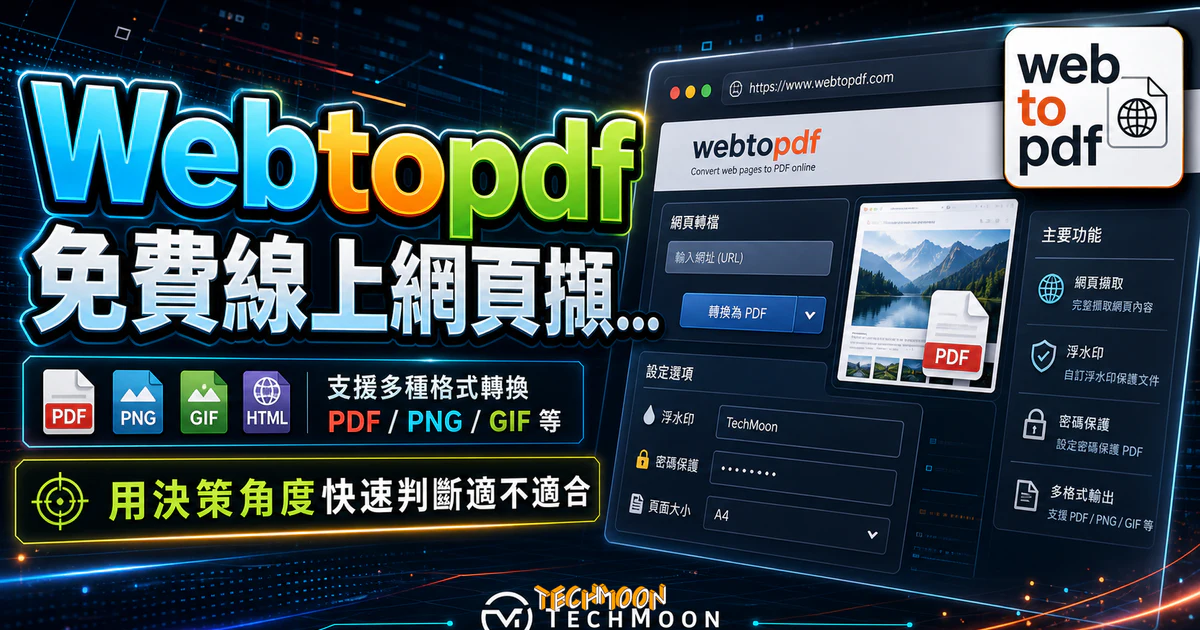
Webtopdf 是一個能將網頁轉換成 PDF 格式的文件的線上工具。通過 Webtopdf,你可以將網頁上的文字、圖像、表格等內容儲存為可離線閱讀的 PDF 文件。這對於儲存文件、分享資訊或列印文件非常方便。
用 AI 摘要這篇文章:
Webtopdf 是一個完全免費的線上網頁轉 PDF 工具,只要輸入網址就能將整個網頁畫面擷取下來,轉換成可離線閱讀的 PDF 檔案。不管你是想做資料備份、整理研究報告,還是單純想把某個網頁存起來之後慢慢看,這個工具都能幫你搞定,而且完全不用安裝任何軟體。
Webtopdf 的操作邏輯很直覺。打開網站後,你會看到一個輸入欄位,只要把目標網頁的完整網址貼上去(記得要包含 https://),或是直接貼上 HTML 原始碼,就能開始進行轉換。整個過程大概只需要 30 到 60 秒,轉換完成後檔案會自動下載到你的電腦。
比起市面上許多同類型的 PDF 轉換工具,Webtopdf 最大的優勢在於它內建了浮水印添加和密碼保護功能。這意味著你不需要額外去找 其他 PDF 編輯工具來處理這些需求,一個網站就能搞定從擷取到加密的全部流程。
輸出格式方面,Webtopdf 支援 PDF、PNG、JPG、GIF 和 TIFF 五種常見格式。如果你只是想存個網頁畫面留底,PDF 是最通用的選擇;如果你需要把網頁內容嵌入到簡報或文章裡,PNG 或 JPG 會更方便。這點比起單純只能輸出 PDF 的 CleverPDF 等工具來說彈性更大。
Web Page to PDF – Convert Web to PDF Online Free
https://webtopdf.com/
目錄
Webtopdf 的操作流程非常簡單,基本上就是「輸入網址、調整設定、下載檔案」三個動作。就算你從來沒用過類似的工具,照著以下步驟也能輕鬆上手。這對於需要快速 將網頁畫面轉成圖片 的人來說特別方便。
打開 Webtopdf 網站後,你會在頁面中央看到一個輸入欄位。把你想轉換的網頁網址完整貼上去,注意網址開頭必須包含 https:// 或 http://,這樣工具才能正確抓取目標頁面。如果你手邊有 HTML 原始碼,也可以直接貼在欄位裡。
網址輸入好之後,建議先點選「Options」按鈕查看可用的設定。這裡提供了頁面尺寸、輸出格式、浮水印、密碼保護等豐富選項,後面的章節我會逐一詳細說明。如果只是想快速測試,直接使用預設值也可以。網站上也提供了 Webpage to Image 和 Screenshot 兩個額外的功能頁面,操作方式和 Webpage to PDF 完全一樣。
設定完成後點擊「Convert」按鈕,Webtopdf 就會開始擷取網頁並進行轉換。整個過程大約 30 到 60 秒,取決於目標網頁的複雜程度。轉換完成後,你可以直接下載檔案,也能先線上檢視確認內容是否正確。從我測試的結果來看,擷取的品質很不錯,沒有出現任何斷層或錯誤。
不過有個地方要特別留意:所有轉換後的檔案只會在伺服器上保留 1 小時,時間一到就會自動刪除。所以完成轉換後記得盡快下載,不然就得重新跑一次流程了。如果你需要更長期的 PDF 存檔方案,也可以參考 Speedpdf 或 Adobe 的 PDF.new 服務,後者是 Adobe 與 Google 合作推出的 .new 快捷轉檔服務,操作也滿順手的。
Webtopdf 的 Options 面板分成「頁面設定」和「轉換設定」兩大區塊。頁面設定主要控制輸出的版面配置,對於需要列印或需要精確排版的場景特別重要。這些選項在你使用 iLoveIMG 等 圖片壓縮 相關工具時可能也會碰到類似概念。
實際使用上,如果你的目的是把網頁內容印出來閱讀,A4 直向加上適當的 Margin 偏移會是比較舒適的選擇。如果是需要放在簡報裡的截圖,橫向 Letter 格式配合適當縮放比例會更貼切。你也可以搭配 Screely 這類工具把截圖再包上瀏覽器外框,讓視覺效果更專業。
頁首頁尾的功能看似不起眼,但在整理多份 PDF 文件時其實很好用。加上文件標題和日期之後,日後翻閱時一眼就能看出每份檔案的來源和建立時間,不用再一個一個打開確認。如果你經常需要為圖片添加文字資訊,Mark My Images 也提供了類似的批次標註功能。
Webtopdf 支援五種輸出格式,每種都有各自適合的使用場景。選對格式不僅能讓檔案大小更合理,也能確保輸出品質符合你的需求。如果你平常就有 圖片格式轉換 的需求,這些觀念應該不陌生。
| 格式 | 特性 | 適用場景 | 檔案大小 |
|---|---|---|---|
| 保留完整排版,跨平台通用 | 文件分享、列印、長期存檔 | 中等 | |
| PNG | 無損壓縮,畫質清晰 | 需要高畫質的截圖用途 | 較大 |
| JPG | 有損壓縮,相容性高 | 網頁嵌入、社群分享 | 較小 |
| GIF | 支援動畫,色彩有限 | 特殊動態擷取需求 | 視內容而定 |
| TIFF | 高品質無損,印刷標準 | 專業印刷、出版用途 | 最大 |
一般情況下,直接選 PDF 就對了。它是相容性最高的格式,不管是在電腦、手機還是平板上都能正常開啟,而且排版不會跑掉。如果你需要的是一張靜態截圖,PNG 會比 JPG 更清晰,尤其是在文字和線條的部分。但 PNG 的檔案會比較大,如果你在意儲存空間或傳輸速度,JPG 是比較務實的選擇。
TIFF 主要用於專業印刷領域,一般人不太會用到。GIF 的用途也比較特殊,除非你需要擷取網頁中的動態元素。如果你後續還需要做格式轉換,可以搭配 AnyConv 這款支援超過 400 種檔案格式的 免費線上轉檔工具來處理。Mac 使用者也可以試試看 Lens 這個開源的圖片格式轉換工具,它能批次處理大量圖片。
浮水印是 Webtopdf 很有價值的一項功能,而且完全免費。很多 PDF 工具要把浮水印當成付費功能來賣,但 Webtopdf 直接開放給所有使用者,這點滿有誠意的。不論你是要標示版權聲明還是標記文件機密等級,這個功能都幫得上忙。
在轉換設定的 Watermark 區塊中,你可以進行以下調整:
從我實際測試的經驗來說,淺灰色半透明的對角線浮水印效果最好。它既能清楚標示文件屬性,又不會干擾閱讀原始內容。如果你的文件需要分發給外部人員但又想標示版權,這個設定方式非常推薦。
Webtopdf 的浮水印設定一次只能套用到當次轉換的檔案,不能批次套用。如果你需要大量圖片添加浮水印,可以考慮搭配 Mark My Images 這款支援批次處理的浮水印工具,或者用 iLoveIMG 的浮水印功能也能快速完成。想要在浮水印之外加上馬賽克遮蔽效果,Redacted 也是個不錯的輔助工具。
Webtopdf 提供的密碼保護功能雖然簡潔,但該有的都有。你可以在轉換設定中找到兩個安全相關的選項:一個是設定開啟密碼,另一個是禁止列印。這兩個功能對於經營 WordPress 網站 且需要保護付費內容的人來說特別實用。
設定開啟密碼之後,任何人在嘗試開啟這份 PDF 時都必須輸入正確的密碼才能檢視內容。這對於需要傳送機密文件、內部報告或付費內容的場景非常實用。禁止列印的選項則可以防止接收者將 PDF 列印成實體副本,進一步降低資料外洩的風險。
不過有一點要注意:密碼一旦設定就無法透過 Webtopdf 取回。如果你忘記了自己設定的密碼,那份 PDF 基本上就打不開了。所以建議你在設定密碼時使用一組你一定記得住的密碼,或是搭配 LastPass Password Generator 產生一組強密碼並妥善儲存在密碼管理工具中。
如果你的文件涉及到更高層級的隱私需求,例如個人身份資訊或商業機密,建議使用本地端的加密工具會更安全。像是 Proton Drive 這類端對端加密的雲端儲存服務,或 Tresorit Send 的加密檔案傳輸,都能提供比線上工具更高等級的安全保障。
市面上能夠把網頁轉成 PDF 的工具不少,從瀏覽器內建的列印功能到專門的線上服務都有。我整理了一個比較表格,幫助你快速了解各工具的優劣。如果你平常就會用到各種線上轉檔工具,這個比較應該能幫你做出更好的選擇。
| 工具名稱 | 免費額度 | 浮水印 | 密碼保護 | 輸出格式 | 中文支援 |
|---|---|---|---|---|---|
| Webtopdf | 無明確限制 | 有(免費) | 有 | PDF/PNG/JPG/GIF/TIFF | 良好 |
| pdfcrowd | 有限額度 | 付費功能 | 付費功能 | 良好 | |
| 瀏覽器內建列印 | 完全免費 | 無 | 無 | 良好 | |
| PDNob PDF Online | 有限額度 | 有 | 有 | PDF/多種格式 | 良好 |
| AvePDF | 每日限額 | 有 | 有 | PDF/多種格式 | 良好 |
從表格可以看出,Webtopdf 的核心競爭力在於它把浮水印和密碼保護都放在免費功能裡。pdfcrowd 雖然技術上更成熟,API 整合能力也更強,但這些進階功能都需要付費。瀏覽器內建的列印轉 PDF 功能是最方便的選擇,但如果需要浮水印或密碼保護就完全無能為力。
如果你需要的是更全面的 PDF 編輯能力而不只是網頁轉檔,EasyPDF 和 CleverPDF 提供了更完整的 PDF 工具箱。而 Speedpdf 在批次轉換 Word 和 PDF 之間的格式表現不錯。每個工具都有自己的強項,看你的需求來選擇就好。
除了基本的格式和版面設定之外,Webtopdf 還提供了一些進階選項,雖然預設都是關閉的,但在特定場景下非常實用。這些功能對於經營 WordPress 網站且關注網站速度的站長來說也值得了解。
灰階輸出(Grayscale)是個容易被忽略的實用功能。開啟之後,轉換出來的 PDF 會變成黑白灰階的效果。如果你打算把 PDF 印出來,但不想浪費彩色墨水,這個選項能幫你省下不少列印成本。特別是那種文字為主的網頁文章,灰階輸出的閱讀體驗跟彩色版差異不大。
移除 JavaScript這個選項對付某些有動態載入內容的網頁很有幫助。有些網站會透過 JavaScript 動態生成內容,導致擷取時出現空白區塊或版面錯亂的情況。開啟這個選項後,Webtopdf 會在擷取時忽略所有 JavaScript 執行,讓頁面以靜態方式呈現。如果你在 WordPress 網站上遇到類似的顯示問題,也可以參考網站速度相關的 效能最佳化建議來排查。
延遲擷取秒數(Delay)讓你可以設定在頁面載入完成後等待幾秒再開始擷取。這對於那些需要時間渲染內容的網頁特別重要,像是包含大量圖片的圖庫網站或有動態動畫的頁面。設定適當的延遲可以確保所有元素都已經載入完畢。
列印佈局(Print Layout)和自動加入書籤也是值得嘗試的功能。列印佈局會讓輸出結果更接近實際列印時的樣子,而自動書籤則會根據頁面標題在 PDF 中自動建立導航書籤,方便日後快速跳到特定段落。網站頁面的載入速度會直接影響擷取品質,如果你有自己的網站,可以參考這篇關於頁面載入速度對 SEO 的影響的分析文章,裡面有不少 啟用 GZIP 壓縮 等實用的加速技巧。
Webtopdf 雖然方便好用,但作為一個免費的線上工具,還是有一些使用上的限制和需要注意的地方。特別是如果你會用它來擷取自己的 WordPress 網站頁面,這些注意事項值得花點時間了解。
檔案保留期限是最大的限制。所有轉換後的檔案只會在伺服器上保留 1 小時,超過時間就會自動刪除。這個設計從隱私角度來看是好事,因為你的檔案不會一直留在別人的伺服器上。但反過來說,如果你忘了下載就得重新轉換一次。
隱私風險是另一個需要留意的重點。當你輸入一個網址讓 Webtopdf 進行轉換時,這個網址會被傳送到 Webtopdf 的第三方伺服器進行處理。如果你的目標網頁包含敏感資訊(像是銀行帳戶明細頁面、內部系統畫面等),建議不要透過任何第三方線上工具來處理。這類需求應該使用瀏覽器內建的列印轉 PDF 功能,完全在本地端完成。
服務穩定性也是一個潛在風險。免費線上工具隨時可能因為伺服器負載、維護或其他因素而無法使用。如果你有重要的截圖需求,最好提前完成,不要壓在 deadline 前才開始操作。你也可以透過 VirusTotal 或 Norton Safe Web 來檢查 Webtopdf 網站的安全狀態,確認服務沒有被通報為恶意網站。如果想進一步了解自己網站的安全性,Sucuri SiteCheck 提供了免費的網站安全掃描服務。在 Bluehost 這類優質主機上架設的網站,安全性通常會比較有保障。
講了這麼多,其實只要把握一個原則就好:不要把包含個人隱私或商業機密的頁面交給任何第三方線上工具處理。一般的公開網頁用 Webtopdf 來轉檔是完全沒問題的,安全又方便。
就我目前的使用經驗來看,Webtopdf 沒有明確標示每日的使用次數上限。你可以放心地多次使用,不過作為一個免費服務,如果未來開始加入使用限制也不會讓人太意外。如果真的遇到額度限制,可以改用瀏覽器內建的列印轉 PDF 功能作為替代方案。你也可以搭配 FastSend 等加密傳檔工具來安全地分享轉換後的檔案。
從我多次測試的結果來看,中文內容的顯示是正常的,不會出現亂碼或斷層的情況。不過部分使用了特殊字型的網頁可能在轉換後呈現略有差異,這算是所有網頁轉 PDF 工具都會面臨的技術限制。如果你對字型呈現有較高要求,可以參考 思源黑體 Noto Sans TC 這類免費 Web Font 的使用方式。
Webtopdf 目前不支援批次轉換功能,每次只能處理一個網址。如果你需要一次轉換大量網頁,可能要考慮使用 pdfcrowd 這類提供 API 服務的工具,或是寫一個簡單的腳本搭配指令列工具來自動化處理。
轉換失敗最常見的原因有幾個:網址格式不正確(忘記加 https://)、目標網站設有防爬蟲機制、或頁面載入超時。你可以先確認網址是否完整正確,然後嘗試開啟「移除 JavaScript」選項重新轉換一次。如果還是不行,就換用瀏覽器的列印功能吧。對於 Bluehost 等優質主機上架設的網站,通常不會有防爬蟲問題。
Webtopdf 沒有明確標示檔案大小或頁數的上限,但頁面內容越多、圖片越大的網頁,轉換所需的時間就越長,也越有可能因為伺服器資源限制而失敗。一般來說,幾十頁以內的網頁都能順利完成轉換。如果你需要更穩定的轉檔體驗,Kinsta 等高品質主機上的網站通常載入速度更快,轉換成功率也更高。
替代工具的選擇很多。PDNob PDF Online 提供了更全面的 PDF 編輯功能,EasyPDF 在介面設計上更直覺,CleverPDF 則提供了多達 44 種 PDF 相關的轉換工具。如果你需要的是純粹的 PDF 轉檔功能,Speedpdf 和 AvePDF 也都是值得試試的免費選項。在選擇主機時,可以參考我們的 WordPress 虛擬主機推薦 來找到最適合你的方案。