Physical Address
304 North Cardinal St.
Dorchester Center, MA 02124
Physical Address
304 North Cardinal St.
Dorchester Center, MA 02124
今天我們就要介紹 12 種免費下載 YouTube 轉檔的方式,無論是 YouTube to MP3 或是 YouTube to MP4,都可以在這篇當中找到最適合你的方法,並且有多種工具都支援格式轉換的功能,讓你在下載的同時,還可以轉換任意的影音格式。
如果我們想要從 YouTube 下載影片做為 MP3 音樂,或者是轉換成 MP4 格式進行二創編輯甚至是引用時,網路上有許多免費的線上工具可以幫我們快速的將 YouTube 影片進行免費下載,通常你只需要輸入 YouTube 網址,就可以立即下載 MP3 或 MP4 格式。
那麼該如何免費下載 YouTube 轉 MP3 影片呢?今天我們就要介紹 12 種免費下載 YouTube 轉 MP3 影片的方式,無論是 YouTube to MP3 或是 YouTube to MP4,都可以在這篇當中找到最適合你的方法,並且有多種工具都支援 YouTube 格式轉換的功能,讓你在下載的同時,還可以轉換任意的影音格式。
目錄
| HitPaw Video Converter | 推薦指數:★★★★★ |
| YT Saver | 推薦指數:★★★★★ |
| VideoHunter | 推薦指數:★★★★★ |
| y2meta | 推薦指數:★★★★★ |
| Y2mate | 推薦指數:★★★★★ |
| Savefrom | 推薦指數:★★★★★ |
| YT1s | 推薦指數:★★★★★ |
| X2Convert | 推薦指數:★★★★★ |
| 9convert | 推薦指數:★★★★★ |
| noTube | 推薦指數:★★★★★ |
| ToMP3 | 推薦指數:★★★★★ |
轉檔網址:https://www.hitpaw.tw/video-converter.html
推薦評分:★★★★★
HitPaw Video Converter 是一款能夠幫助你從大部分網站中下載高畫質影片的一個應用程式,無論是 YouTube、IG、Tik Tok、bilibili、Facebook…等等,都可以輕鬆的透過 HitPaw Video Converter 將所有網站上的影音檔快速的下載到電腦中,同時能夠支援多種下載格式。
那我們要如何下載 YouTube 轉 MP3 影片到電腦呢?首先,點選「下載」標籤頁面之後,你可以複製 Youtube 影片網址之後,直接點選中間視窗,他就會自動抓取 YouTube 頁面當中的影音檔案,或者用點選批次輸入網址的方式,來添加想要下載影片的網址:
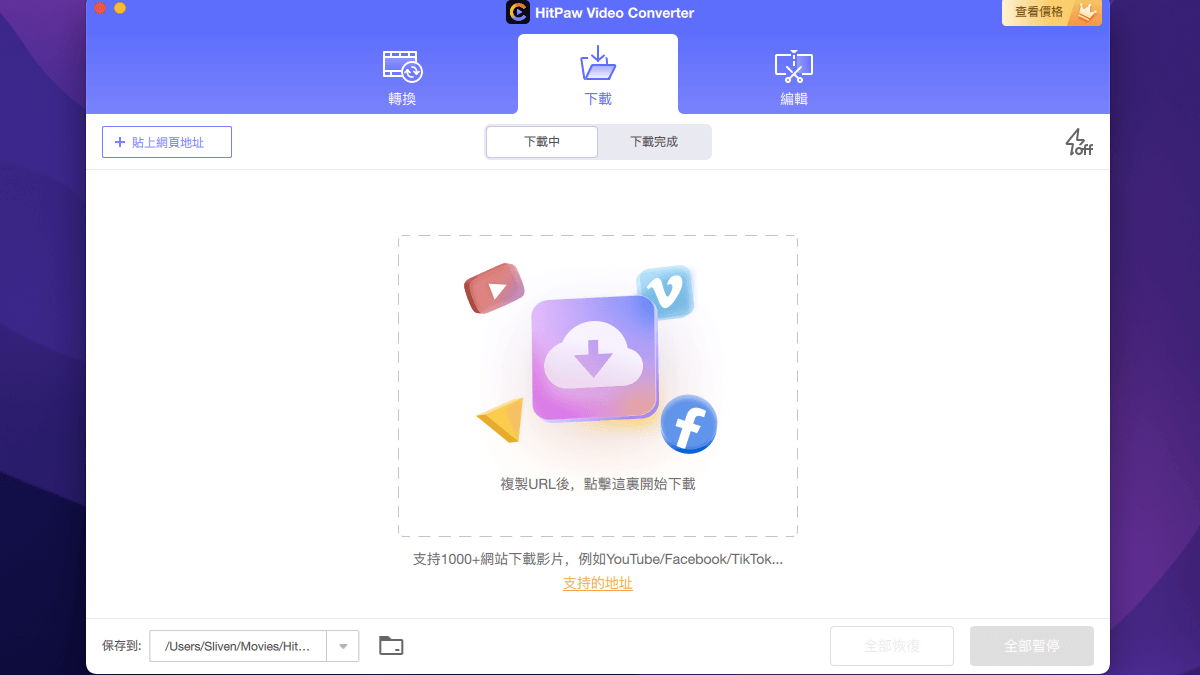
複製並點選後,他就會自動開始解析網頁內容,並抓取可下載的影音檔案。其中你可以選擇要下載的影片解析度、音檔格式、封面圖與字幕…等等:
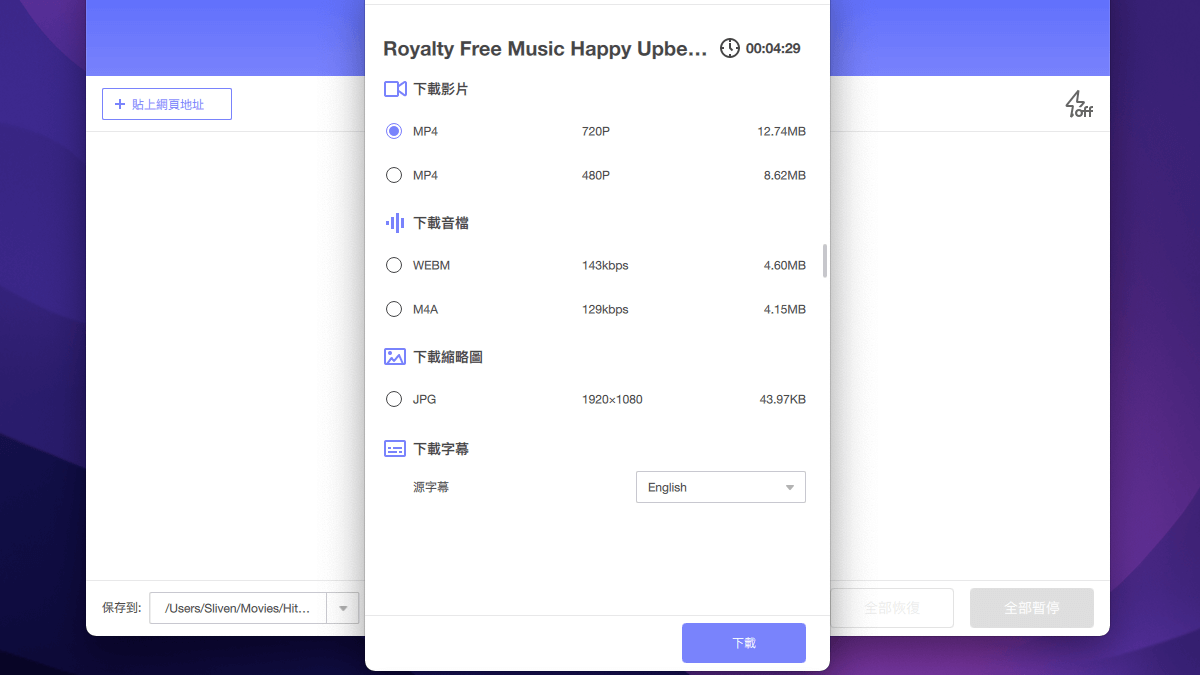
選擇完成後就可以點選「下載」按鈕,他就會自動開始進行解析與下載動作:
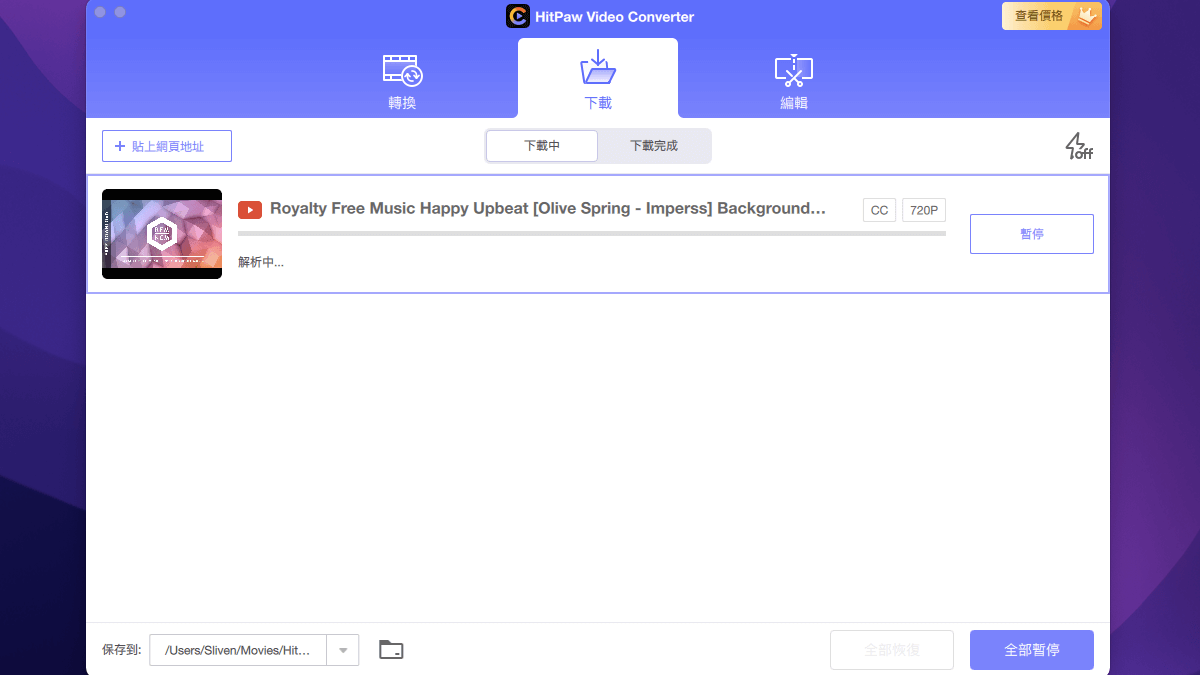
下載功能在免費版本與註冊版本差異僅僅只有下載影片次數的不同,不過你只需要購買一次就可享有轉換、下載與編輯三種功能,價格也非常便宜,因此不妨可以直接考慮購買就能無限制的下載影片了。
更多內容可以參考:
轉檔網址:https://ytsaver.net/zh-tw
推薦評分:★★★★★
YT Saver 是一款可以幫助你免費下載任何網站當中有影片或音訊檔案的一款 YouTube 影片下載軟體。目前他已經支援了高達 10,000+ 以上的網站,比如像是熱門的:YouTube、Spotify、Facebook、Instagram、Dailymotion、TikTok、Vimeo、Twitch、Twitter、Bilibili、SoundCloud…等等主流的影音視頻網站,都可以透過這款工具幫助你免費下載檔案。
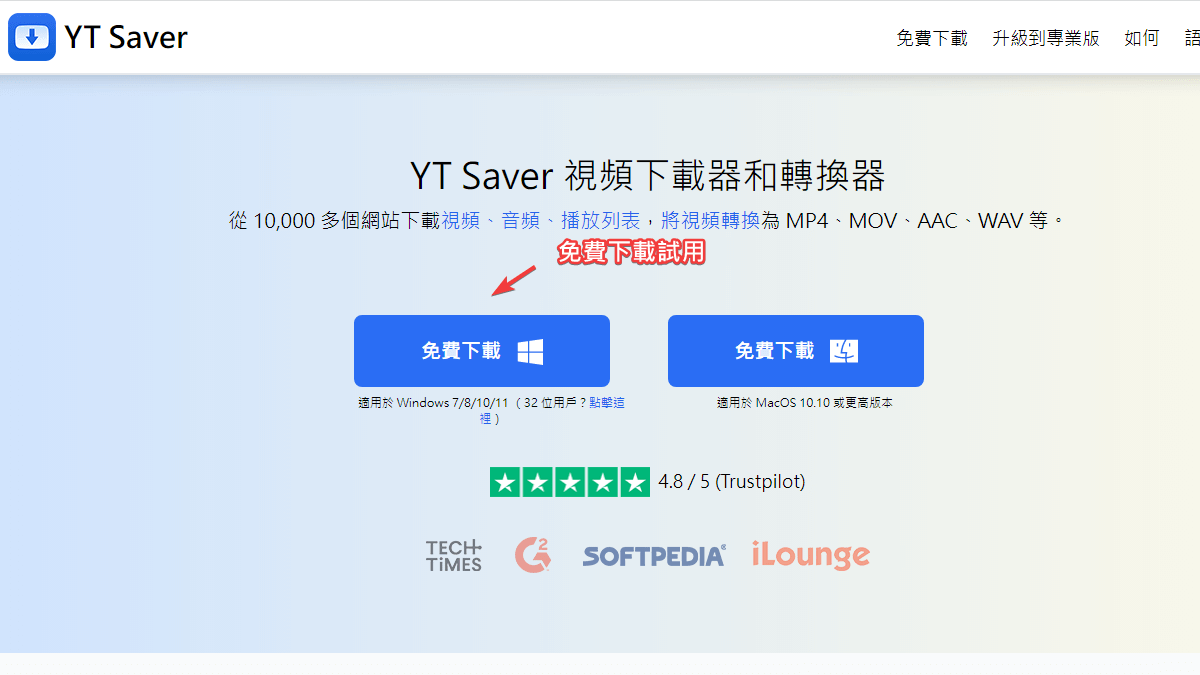
進入網站之後,首先可以看到免費下載的連結,他提供了 Windows/Mac 的版本,因此無論你是哪一種系統平台,都可以使用這套軟體來下載 YouTube 影片:
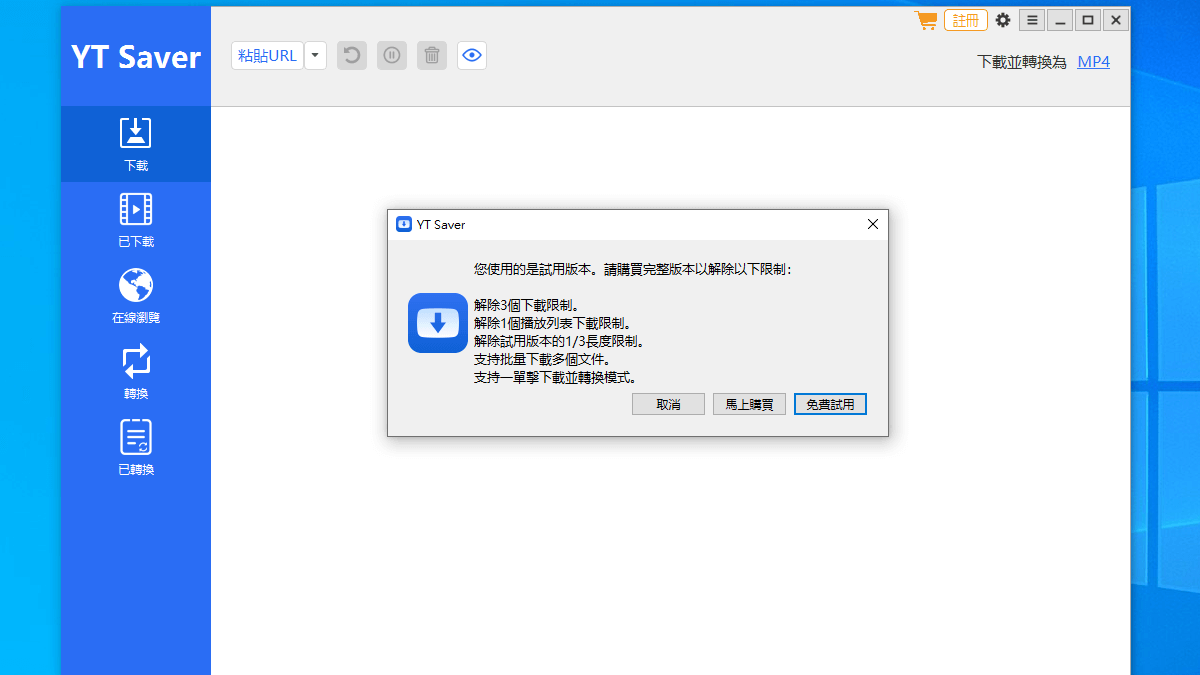
下載並安裝完成後,我們可以看到軟體首頁上方有個「黏貼 URL」的按鈕,點選後就可以輸入你想要下載影片的 YouTube 網址。不過,由於目前剛下載的是試用版本,因此軟體會提示你目前使用的是免費試用版本,因此會有以下限制:
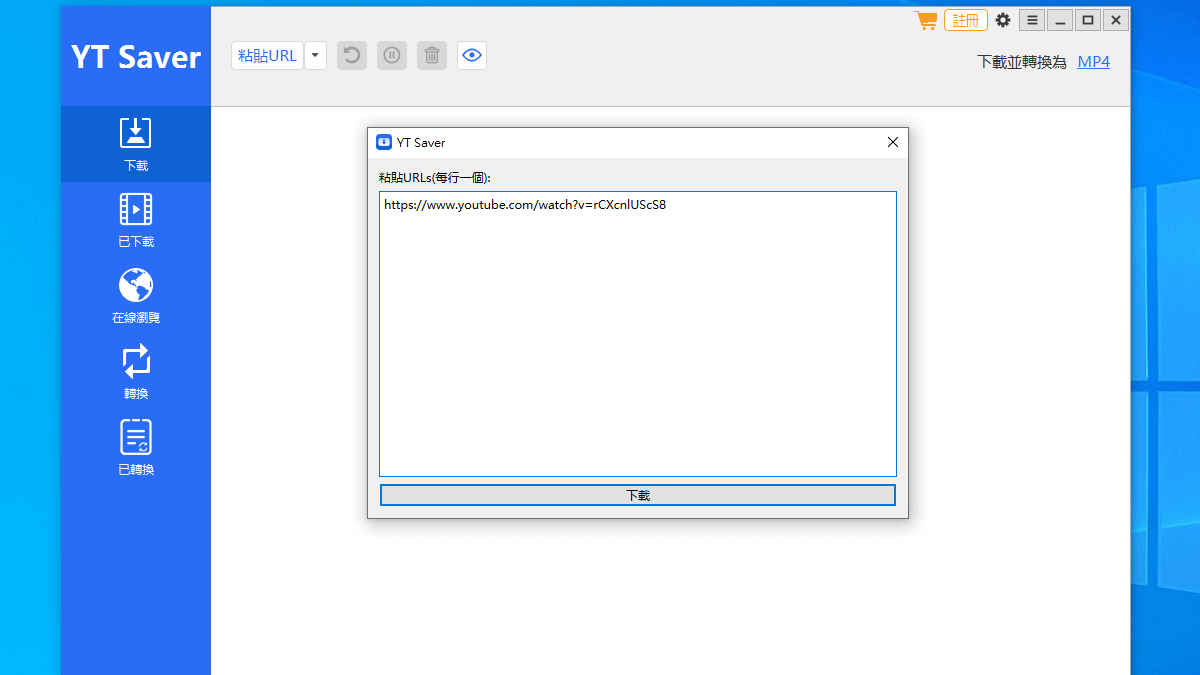
不過我們還是先用試用版本。點選「免費試用」後,就會出現輸入網址的畫面。貼上想要下載的 YouTube 網址後,點選「下載」按鈕進行解析:
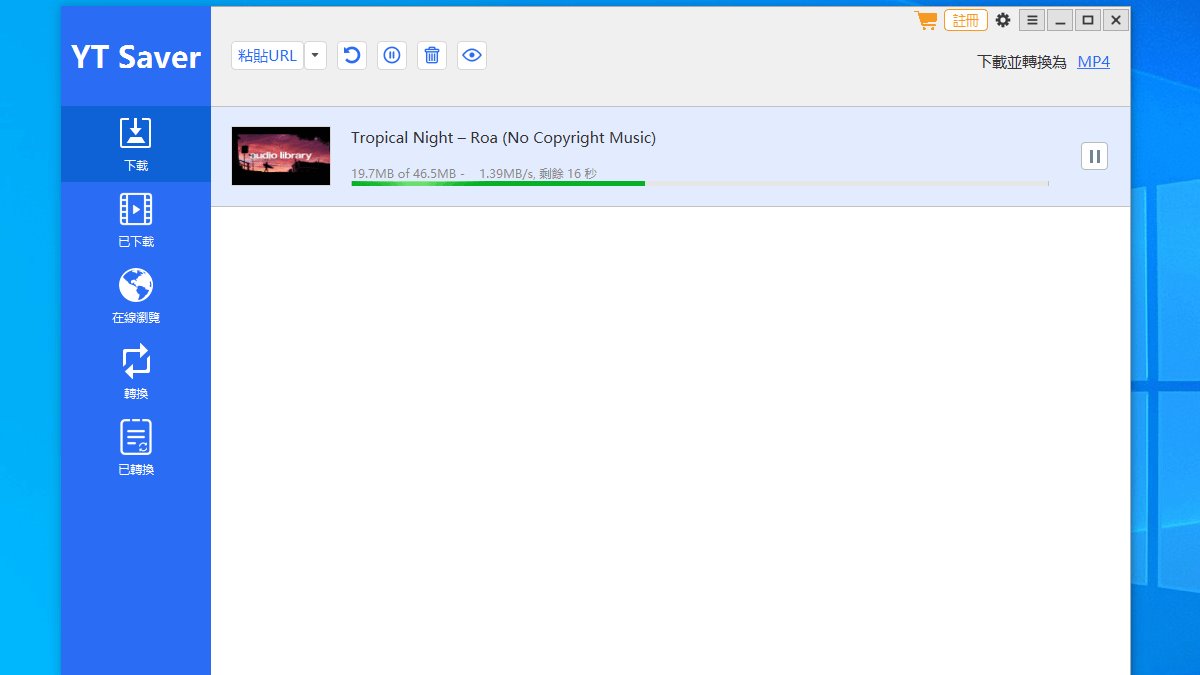
點選後他就會開始自動進行 YouTube 影片的解析並自動進行下載:
下載完成後,我們就可以前往左側「已下載」的頁面中,查看剛剛已經下載完成的影片:
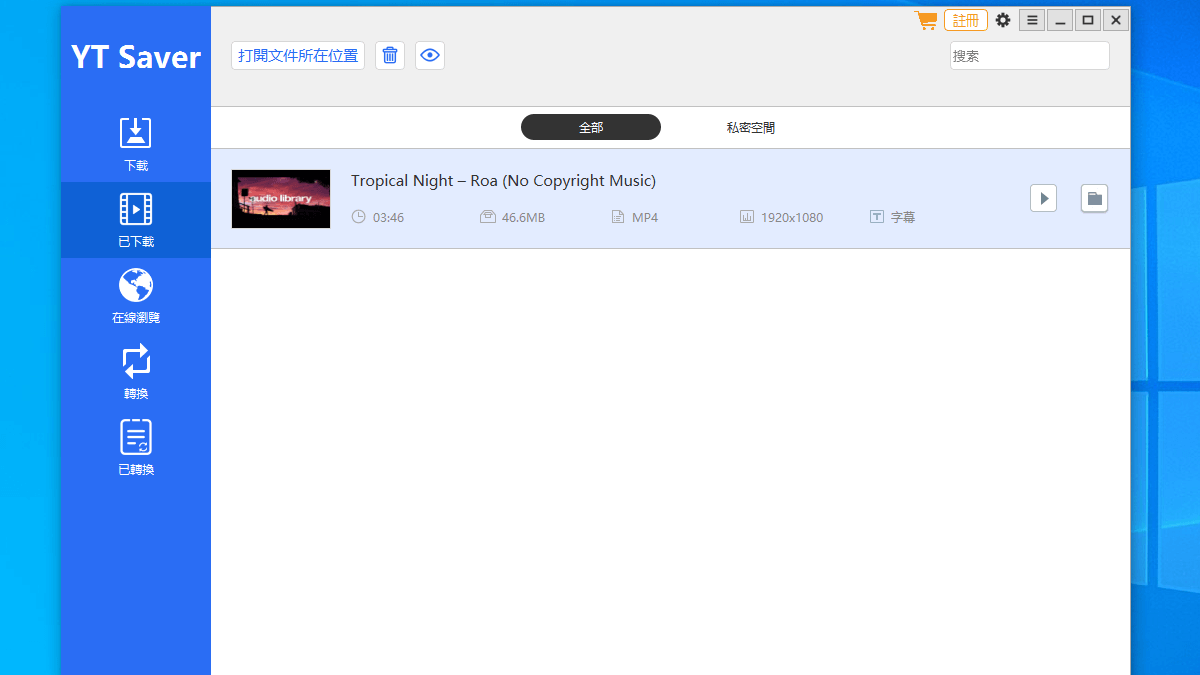
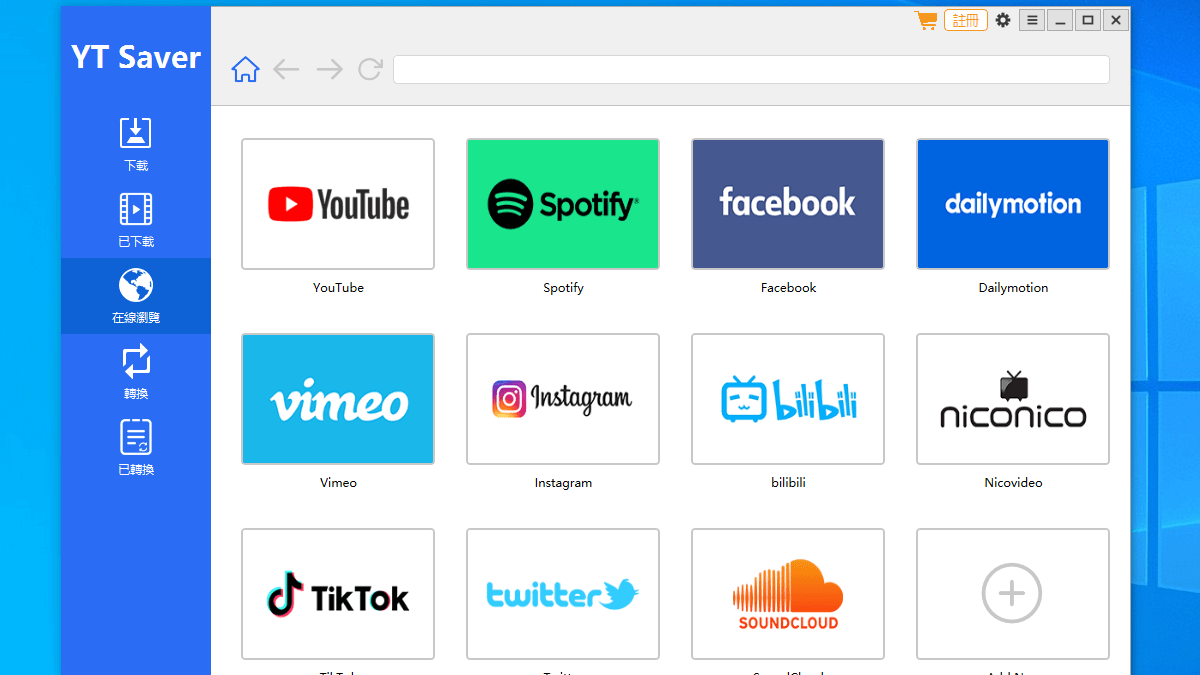
除了複製貼上影片網址來進行解析下載之外,程式當中還提供了線上瀏覽的功能,可以讓你直接在軟體當中訪問要下載的影音網站,並在該影片頁面中,直接提供下載按鈕進行影片的解析下載:
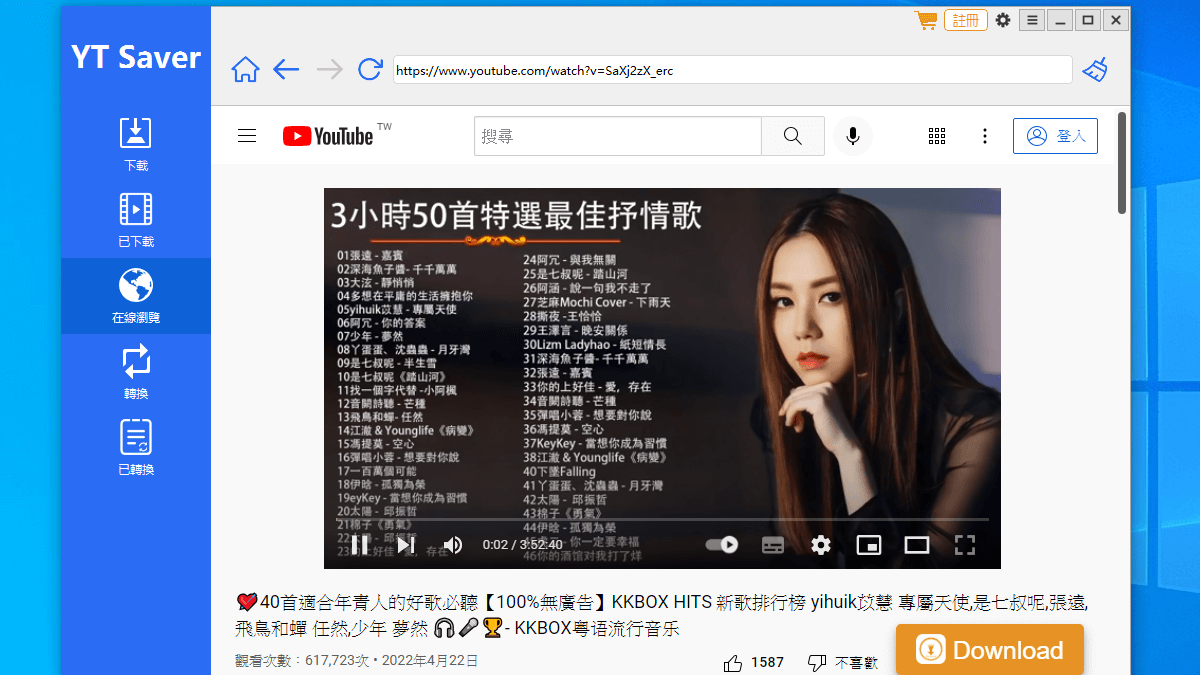
舉例來說,我們在程式中點選 YouTube 網站,從中選擇其中一個影片進行瀏覽,在程式右下角會出現「Download」按鈕,點選後,他就會在下載的頁面中自動進行解析並下載該影片:
最後這個軟體不僅支援免費線上下載 YouTube 影片的功能,同時你還可以將 YouTube 影片下載後將其進行格式的轉換。點選「轉換」的頁面,添加你要轉換的檔案,接著點選右方的轉換圖示,他就會跳出多種格式的轉換,其中有:MP4、MOV、WMV、AVI、FLV、MKV、HEVC MP4、HEVC MKV、iPhone/iPad、iPad、Android 手機、Android 平板…等等:
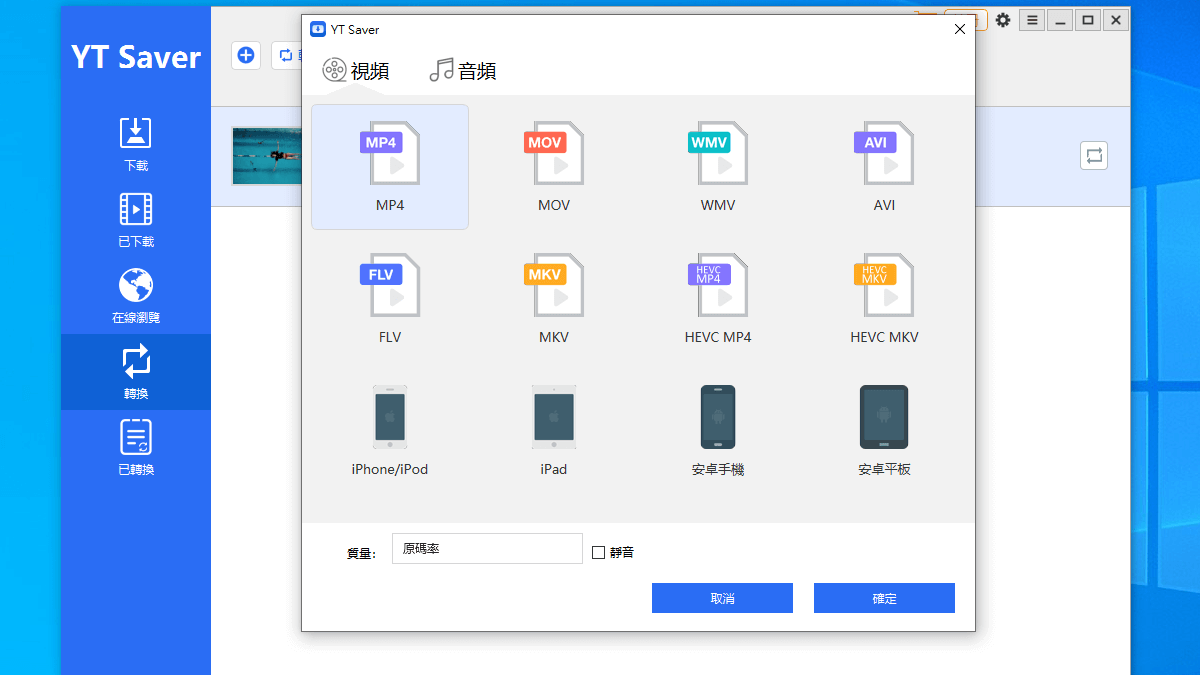
他不僅可以提供原畫質的解析度轉換,同時最高還支援到 4K 的解析度,如果你想要去除影片的聲音,還可以勾選靜音選項,讓轉換後的影片悄然無聲。
不過,在免費版本中,當你進行格式轉換後,只會提供你原始檔案長度的 1/3,如果你在試用過後覺得這個軟體非常方便,建議你可以前往購買專業版本。目前 YT Saver 總共提供了 4 種價格方案,分別是:
如果你是自己一個人一台電腦使用,我會建議你直接購買「Lifetime Plan」方案,因為你可以在一台電腦中永久性使用這套軟體,這樣就可以無限制下載 YouTube 影片或其他任何影音網站的影片音訊檔案,同時還能在下在同時,進行格式的轉換。如果你有 YouTube 轉檔或者其他音訊檔案轉檔的需求,那麼非常適合使用這套軟體來幫助你進行處理。
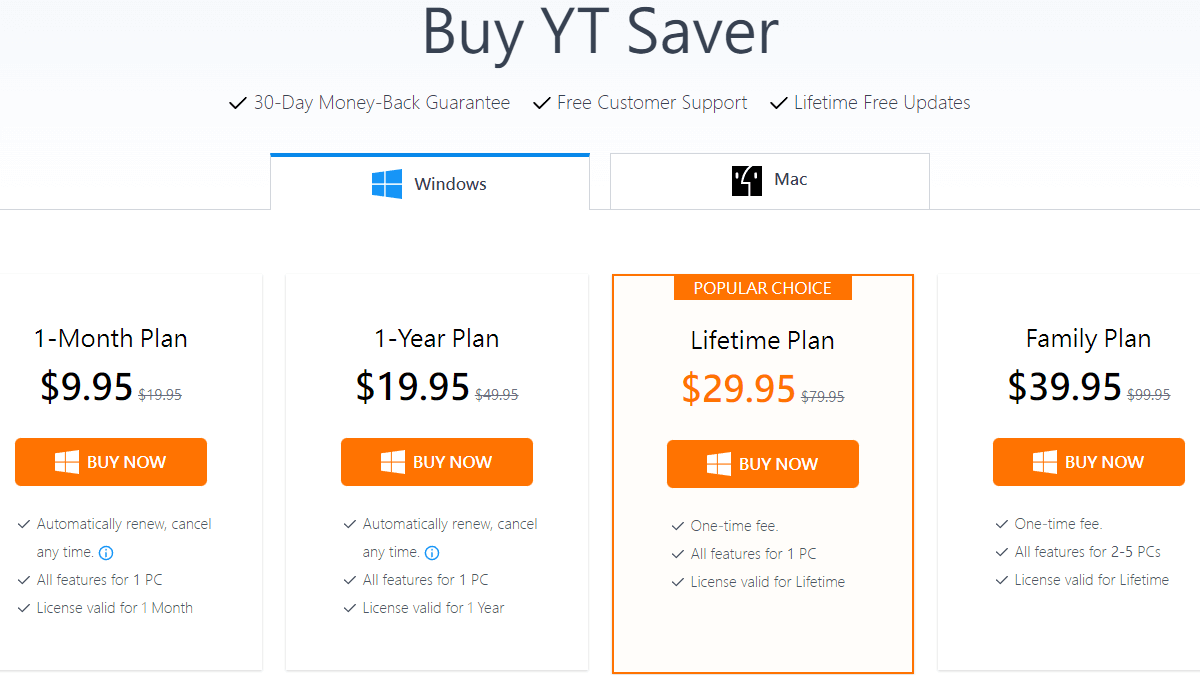
在你購買完成後,前往軟體右上角點選「註冊」按鈕,輸入你購買時所使用的 Email 信箱,以及購買完成後所收到的軟體序號,就可以升級成專業版本:
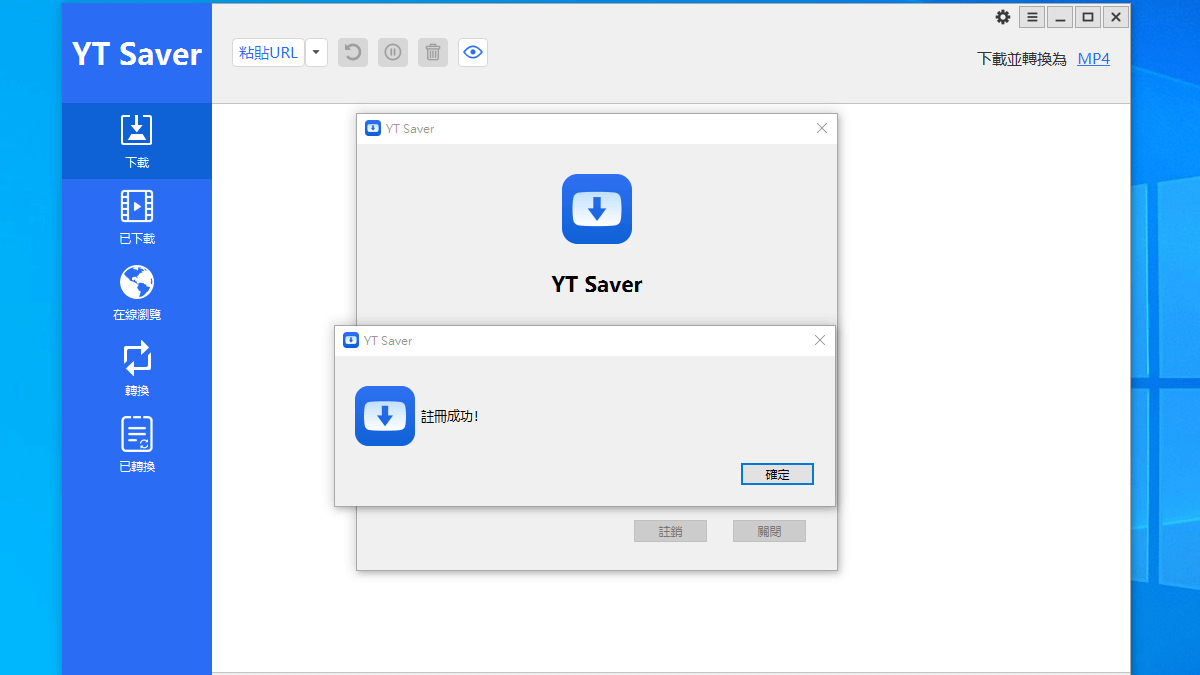
現在你就可以無限制的下載 YouTube 影片,以及在下載同時直接選擇想要轉換的影片格式,同時在轉換影片格式後,也能保留完整的影片長度,以及下載最高解析度的影片畫質,強力推薦你使用這款好用的 YouTube 影片下載軟體。
轉檔網址:videohunter
推薦評分:★★★★★
VideoHunter 是一款專業的 YouTube 影片下載幫手,他可以適用於 Windows/Mac 系統,你可根據不同的裝置下載相對應的程式,幫助你快速的抓取 YouTube 影片、音樂、播放清單、頻道…等等不同的類別進行下載。
除了 YouTube 下載之外,這套工具還支援 1000+ 以上熱門網站的線上影片與音樂下載。因此你不僅可以利用 VideoHunter 下載 YouTube,更可以下載像是 Facebook、Twitter、Instagram、抖音等社群媒體網站當中的影片,另外像是 SoundCloud、Vlive、Niconico、bilibili、TED 等影音平台的音樂、直播和電影也可以支援免費下載,你只需透過 VideoHunter.tw 就可以輕鬆下載保存你喜愛的影片或音樂。
因此,首先我們先前往他的首頁,可以看到有提供兩種不同的下載器,分別為 「VideoHunter 高清影片下載器」,以及「YouTube Downloader」:
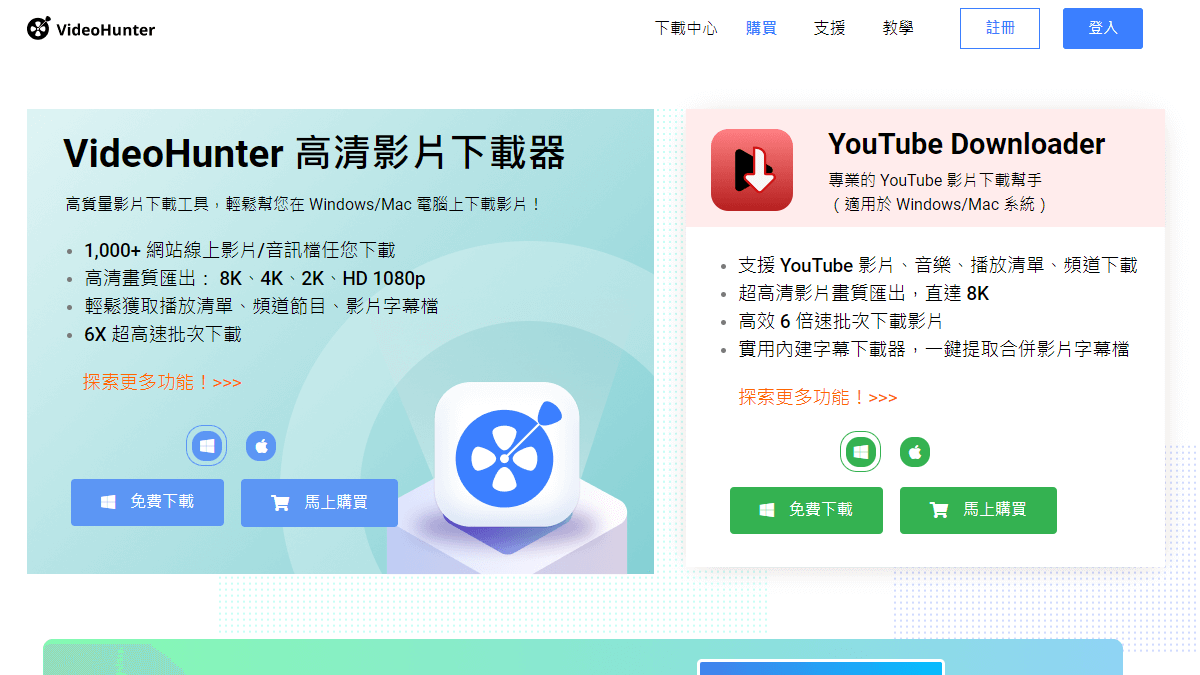
你可以兩個都下載來使用看看,兩個下載器簡單的差異在於,高清影片下載器可以輸入任何網站的網址,並幫你抓取當中的影音媒體檔案進行下載;而 YouTube Downloader 就是專門下載 YouTube 影片、音樂、播放清單、頻道下載…等等,有許多專門為 YouTube 所提供的下載功能。
首先我們先以 VideoHunter 高清影片下載器為例。下載並安裝完成後,開啟軟體。他會提示你先登入會員。此時你可以先前往註冊免費會員,登入後進行試用:
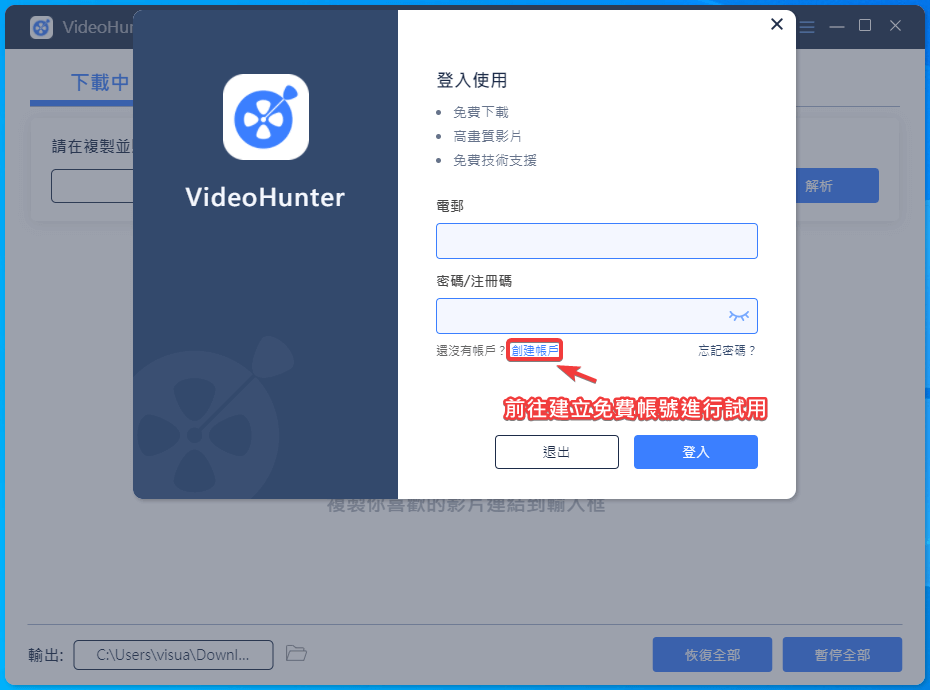
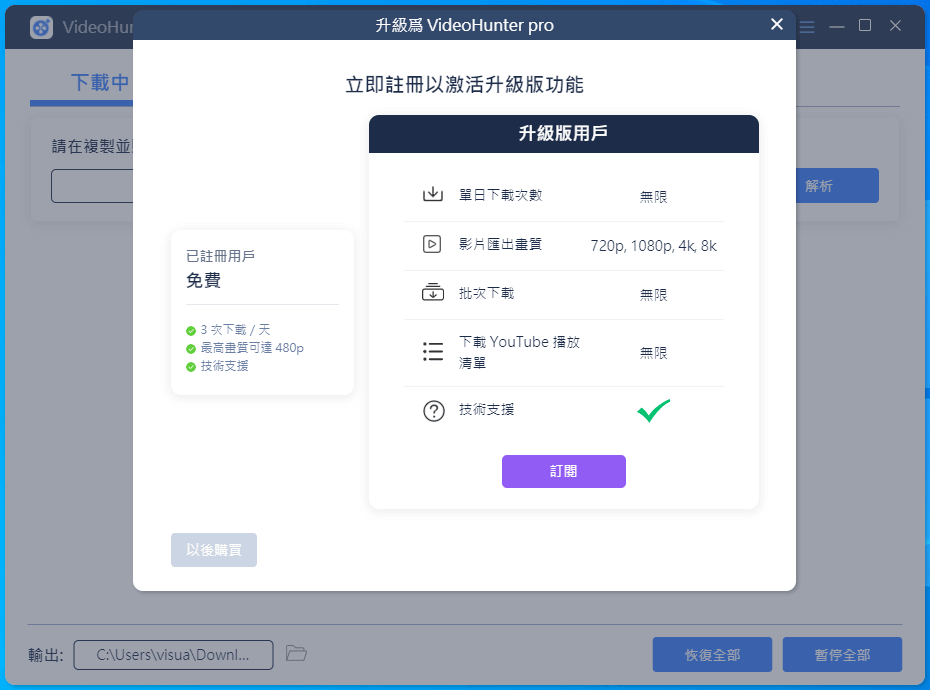
當你註冊完畢並登入後,他會先提示你,試用版本每日可以提供 3 次免費下載,畫質最高支援到 480p,這個額度每天都會重新計算:
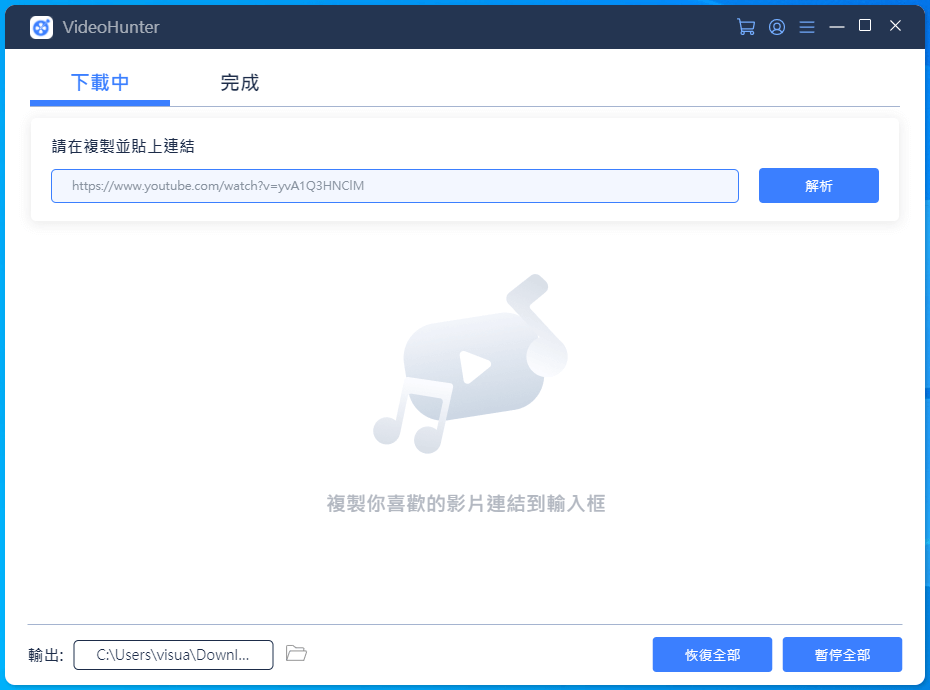
進入程式主畫面後,將你想要下載的影片網址貼至方框內,並點選「解析」按鈕,他就會開始分析頁面中的影片內容,並幫你找出下載的來源:
解析完成後,他會提供你挑選影片的解析度、影片格式、下載類型(影片or音樂)、是否包含字幕、語言…等等細部設定:
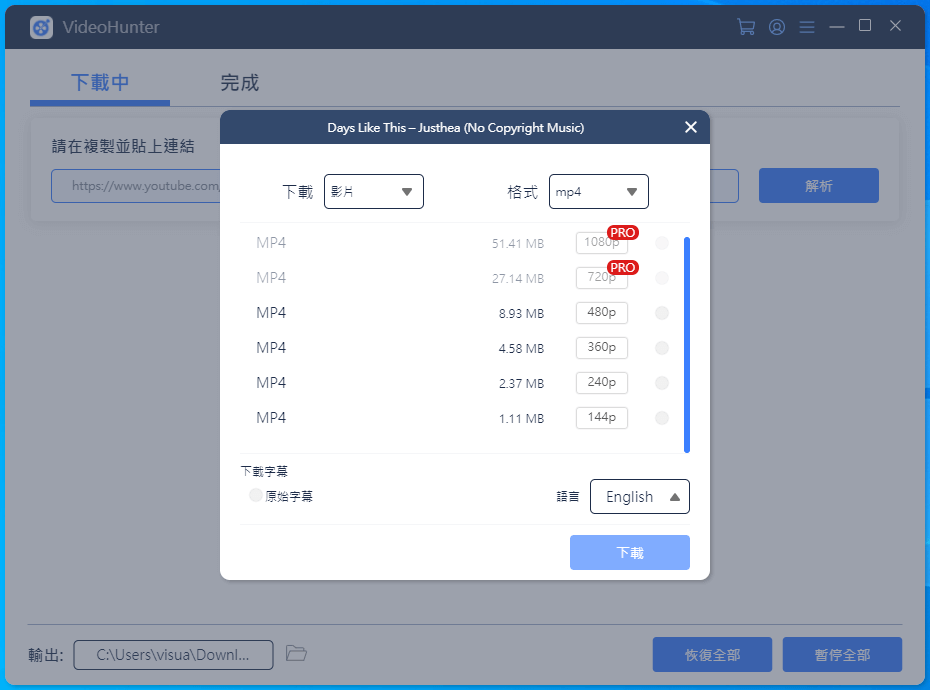
由於目前是試用版本,因此擬最高僅能下載 480p 的解析度。如果想要更高的解析度,或者是有大量的下載需求,就可以考慮升級付費版本來解鎖所有功能。
相關設定挑選完畢後,就可以點選「下載」按鈕,他就會開始進行影片的提取分析與下載動作:
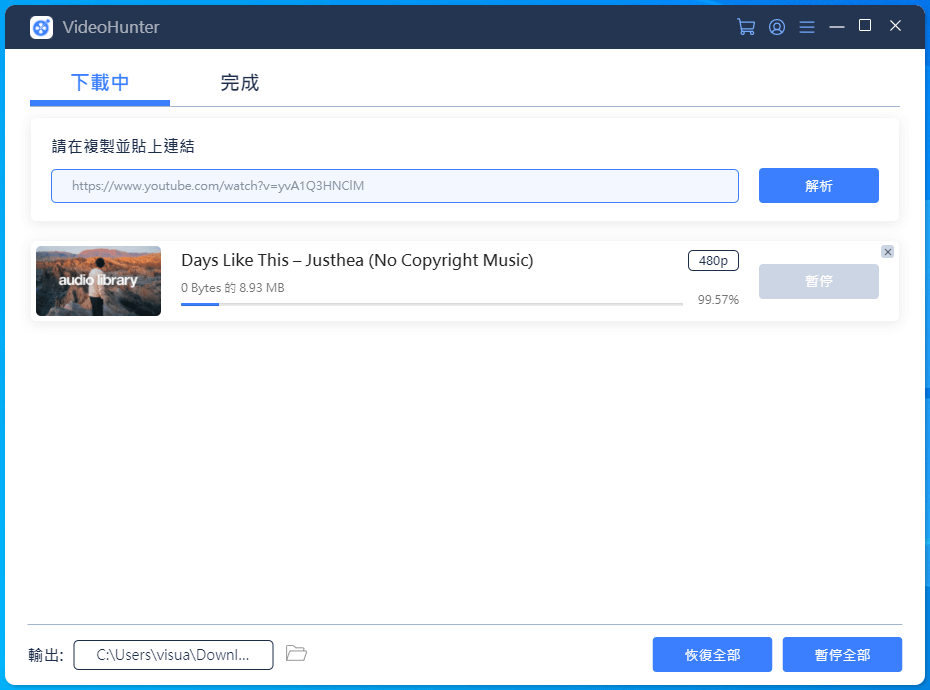
下載的速度實際上非常快速,完成後就可以到「完成」頁面去查看過往的下載紀錄:
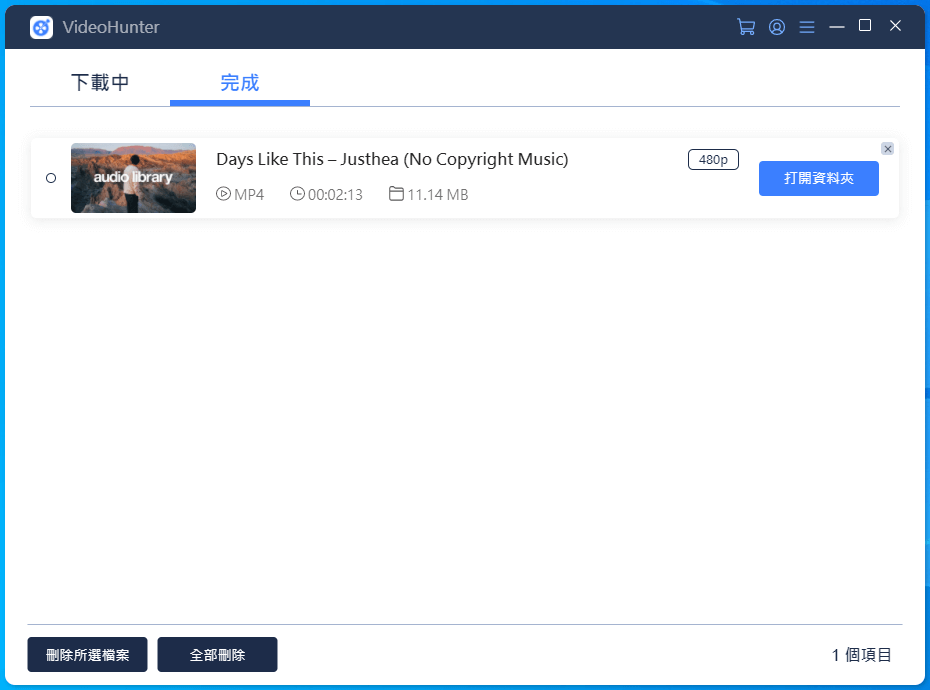
接著來幫大家試用看看 YouTube Downloader 的功能。一樣在下載安裝完畢後開啟,需要先登入會員:
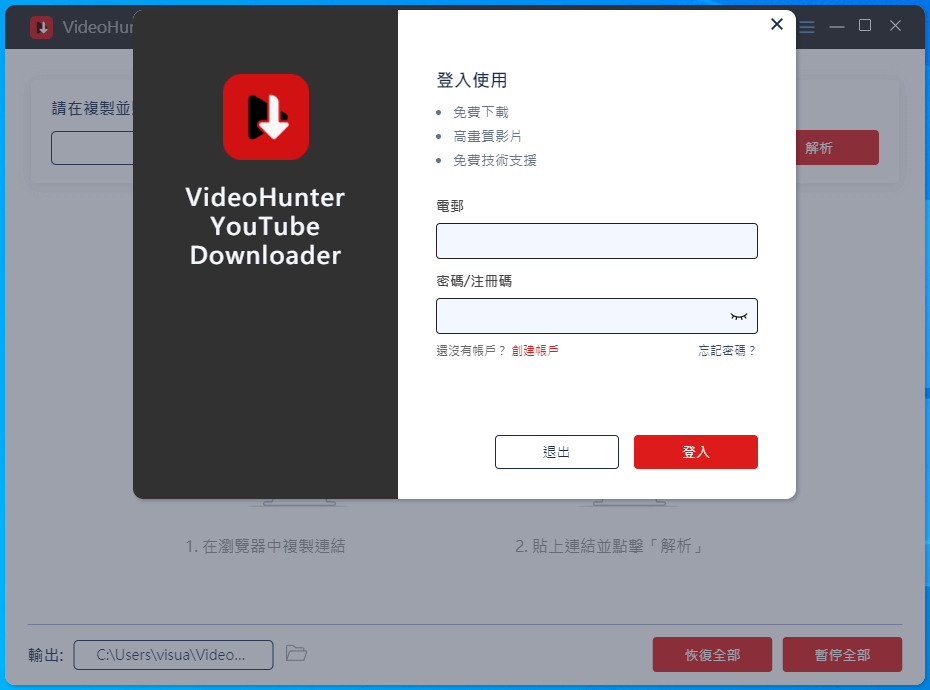
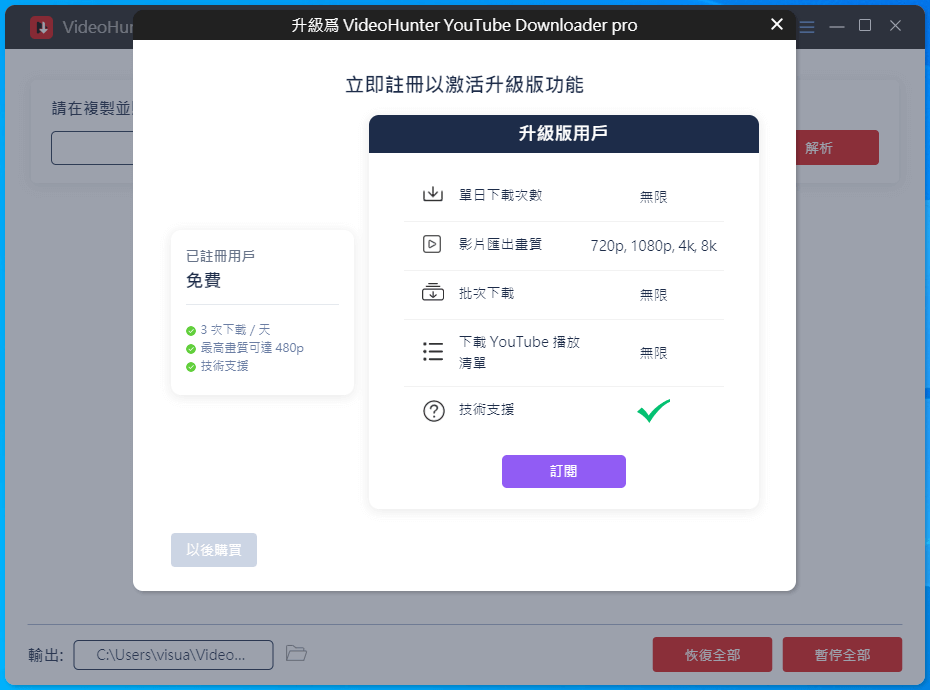
這個帳號和剛剛 VideoHunter 是共用的,因此這兩個程式你只需要註冊一個會員帳號就可以通用了。登入後你會看到他的進階會員有一點點的不同,主要差異在於可以解析 YouTube 頻道的網址,可以進行批次的影片下載功能:
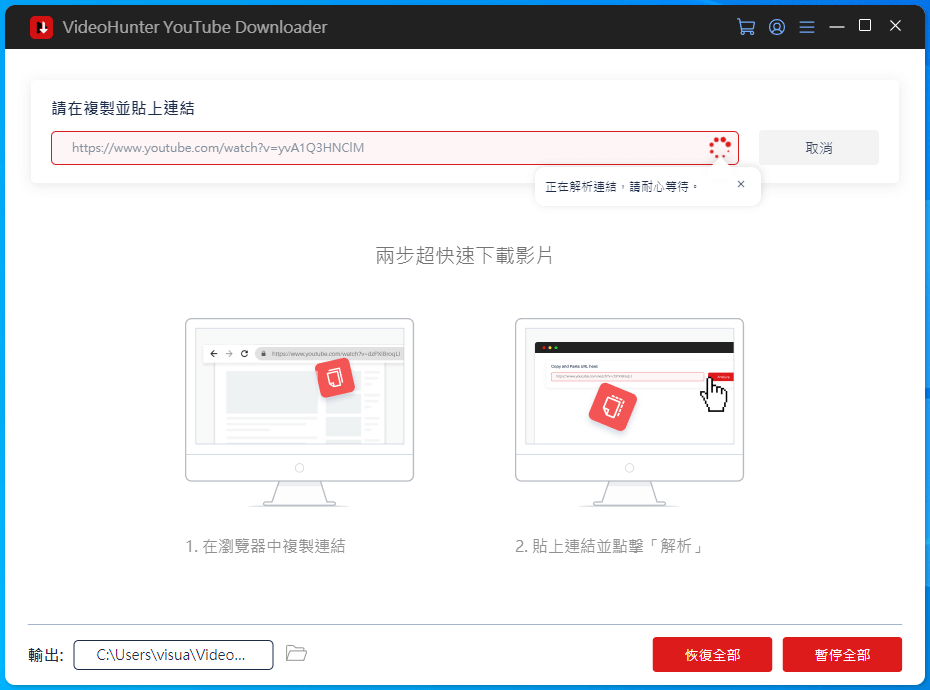
登入之後,一樣在方框內複製貼上你想要下載的 YouTube 網址,你可以擷取影片、頻道、播放清單等等連結都可以:
解析完畢後,你可以選擇想要下載影片的解析度畫質、或者單純下載音檔,你還可以連同影片當中的字幕也一起下載,甚至可以讓他自動幫你將字幕嵌在影片當中進行整合:
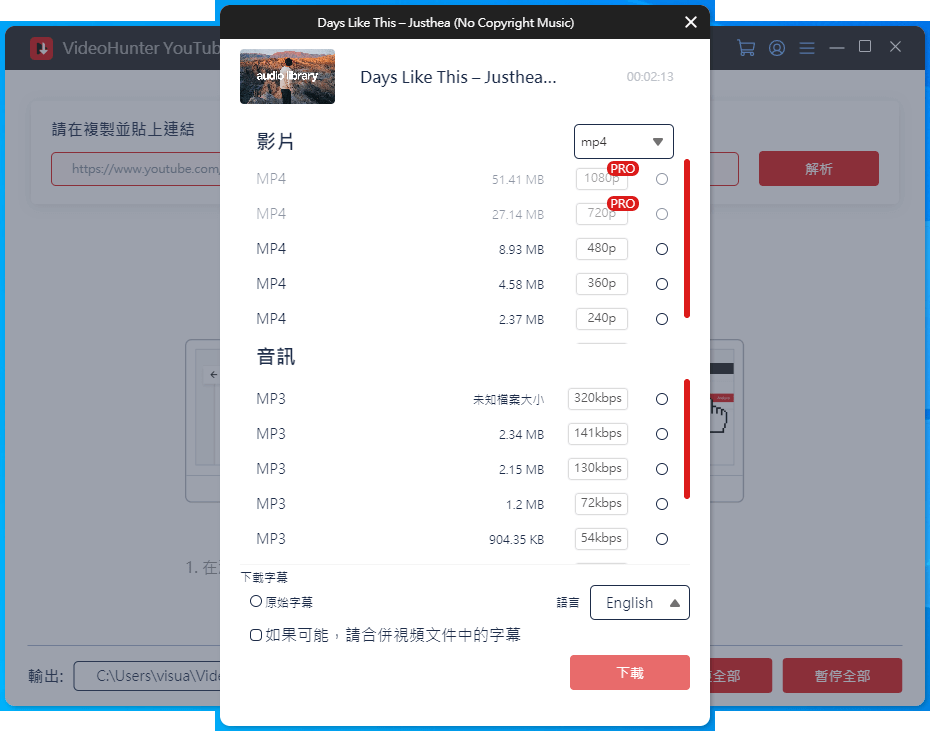
挑選完成後點選「下載」按鈕,即可開始進行影片的解析下載:
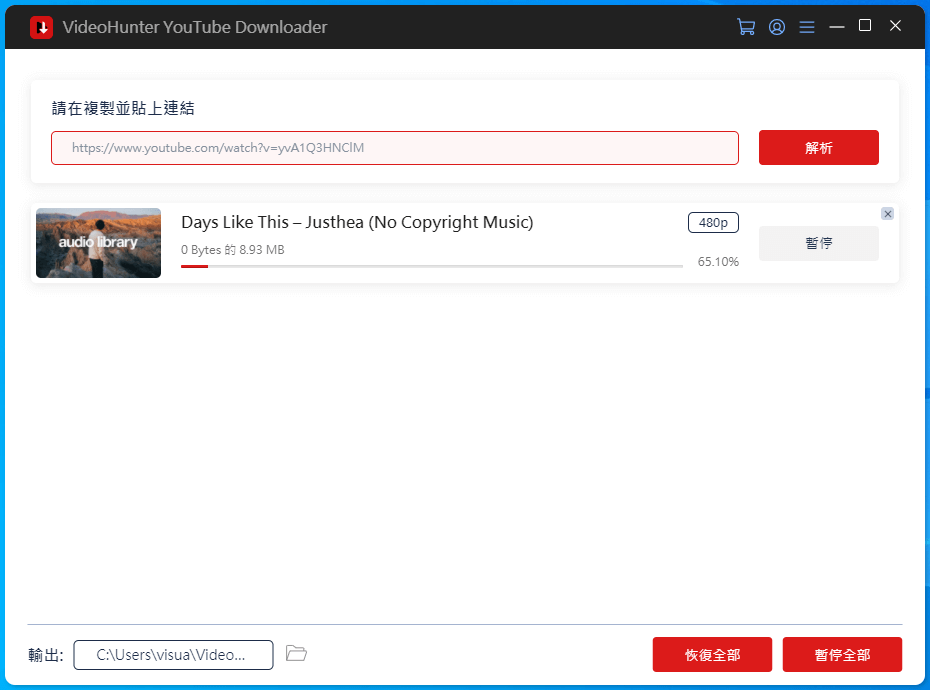
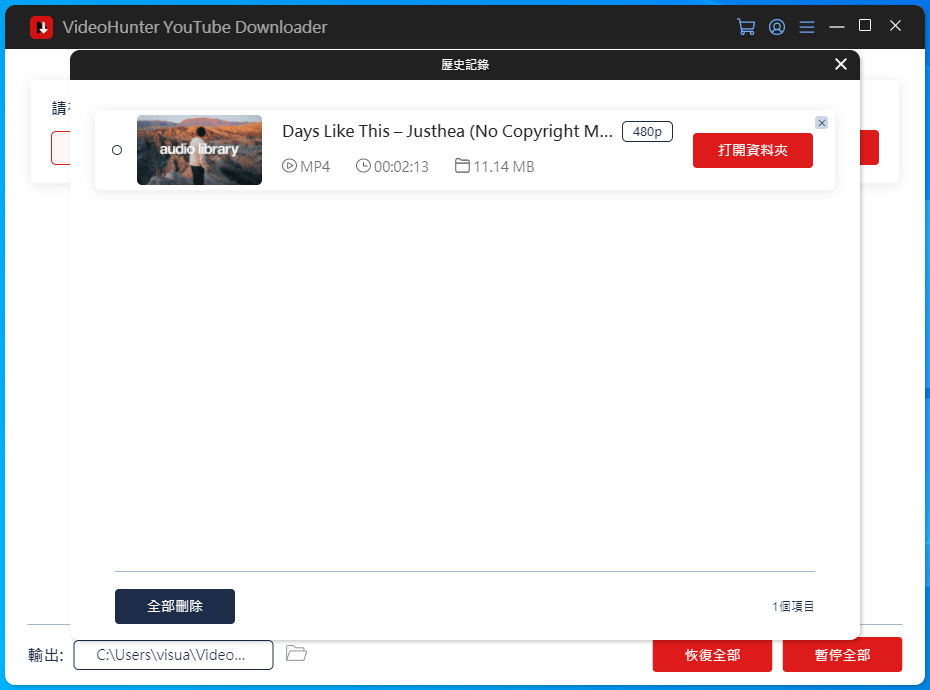
解析下載的速度非常快。完畢後他就會跳出歷史紀錄,你可以在當中瀏覽過往下載的紀錄,並可以直接開啟檔案資料夾進行瀏覽:
價格方面,這兩個下載器是屬於不同的軟體,因此在升級購買時,也是屬於不同的。以下是 VideoHunter 以及 YouTube Downloader 的價目表:
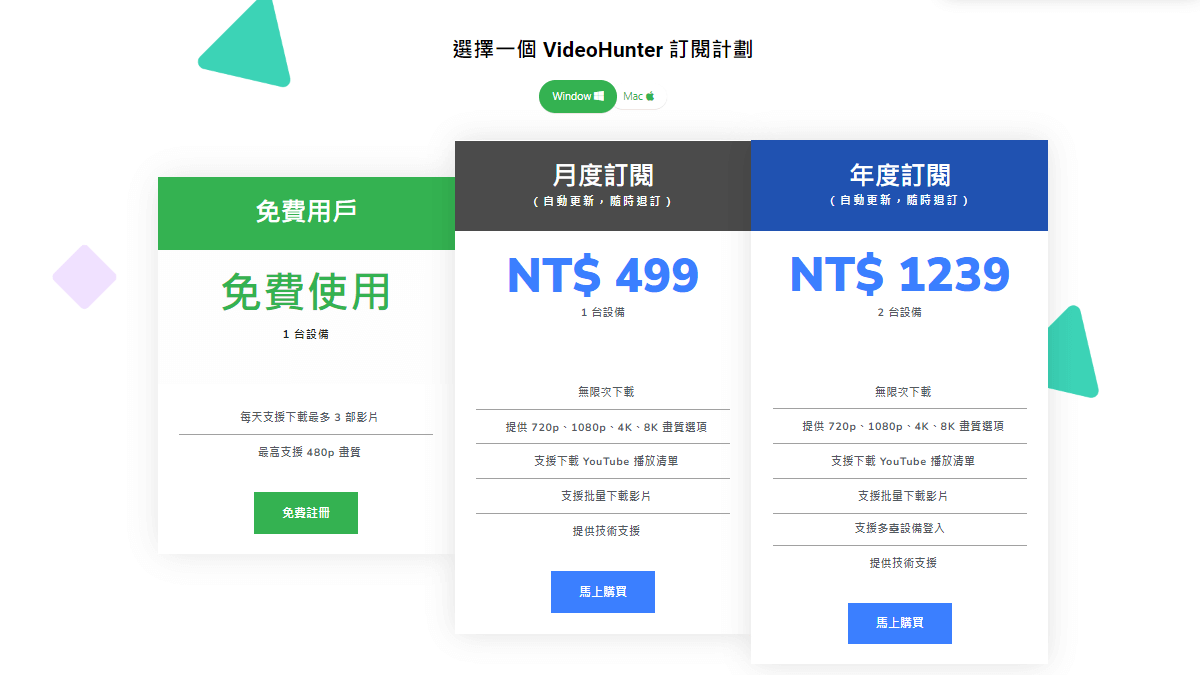
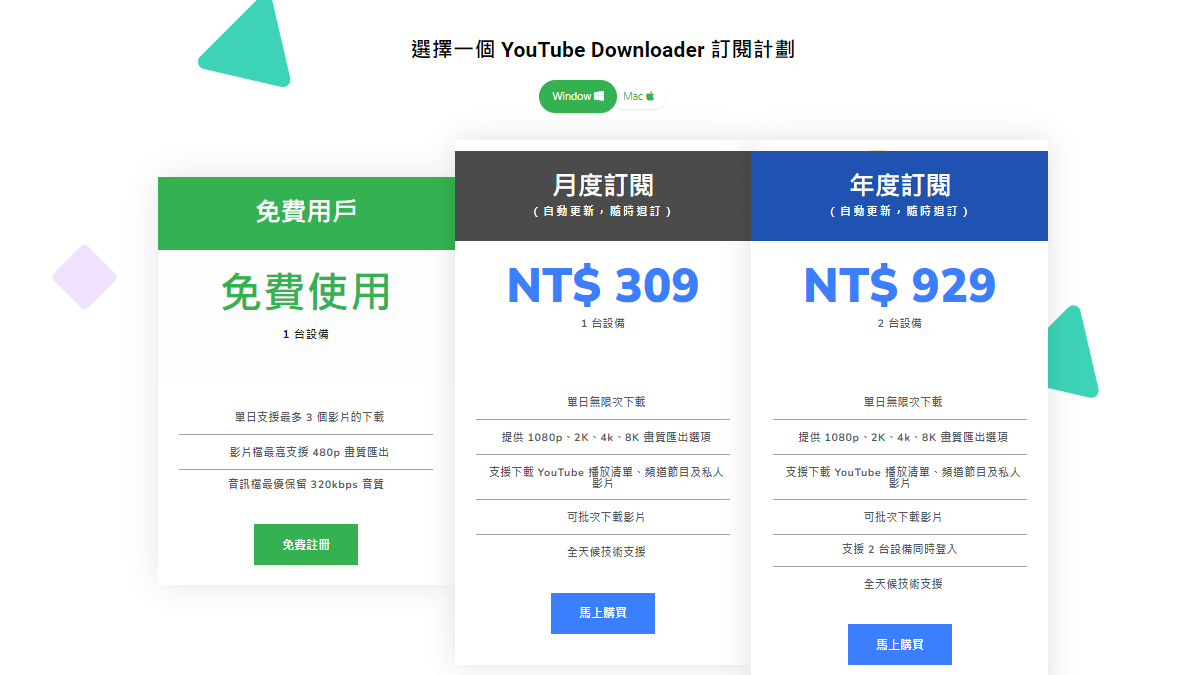
簡單來說,如果你的主要下載需求都集中在 YouTube 影片下載,那麼就直接購買 YouTube Downloader 的訂閱計畫,因為它可以提供更多 YouTube 下載的功能;如果你想下載的範圍很廣,不僅限於 YouTube,那麼就選擇購買 Video Hunter 會是比較好的選擇。
更多詳細介紹可以參考:VideoHunter – 免費 YouTube 影片下載工具,支援超過 1000+ 影音網站,最高可支援 8K 影片解析度下載
轉檔網址:https://www.y2meta.com/zh-tw54
推薦評分:★★★★
y2meta 是一個非常簡潔且快速能夠下載 YouTube 影片的一款免費線上工具,你只需要透過簡單的輸入 YouTube 網址,就可以立即獲得該影片所能提供的所有影片格式與解析度。
此外,y2meta 還有另一個能夠更快幫助你下載 YouTube 影片的方式,就是在 YouTube 網址的後方加上「zz」,就能夠立即解析並跳轉至 y2meta 的下載頁面,非常的方便。
進入首頁後,直接在搜尋框中輸入想要下載的 YouTube 影片網址,他就會在下方列舉所有可供下載的影片格式與解析度:
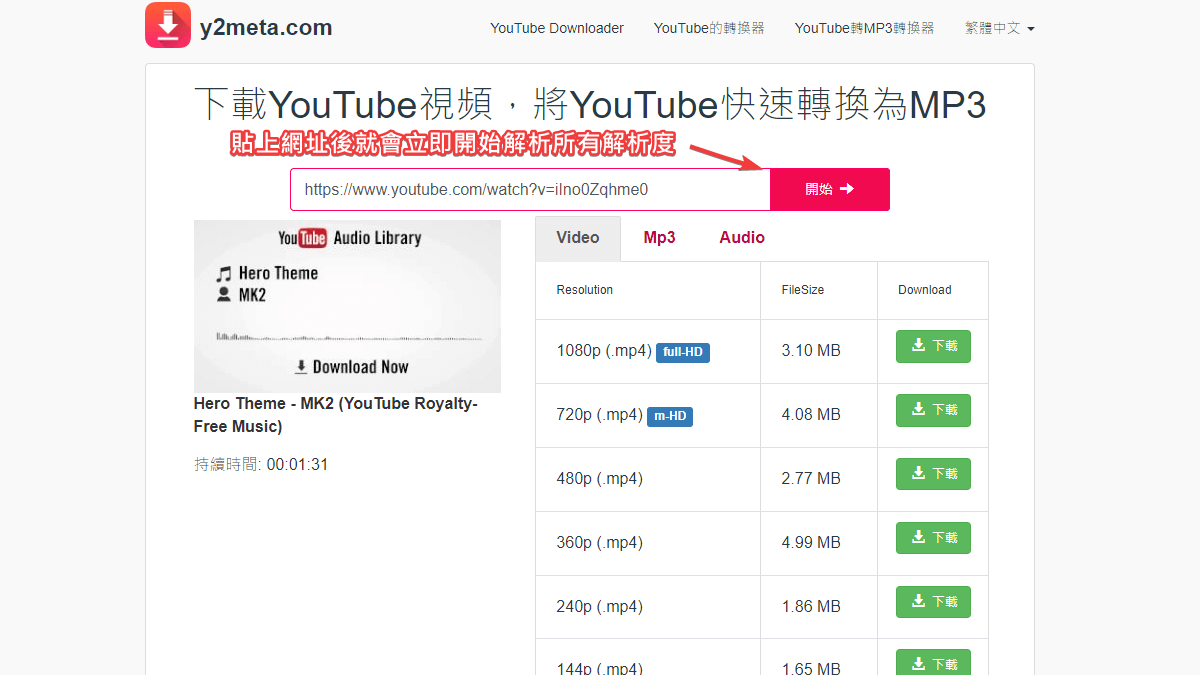
除此之外,你也可以直接在 YouTube 網址加上「zz」的字母,也會自動跳轉至相同的頁面:

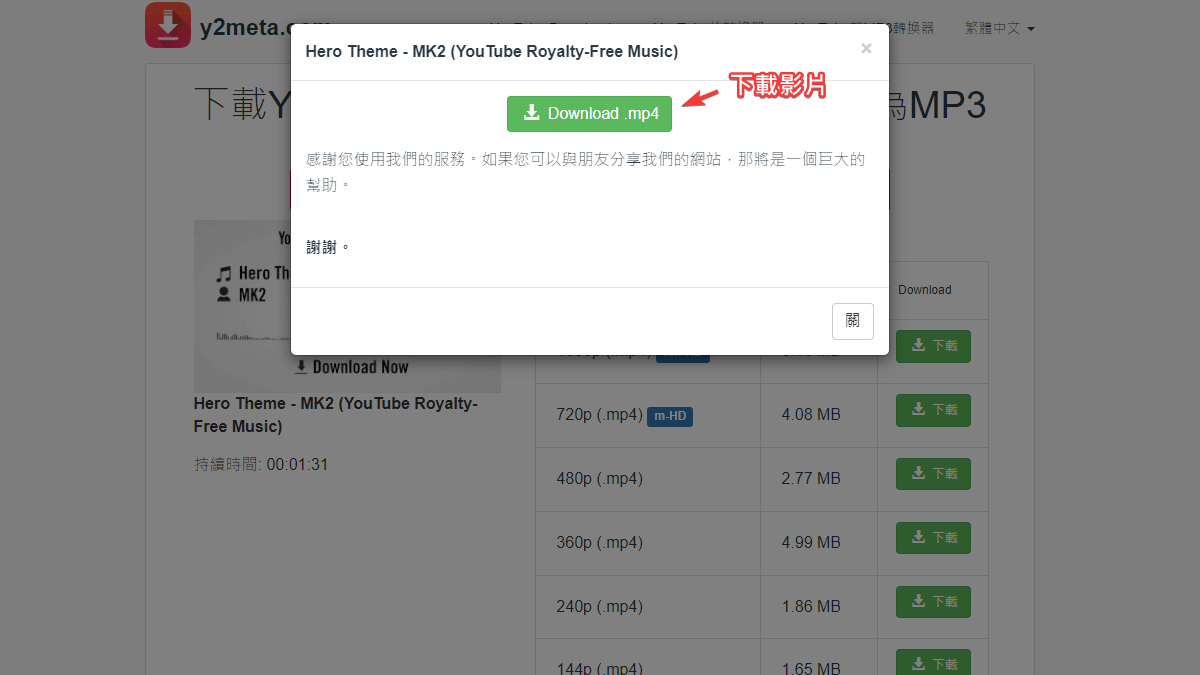
點選列表中想要下載的解析度之後,網站就會彈跳視窗並開始進行解析,完成後點選「Download」按鈕,即可下載檔案:
更多詳細介紹可以參考:y2meta 免費線上下載 YouTube 影片,在 YouTube 網址添加 zz 即可快速從 YouTube 下載 MP4 與 MP3 檔案
轉檔網址:https://www.y2mate.com/zh-tw180
推薦評分:★★★★★
Y2mate 是一款能夠幫助你免費從 YouTube、Facebook、Dailymotion、優酷…等等影音網站中,自動將獲取的網址當中爬取影音檔案,並快速的轉換成 MP3 或是 MP4 的高清格式,讓你可以免費下載影片檔案。
Y2mate 能夠支援的影音格式相當多元,像是:MP4、M4V、3GP、WMV、FLV、MO、MP3、WEBM…等等,透過這項線上工具,讓你可以輕鬆的從 YouTube 下載免費影片。
進入頁面之後,將你想要下載的 YouTube 網址複製起來,貼至 Y2mate 的搜尋框當中:
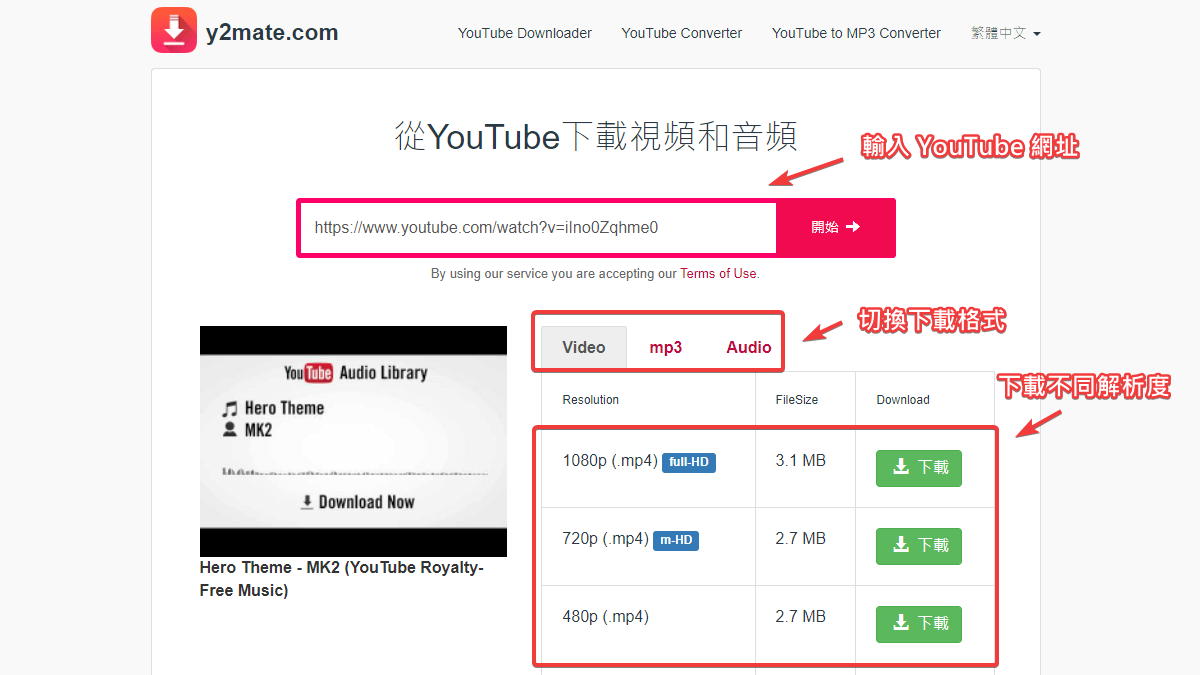
接著點選「開始」按鈕,他就會開始分析 YouTube 網址當中的影片,成功後下方就會顯示 Video、MP3、Audio 三種不同的格式,在下方也會分別列出所有的解析度可供下載。
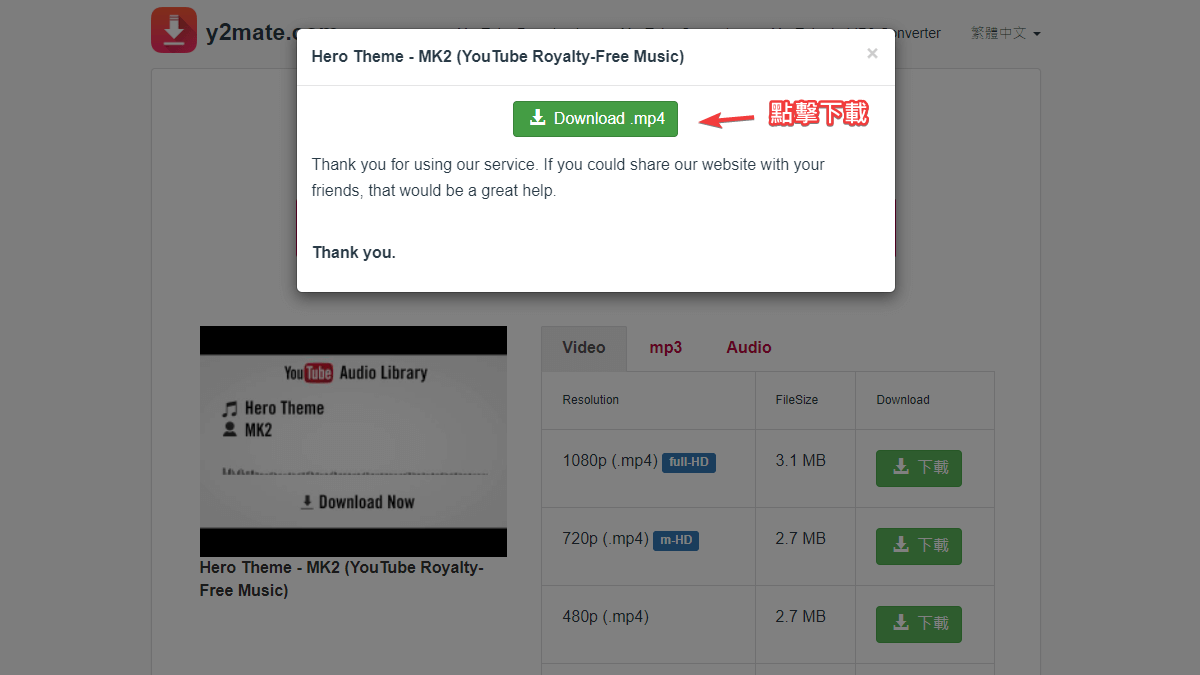
點選下方的「下載」按鈕,等待一段解析的時間後,妳就可以看到彈跳視窗畫面中顯示「Download」按鈕,點選後即可下載 YouTube 影片。
轉檔網址:https://savefrom.cc/
推薦評分:★★★★
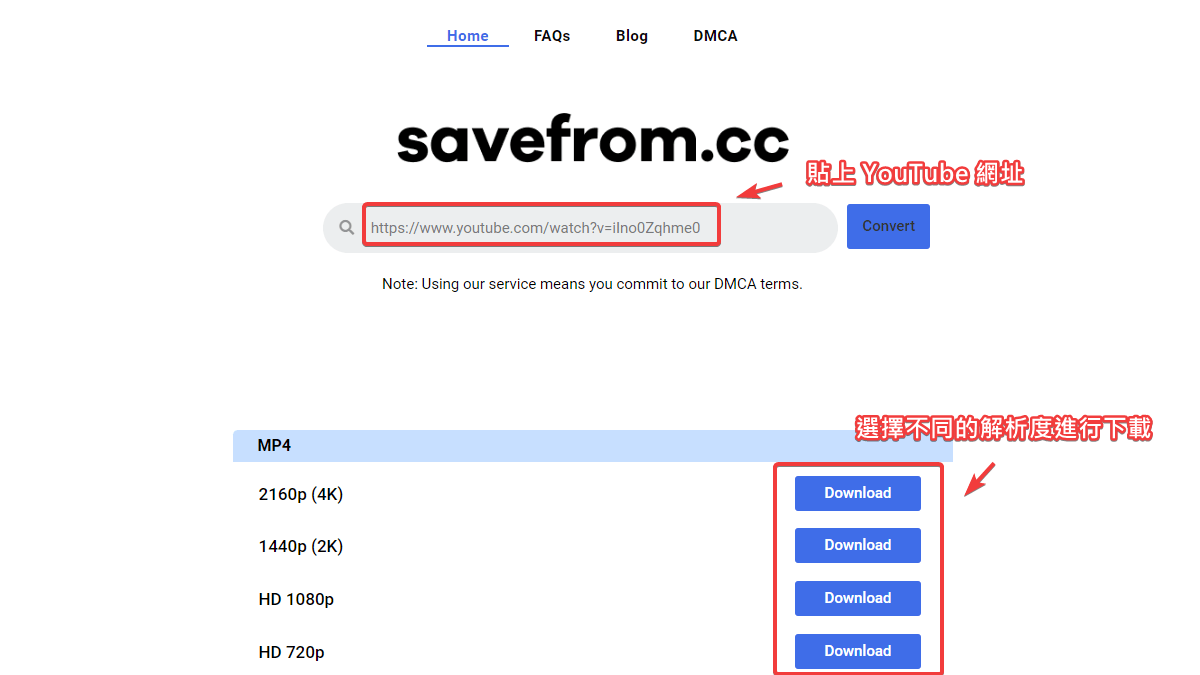
Savefrom 提供了非常簡便的方式,能夠讓使用者快速的以高品質的 MP4 格式免費下載 YouTube 影片,他支援了 4K、2K、1080p、720p…等等解析度,因此你可以自由選擇不同的 YouTube 影片解析度進行下載。
目前 Savefrom 僅能支援單個 YouTube 影片網址進行轉換與下載,如果是 YouTube 播放清單或是其他平台所提供的 YouTube 影片,是無法進行解析的。因此你要確保貼至 Savefrom 的影片網址是正常可以瀏覽的 YouTube 原始網址,如此才能讓他正確地進行解析與下載。
進入頁面之後,將你要下載的 YouTube 影片網址貼至 Savefrom 的方框中,並點選「Convert」按鈕,下方就會立即解析出該影片所有可供下載的解析度:
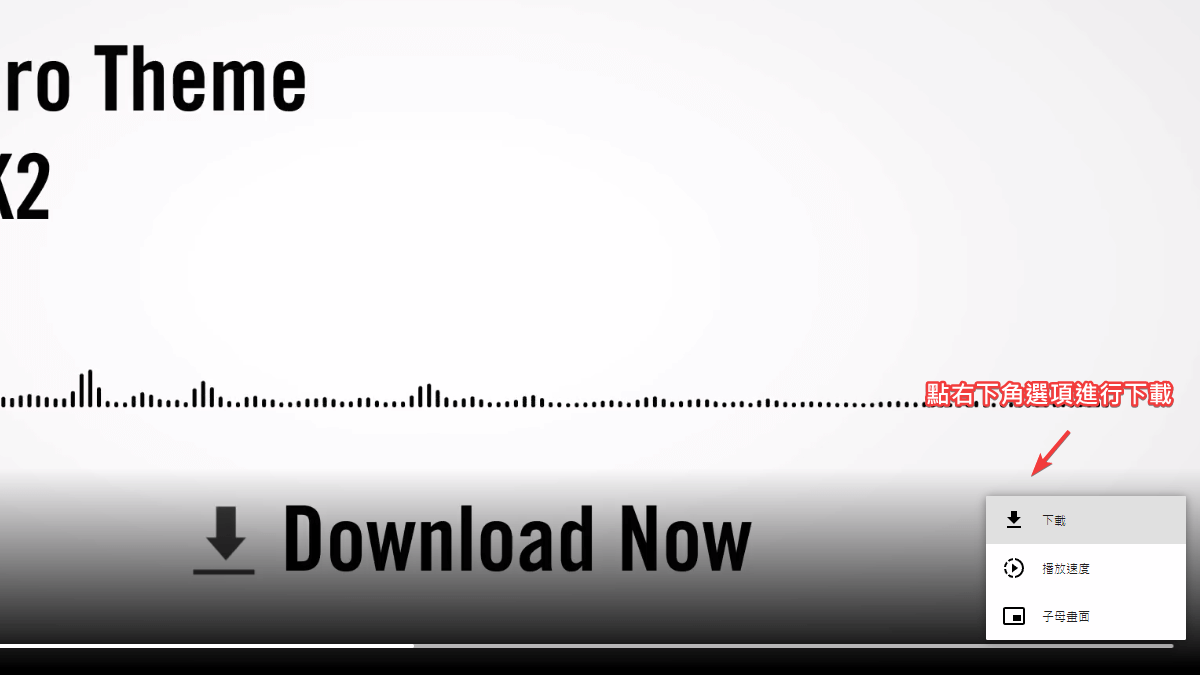
選擇任一個解析度之後,他就會跳轉並開始該解析度的連結。你可以透過右下角的選項開啟選單進行下載,或者透過點選滑鼠右鍵開啟選單後,點選另存影片將該影片進行下載:
轉檔網址:https://yt1s.com/zh-tw225
推薦評分:★★★★
YT1s 是一款能夠幫助你快速將 YouTube 影片輸出成 MP4 或 MP3 影片格式的免費線上工具,你只要輸入 YouTube 網址,就能夠透過他解析度所有影音格式,並從中選取你想要的檔案進行下載。
由於他是免費的線上工具,因此不論你是透過何種裝置,都能夠進行訪問並且輕鬆地將 YouTube 影片轉換成 MP4 或是 MP3 影音檔案。此外,YT1s 還支援將 Facebook 的影片進行下載,同樣只需要輸入 Facebook 的影片網址,就能分析並下載各種解析度的 Facebook 影片。
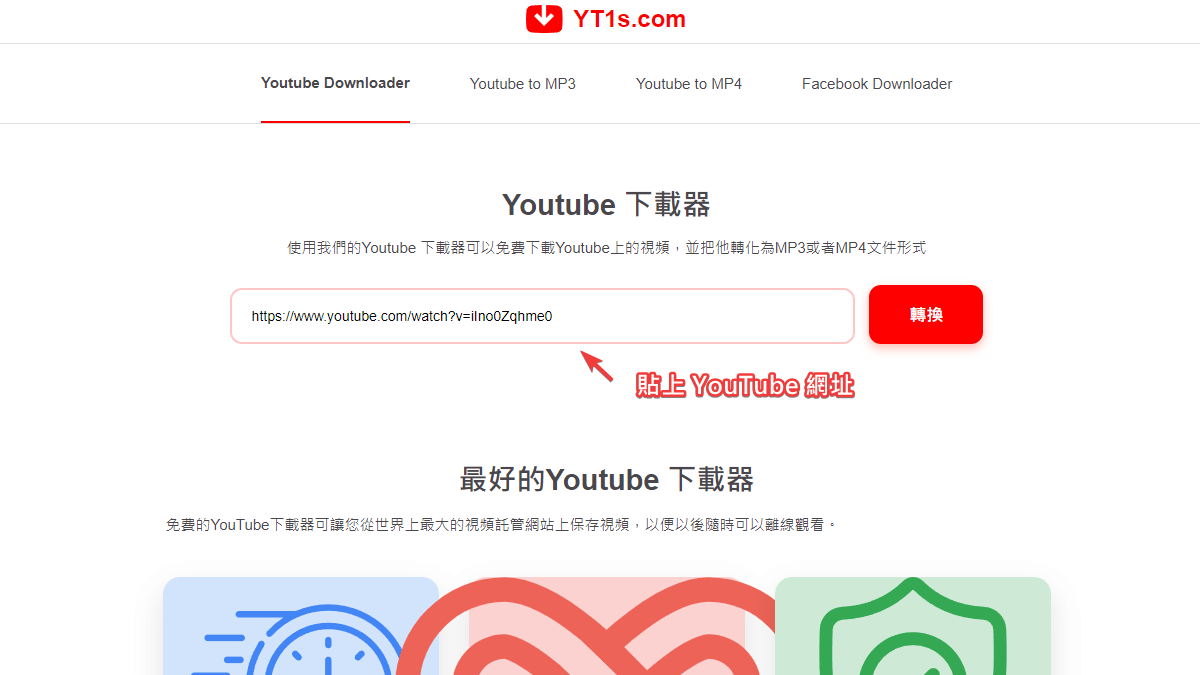
進入頁面之後,將你想要下載的 YouTube 影片網址貼至搜尋框中,接著點選「轉換」按鈕,就可以快速進行影片的解析:
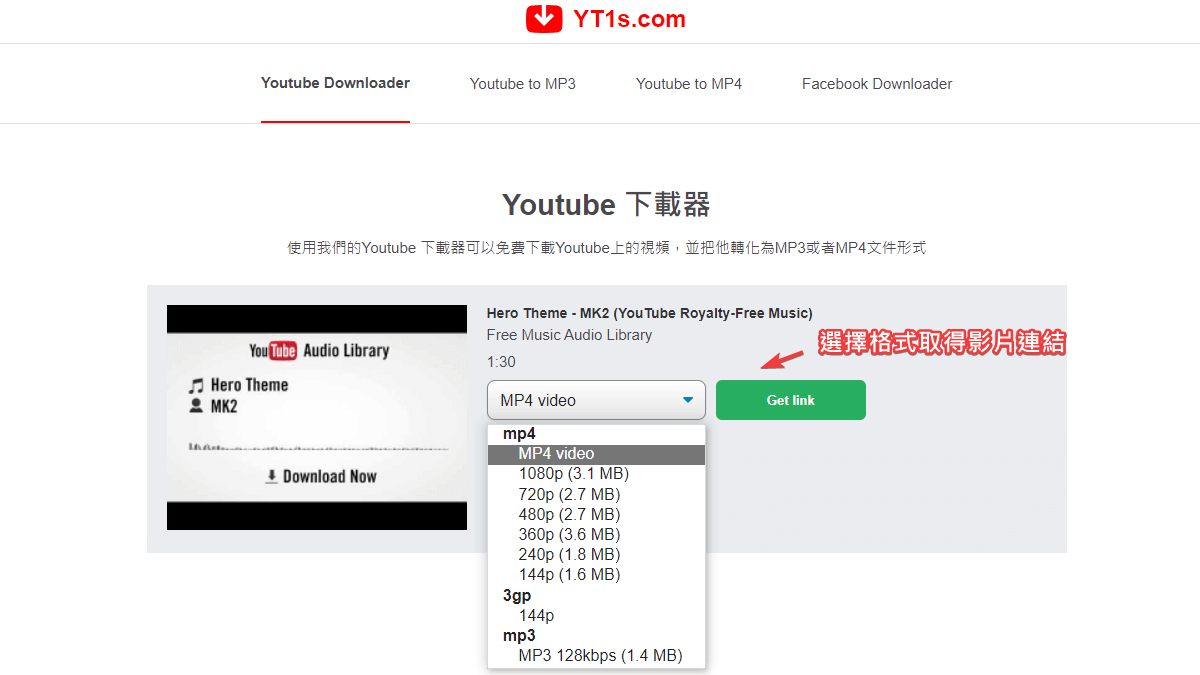
經過解析後,你就可以在下個頁面中選擇各種影片格式與解析度,像是:MP4、MP3 與 3GP 格式。選取好你要的格式後,點選「Get link」就能獲取該影片的連結:
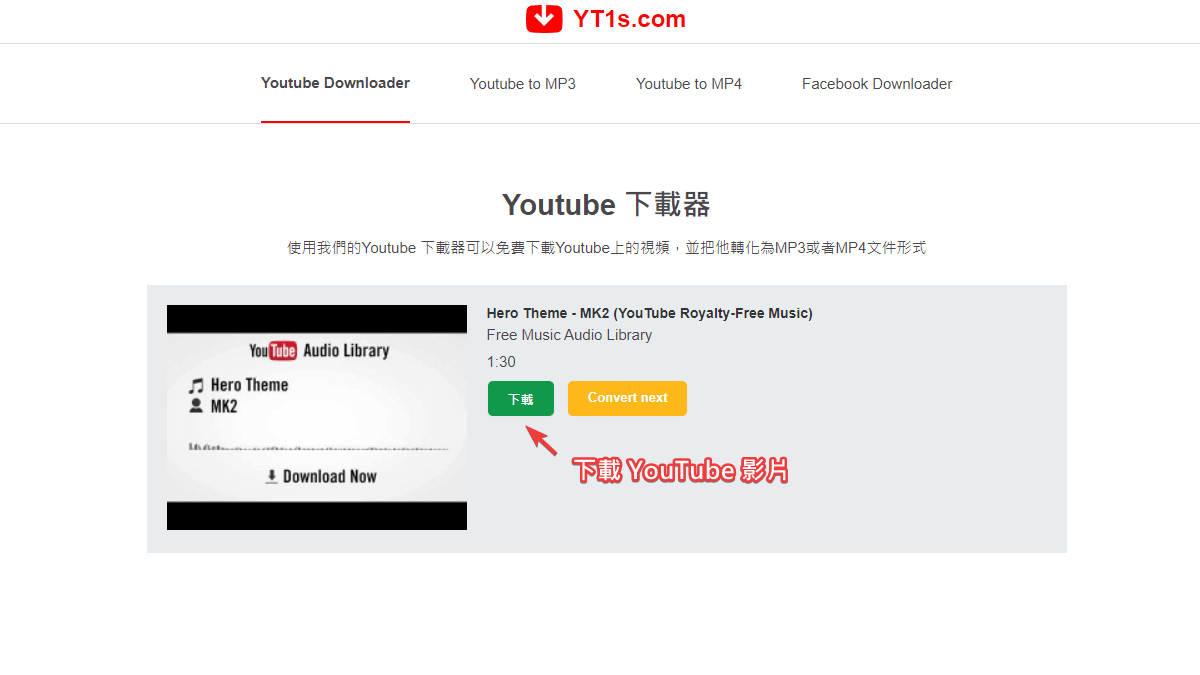
取得連結之後,在下個頁面中點選「下載」按鈕,就能將剛剛所選取的 YouTube 影片下載到電腦當中:
轉檔網址:https://x2convert.to/
推薦評分:★★★★
X2Convert 是一個開源的線上影片下載工具,主要是能夠幫助你解析與輸入 YouTube 的影片,並且提供多種影片格式像是:MP4、MP3…等,讓你挑選不同的影片格式與解析度進行下載,並且完全免費。
除了從 YouTube 免費下載影片之外,X2Convert 還支援了高達 1000+ 以上的影片網站,你只要貼上個平台的影片連結,他就能夠自動地進行解析,獲取影片的檔案下載連結後,就能夠讓你免費下載所有網站的影片資源。
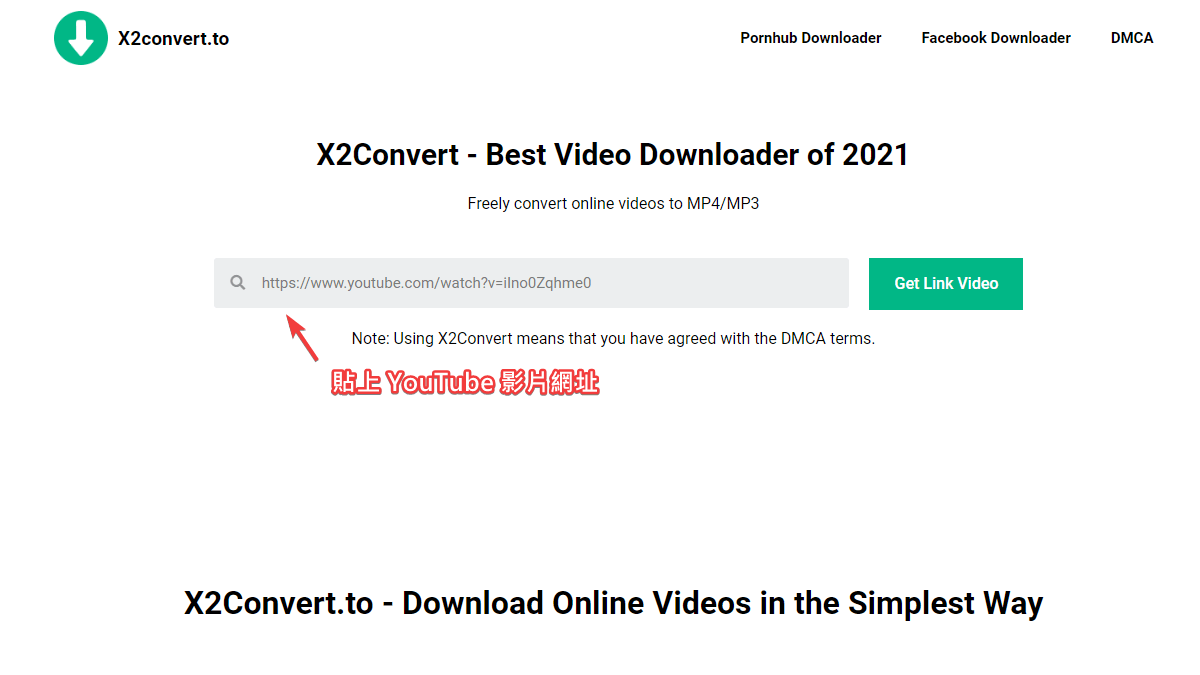
進入首頁後,貼上你想要下載的 YouTube 影片網址,並點選「Get Link Video」就能開始進行影片的解析:
解析完成後,你可以看到所有該影片能提供的影片格式與解析度,挑選你所需要的檔案後,點選後方的「Download」按鈕,即可前往影片的連結:

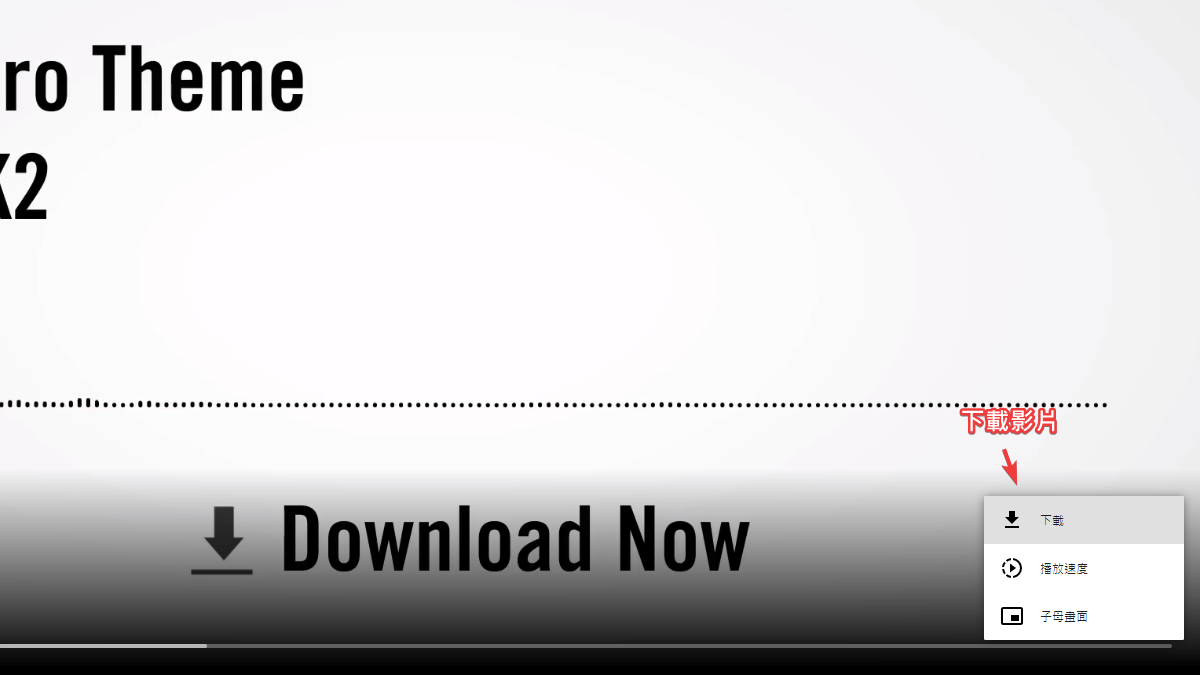
他會開啟該格式與解析度的連結。此時點選右下角選項後,點選下載即可將影片檔案進行下載,或是透過滑鼠右鍵另存影片的方式也可以:
轉檔網址:https://9convert.com/zh-tw216
推薦評分:★★★★
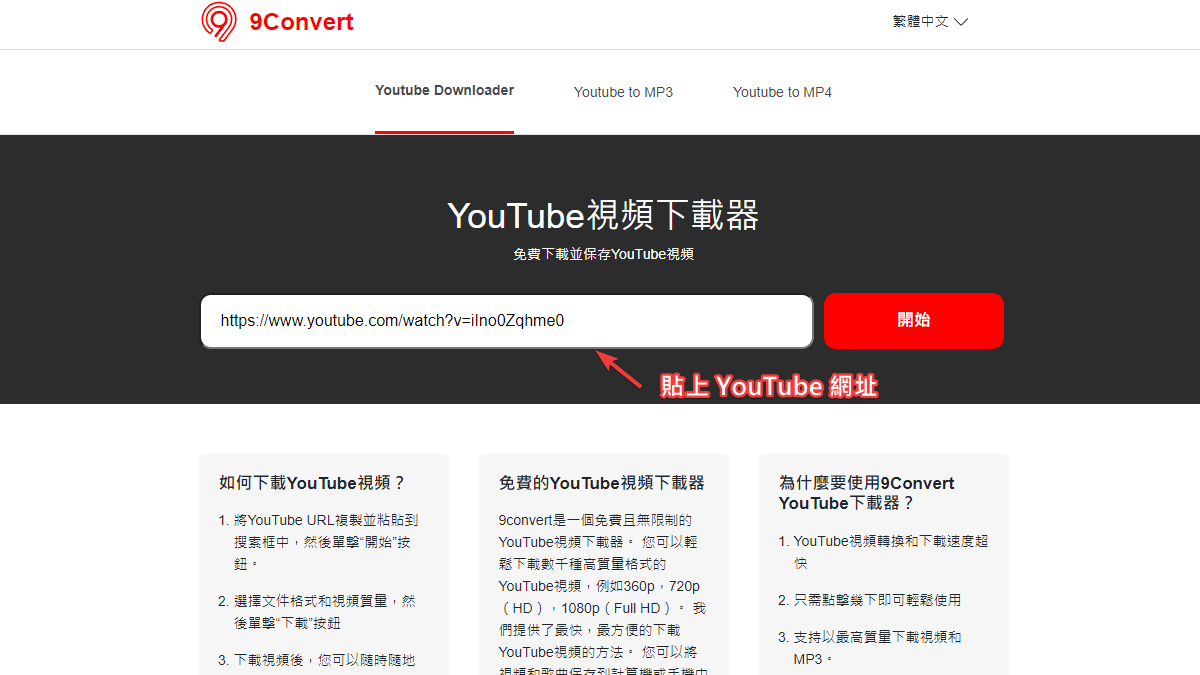
9convert 是一個專門的免費 YouTube 影片下載工具,你只需要將網址貼上他的搜尋方框,就能夠立即開始進行影片的解析,目前支援的影片格式有 MP4、MP3、3GP…等,最高支援到 1080p 的解析度。
進入頁面後,將你想要下載的 YouTube 網址貼至搜尋框中,並點選「開始」按鈕,即可開始進行影片解析:
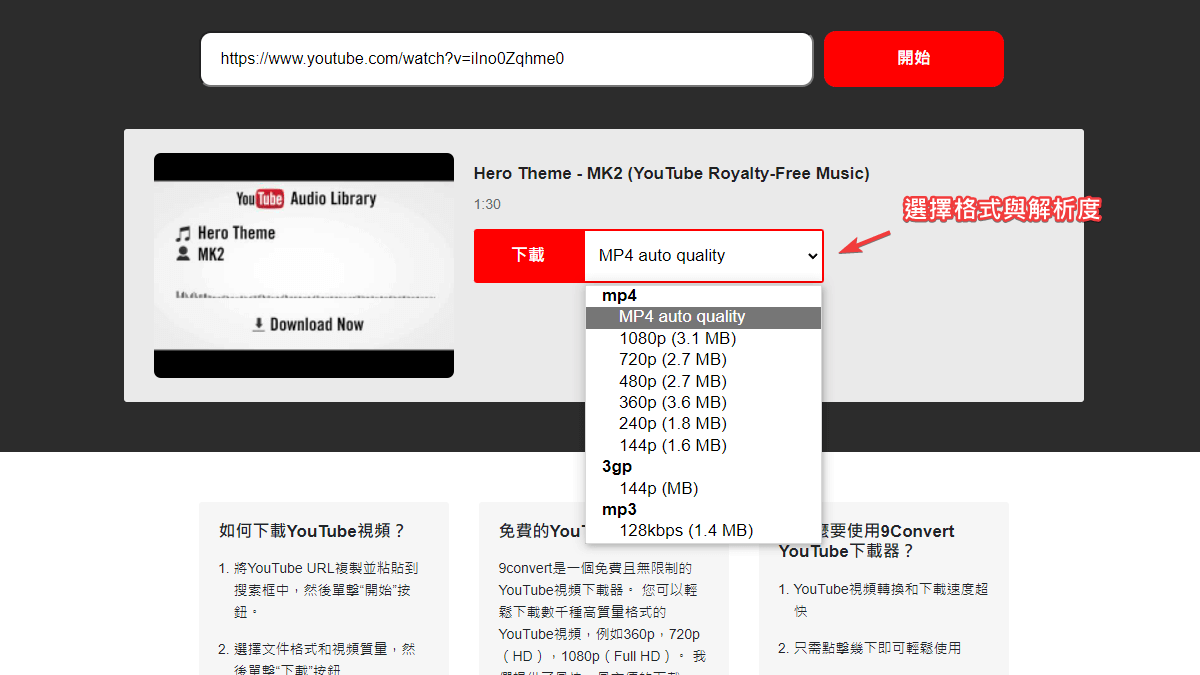
解析完成後,你就可以挑選想要的影片格式與解析度:
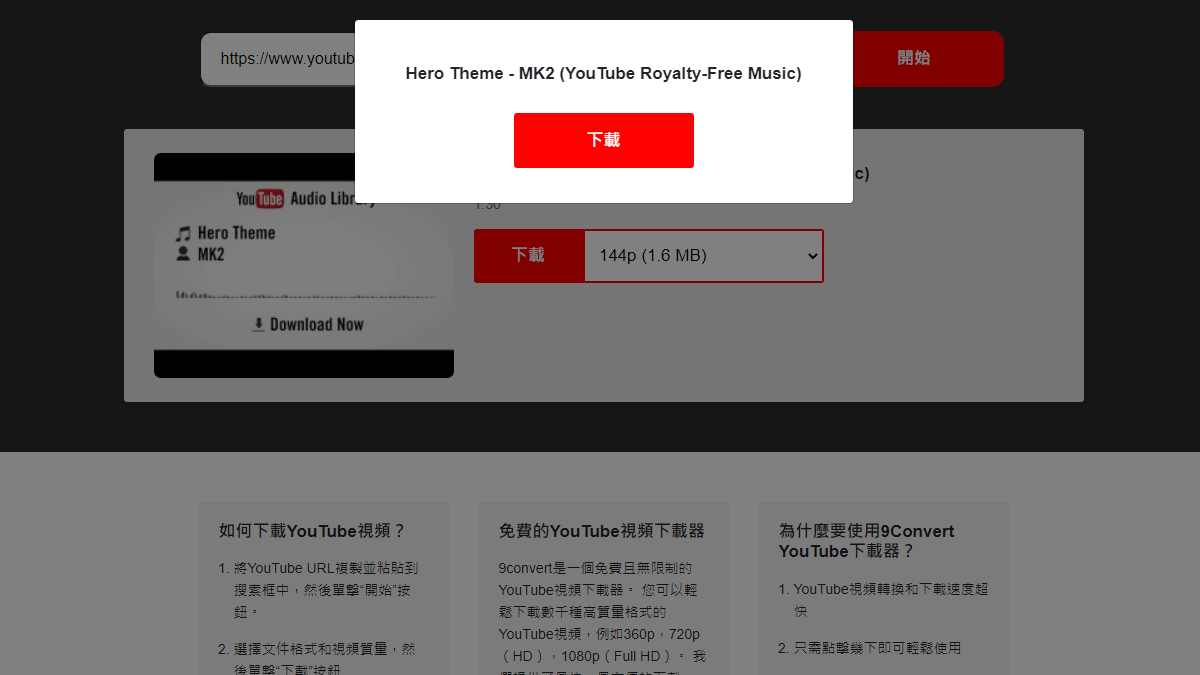
點選下載後,網站就會開始進行解析,完成後就會彈跳視窗,點選視窗中的下載按鈕即可下載 YouTube 影片:
轉檔網址:https://notube.net/en/youtube-app-v2
推薦評分:★★★★
noTube 是一款能夠快速將 YouTube 影片下載成 MP4 或 MP3 的免費線上轉換工具,你只需要將 YouTube 網址貼上他的轉換框,就能開始進行影片的分析,並提供你影片下載連結進行檔案的下載。
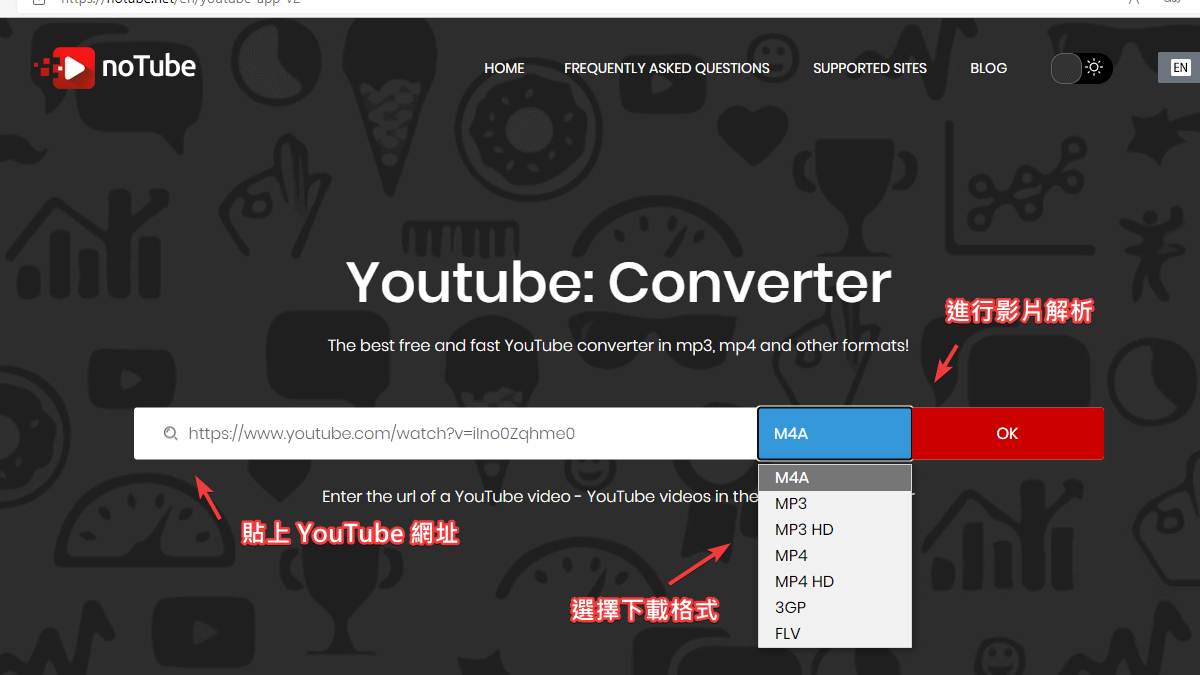
目前 noTube 目前提供影片下載格式有:M4A、MP3、MP3 HD、MP4、MP4 HD、3GP、FLV…等,你可以在輸入網址之後,選擇一個想要下載的影片格式,他就能在下載的同時進行格式的轉換。
進入首頁之後,貼上想要下載的 YouTube 來源,並選擇一個影片格式,點選「OK」即可開始進行網站解析:
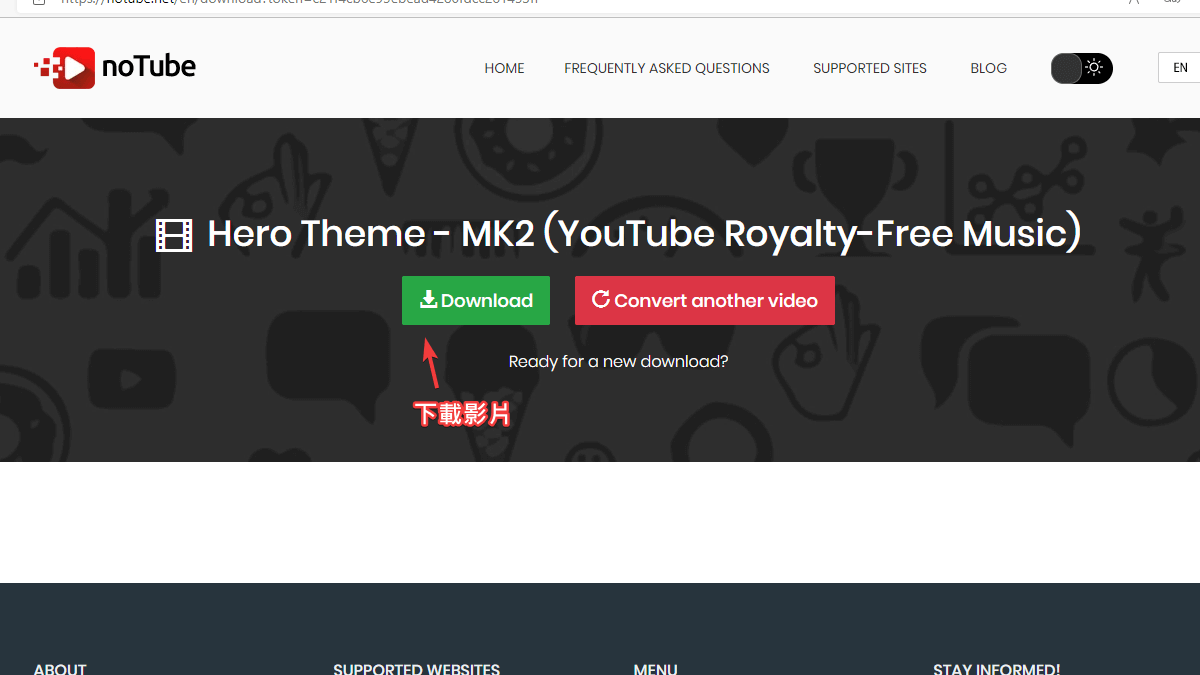
影片解析完成後,網站就會出現彈跳視窗,點選其中的「Download」按鈕,就可以將轉換的影片下載到電腦當中:
YouTube 轉檔網址:https://tomp3.cc/zh-tw
推薦評分:★★★★
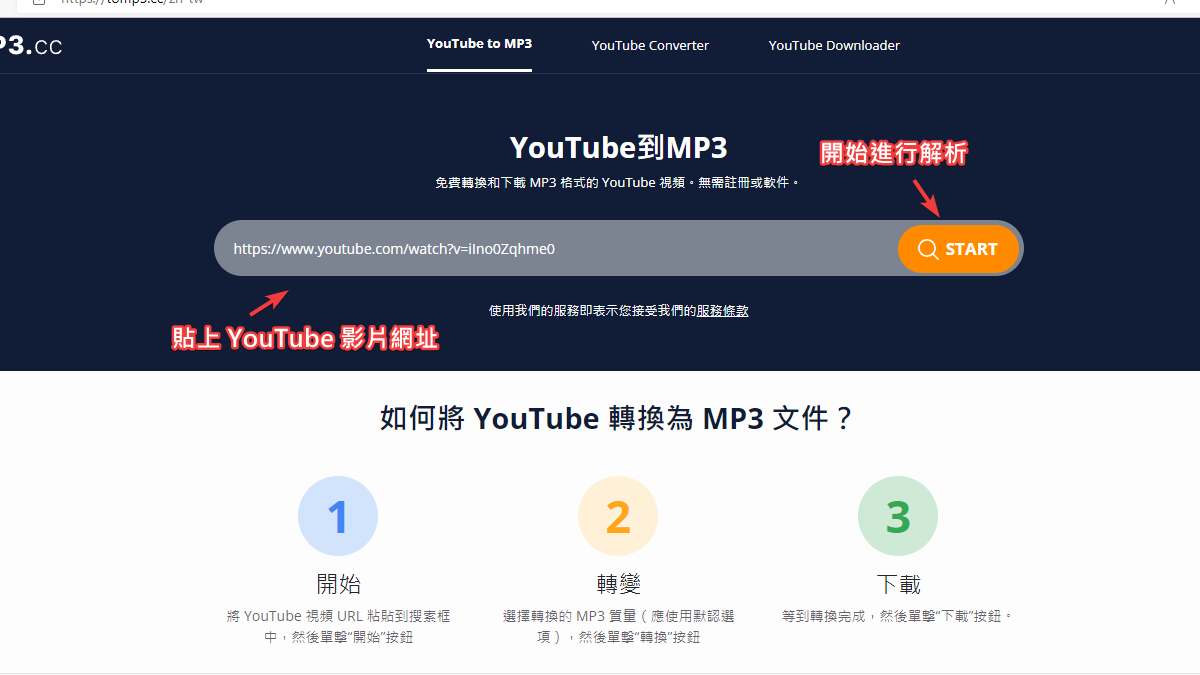
ToMP3 也是一款免費的線上轉換、下載 YouTube 影片的好用工具,和其他相似的工具一樣,你只需要貼上 YouTube 網址,他就能立刻的分析影片的格式與解析度,並提供選項讓你進行挑選,並且免費下載。
進入首頁之後,將你要下載的 YouTube 影片網址貼至搜尋框中,點選「START」按鈕即可開始進行影片的解析:
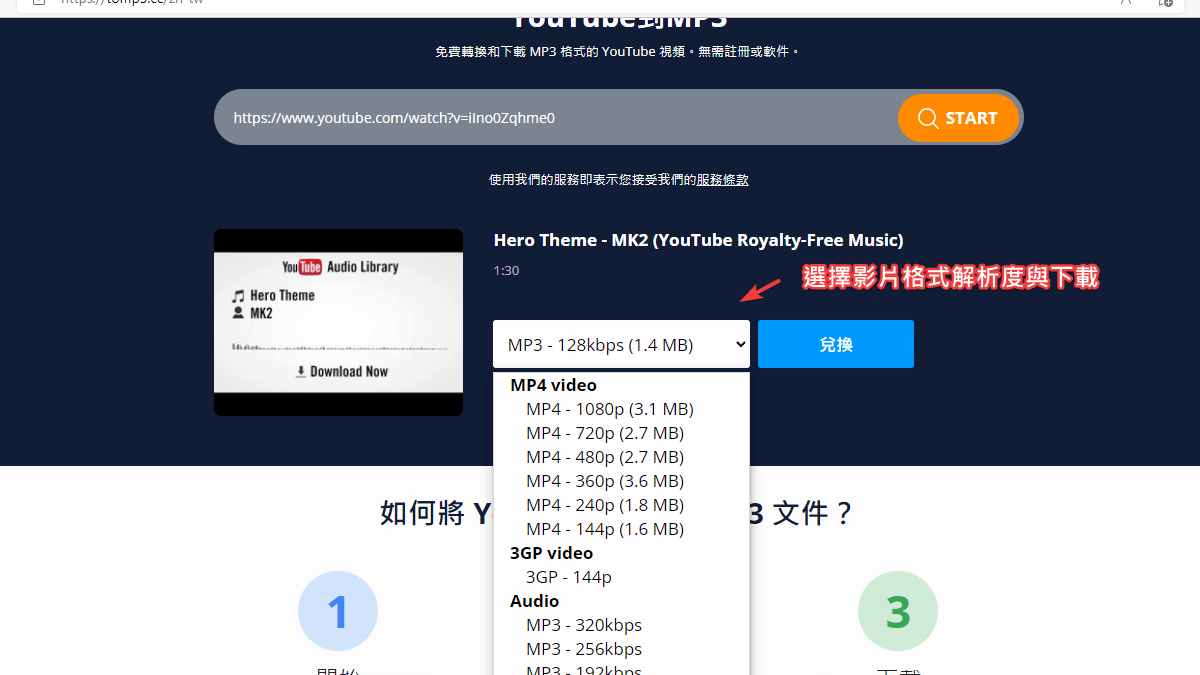
接著他會顯示所有的影片格式及解析度,選擇你要的選項後,點選「兌換」:
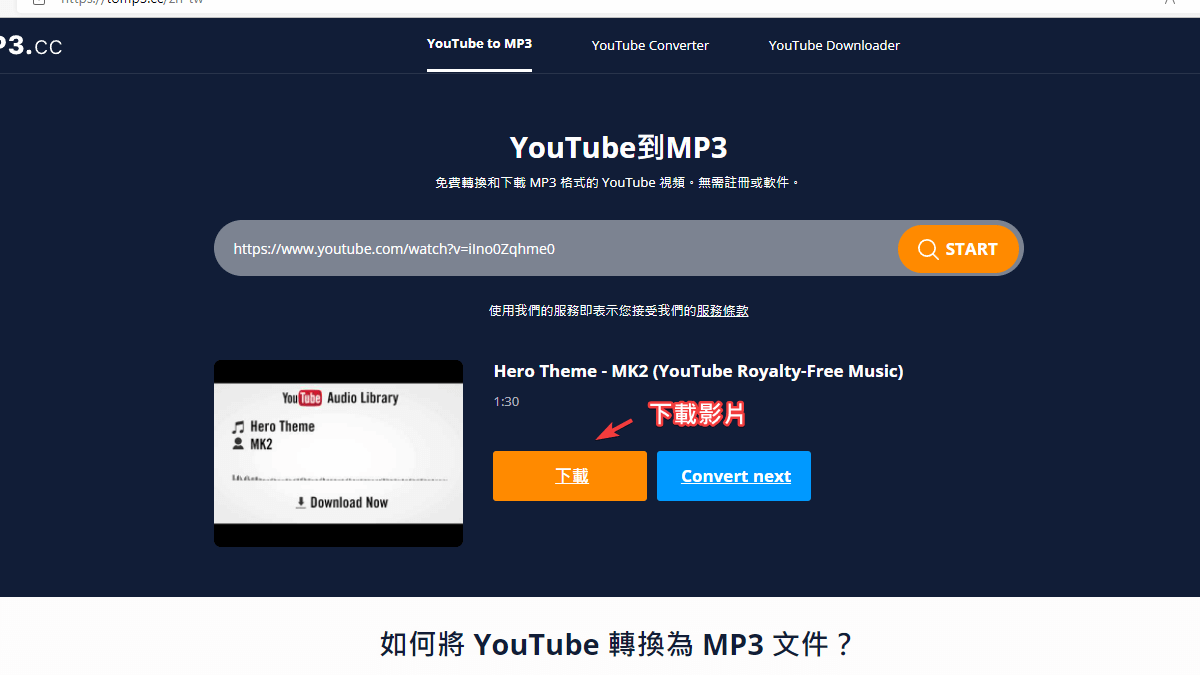
轉換完成後,點選「下載」按鈕,即可將該影片下載下來:
以上就是我們統整的最佳免費 YouTube 影片轉換與下載工具,如果你還有更多好用的相關工具想要分享,歡迎在下方留言!
你可以透過 HitPaw Video Converter、Y2mate、YT1s、y2meta…等等免費工具,下載與轉換 YouTube 影片。
除了少數的工具,像是:HitPaw Video Converter 需要安裝之外,其他大部分的 YouTube 下載工具都是線上網頁版本。
可以。大部分 YouTube 下載工具都是線上網頁版本,因此不論是電腦、筆電、平板或智慧型手機,都可以藉由網頁輸入 YouTube 網址進行影片的轉換與下載。