Physical Address
304 North Cardinal St.
Dorchester Center, MA 02124
Physical Address
304 North Cardinal St.
Dorchester Center, MA 02124

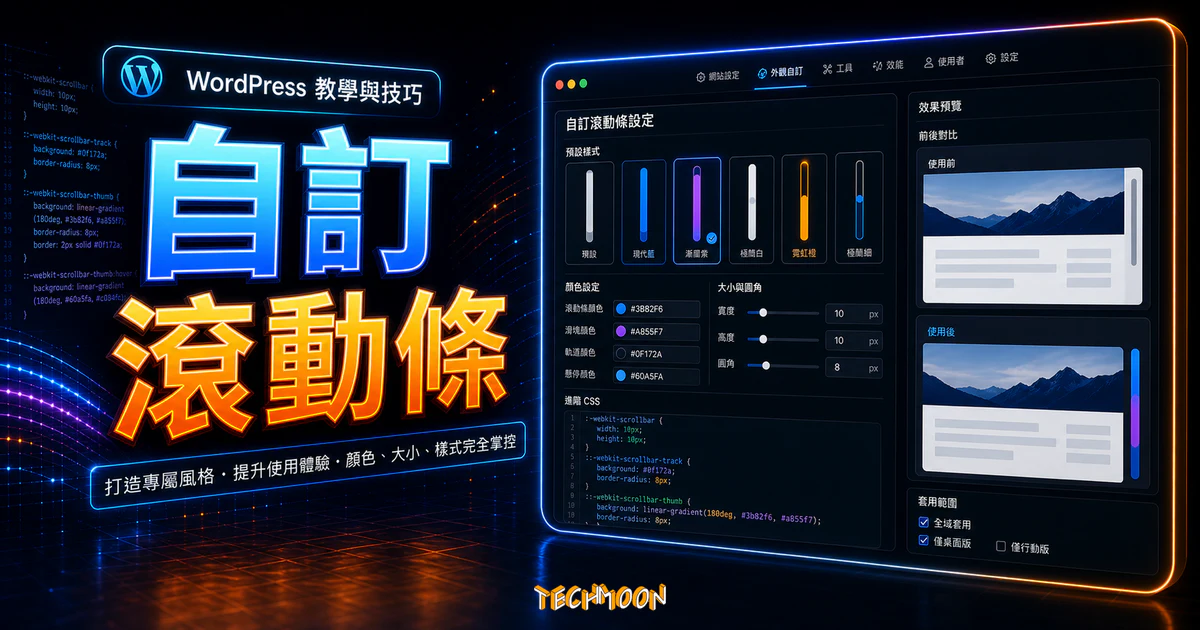
在今天的教學當中,將會教大家如何在 WordPress 當中輕鬆的實現自定義滾動條,有兩種解決方案可以讓我們快速的達成這個效果。你可以根據你的喜好,選擇其中一種方式實現。
在 WordPress 自訂捲軸樣式,最實用的做法是同時使用 ::-webkit-scrollbar 偽元素和 W3C 標準屬性 scrollbar-color、scrollbar-width,這樣可以涵蓋 Chrome、Safari、Edge 和 Firefox 所有主流瀏覽器。不想碰程式碼的人則可以用外掛搞定。
目錄
多數人在設計網站時會花心思調整配色、字型和版面,但很容易忽略瀏覽器右側那條預設的灰色捲軸。它的樣式由作業系統和瀏覽器決定,跟你精心挑選的 WordPress 佈景主題 沒有半點關係。如果你的網站重視品牌一致性,捲軸自訂就是補上視覺拼圖的最後一塊。
實務上,以下三種網站特別需要自訂捲軸:深色系網站(預設淺色捲軸太突兀)、品牌色鮮明的企業官網、以及以視覺設計為賣點的展示型網站。如果你曾用 Alwane 分析過網站色系配置,卻讓捲軸維持預設灰色,整個色彩計畫就破功了。
反過來說,如果你的網站是一般的內容部落格,行動裝置流量佔比超過 70%,那投入捲軸自訂的效益其實不高。因為手機瀏覽器多半使用覆蓋式捲軸,你的 CSS 自訂幾乎不會顯示。先判斷你的讀者群和使用場景,再決定要不要做這件事。
捲軸樣式在 CSS 規範中長期處於「各家瀏覽器各玩各的」狀態,但截至 2026 年 5 月,情況已經大幅改善。目前有兩條技術路線:
路線一:WebKit 偽元素。Chrome、Safari、Edge 等基於 WebKit 或 Chromium 的瀏覽器,支援一組 ::-webkit-scrollbar 開頭的偽元素,可以精確控制捲軸的每個部位,包括滑塊、軌道、箭頭按鈕和角落區域。這是目前最靈活的做法,支援圓角、陰影、漸層和動畫等進階效果。
路線二:W3C 標準屬性。CSS Scrollbars Styling Module Level 1 定義了兩個標準屬性:scrollbar-width(控制寬度)和 scrollbar-color(控制滑塊與軌道顏色)。Firefox 是最早支援的瀏覽器(64 版起),Chrome 和 Edge 從 121 版開始支援,Safari 則從 17.4 版加入支援。截至 2026 年 5 月,這兩個屬性已成為 Baseline Newly Available 標準,所有主流瀏覽器都已支援。
行動裝置的情況比較特殊。iOS Safari 和大部分手機瀏覽器採用覆蓋式捲軸,捲動時才會短暫顯示,平時隱藏。在這種環境下,CSS 自訂的效果非常有限。建議完成設定後,透過 LambdaTest 這類瀏覽器相容性測試工具,在各種裝置和瀏覽器組合下確認捲軸的呈現效果。
不熟悉 CSS 或者只想幾分鐘搞定的人,外掛是最直接的選擇。WordPress 外掛庫裡有專門處理捲軸樣式的外掛,裝好之後在設定頁面選顏色、調寬度就能完成。邏輯跟用 WordPress SEO 外掛 處理搜尋最佳化一樣,把技術細節交給工具,你只要專注於結果。
在 WordPress 外掛庫搜尋「Advanced Scrollbar」就能找到這款外掛。設定步驟:
這款外掛的優勢是完全不需要接觸程式碼,所有調整都在圖形化介面中完成。但要注意它的安裝量不高,而且最近一次更新已經是比較久以前的事了,使用前建議確認是否與你目前的 WordPress 版本相容。如果你的 WordPress 網站使用了快取外掛,修改捲軸設定後記得清除快取,否則前台可能不會立刻反映變更。
外掛的好處是門檻低、速度快、不需要任何程式基礎。缺點是:每多裝一個外掛就多一份維護成本,如果外掛作者停止更新,未來 WordPress 大版本升級時可能出現相容性問題。而且外掛能提供的自訂彈性有限,漸層色彩或 hover 動畫這種進階效果多半做不到。
效能方面也要考慮。雖然捲軸外掛本身的影響很輕微,但如果你的網站已經裝了不少外掛(例如 Imagify 圖片壓縮、ShortPixel、UpdraftPlus 備份 等),每個外掛都會在前台載入自己的 JavaScript 和 CSS,積少成多之下對頁面載入速度會有影響。
願意動手寫幾行 CSS 的話,這個方法能帶來最大的彈性和控制力。WebKit 系列瀏覽器提供了一組偽元素,讓你精確控制捲軸的每個組成部分。原理跟用 CSS 漸層產生器 製作背景一樣,都是透過 CSS 語法直接操控視覺呈現。
WebKit 提供以下幾個偽元素,讓你分別設定捲軸的不同部位:
以下是一組可以直接複製使用的 CSS 程式碼,你可以依照自己的需求修改顏色和尺寸:
/* 自訂捲軸樣式 - 適用於 WebKit 系列瀏覽器 */
::-webkit-scrollbar {
    width: 10px;
}

::-webkit-scrollbar-track {
    background: #f1f1f1;
    border-left: 1px solid #e0e0e0;
}

::-webkit-scrollbar-thumb {
    background: #888;
    border-radius: 5px;
}

::-webkit-scrollbar-thumb:hover {
    background: #555;
}

/* 標準屬性 - 確保 Firefox 也有基本自訂 */
html {
    scrollbar-width: thin;
    scrollbar-color: #888 #f1f1f1;
}
這組程式碼做了兩件事:WebKit 偽元素負責 Chrome、Safari、Edge 的精細控制(寬度 10px、軌道淺灰、滑塊中灰加圓角),標準屬性則確保 Firefox 也有基本的顏色和寬度自訂。你可以把 #888 和 #555 替換成你 配色方案 中的色彩值。如果你需要更多陰影效果的靈感,可以參考我們整理的 CSS box-shadow 範例。
兩組 CSS 可以和平共存,瀏覽器會自動套用自己支援的部分,忽略不認識的規則。
Firefox 不支援 WebKit 的偽元素,但率先實作了 W3C 提出的兩個標準屬性。截至 2026 年 5 月,這兩個屬性已經獲得所有主流瀏覽器支援(Chrome 121+、Edge 121+、Safari 17.4+、Firefox 64+),正在成為跨瀏覽器的共通方案。
scrollbar-width 用來控制捲軸的寬度,接受三個值:auto(預設寬度)、thin(細捲軸)、none(隱藏捲軸但保留捲動功能)。如果你覺得預設捲軸太粗佔空間,設成 thin 是最常見的選擇。
scrollbar-color 可以同時設定滑塊和軌道的顏色,語法是 scrollbar-color: [滑塊顏色] [軌道顏色]。例如:
/* Firefox 捲軸自訂 */
html {
    scrollbar-width: thin;
    scrollbar-color: #888 #f1f1f1;
}
就這兩行,很簡潔。如果你只需要基本的顏色和寬度調整,單用標準屬性就能同時搞定所有現代瀏覽器。但如果要圓角、陰影、漸層這類進階效果,WebKit 偽元素仍然是唯一選擇。這跟你在使用 CSS 背景樣式 或 Neumorphism 產生器 時一樣,瀏覽器會自動套用自己支援的部分。
基礎的顏色替換只是起點。WebKit 偽元素允許你使用各種 CSS 屬性,包括漸層背景、圓角、陰影和轉場動畫,讓捲軸不再只是功能性元件,而是設計的一部分。
先來看漸層效果。你可以把 ::-webkit-scrollbar-thumb 的 background 從純色換成 CSS 漸層:
/* 漸層捲軸滑塊 */
::-webkit-scrollbar-thumb {
    background: linear-gradient(180deg, #667eea 0%, #764ba2 100%);
    border-radius: 5px;
    box-shadow: 0 0 6px rgba(102, 126, 234, 0.4);
}

::-webkit-scrollbar-thumb:hover {
    background: linear-gradient(180deg, #764ba2 0%, #667eea 100%);
    box-shadow: 0 0 10px rgba(102, 126, 234, 0.6);
}

::-webkit-scrollbar-track {
    background: #f5f5f5;
    border-radius: 5px;
}
滑塊用紫色系漸層填色,加上圓角讓它變成膠囊形狀,再配上柔和的發光陰影增加立體感。當滑鼠懸停時,漸層方向反轉且陰影加強,產生一種「被點亮」的視覺回饋。軌道也加上了圓角,整體視覺更統一。
如果想要讓過渡更順滑,可以在滑塊加上 transition 屬性:
::-webkit-scrollbar-thumb {
    transition: background 0.3s ease, box-shadow 0.3s ease;
}
這樣 hover 時的顏色和陰影變化就不會是瞬間切換,而是有 0.3 秒的平滑過渡。這類動畫效果和你在設計 3D 書本效果 或 UI Kit 元件 時追求的流暢感是一致的,能讓整個網站的互動體驗更上層樓。
知道要寫什麼 CSS 之後,接下來的問題是程式碼要放在哪裡。WordPress 提供了好幾個位置讓你加入自訂 CSS,選哪一個取決於你的使用情境。
方法 A:佈景主題自訂器的「附加 CSS」。進入「外觀」→「自訂」→「附加 CSS」,把程式碼貼進去就行。這是最簡單的方式,所見即所得,編輯的同時可以預覽捲軸效果。不過這些 CSS 會存在資料庫裡而不是檔案中,換主題就要重新貼。如果你正在用的 WordPress 主題 已經確定不會再換,這個方法就夠用了。
方法 B:子主題的 style.css。如果你有自己的子主題(Child Theme),把 CSS 寫在子主題的 style.css 裡是最乾淨的做法。CSS 會跟著主題版本控制走,不會因為更新而遺失。這個方法比較適合有開發經驗的人,或者你的網站是交給 Bluehost、Kinsta 這類主機商的託管環境中運作的專案。
方法 C:使用 CSS 外掛。如果你不想碰主題檔案,也可以安裝專門管理自訂 CSS 的外掛,例如「Simple Custom CSS and JS」。這類外掛提供一個獨立的介面讓你集中管理所有額外的 CSS,不受主題切換影響。就跟 Gutenberg 編輯器 和傳統編輯器各有擁護者一樣,選擇哪種方式純粹看你的習慣。
不管你選哪種方式,有一個大前提要記住:絕對不要直接修改父主題的 style.css。主題一更新,你做的修改就全沒了,這是 WordPress 開發的基本常識。如果你還不確定 WordPress.com 和 WordPress.org 的差異,建議先搞清楚你用的是哪一種,因為這會影響你能自訂 CSS 的範圍。
以下對照表整理了各瀏覽器的支援情況,建議搭配前面的教學一起看,確認你的目標使用者群體使用的瀏覽器支援哪些屬性。
| 屬性/方法 | Chrome | Safari | Firefox | Edge | 行動裝置 |
|---|---|---|---|---|---|
| ::-webkit-scrollbar 偽元素 | 完整支援 | 完整支援 | 不支援 | 完整支援 | 效果有限 |
| scrollbar-width | 121+ 支援 | 17.4+ 支援 | 64+ 支援 | 121+ 支援 | 效果有限 |
| scrollbar-color | 121+ 支援 | 17.4+ 支援 | 64+ 支援 | 121+ 支援 | 效果有限 |
| 漸層/陰影/圓角 | 完整支援 | 完整支援 | 不支援 | 完整支援 | 不適用 |
| hover 動畫效果 | 完整支援 | 完整支援 | 不支援 | 完整支援 | 不適用 |
從這張表可以得出一個結論:如果你希望最大程度的跨瀏覽器覆蓋,應該同時使用 WebKit 偽元素和標準屬性兩套方案。WebKit 偽元素負責 Chrome、Safari、Edge 的精細控制,標準屬性確保 Firefox 至少有基本的顏色和寬度自訂。完成後用 網站測速工具 確認 CSS 不會拖慢頁面渲染速度,同時建議搭配 WordPress 網站速度最佳化 的技巧來維持整體效能。
行動裝置那欄標註「效果有限」是因為手機瀏覽器多半使用覆蓋式捲軸,CSS 自訂可能完全不會顯示。這不是 bug,而是行動裝置的設計哲學不同。如果你有安裝 GZIP 壓縮 來加速網站傳輸,或是使用 GiftofSpeed 監測載入效能,這些最佳化對行動裝置的幫助反而比捲軸自訂更大。
自訂捲軸時,有幾個容易被忽略但很重要的細節。這些不是「做了加分」的選配項目,而是「不做會扣分」的基本功。
色彩對比度是第一個要檢查的。如果你把滑塊設成淡灰色,軌道也設成淡灰色,使用者可能根本看不出捲軸在哪裡。根據 WCAG(網頁內容無障礙指南)的建議,互動元件和背景之間的對比度至少要達到 3:1。你可以用瀏覽器的開發者工具檢查對比度,這和你在做 WordPress 網站健康檢查 時關注的原則一樣,都是為了確保所有使用者都能順利操作。
捲軸寬度不建議設得太窄。低於 6px 的捲軸在觸控裝置上幾乎無法拖曳,就算是桌面環境也不太好操作。建議把寬度維持在 8px 到 12px 之間,兼顧美觀和實用性。
動畫效果要節制。捲軸的 transition 動畫雖然看起來很酷,但過度的視覺效果會分散使用者的注意力,在低效能裝置上可能造成卡頓。保持簡潔、流暢、不干擾閱讀體驗,才是好的捲軸設計。如果你的網站已經有透過 WordPress 安全性強化 和 WP Umbrella 監測 來維持穩定運作,捲軸自訂也應該秉持同樣「不添亂」的原則。
不會直接影響。捲軸的 CSS 自訂屬於純視覺層面的修改,搜尋引擎的爬蟲不會因為你改了捲軸顏色就給你加分或扣分。但如果你的自訂捲軸 CSS 體積很大,導致頁面載入速度變慢,就可能間接影響 網站速度 相關的排名因素。實務上,幾行捲軸 CSS 不太可能造成明顯的效能問題。
如果你對 CSS 有基本認識,強烈建議用 CSS 方法。彈性遠高於外掛,不會增加額外的外掛負擔,而且你可以精確控制捲軸的每個細節。外掛只適合完全不想碰程式碼的人,或者你的網站是交給客戶自己管理的情況,用外掛可以讓他們自己在圖形介面中調整。
大部分情況下效果很有限。iOS Safari 和 Android Chrome 都採用覆蓋式捲軸,只在捲動時短暫顯示,CSS 自訂多半不會生效。如果你的網站行動裝置流量佔比很高(超過 70%),投資在捲軸自訂上的效益就不太高,不如把精力放在提升行動版面的整體體驗上。
純粹改捲軸顏色和寬度的話,免費外掛完全夠用。但如果你的需求比較進階(例如每個頁面顯示不同的捲軸樣式、搭配動畫效果),免費外掛的功能可能就不夠了。這時候用 CSS 直接寫反而更划算,因為 CSS 本身就是免費的,而且能做到的事情比任何付費外掛都多。如果你需要一個測試環境來實驗各種捲軸效果,可以考慮在 WordPress 虛擬主機推薦 中選擇一個適合的方案來建立測試站。
WordPress 會自動為每個頁面加上專屬的 CSS class,例如首頁有 .home、文章頁有 .single、頁面有 .page。你可以利用這些 class 來針對不同頁面類型設定不同捲軸樣式:
/* 只有文章頁使用紫色捲軸 */
.single ::-webkit-scrollbar-thumb {
    background: #764ba2;
}

/* 首頁使用藍色捲軸 */
.home ::-webkit-scrollbar-thumb {
    background: #667eea;
}
正常情況下不會。捲軸自訂的 CSS 程式碼通常只有幾十行,檔案大小可能不到 1KB。除非你在捲軸上使用了非常複雜的漸層或多層陰影,否則對渲染效能的影響微乎其微。比起捲軸 CSS,圖片未壓縮、未啟用 SG Optimizer 快取外掛、主機回應速度慢這些因素對網站速度的影響大了不知道多少倍。如果你擔心網站速度,不如先檢查你的 主機方案 是否需要升級,或者考慮遷移到像 SiteGround、A2 Hosting 或 DreamHost 這類效能更好的主機服務商。