Physical Address
304 North Cardinal St.
Dorchester Center, MA 02124
Physical Address
304 North Cardinal St.
Dorchester Center, MA 02124

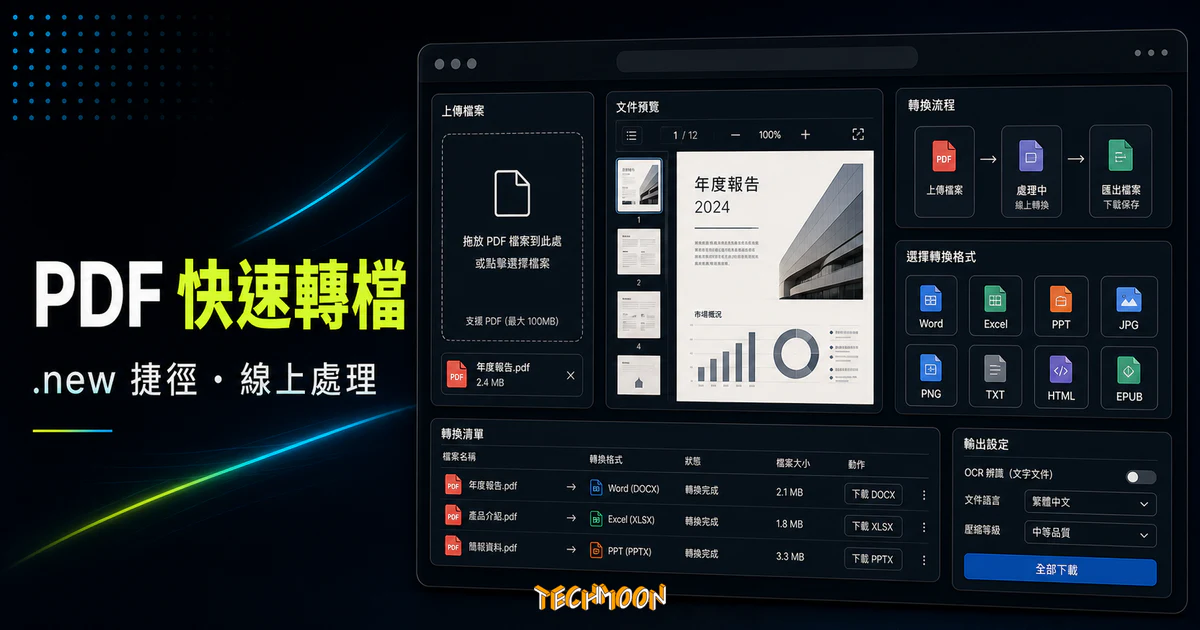
PDF.new 是由 Google 與 Adobe 共同合作的一個短網址服務,他們提供了幾個「.new」相關的網址,只需要輸入相關的網址,就能自動導向至 Adobe 相關的 PDF 免費線上服務。
PDF.new 是一個由 Adobe 與 Google 合作推出的快捷短網址服務,在瀏覽器網址列輸入「pdf.new」,就會自動導向 Adobe 官方的免費線上 PDF 轉檔頁面,支援 Word、Excel、PowerPoint 與圖片一鍵轉 PDF,免安裝、免費、無需登入。
網站名稱:免費線上轉換 PDF | Adobe Acrobat
網站網址:https://pdf.new/
目錄
PDF.new 本質上不是一個獨立工具,而是 Adobe 向 Google 申請的 .new 專屬網域快捷方式。Google 在 2019 年開放 .new 頂級網域註冊,讓品牌可以用極短的網址把使用者直接帶到對應的線上服務。例如輸入 docs.new 開新 Google 文件,輸入 sheets.new 開新試算表。Adobe 也跟進申請了 pdf.new,讓使用者一行網址就能跳到 Adobe Acrobat 的免費 PDF 轉檔工具。
截至 2026 年 5 月,Adobe Acrobat 線上工具提供了超過 25 種免費功能,包含轉檔(Word/Excel/PPT/圖片轉 PDF、PDF 轉 Word)、合併、壓縮、編輯、簽署與加密等。輸入 pdf.new 後進入的是「轉檔為 PDF」頁面,是最常用的入口之一。
在 pdf.new 導向的 Adobe 免費轉檔頁面,你可以上傳以下格式的檔案並轉換為 PDF:
單一檔案大小上限為 100 MB。轉檔完成後可直接下載 PDF,也可以登入 Adobe 帳號將檔案儲存到 Document Cloud 雲端空間,方便跨裝置存取與共用。
如果你需要反向操作,例如把 PDF 轉回 Word 或 Excel,Adobe 也有提供獨立的線上工具,但免費版有次數限制,進階功能需訂閱 Acrobat Pro。
Step 1
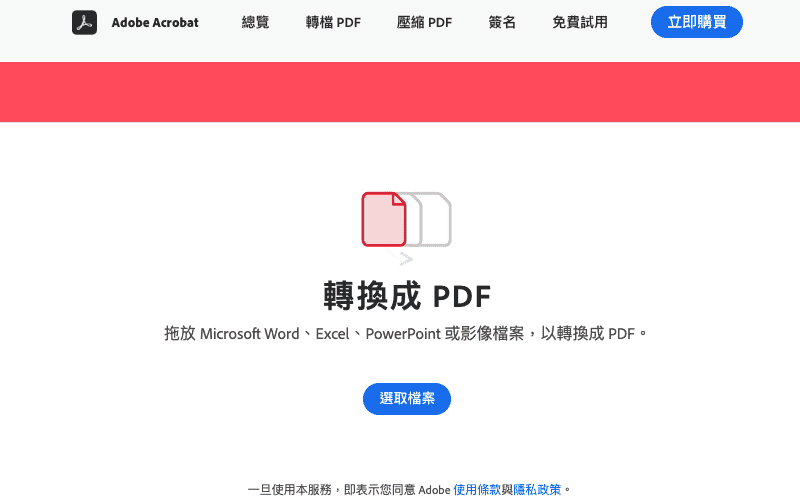
在瀏覽器網址列輸入「pdf.new」並按下 Enter,頁面會自動導向 Adobe 官方的免費線上轉檔頁面。
你可以透過拖曳或點選「選取檔案」按鈕,將 Microsoft Word、Excel、PowerPoint 或圖片檔案進行上傳:
Step 2
等待幾秒鐘的上傳與轉換處理。完成後,點擊「下載」即可取得轉換後的 PDF 檔案。如果你有 Adobe 帳號,也可以選擇登入後將檔案存到雲端,進行後續的儲存與共用。
Step 3
除了基本的轉檔下載,Adobe Acrobat 線上工具還能在同一平台上繼續處理 PDF,例如使用 Adobe 免費線上去背工具 處理圖片後再轉 PDF,或是用 Adobe Creative Cloud Express 設計完素材後直接匯出 PDF。
如果你想了解所有 Google 所提供的「.new」 相關網址所對應的所有服務,可以點此了解完整的快捷網址清單,涵蓋文件、試算表、簡報、表單等多種工具。
PDF.new 評價推薦優點
雖然 PDF.new 導向的 Adobe 轉檔工具基本功能免費,但有幾個限制需要了解:
適合的使用者:偶爾需要把 Word、Excel 或圖片轉成 PDF 的一般使用者、學生、接案工作者。不想安裝額外軟體、只需要快速轉檔的人。
不適合的使用者:需要大量或頻繁處理 PDF 的專業用戶(例如每天要轉換數十份文件的人),或是需要進階 PDF 編輯、OCR 文字辨識、加密簽章等功能的企業用戶。這些需求建議直接使用桌面版 Adobe Acrobat Pro 或其他專業 PDF 工具。
如果你需要更多 PDF 處理功能,除了 Adobe Acrobat 線上工具之外,以下幾個工具也值得參考:
這幾個工具各有優勢,可以根據你的實際需求選擇最適合的方案。如果你只是偶爾轉個 PDF,PDF.new 的便捷性就足夠了;如果你需要更完整的 PDF 處理工具箱,CleverPDF 或 EasyPDF 會是更好的選擇。
基本轉檔功能免費。將 Word、Excel、PowerPoint 或圖片轉為 PDF 不需付費,也不需登入。但部分進階功能(如 PDF 轉回 Word、批量處理、進階編輯)在免費使用一定次數後,會要求登入或訂閱 Acrobat Pro。
上傳的檔案會在 Adobe 伺服器處理。Adobe 官方說明檔案會在處理後一段時間內刪除,但如果你處理的是機密文件,建議先閱讀 Adobe 的隱私權政策,或改用離線 PDF 工具。
支援 Microsoft Word(.doc、.docx)、Excel(.xls、.xlsx)、PowerPoint(.ppt、.pptx)以及常見圖片格式(.jpg、.png 等)。單一檔案上限為 100 MB。
Google 開放 .new 網域後,許多服務都申請了對應的快捷網址。例如 docs.new 開新 Google 文件、sheets.new 開新試算表、slides.new 開新簡報、sign.new 進入 Adobe 簽署服務等。完整清單可參考 Google .new 快捷網址列表。
可以。在手機瀏覽器的網址列輸入 pdf.new 同樣會導向 Adobe 的轉檔頁面。操作流程與電腦版相同,上傳檔案後即可轉換下載。不過手機上操作檔案管理會比電腦稍不方便。