Physical Address
304 North Cardinal St.
Dorchester Center, MA 02124
Physical Address
304 North Cardinal St.
Dorchester Center, MA 02124

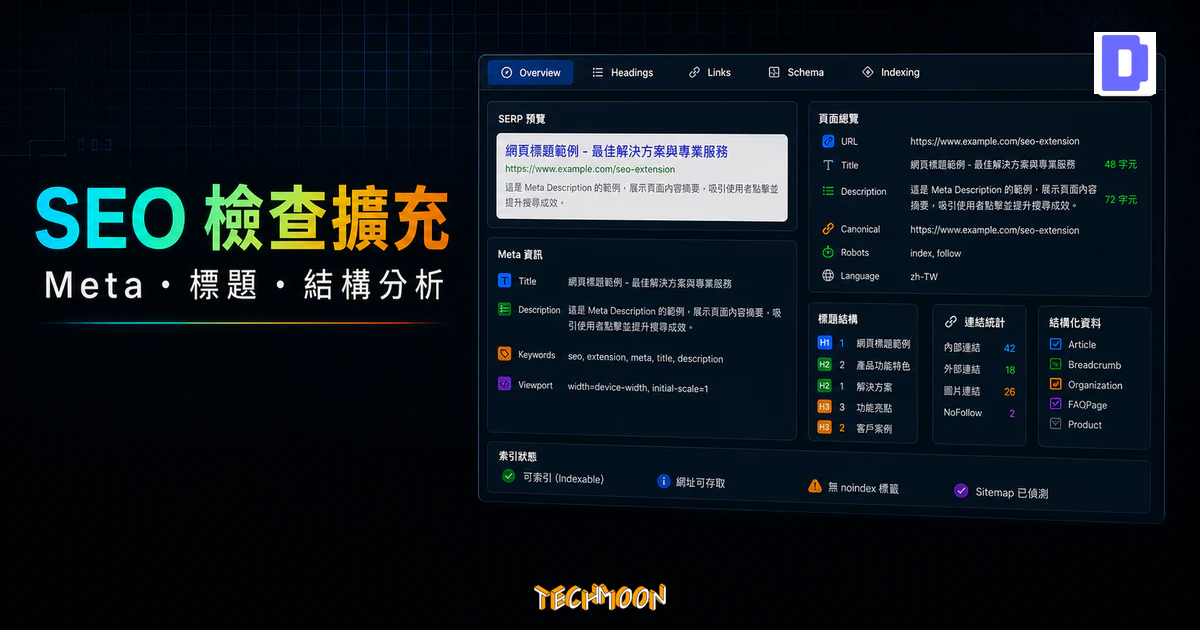
Detailed SEO Extension 是一款幫助你快速分析目前瀏覽網站相關 SEO 數據的一款 Chrome 擴充功能。這款 Detailed SEO Extension Chrome 擴充外掛非常適合 SEO 工作者用於每日分析工具,快速搜集網站的各項 SEO 數據,包含標題標籤、敘述標籤、Meta Tag...等等。
Detailed SEO Extension 是一款專為 SEO 工作者設計的免費 Chrome 擴充功能,只要在瀏覽器點一下,就能馬上看到目前網頁的所有 SEO 相關數據。不管是標題標籤、描述標籤、Meta Tag、連結數量還是圖片 ALT 屬性,全部整理在同一個面板裡,省去一頁頁翻原始碼的麻煩。
這款工具由 Detailed.com 團隊開發,在 Chrome 線上應用程式商店提供免費安裝,累積下載量超過 50 萬次,用戶評價維持在 4.5 星以上。對於需要頻繁檢查網頁 SEO 健康度的站長和內容創作者來說,它就像一把瑞士刀,簡單卻實用。不論你是經營一個小型部落格,還是管理一個擁有數百頁面的大型商業網站,這款工具都能幫你節省大量時間。
擴充功能名稱:Detailed SEO Extension
擴充功能網址:https://chrome.google.com/webstore/detail/detailed-seo-extension/pfjdepjjfjjahkjfpkcgfmakjfba
目錄
做 On-page SEO 的時候,最花時間的工作之一就是逐頁檢查各種 SEO 元素。你得打開原始碼,一段一段找 Title、Description、Canonical、Robots 標籤,然後再確認 H1 到 H6 的結構是否正確。一兩個頁面還好,但如果要審查整個網站,光這些基礎動作就能耗掉大半天。特別是當你的網站採用了多種 快取外掛 或複雜的頁面架構時,逐一檢查更是曠日廢時。
Detailed SEO Extension 把這些步驟全部壓縮成一次點擊。打開任何網頁,點一下擴充功能圖示,所有的 SEO 數據就呈現在你眼前。這不是什麼酷炫的黑科技,而是把繁瑣的日常任務變得高效,讓你把時間花在真正的分析和策略上,而不是複製貼上原始碼。
市面上當然有更強大的付費 SEO 工具,像 Ahrefs、SEMrush 這類平台能做的事情遠比一個 Chrome 外掛多。但對於剛起步的部落客、小型企業站長,或是需要快速檢查競爭對手頁面的 SEO 從業人員來說,一款免費、輕量、即開即用的工具還是有它的存在價值。搭配 WordPress SEO 外掛 一起使用,就能形成一套低成本的 SEO 工作流。如果你是 WordPress 站長,也可以參考我們整理的 WordPress 主題推薦,從主題選擇開始就打好 SEO 基礎。
安裝過程非常直覺,跟裝任何 Chrome 擴充功能一樣簡單。你的瀏覽器只要是 Chromium 核心(Chrome、Edge、Brave 都算),就能使用這款外掛。如果你還不確定瀏覽器相容性,可以先用 LambdaTest 之類的瀏覽器測試工具確認環境。這對於需要在不同瀏覽器上驗證網站表現的開發者來說,是個不錯的習慣。
用 Chrome 瀏覽器打開 Detailed SEO Extension 的Chrome Web Store 頁面,點選右上角的「加到 Chrome」按鈕。跟安裝 Site Kit by Google 或其他 Chrome 擴充功能的流程完全一樣。
Chrome 會跳出一個權限確認視窗,告訴你這個外掛需要讀取你瀏覽的網頁資料。這是合理的,畢竟它得分析網頁內容才能回報 SEO 數據。確認無誤後點「新增擴充功能」。安裝完成後建議到擴充功能管理頁面確認一下版本號,確保安裝的是最新版。
安裝完成後,瀏覽器右上角工具列會出現 Detailed SEO Extension 的圖示。如果沒看到,點一下拼圖圖示(擴充功能管理),把它釘選到工具列上即可。之後瀏覽任何網頁,單擊這個圖示就能叫出 SEO 分析面板,就像使用 Magic Copy 或 其他 Chrome 外掛 一樣方便。如果你同時也安裝了 Muetab 等新分頁擴充功能,整理一下工具列讓常用圖示保持可見會更順手。
點開 Detailed SEO Extension 後,第一個看到的就是 Overview 頁面。這裡集結了網頁最核心的 SEO 資訊,一眼就能判斷頁面的基本 SEO 健康度。你能在這裡看到以下項目:
這些資訊如果手動檢查,你得按右鍵檢視原始碼,然後在一堆 HTML 裡面找到對應的標籤。用 Detailed SEO Extension,一秒搞定。比起打開 metatags.io 來檢查 Meta 標籤,直接在瀏覽的頁面上看結果方便多了。而且 metatags.io 需要手動輸入 URL,這個工具連這步都省了。
如果你正在做網站改版或 SEO 優化,Overview 頁面就是你的第一站。快速掃過 Title 和 Description 有沒有寫、Canonical 設定是否正確、Robots 有沒有意外阻擋搜尋引擎。這些都是影響網站整體表現的基礎因素。當你同時使用 Cloudflare CDN 來加速網站時,Canonical 設定尤其重要,避免不同快取節點產生重複頁面的問題。
切換到 Headers 分頁,你會看到這個頁面的完整標題結構,從 H1 到 H6 全部列出來。這在檢查頁面的標題層級是否合理時非常有用。
良好的標題結構應該像一本書的目錄:H1 只有一個,作為頁面主標題;H2 是主要段落標題;H3 是更細的子標題,以此類推。常見的錯誤包括:一個頁面有多個 H1、標題層級跳過(比如 H1 後面直接接 H3,跳過了 H2)、或是標題裡面塞了跟內容無關的關鍵字。
用 Detailed SEO Extension 的 Headers 頁面,你可以馬上看出一個頁面的標題結構是否有問題。這對於審查結構化資料和內容層級邏輯特別有幫助。我自己的習慣是,每寫完一篇文章就會用這個功能確認一次 H1 只有一個、H2 都有涵蓋到目標關鍵字、H3 的內容確實是 H2 的延伸。
標題標籤雖然不是 Google 排名算法裡權重最高的因素,但它直接影響搜尋引擎對頁面主題的理解,也影響使用者在頁面上的閱讀體驗。搭配 SiteGround SG Optimizer 之類的效能外掛,或是其他 WordPress SEO 工具一起使用,效果更好。外掛幫你在後台設定標題結構,Detailed SEO Extension 幫你在前台驗證結果,兩者互補。
Links 分頁會統計頁面上的所有連結,分成內部連結和外部連結兩類,並告訴你每個連結的錨點文字和目標 URL。這在做連結審查的時候非常實用。
你可以從中確認幾件事:內部連結是否足夠,有沒有機會加上更多相關頁面的連結來幫助搜尋引擎爬取。外部連結是否都指向可信的網站。nofollow 的設定是否符合預期。如果你的網站有贊助連結或聯盟行銷連結,用這個功能快速檢查它們是否正確加上 nofollow 屬性也很方便。
連結結構的好壞也會影響 頁面載入速度 和使用者體驗。過多的外部連結可能讓頁面看起來像垃圾內容,而內部連結不足則會讓搜尋引擎難以發現你的深層頁面。透過 Detailed SEO Extension 的 Links 頁面,你能快速拿到一份連結清單,判斷哪些需要調整。
Images 分頁列出頁面上所有的圖片,以及它們的 ALT 屬性。ALT 屬性是圖片的替代文字,對 SEO 和無障礙瀏覽都很重要。如果圖片缺少 ALT 文字,搜尋引擎就無法理解圖片內容,這在 Google 圖片搜尋的排名中會是個劣勢。
通過 Detailed SEO Extension 的 Images 頁面,你能一次看到哪些圖片有 ALT、哪些沒有。如果發現大量圖片缺少 ALT 文字,可能就需要回去補上。圖片優化方面,你也可以搭配 ShortPixel、Imagify 或 Squoosh 這類圖片壓縮工具,確保圖片檔案大小不會拖慢網站速度。畢竟頁面載入速度已經是 Google 排名因素之一,圖片往往是網頁裡面積最大的資源。
圖片格式也值得留意。WebP 格式比傳統 JPEG 和 PNG 小很多,如果你還在用舊格式,不妨考慮轉檔。可以參考 Compressor.io 或 iLoveIMG 這類免費線上工具來處理。如果你的 WordPress 網站圖片很多,也可以安裝 WP Rocket 快取外掛,它內建圖片延遲載入(Lazy Load)功能,能進一步提升網站整體速度。
Social 分頁顯示頁面的社群媒體標籤,包含 Open Graph(OG)標籤和 Twitter Card 標籤。這些標籤決定了你的頁面在 Facebook、LINE、Twitter 等平台被分享時,預覽畫面會呈現什麼樣子。
Open Graph 標籤包含 og:title(分享標題)、og:description(分享描述)、og:image(分享圖片)、og:url(標準 URL)等。如果這些標籤沒有正確設定,分享到社群平台時可能會出現錯誤的標題、奇怪的圖片,甚至完全沒有預覽畫面。這不只影響美觀,更直接影響點閱率。你可以在設定完後用 Facebook 分享偵錯工具 來驗證結果。
Twitter Card 標籤則是控制頁面在 Twitter 上的分享樣式,包含 summary(摘要)和 summary_large_image(大圖摘要)兩種格式。雖然台灣用 Twitter 的人相對少,但如果你的網站有國際流量,這個標籤還是值得設定。
對於 WordPress 站長來說,大部分 SEO 外掛(如 Rank Math、Yoast)都會自動產生 OG 標籤。用 Detailed SEO Extension 的 Social 頁面可以快速驗證這些標籤是否正確輸出,確保你的 社群媒體整合 和 電子報行銷 都有正確的預覽效果。如果發現 og:image 缺失,可能需要到 SEO 外掛的社交設定裡補上預設圖片。
Chrome 線上應用程式商店裡有不少免費的 SEO 分析外掛,功能各有側重。以下是幾款常見工具的比較:
| 功能/工具 | Detailed SEO Extension | SEO Meta in 1 Click | Mangools SEO Extension |
|---|---|---|---|
| 基本 Meta 分析 | 有 | 有 | 有 |
| Headers 結構分析 | 有 | 有 | 有 |
| 連結數量統計 | 有 | 有 | 有 |
| 圖片 ALT 檢查 | 有 | 無 | 有 |
| Open Graph 標籤 | 有 | 部分支援 | 有 |
| 快速連結到外部工具 | 有(Quick Links) | 無 | 有 |
| DA/PA 分數顯示 | 無 | 無 | 有(需登入) |
| 完全免費 | 是 | 是 | 部分功能需付費 |
從比較表可以看出,Detailed SEO Extension 在免費工具裡算是功能齊全的。它不像 Mangools 那樣提供 DA/PA 等進階指標,但勝在完全免費且不需要註冊帳號。SEO Meta in 1 Click 也不錯,但缺少圖片 ALT 檢查這個實用功能。
如果你想進行更全面的網站分析,還可以搭配 Chrome 內建的 Lighthouse 工具(在開發者工具的 Lighthouse 分頁),或是使用 Cloudflare Speed Test 和 Fast or Slow 來測試網站速度。這些工具跟 Detailed SEO Extension 是互補的,各有各的強項。你也可以利用 Alwane 色碼分析工具 來檢查網站的視覺一致性,整體提升網站品質。
說到底,沒有一款工具能包辦所有 SEO 工作。SEO 優化需要的是一套完整的工具鏈,而 Detailed SEO Extension 在「頁面層級 SEO 快速檢查」這個環節做得很好。
單獨使用 Detailed SEO Extension 已經很方便了,但如果懂得搭配其他工具,效率還能再上一層樓。以下是我常用的幾種搭配方式:
搭配 Google Search Console:先用 GSC 找出流量下滑或點閱率異常的頁面,然後逐一用 Detailed SEO Extension 檢查這些頁面的 Title、Description、H1 是否有問題。WordPress 站長可以安裝 Site Kit by Google 直接在後台查看 GSC 數據,減少切換視窗的次數。
搭配網站測速工具:SEO 不只是內容和標籤,速度也是關鍵。用 Detailed SEO Extension 看完頁面的 SEO 元素後,再跑一次 GTmetrix(Giftofspeed) 確認頁面載入表現。如果圖片太多或太大,Images 分頁也能幫你快速定位問題圖片。對於主機效能有疑慮的話,可以到 主機推薦比較 看看市面上各家主機的速度表現。
搭配網站技術分析工具:想知道競爭對手用了什麼技術棧?Wappalyzer 可以一覽網站使用的 CMS、主機、分析工具。再搭配 Detailed SEO Extension 看 SEO 設定,就能對競爭對手的網站有全面了解。如果想查網站流量的市場數據,SimilarWeb 是不錯的選擇。你也可以用 Hosting Checker 快速查到目標網站託管在哪一家主機商。
建立個人的 SEO 審查流程:我的做法是,先把目標頁面列表整理好,然後逐一用 Detailed SEO Extension 檢查 Overview 和 Headers。有問題的頁面記錄下來,再進一步用 Sucuri SiteCheck 檢查安全性,用測速工具確認性能。這樣一套流程跑下來,一個頁面的 SEO 體檢大概 5 分鐘就能完成。如果你的網站有安全性需求,也可以搭配 WordPress 安全強化 的方法一起做。
利用 Quick Links 快速跳轉:Detailed SEO Extension 內建 Quick Links 功能,可以一鍵跳轉到 Google PageSpeed Insights、Wayback Machine 等外部分析平台。這省去了手動複製 URL 再貼上的步驟,對於需要大量分析頁面的 SEO 工作者來說是個省時利器。如果你經營的是電商網站,也可以搭配 WooCommerce 的 SEO 設定,確保商品頁面都有正確的標題和描述。
是的,Detailed SEO Extension 目前完全免費。它不需要註冊帳號,沒有付費升級方案,也沒有每日使用次數限制。這在免費 SEO 工具裡算是相當良心的。
不支援。Detailed SEO Extension 是桌面版 Chrome 擴充功能,目前沒有推出手機版本。行動裝置上的 SEO 分析建議使用線上工具,例如直接貼 URL 到各種免費的 SEO 檢查網站。不過你可以先用 Detailed SEO Extension 在桌面端檢查完,再用 nPerf 之類的工具測試行動裝置上的網站速度。
Detailed SEO Extension 的數據是直接從頁面 HTML 原始碼中提取的,只要是瀏覽器已經載入的內容,分析結果基本上就是準確的。唯一要注意的是,如果頁面內容是透過 JavaScript 動態載入的(比如 SPA 單頁應用),你可能需要等頁面完全渲染後再點分析,才能看到完整的數據。
沒有限制。你想分析多少頁面都可以。它是在本地瀏覽器端運作的,不會把數據送到遠端伺服器,所以也不會有伺服器端的使用次數限制。對於擁有大量頁面的網站管理員來說,這點特別實用。
付費工具(如 Ahrefs、SEMrush、Moz)能提供反向連結分析、關鍵字排名追蹤、競爭對手分析等進階功能,這些是 Detailed SEO Extension 做不到的。但 Detailed SEO Extension 贏在輕量和即時性,對於頁面層級的 SEO 檢查來說已經夠用了。如果你是進階 SEO 從業人員,建議兩者搭配使用。
因為 Edge 和 Brave 都採用 Chromium 核心,所以可以從 Chrome 線上應用程式商店直接安裝 Detailed SEO Extension。在 Edge 上,你可能需要先到設定裡允許安裝來自 Chrome 商店的擴充功能。
不會。Detailed SEO Extension 只在你點擊圖示時才會分析當前頁面,平時不會在背景運作,對瀏覽器效能幾乎零影響。如果你的瀏覽器本身就偏慢,建議先檢查是不是其他擴充功能或網站本身的問題,也可以參考我們關於 WordPress 速度優化 的建議來排查。
講了這麼多,Detailed SEO Extension 本質上就是一款簡單實用的免費工具。它不會幫你做 SEO 策略,也不會自動幫你排名衝到第一頁,但它能幫你用最快的速度掌握任何頁面的 SEO 基本面。對於 SEO 新手來說,它是入門的好幫手;對於有經驗的 SEO 工作者來說,它是日常審查的效率工具。如果你正在尋找更多免費的 SEO 分析工具,也不妨參考我們整理的其他 SEO 工具推薦文章,或是到 虛擬主機選擇指南 了解主機環境如何影響 SEO 表現。








