TechMoon 科技月球
WordPress、SEO 與 AI 工具實測指南
TechMoon 科技月球
WordPress、SEO 與 AI 工具實測指南

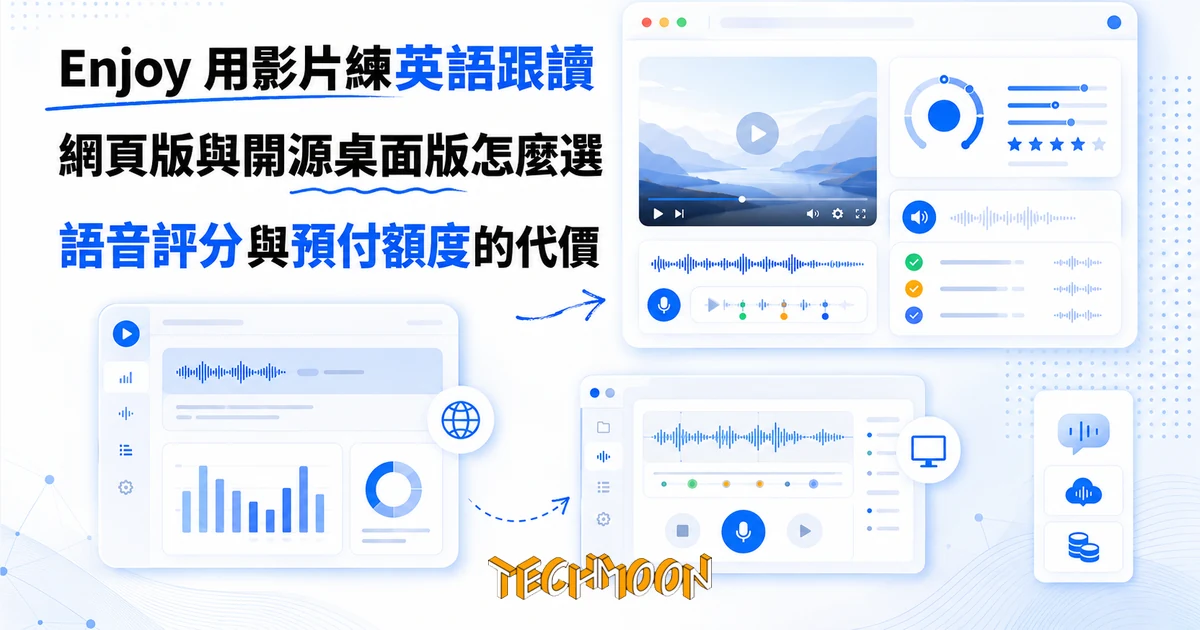
Enjoy 是把 YouTube、Netflix 影片變成英語跟讀教材的練習工具。GitHub 上三萬七千顆星的開源桌面版停在 2025 年 3 月的 v0.7.9,現在官方主力是閉源的 enjoy.bot 網頁版與瀏覽器擴充,語音評分走微軟 Azure,AI 功能綁帳號預付且不可退的額度,網頁版、擴充與開源桌面版三條路線的差別與選法一次說清楚。
用 AI 摘要這篇文章:
一個開源專案走紅之後,官方把主力搬去閉源服務、把舊程式碼留在 GitHub 繼續收星星,這種事近年越來越常見。Enjoy 是把這個現象攤得最開的案例之一:打開搜尋引擎查「Enjoy 學英語」,你會找到一個近三萬七千顆星、標榜人人都能用英語的開源倉庫,也會找到一個可以直接開始練習的網站 enjoy.bot,兩邊掛同一個名字,卻已經是不同時代的產品。倉庫裡的桌面版程式停在 2025 年 3 月的 v0.7.9,之後的更新以書籍修訂為主;現在官方真正在經營的,是網頁版與瀏覽器擴充,由一家新加坡公司營運,語音評分走微軟 Azure,AI 功能綁帳號預付額度。
先給結論。想現在就開始練口說,直接上 enjoy.bot 註冊就能用,入口免費;願意接受簡體中文介面、也想順手檢查一下語音會送到哪裡的人,這條路最省事。想盡量把東西留在自己電腦上的人,倉庫裡那個桌面版還能下載安裝,原始碼裡也確實留了本機語音處理與自帶 AI 金鑰的選項,只是這些選項不是預設值,而且軟體本身已經一年多沒有版本更新。把它當「免費開源的 AI 英語家教」一句話帶過,會漏掉這些真正影響使用的差別。
Enjoy 這個名字底下現在存在三個可以實際取得的東西。
最直接的是網頁版。官方網站 enjoy.bot 的首頁寫著「別學外語,去用」,主打用你本來就在看的內容練習:YouTube 影片、Netflix 影集、電子書。按「免費開始練習」會連到 app.enjoy.bot 的登入頁,用電子郵件或 Google、GitHub 帳號註冊就能進入。首頁同時掛著一個即時計數器,顯示全站累積約九百萬次錄音、三萬七千多小時的練習時長,這個數字每天在動,也說明它是一個有實際使用者的線上服務,而非只是展示頁。
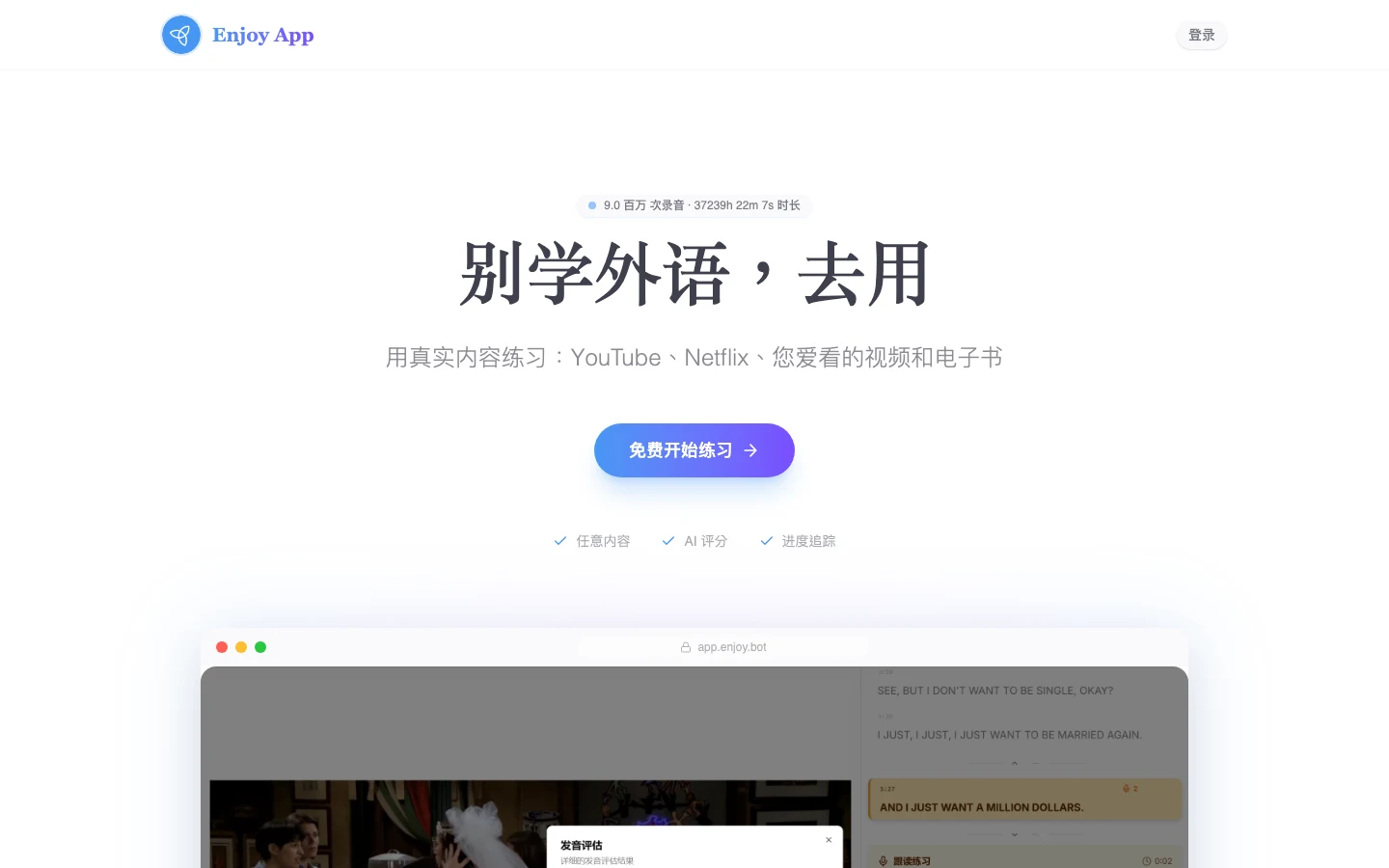
另一個入口是瀏覽器擴充 Enjoy Echo,裝在 Chrome 上,把 YouTube 與 Netflix 的播放頁直接變成練習介面,跟讀、聽寫、錄音評分都在原頁面完成。擴充目前在商店顯示約四千位使用者。官方的 GitHub 組織裡另外掛著一個 iOS 版 Echo 的原始碼倉庫,更新停在 2025 年 9 月,手機端何時跟上目前沒有時間表。
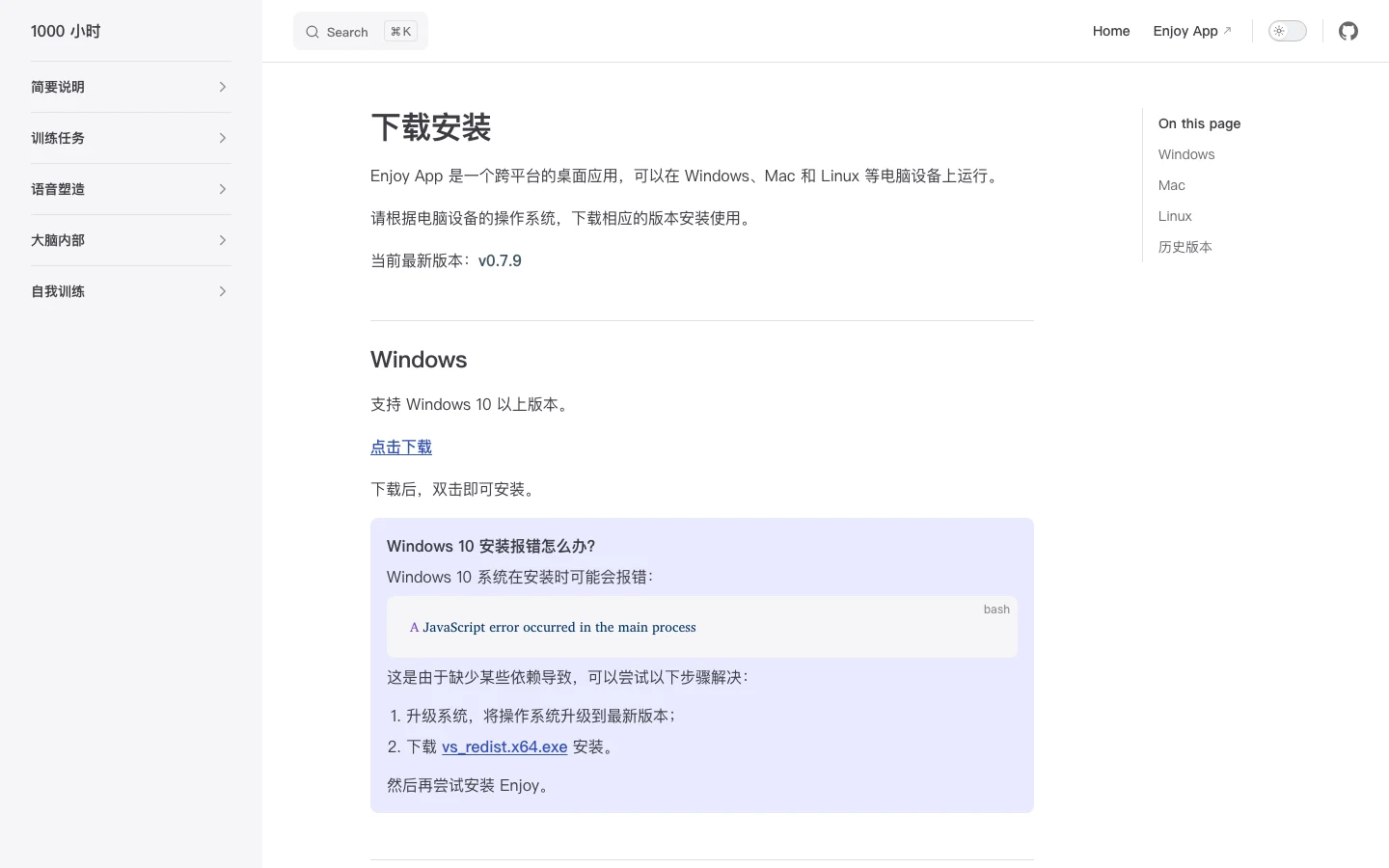
至於 GitHub 上那個倉庫 ZuodaoTech/everyone-can-use-english。將近三萬七千顆星、五千一百個 fork,採用 GPL-3.0 授權,從 2019 年累積至今。值得注意的是它的內容組成:倉庫裡裝了兩本書(2010 年的《人人都能用英語》與 2024 年的《一千小時》)、1000h.org 網站的原始碼,以及一個 Electron 桌面版應用。桌面版最後一個發布版本是 2025 年 3 月的 v0.7.9,官方安裝頁至今仍提供這個版本的下載,Windows、Mac 與 Linux 都有安裝包;從 commit 紀錄看,2025 年 11 月修完一批問題之後,倉庫的更新就以書籍修訂為主。README 在 2026 年 2 月改寫過一次,現在的說法是:新版桌面版將以網頁版為核心重新包裝,即將發布。換句話說,開源倉庫還活著,但活的部位是書;程式的重心已經移到閉源的線上服務。
依官方說明,Enjoy 的訓練迴路是這樣的:選一段真實內容,先聽,再跟著唸,錄下自己的聲音,交給語音評分,然後針對唸不好的地方反覆練。跟讀模式可以逐句循環播放;聽寫模式放一句、打一句、即時核對;發音評估錄完音後給出 Azure 語音的詳細評分,首頁明寫評分引擎是微軟的服務。詞彙管理走間隔重複(就是 Anki 那套記憶曲線的邏輯),個人詞庫可以匯出成 Anki 牌組;電子書支援 EPUB 匯入,用文字轉語音朗讀後逐句跟讀。
除了自己找素材,站內也提供結構化課程,按表達、例句與測驗編排,給不知道從哪開始的人一條現成的路;學習進度存在帳號裡,換裝置接著練。這套設計並非憑空出現,它背後有一個明確的方法論,後面會單獨談。對使用者的直接意義是:Enjoy 不太像那種「每天十分鐘輕鬆學」的 App,它預設你願意坐下來,對著一段影片反覆唸到熟。產品裡的計時、錄音與評分紀錄、間隔重複排程,都是為這種高強度練習服務的。
如果你平常的學習素材就在 YouTube 上,Echo 擴充是最貼近使用情境的入口,不用把影片搬到別處;如果素材是自己電腦裡的音檔、影片或電子書,就會用到網頁版的媒體庫或舊桌面版。順帶一提,把 YouTube 影片抽成逐字稿另作他用,可以參考我們寫過的 YouTube 逐字稿工具介紹;要是想先從最輕的口說練習開始,Google 翻譯的口說練習功能也是一條零門檻的路。
練口說的 App 最該問的一個問題:我錄的聲音去了哪裡。Enjoy 對這件事的答案寫得算誠實,只是分散在條款與原始碼兩處。
隱私政策(2024 年 11 月版)明文說:語音辨識與發音分析會使用第三方 API,點名 Microsoft Azure 的語音轉文字服務,語音資料與語音分析資料會由第三方處理,第三方同時收到 IP 位址、裝置型號與使用行為。也就是說,錄音不是躺在你的電腦裡被評分,而是送到微軟的雲端服務跑一圈再回來。
桌面版的原始碼把這件事拆得更細。語音轉文字的引擎有四個選項:本機處理、Enjoy 的 Azure、Enjoy 的 Cloudflare、以及 OpenAI 自帶金鑰;AI 對話的供應商也有三個:預設的 EnjoyAI(預設模型 gpt-4o)、OpenAI 自帶金鑰、以及本機的 Ollama。看起來選項很自由,但預設值會說話:安裝後的預設 AI 引擎是 EnjoyAI,語音相關的 Azure 權杖也不是你自己申請的,而是由 enjoy.bot 後端發給客戶端。換句話說,就算你用的是開源桌面版,只要不動設定,語音與 AI 請求仍然是走官方的訂閱與你的帳號額度,本機那條路存在,但要自己走過去。另外發音評分的結果在產生後會自動同步到你的帳號,學習紀錄上雲是預設行為。
本機處理那條路依賴一個叫 Echogarden 的開源語音工具包,它負責錄音的降噪、對齊與辨識。有個細節值得知道:模型套件的下載來源設定為 hf-mirror.com,一個方便中國網路環境取用的 HuggingFace 鏡像站。這個設定說明了專案的開發語境,也代表模型檔案會經過第三方鏡像轉手。
費用是另一個需要先看清楚的地方。服務條款(2024 年 11 月版)載明營運者是 Grep Advisory Pte Ltd,一家新加坡公司。計費模型是預付制:條款把「Balance」定義為使用者儲值購買「語言學習 API 額度」的餘額,並白紙黑字寫著一經儲值,任何情況下不退款,帳號被停權也不例外;額度只能在站內使用,不能轉讓或兌換現金。
條款沒有說明免費註冊後實際包含哪些練習、哪些功能要扣額度,公開頁面上也沒有價目表,這些數字要在登入後的介面裡才看得到;想付費之前,建議先進 App 把自己帳號的額度頁與計價說明看清楚再決定。
對照來看,桌面版時代的做法是把選擇權交給使用者:用自己的 OpenAI 金鑰,或在本機跑 Ollama,成本就回到自己手上。這也是為什麼我會把「要不要自己管金鑰」當成選路線的主要判準之一。
Enjoy 的訓練方式有一個源頭:倉庫裡那本 2024 年的《一千小時》,作者李笑來。書的核心主張一句話就能說完:用你的注意力填滿一千個小時,就能練成任何你需要的技能;套到英語上,作者的建議是每天至少三小時,以語音塑造(把音發準)與記憶擴展為兩大訓練軸,靠短時間內足量重複來建立口腔肌肉與神經連結。書裡對大腦灰質、白質的描述屬於作者自己的論述,效果宣稱也帶著強烈的個人風格。
方法論對工具設計的影響是直接的:產品裡最顯眼的都是計時、錄音與評分紀錄、間隔重複排程,因為這套方法關心的變數就是時長與重複量。它對使用者的篩選也一樣直接:每天三小時的承諾對多數在職者不現實,但如果你的目標真的是一年內把口說推上一個檔次,這種以量為核心的設計比遊戲化打卡更對題。如果你要的是有真人即時糾正,線上家教平台如 AmazingTalker 是另一種路線;想先打底單字,開源的 Qwerty Learner 把單字練習做成打字節奏訓練,輕量得多。
把三種取得方式並排放,差異會清楚很多。以下資訊以 2026 年 8 月的官方頁面、商店頁與倉庫狀態為準。
| 項目 | 網頁版 Enjoy App | 瀏覽器擴充 Enjoy Echo | 開源桌面版 v0.7.9 |
|---|---|---|---|
| 取得方式 | app.enjoy.bot 註冊帳號 | Chrome 線上應用程式商店 | 1000h.org 安裝頁下載安裝包 |
| 更新狀態 | 現役主力 | 現役,約四千位使用者 | 2025 年 3 月後無新版本 |
| 語音處理 | 雲端(條款載明 Azure) | 雲端(同帳號體系) | 可選本機引擎,預設仍走帳號服務 |
| AI 金鑰 | 綁帳號預付額度 | 綁帳號預付額度 | 可自帶 OpenAI 金鑰或接本機 Ollama |
| 介面語言 | 簡體中文為主 | 英文與簡體中文 | 簡體中文,附英文選項 |
| 適合誰 | 想直接開始、接受雲端處理 | 素材都在 YouTube 或 Netflix 上 | 想自己管資料與金鑰、能接受版本凍結 |
分流建議照表走就可以。多數人從網頁版或擴充開始,成本最低,練出一點感覺之後再決定要不要儲值;儲值前把額度頁的計價看清楚,因為條款已經寫死不退款。會想裝桌面版的,通常是兩種人:不想讓語音離開自己電腦的,以及想用自己 AI 金鑰控制成本的。前者要記得進設定把語音引擎切到本機,後者要把 AI 供應商從 EnjoyAI 換成自己的金鑰或 Ollama,兩件事都是預設值之外的動作。
最後幾個務實的邊界。介面是簡體中文,沒有繁中版,對台灣使用者讀寫多半不成問題,就是得習慣用語。桌面版停在 v0.7.9,等於之後作業系統升級造成的相容問題不保證有人修,安裝前要有心理準備;官方安裝說明也留了一個已知坑,Windows 10 裝不上時官方解法是補裝微軟的 VC++ 執行階段元件。至於它在今天是否仍能完整登入使用,站方對此沒有任何承諾。詞彙庫能匯出 Anki 是個重要的逃生口,練習紀錄就算哪天服務變了,單字資產還帶得走,這點設計值得肯定。免費的語音合成需求若只想先聽發音,Edge TTS 免費轉語音這類工具也能先頂著用。
第一步很單純:到 enjoy.bot 按免費開始練習,挑一支你已經看過三遍的 YouTube 影片,跟讀十分鐘,聽聽自己的錄音。這個方法合不合你,十分鐘就有答案;合的話,再回來決定要走雲端還是自架那條路。