Physical Address
304 North Cardinal St.
Dorchester Center, MA 02124
Physical Address
304 North Cardinal St.
Dorchester Center, MA 02124

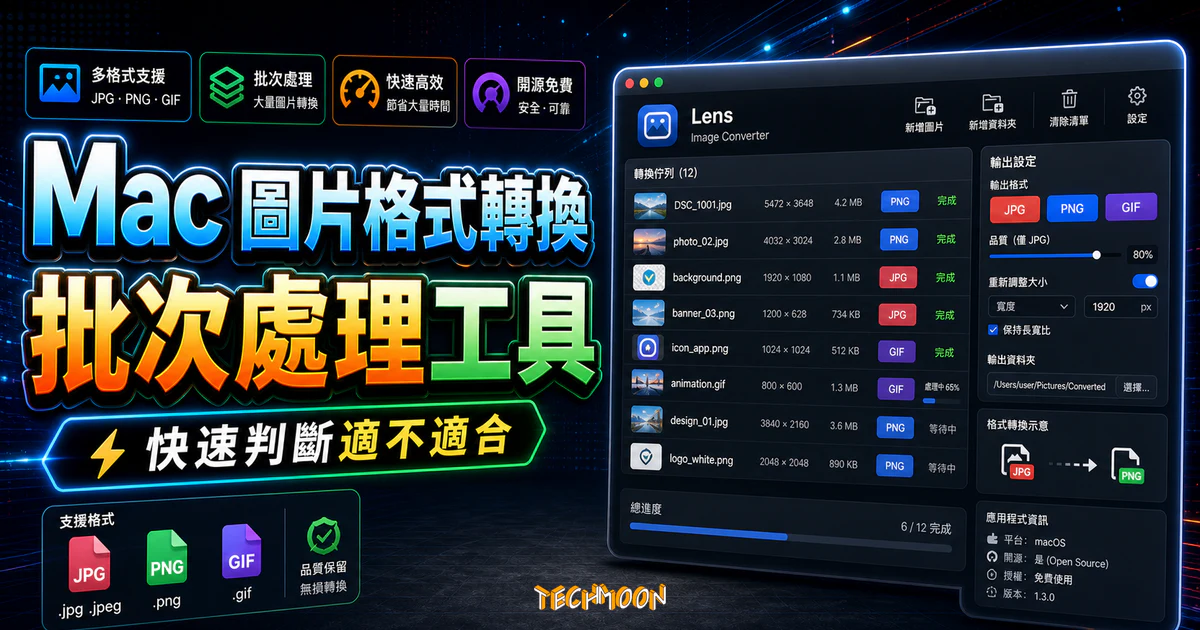
Lens 是一款 Mac 免費開源的應用程式,目前不支援 Windows 系統,僅提供 Mac 系統上下載使用。它能夠提供圖片格式的轉換,能夠讓你在 Mac 電腦中直接批次處理大量的圖片檔案,使其一次全部轉換成你想要的圖片格式,目前提供了 JPG、PNG 與 GIF 格式的轉換。
用 AI 摘要這篇文章:
Lens 是一款 macOS 專用的免費開源圖片格式轉換工具,支援 JPG、PNG、GIF 批次互轉並同時壓縮,所有處理在本機完成,不需要連網。
跟 ShortPixel 等 WordPress 外掛式的壓縮方案不同,Lens 走的是「上傳前先處理好」的路線。你不用把圖片交給第三方伺服器,隱私零風險,也不佔用主機資源。對於經常需要處理大量圖片的 Mac 使用者來說,Lens 是目前最簡潔的桌面端選擇之一。
目錄
Lens 是一款由開發者 Boris Lepikhin 打造的 macOS 原生圖片格式轉換與壓縮工具,完全免費且開源。它的核心功能只有兩個:批次格式轉換與品質壓縮,而且兩者可以同時完成,不需要分兩次操作。
Lens 的設計哲學很明確:只做一件事,做到好用。你不需要帳號、不需要連網、不需要打開瀏覽器。把圖片拖進去,選好格式和壓縮品質,一鍵完成全部轉檔。整個過程在本機端處理,圖片不會離開你的電腦。
核心功能整理:
不同的使用場景需要不同的圖片格式。網頁文章配圖通常用 JPG,需要透明背景的 LOGO 或圖示用 PNG,簡短的動態圖用 GIF。問題在於,當你有幾十張甚至幾百張圖片需要統一轉檔,用 macOS 內建預覽程式一張張另存新檔根本不切實際。
檔案大小則是另一個關鍵。根據 HTTP Archive 的統計,圖片平均佔了網頁總大小超過 50%。一張未經壓縮的 5MB 高解析度照片直接上傳到 WordPress,訪客每開一次頁面就得下載這個檔案,直接拖慢網站載入速度,也會影響SEO 排名和使用者體驗。
如果你經營 WordPress 網站,雖然可以透過 ShortPixel 等 WordPress 壓縮外掛在上傳時自動處理,但如果能在上傳前先用 Lens 批次壓縮好,不只省下外掛的伺服器資源,還能確保每張圖片的品質都經過你親自確認。對於使用虛擬主機的網站來說尤其重要,主機資源有限,圖片越小、頻寬消耗越少、網站跑得越快。
截至 2026 年 5 月,Lens 支援三種主流格式的互轉:JPG、PNG 和 GIF。這三種格式涵蓋了大多數使用場景。
比較可惜的是 Lens 目前不支援 WebP 格式。WebP 是 Google 主推的新一代圖片格式,在相同畫質下檔案比 JPG 和 PNG 小 25-35%,越來越多 WordPress 網站開始採用。如果你需要 WebP 轉檔,可以參考 AnyWebP 這類專門工具,或是使用 Free Online File Converter 來處理更多格式。
Lens 目前僅提供 macOS 版本,不支援 Windows 或 Linux。下載方式很簡單,直接前往 Lens 官方網站 就能取得安裝檔。你也可以直接從這個連結下載,會跳轉到下載頁面。
安裝步驟:
整個安裝過程不超過一分鐘,不需要額外設定或安裝其他元件。
開啟 Lens 後,直接把圖片從 Finder 拖到 Lens 視窗,或點擊「Browse」按鈕來選取圖片。你可以一次選取多張圖片進行批次處理。不管你是從 Unsplash、Pexels 還是 Pixabay 下載的高解析度素材,都可以直接丟進 Lens 處理。這些免費圖庫提供的圖片通常解析度很高,上傳到網站前最好先壓縮。

圖片載入後,Lens 介面會展開設定選項。選擇輸出格式(JPG、PNG 或 GIF),同時調整壓縮品質。品質從 100% 開始往下調,每次調整 10%。壓縮和轉檔在同一步驟中完成,不需要額外操作。
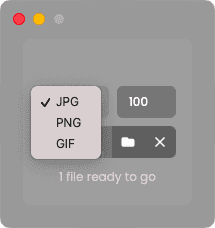
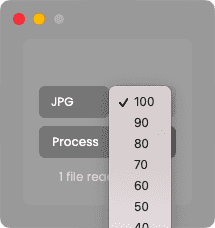
輸出位置有兩個選項:存到和原檔同一個資料夾,或指定到其他資料夾。有一點要特別注意:如果你選的輸出格式跟原檔相同,Lens 會直接覆蓋原檔。如果格式不同,則會在同一個資料夾產生新檔案。建議在轉檔前先備份重要圖片,或選擇輸出到不同的資料夾。
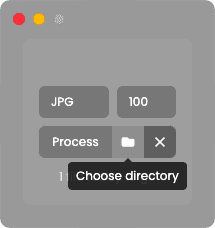
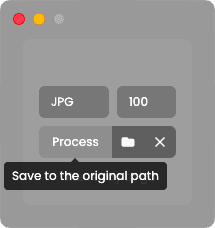
設定好後點擊轉換,Lens 就會開始批次處理。幾十張圖片幾秒鐘就能完成。比起用 Adobe Photoshop Express 等線上工具一張張處理,效率高出非常多。
我用一張從 Unsplash 下載的高解析度照片做測試,原始檔案為 JPG 格式、解析度 5472 x 3648、大小約 8.2MB。以下是不同品質設定的壓縮結果:
| 品質設定 | 輸出格式 | 檔案大小 | 壓縮比 | 畫質差異 |
|---|---|---|---|---|
| 100%(原始) | JPG | 8.2 MB | 基準 | 原始檔案 |
| 90% | JPG | 4.1 MB | 50% | 幾乎看不出差異 |
| 85% | JPG | 2.8 MB | 66% | 極微小的細節流失 |
| 80% | JPG | 2.1 MB | 74% | 肉眼可接受範圍 |
| 70% | JPG | 1.4 MB | 83% | 開始出現壓縮痕跡 |
從數據可以看出,JPG 在 80-85% 品質設定下就能把檔案縮小到原始大小的四分之一左右,而且畫質差異肉眼幾乎看不出來。這對網站速度優化來說是非常顯著的改善。
不同場景的最佳壓縮設定建議:
| 使用場景 | 建議格式 | 建議品質 | 說明 |
|---|---|---|---|
| 網頁文章配圖 | JPG | 80-85% | 在可接受的畫質範圍內大幅縮小檔案 |
| 社群媒體貼文 | JPG | 75-80% | 社群平台會二次壓縮,不需要太高品質 |
| LOGO / 圖示 | PNG | 90%+ | 保留透明背景與邊緣銳利度 |
| 產品照片 | JPG | 85-90% | 電商需要清晰呈現產品細節 |
| 列印用途 | JPG/PNG | 95-100% | 列印對畫質要求高,壓縮要保守 |
先釐清一個常見誤解:JPG 本身就是有損壓縮格式,就算品質設 100%,存出來的 JPG 跟原始檔案還是會有細微差異。真正的無損壓縮只存在於 PNG 格式。所以照片類內容用 JPG 壓縮效果最好,需要透明背景的 LOGO 和圖示則乖乖用 PNG。
如果你的網站使用 Bluehost 或 Kinsta 等主機服務,搭配 CDN 和快取機制,壓縮後的圖片能讓整體載入速度再提升一個檔次。我也拿同樣的照片用 Compressor.io 和 Squoosh 壓縮做對比,同樣壓縮到 85% 品質,效果和 Lens 差不多,但 Lens 身為桌面端工具,批次處理大量圖片的效率明顯更高。
選對格式是圖片優化的第一步。以下表格整理四種主流格式的關鍵差異:
| 特性 | JPG / JPEG | PNG | GIF | WebP |
|---|---|---|---|---|
| 壓縮方式 | 有損壓縮 | 無損壓縮 | 無損壓縮 | 有損 + 無損 |
| 透明背景 | 不支援 | 支援(Alpha 通道) | 支援(1 位元) | 支援 |
| 動畫支援 | 不支援 | 不支援 | 支援 | 支援 |
| 色彩深度 | 24 位元 | 24 / 32 位元 | 8 位元(256 色) | 24 / 32 位元 |
| 檔案大小 | 小(照片類) | 較大 | 小(簡單圖形) | 最小 |
| 適用場景 | 照片、漸層色 | LOGO、圖示、截圖 | 簡短動畫、小圖 | 網頁用圖(全面) |
| 瀏覽器支援 | 全部 | 全部 | 全部 | 幾乎全部(IE 除外) |
| Lens 支援 | 是 | 是 | 是 | 否 |
WebP 在各項指標上幾乎都佔優勢,既能有損壓縮也能無損壓縮,支援透明背景又支援動畫,檔案還比 JPG 小 25-35%。如果你的網站使用 WordPress,可以參考如何在 WordPress 中自動顯示 WebP 圖片格式的教學,讓網站自動為訪客提供最佳格式。
| 工具名稱 | 類型 | 支援格式 | 批次處理 | 離線使用 | 費用 | 特色 |
|---|---|---|---|---|---|---|
| Lens | 桌面端 Mac App | JPG、PNG、GIF | 是 | 是 | 免費開源 | 批次轉檔加壓縮一次完成 |
| Compressor.io | 線上工具 | JPG、PNG、GIF、SVG | 一次 1 張 | 否 | 免費 | 即時預覽壓縮前後差異 |
| Optimizilla | 線上工具 | JPG、PNG | 一次 20 張 | 否 | 免費 | 滑桿調整品質,批次下載 ZIP |
| FonePaw | 線上工具 | JPG、PNG | 一次 25 張 | 否 | 免費 | 壓縮比高達 90% |
| ShortPixel | 線上加 WP 外掛 | JPG、PNG、WebP | 是(外掛) | 否 | 免費額度 | WordPress 自動優化 |
| Recompressor | 線上工具 | JPG、PNG | 一次 1 張 | 否 | 免費 | 自動找出最佳壓縮比例 |
| Squoosh | 線上工具 | JPG、PNG、WebP | 一次 1 張 | 可離線(PWA) | 免費 | Google 出品,支援 WebP |
| iLoveIMG | 線上工具 | JPG、PNG、GIF | 是 | 否 | 免費加付費 | 壓縮、調整大小、浮水印多功能 |
| Imagify | 線上加 WP 外掛 | JPG、PNG、WebP | 是 | 否 | 免費額度 | 三種壓縮等級一鍵選擇 |
Lens 的核心優勢在於它是桌面端原生應用程式,所有處理在本機完成,完全不用上傳圖片到第三方伺服器。對於處理客戶機密素材或商業攝影作品的使用者來說,隱私保障是所有線上工具都比不上的。
但線上工具也有其優勢:跨平台,不管 Mac、Windows 還是 Chromebook 都能用。而且像 ShortPixel 和 Imagify 都提供了 WordPress 外掛,可以自動在上傳圖片時進行壓縮和格式轉換。如果你也想了解 WordPress 效能優化的完整方案,可以參考WordPress 快取外掛推薦和WP Rocket 教學。
Lens 的作者 Boris Lepikhin 同時也在經營兩個產品。Reel 是一款 Podcast 短影片產生工具,能將 Podcast 自動轉換成帶有文字與播放效果的短影片片段,方便分享到社群媒體增加觸及率。Flipp 則是一款圖片設計工具,整合多種 API 可自動化發佈圖片到社群平台,也能透過自有 CDN 加速圖片載入,適合電商或自媒體工作者。
壓縮圖片對網站速度的影響非常直接。根據 HTTP Archive 的統計,圖片平均佔了一個網頁總大小的 50% 以上。如果你的網頁上有 10 張未經壓縮的高解析度照片,訪客可能得下載 50-80MB 的資料才能看到完整頁面,在行動裝置上幾乎等同災難。
用 Lens 批次處理過的圖片,平均可以減少 60-75% 的檔案大小。光是把圖片壓縮好,再搭配 Cloudflare CDN 加速靜態資源、啟用 GZIP 壓縮、以及安裝適合的快取外掛,PageSpeed Insights 的分數通常就能從 40-50 分拉到 80 分以上。
WordPress 網站圖片優化的實務建議:
目前 Lens 僅提供 macOS 版本,不支援 Windows 或 Linux。開發者也沒有明確表示未來會推出其他平台的版本。Windows 使用者建議改用 Squoosh、iLoveIMG 等跨平台的線上壓縮工具,或考慮 Compressor.io 這類網頁服務。
取決於格式和品質設定。JPG 本身是有損壓縮,即使品質設到 100%,存出來的 JPG 跟原始檔案還是會有細微差異。但品質設定在 80-85% 時肉眼幾乎看不出差異,檔案卻能大幅縮小。PNG 是無損壓縮格式,不會有失真問題。
截至 2026 年 5 月,Lens 不支援 WebP 格式,只支援 JPG、PNG 和 GIF。需要 WebP 轉檔可以使用 AnyWebP 或 Free Online File Converter。WordPress 使用者也可以透過 ShortPixel 等外掛自動產生 WebP 格式。
Lens 沒有明確的數量上限,你可以一次選取幾十張甚至上百張圖片進行批次處理。實際測試中處理 100 張圖片只需要幾秒鐘。比起線上工具通常有上傳數量限制(例如 Optimizilla 一次 20 張、FonePaw 一次 25 張),Lens 在批次處理能力上明顯佔優勢。
如果你選的輸出格式跟原始檔案相同(例如 JPG 轉 JPG)且輸出位置一樣,Lens 會直接覆蓋原檔。如果格式不同(例如 PNG 轉 JPG),則會在同一個資料夾產生新檔案。建議在轉檔前先備份重要圖片,或指定輸出到不同的資料夾。
不需要。Lens 是完全免費的開源應用程式,不需要註冊帳號、沒有付費解鎖功能、也沒有浮水印或使用次數限制。你可以直接從Lens 官方網站免費下載使用。
| 項目 | 評價 |
|---|---|
| 優點 | 完全免費開源、批次處理效率高、離線使用保障隱私、操作介面簡潔、壓縮品質優秀、安裝檔輕量 |
| 缺點 | 僅支援 macOS、不支援 WebP 格式、功能較單一(僅轉檔加壓縮)、沒有圖片編輯功能 |
| 適合誰 | Mac 使用者、攝影師、網頁設計師、部落客、需要頻繁批次處理圖片的工作者 |
| 不適合誰 | Windows 使用者、需要 WebP 格式的人、需要圖片編輯功能的人 |
Lens 是一款定位非常明確的工具:只做圖片格式轉換和壓縮這一件事,而且做得很好。如果你只是需要把大量圖片統一轉檔和壓縮,不需要複雜的圖片編輯功能,Lens 就是 Mac 上最簡潔高效的選擇。搭配 Remove.bg 做去背、AI Image Enhancer 做畫質提升、Image Colorizer 做黑白照片上色,一套免費工具組合就能涵蓋大部分的圖片處理需求。
如果你對更多圖片相關工具感興趣,像是 AI 圖片放大工具、AI Image Upscaler、AI 圖片降噪工具,或是 Shutterstock 等付費圖庫的資源,TechMoon 上都有詳細的介紹。也別忘了搭配 Flaticon 等圖標資源豐富網站視覺,使用 Icons8 取得免費圖示,並參考On-page SEO 優化指南來全面提升網站的搜尋排名。
圖片優化是網站優化中最容易上手、也最容易看到效果的一環。三個可以立即執行的下一步:
網站名稱:Lens – Image converter for macOS
官方網站:https://getlens.me/