Physical Address
304 North Cardinal St.
Dorchester Center, MA 02124
Physical Address
304 North Cardinal St.
Dorchester Center, MA 02124

如何挑選 WordPress 主題?本文整理免費與付費主題差異、速度、SEO、相容性、支援、授權與購買前檢查重點,幫助你避開踩雷主題。
用 AI 摘要這篇文章:
目錄
選對 WordPress 主題,直接決定你的網站速度、SEO 排名和安全性。選錯了,再多優化都是白費力氣。
很多人剛接觸 WordPress 時,覺得選主題就像挑衣服,看順眼就好。這個想法會讓你後來付出代價。WordPress 主題(正式名稱是「佈景主題」)控制的不只是網站外觀,它還決定了頁面的 HTML 結構、載入速度、SEO 表現,甚至影響安全性。
一個好的 WordPress 主題,就像一棟地基穩固的房子。你看不到的程式碼架構和效能最佳化,才是真正決定網站能不能長期穩定運作的關鍵。如果你用一個程式碼臃腫的主題,裝了快取外掛和 CDN 也救不回來。
如果你的網站有商業目的,不管是部落格、企業官網還是電商平台,主題的選擇更加關鍵。一個不當的主題會拖慢載入速度、拉低搜尋排名,甚至因為安全漏洞被駭客入侵。搭配一個穩定的主機環境(例如 Bluehost 或 Kinsta),才能讓你的 WordPress 網站從根本站穩腳步。
這篇文章會從「免費 vs 付費」的實際差異開始,帶你搞懂 Block Theme 和 Classic Theme 的選擇,然後逐一說明挑選主題的 8 個關鍵標準,最後給你具體的主題推薦和安裝教學。
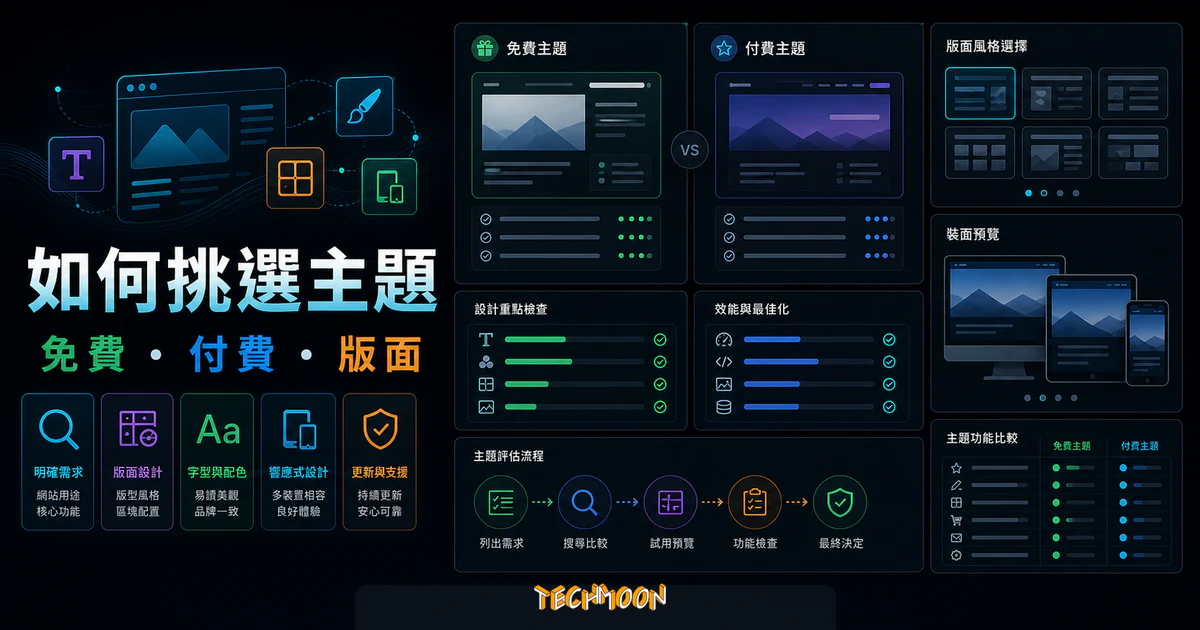
WordPress 主題分為免費和付費兩大類,兩者都可以用來架站,但在穩定性、支援深度和安全性上有明顯差距。以下分別說明各自的優勢和風險。
免費主題的最大吸引力就是零成本。WordPress 官方主題目錄上有超過一萬款免費主題,上架前都經過基本的安全審查和程式碼檢測。對於剛入門、想練習架站的人來說,確實是不錯的起點。如果你想在免費主機上先練習,000Webhost 提供免費空間讓你實際操作。
但免費主題的風險也很現實。開發者沒有穩定的收入來源,更新頻率難以保證。WordPress 核心大約每兩到三個月更新一次,如果你的主題半年沒跟著更新,輕則出現相容性問題,重則產生安全漏洞。更麻煩的是,有些免費主題的開發者直接棄坑不維護了。搭配 Cloudflare 的 1.1.1.1 DNS 服務 可以提升 DNS 解析的安全性,使用 WP Umbrella 則能監控網站的運行狀態。
付費主題的核心價值不是功能比較多(有些免費主題功能反而更豐富),而是「穩定的售後支援」。當你的網站出問題,有人可以問、有文件可以查、有更新可以裝,這比省下幾十塊美元重要得多。
大部分付費主題提供至少一年的更新服務和技術支援。有些開發商提供終身授權,買一次就能永久使用和更新。搭配好的 快取外掛(像 WP Rocket)和 SEO 外掛,付費主題能幫你省下大量除錯和調校的時間。
| 比較項目 | 免費主題 | 付費主題 |
|---|---|---|
| 取得成本 | 完全免費 | 約 $30-$200 美元/年 |
| 更新頻率 | 不一定,取決於開發者意願 | 定期更新,通常每月至少一次 |
| 技術支援 | 大多只有社群論壇 | 專屬客服、文件和教學 |
| 功能完整度 | 基礎功能,進階需付費升級 | 功能完整,含進階設定 |
| 安全性 | 基本審查,但無持續監控 | 持續修補漏洞,定期安全更新 |
| SEO 最佳化 | 不一定有 | 大多內建 SEO 友善架構 |
| 頁面編輯器整合 | 部分支援 | 大多針對主流編輯器優化 |
| Demo 套版 | 少數提供 | 通常提供多組現成套版 |
有一個務實的折衷方案:很多優質的付費主題開發商同時提供免費版本。這些免費版保留了核心功能和穩定的更新頻率,只是把一些進階功能放在付費版裡面。像是 Astra、OceanWP、Kadence 都採用這種模式。對於預算有限的新手,先從這類免費版開始,之後有需要再升級付費版,是相當務實的做法。
如果你的網站有商業目的,不管是接案展示、電商銷售還是內容變現,建議直接投資一個付費主題。一個好的主題加上穩定的 WordPress 主機,是你網站最扎實的基礎投資。
WordPress 近年出現了一個過去不曾有的抉擇:你要選「傳統主題」(Classic Theme)還是「區塊主題」(Block Theme)?這兩者不只是名稱不同,而是代表了完全不同的網站建置思維。
Classic Theme 就是你過去認識的 WordPress 主題。它透過 PHP 模板檔案(像是 index.php、single.php、page.php)來定義頁面結構,搭配 functions.php 控制功能。修改外觀要不是靠自訂 CSS,就是依賴主題本身的設定面板。這個架構已經存在超過 20 年,生態系非常成熟,幾乎所有外掛和頁面編輯器都支援。
Block Theme 是 WordPress 近年大力推動的新架構。它搭配 FSE(Full Site Editing,全站編輯器)使用,讓你用拖曳區塊的方式編輯網站的每一個部分,包括頁首、頁尾、側邊欄、文章範本,全部在同一個視覺化介面裡完成,不需要寫任何 PHP 或 CSS 程式碼。
WordPress 6.x 版本已經對 Block Theme 提供了相當完整的支援。官方每年也會推出新的預設 Block Theme(像是 Twenty Twenty-Five),帶頭示範這個架構的可能性。不過現實面是,Block Theme 的生態系還在成熟中,部分外掛的整合度不如 Classic Theme 來得完善。
如果你是新手,不想碰程式碼,想要一個視覺化的方式管理整個網站的外觀,Block Theme 值得嘗試。如果你已經習慣了 Classic Theme 的運作方式,或者你重度依賴某些只支援 Classic Theme 的外掛和頁面編輯器,繼續用 Classic Theme 完全沒問題。如果你的網站使用 Cloudflare CDN 做 DNS 和快取加速,Classic Theme 的相容性通常也更穩定。
不管你選哪一種,主機環境的穩定性都是基礎。一個效能良好的主機可以讓 Block Theme 的即時預覽更加流暢,也能確保 Classic Theme 在高流量時依然穩定運作。
不管你最終選擇免費還是付費、Block Theme 還是 Classic Theme,以下八個標準是你在評估任何主題時都應該對照的檢查清單。按照重要性排列,你可以在安裝主題之前,一項一項確認。
很多主題展示頁看起來超華麗,各種動畫特效、漸層色彩、複雜的網格佈局。但你的網站真的需要這些嗎?過多的裝飾性元素只會拖慢載入速度,而且那些花俏的效果,你可能永遠都不會用到。
好的主題應該像一個安靜的舞台,讓你的內容成為主角。簡潔的設計不等於無聊,而是每一個元素都有存在的理由。你可以參考我們整理的 WordPress 主題推薦清單,裡面的主題都符合這個原則。
截至 2026 年 5 月,如果你的主題不支援響應式設計(RWD),可以直接淘汰。RWD 讓同一個網頁能夠自動適應不同裝置的螢幕大小,從桌上型電腦到平板再到手機,都能正確顯示。Google 從 2018 年開始推動行動優先索引(Mobile-First Indexing),如果你的網站在手機上看起來很糟糕,排名一定會受到影響。
現在絕大多數的 WordPress 主題都已經支援 RWD,但仍然有少數做得不夠好。安裝前先用手機瀏覽一下 Demo 頁面,如果佈局跑掉或文字太小,就不要考慮了。
光說「支援 RWD」不夠,你需要實際測試。Google 提供了一個免費的行動裝置相容性測試工具,只要輸入網址就能檢查你的網站在手機上的表現。
測試結果可能會出現黃色警告(像是文字大小不夠大、按鈕之間的間距太窄),這些小問題通常不會致命。但如果出現紅色的嚴重錯誤(例如內容超出螢幕範圍、文字太小無法閱讀),就需要認真處理。
Chrome 佔據超過六成的瀏覽器市場份額,但 Safari、Firefox、Edge 的使用者加起來仍然是個不小的數字。你的主題在 Chrome 上看起來正常,不代表在 Safari 上也一樣。
大部分有口碑的主題開發商都會做跨瀏覽器測試。但如果你用的是比較冷門的主題,可以利用 LambdaTest 這類瀏覽器相容性測試工具來檢查,它讓你在不同瀏覽器和作業系統的組合下預覽網站。
WordPress 之所以強大,關鍵在於外掛生態系。但外掛和主題之間的相容性問題,是很多新手踩雷的熱區。一個不相容的外掛可能導致白屏(White Screen of Death)、版面錯亂,甚至整個網站無法運作。
你至少要確認主題和以下外掛類型是相容的:快取外掛(像 WP Rocket 或 LiteSpeed Cache)、SEO 外掛(像 Rank Math 或 Yoast SEO)、以及你可能用到的任何功能型外掛。不確定的話,在購買前直接詢問主題開發商是最保險的做法。
頁面編輯器讓你用拖拉的方式設計網頁佈局,不用寫一行程式碼。目前主流的頁面編輯器包括 Elementor、Beaver Builder,還有近年崛起的 Bricks Builder。
很多付費主題會針對特定的頁面編輯器做深度優化。搭配使用的時候,你的網站會跑得更快、設定更順暢、元件更豐富。如果你已經決定要用哪個頁面編輯器,就去找有針對它做優化的主題,不要隨便湊合。
WordPress 核心大約每兩到三個月更新一次,如果你的主題沒有跟著更新,時間久了就會出問題。檢查方法很簡單:去主題的更新日誌或 GitHub 倉庫,看看最近一次更新是什麼時候。如果超過半年沒更新,就要小心了。
客服品質的判斷也有方法。去 WordPress 官方論壇搜尋那個主題的名稱,看看使用者的提問有沒有被回覆。如果是 ThemeForest 上的付費主題,看一下評論區的回覆速度和態度。回覆速度快、態度認真的開發商,通常產品品質也比較有保障。
一個 SEO 友善的主題,背後的程式碼應該是精簡的、語意化的 HTML 標籤使用正確的、而且不會產生多餘的 DOM 元素。你可以從結果來判斷:用 網站速度測試工具 跑一下主題 Demo 頁面的分數。如果一個什麼都還沒加的 Demo 頁面,PageSpeed 分數就已經很低,裝了外掛和內容之後只會更慘。
主題的速度直接影響 SEO 排名。Google 的 Core Web Vitals 已經是明確的排名因素,LCP(最大內容繪製時間)和 CLS(累計佈局位移)這兩個指標跟主題的程式碼品質息息相關。如果你想深入了解,可以參考我們的 WordPress 速度優化教學 和 TTFB 優化指南,或者用 GiftofSpeed 來檢測各項資源的載入狀況。
光靠主題開發商的宣傳文案來判斷效能,太天真了。你需要自己動手測試。好在有一些免費工具可以幫你做這件事,操作都不複雜。
Google 的 PageSpeed Insights(底層就是 Lighthouse)是最方便的起點。打開主題的 Demo 網址,丟進 PageSpeed Insights 跑一次,你就能看到 LCP、FID、CLS 這些 Core Web Vitals 指標的實際數據。建議同時測試行動版和桌面版,因為分數可能差很多。
一個乾淨的主題 Demo 頁面,行動版 PageSpeed 分數至少要達到 70 分以上才算及格。如果連 Demo 都只有 40-50 分,代表這個主題的程式碼本身就很笨重,裝了內容和外掛之後只會更慢。搭配 WP Rocket 等快取外掛能改善一些,但先天不良的主題很難靠後天補救。你也可以透過 WordPress 速度優化技巧 做進一步調整。
安裝 Query Monitor 這個免費外掛後,它會在 WordPress 後台顯示每個頁面的資料庫查詢次數、載入時間、PHP 錯誤等資訊。你可以比較安裝主題前後的數據變化,如果某個主題讓資料庫查詢次數暴增,那就是效能殺手。
不是所有主題都是安全的。尤其是從第三方網站下載的免費主題(非 WordPress 官方目錄),可能被植入了惡意程式碼。你可以用 Theme Check 這個外掛來掃描主題是否符合 WordPress 的程式碼標準,也可以把主題的 .zip 檔案上傳到 VirusTotal 做病毒掃描。
另一個檢查方式是看主題在 WordPress 官方目錄上的審查狀態。有通過官方審查的主題,安全性至少有基本保障。搭配 Cloudflare CDN 或 Cloudflare Workers 做額外的安全防護,再搭配 Cloudflare Turnstile 防護垃圾留言,是更周全的做法。如果你想了解網站速度對 SEO 的具體影響,可以看看我們的 網站載入速度與 SEO 排名分析。
如果你打算用 WordPress 來開網店,主題的挑選標準要再加幾條。WooCommerce 是 WordPress 生態中最主流的電商外掛,但不是所有主題都能完美搭配它。一個不支援 WooCommerce 的主題硬裝上去,結果就是商品頁面排版大亂、購物車無法正常顯示、結帳流程各種出錯。
第一個要確認的就是 WooCommerce 相容性。大部分主流主題的官方頁面都會明確標示是否支援 WooCommerce。如果沒有提到,你可以寫信問開發商,或者直接在他們的 Demo 網站上找 WooCommerce 相關的頁面模板。
再來是購物流程的使用者體驗。一個好的 WooCommerce 主題應該提供乾淨俐落的商品列表頁面、清楚的商品詳情頁面佈局,以及簡潔的結帳頁面。這些頁面的設計直接影響轉換率。如果結帳流程讓客人看得一頭霧水,他們直接關掉視窗的機率很高。
還有一點容易被忽略:商品圖片的呈現品質。有些主題的圖片處理方式會把高解析度的商品照片壓縮得很模糊,這對賣東西的網站來說是致命傷。在選擇主題之前,一定要用實際的商品照片測試一下呈現效果。
電商網站的流量通常比一般內容網站來得高,對主機的負載能力要求也更高。選擇一個輕量的主題搭配穩定的主機(可以參考我們的 WordPress 主機推薦懶人包,裡面有 A2 Hosting、HostGator 等多家主機的詳細評測),才能確保購物高峰期網站不會當機。
搞懂了怎麼挑選主題之後,接下來就是動手安裝。不管你是用免費主題還是付費主題,安裝的流程都差不多,只是取得主題檔案的方式不一樣。
登入你的 WordPress 後台,找到左側選單的「外觀」,點進「佈景主題」,按上方的「安裝佈景主題」按鈕。用關鍵字搜尋想要的主題名稱,找到之後點「安裝」,安裝完再點「啟用」。
安裝前你可以先點「即時預覽」來看看主題套用後的樣子。如果想在正式上線前先測試,也可以用 InstaWP 建立一個免費的測試站來預覽。預覽功能會用你網站現有的內容來呈現主題的樣式,比只看 Demo 網站更貼近實際效果。
付費主題通常是一個 .zip 格式的壓縮檔。同樣進入「外觀」,點「佈景主題」,再點「安裝佈景主題」,然後按上方的「上傳佈景主題」按鈕,選擇你的 .zip 檔案上傳,上傳完畢後點「啟用」。
有些付費主題會附帶一個外掛版本,你需要先安裝它們專屬的管理外掛,才能匯入 Demo 套版和取得自動更新。這個步驟通常在購買後的說明文件裡會有詳細指引。
如果你是第一次架設 WordPress 網站,可以跟著我們的 WordPress 安裝完整教學 一步步操作。選擇一個好用的主機(像是 SiteGround 或 Kinsta),它們都有提供一鍵安裝 WordPress 的功能。如果你還在選擇網域,我們的 網域名稱選擇指南 和 網域購買教學 也能幫上忙。透過 TLD-List 還能快速找到最便宜的網域註冊方案。
以下是根據不同的使用場景和預算,整理出截至 2026 年 5 月依然值得信賴的 WordPress 主題。這些主題都在持續更新、有良好的使用者評價,而且在實際測試中表現出色。
Astra(官網):這是目前 WordPress 生態中最受歡迎的輕量主題之一。免費版就提供了足夠的 Starter Templates 讓你快速建立網站,而且對 Elementor 和 Gutenberg 都有深度整合。它的程式碼非常精簡,PageSpeed 分數輕鬆就能拿到高分。
OceanWP(官網):這款主題的免費版功能就相當完整,尤其是對 WooCommerce 的支援非常到位。它提供了大量的 Demo 套版,從部落格到電商網站都有現成的模板可以一鍵匯入。對於預算有限但想做出專業外觀網站的人來說,OceanWP 是非常棒的選擇。
Kadence:近幾年快速竄起的主題,免費版的 Header Builder 和頁面模板功能就讓很多人驚豔。它的載入速度極快,程式碼架構也很乾淨,跟主流頁面編輯器的搭配都很順暢。
GeneratePress:如果你追求的是極致的輕量和速度,GeneratePress 是首選。免費版功能雖然相對精簡,但效能表現幾乎無人能敵。很多追求速度的開發者和部落客都選擇它。
如果你願意投資付費主題,以下是根據不同需求的推薦選擇。詳細的評測和比較,可以參考我們的 WordPress 主題完整推薦清單。
Astra Pro:免費版的升級版,加入了更多的 Header 選項、頁面佈局控制、WooCommerce 進階設定等功能。如果你用 Astra 免費版覺得不夠用,Pro 版是合理的下一步。
Kadence Pro:解鎖了更多進階功能,包括條件式顯示(根據使用者角色或頁面類型顯示不同內容)、進階的頁面模板控制等。性價比非常高。
Blocksy Pro:如果你對 Block Theme 有興趣,Blocksy 是目前生態中最成熟的選擇之一。免費版就非常出色,Pro 版更是提供了完整的白標功能和進階的自訂選項。
付費主題的選擇跟你的主機環境也有關。如果你的網站流量較大,或者需要更高的穩定性,搭配 SiteGround、DreamHost 或 Bluehost 這類有口碑的主機服務商,才能發揮主題的最佳效能。也可以用 Detailed SEO Extension 來快速檢查主題對 SEO 的影響。
如果你對特定主題有興趣,像是 StudioPress(以乾淨程式碼聞名)或 Themify Ultra(功能豐富的多用途主題),也值得納入考慮。
就算你一開始選了很好的主題,隨著網站成長,有一天你可能會想要換一個更適合的。更換主題這件事本身不複雜,但如果你毫無準備就按下去,後果可能很頭痛。
第一條鐵律:更換之前,一定要做完整的網站備份。不是只備份資料庫,檔案也要一起備份。這樣萬一換完之後發現問題,你隨時可以回復到原本的狀態。WP Umbrella 這類監控工具可以幫你自動化備份和監測網站狀態。
第二個要注意的是:換主題之後,你的選單、Widget 和自訂 CSS 可能需要重新設定。每個主題的選單位置和 Widget 區域名稱都不一樣,原本的設定不一定能無縫銜接。建議在更換之前,把現有的選單結構和 Widget 內容記錄下來,方便之後快速復原。
第三個常見陷阱:如果你用了頁面編輯器(像是 Elementor 或 Beaver Builder)來設計頁面,大部分的內容在換主題後還是會保留。但有些主題特有的元件或區塊,換了主題就可能無法正常顯示。這就是為什麼前面一直建議,選擇主題的時候要考慮頁面編輯器的搭配。
在更換過程中,你可以使用維護模式外掛(像是 Maintenance 或 Coming Soon 這類外掛),讓一般訪客在這段期間看到一個「網站維護中」的頁面,而不是看到一個亂七八糟的半成品。等一切都調整好了再關閉維護模式。如果你的主機有提供暫存環境(像 Bluehost 黑五優惠期間升級方案很划算),就可以在暫存區先測試完再上線。
更換主題後,也別忘了重新跑一次網站速度測試,確認新主題的效能表現符合預期。如果發現速度下降,可以透過 Cloudflare Speed Test 來確認網路層面的速度表現。
適合直接使用免費主題的人:剛入門想練習架站的新手、個人部落格沒有商業壓力、預算有限但願意自己處理技術問題。
建議投資付費主題的人:有商業目的的網站(企業官網、接案展示、電商)、需要穩定的技術支援和定期更新、追求 SEO 和速度最佳化的站長。
不建議做的事:為了華麗的外觀選擇一個程式碼臃腫的主題、從非官方來源下載免費主題、長期使用超過半年沒更新的主題。
1. 用 PageSpeed Insights 測試你目前的主題:打開 Google PageSpeed Insights,輸入你的網站網址,看行動版分數是否達到 70 分以上。如果不到,先確認是主題問題還是外掛問題。
2. 檢查主題的最後更新日期:進入 WordPress 後台的「外觀」,點進你正在使用的主題,查看版本資訊和更新日誌。如果超過半年沒更新,開始找替代方案。
3. 建立一個測試站來試用新主題:用 InstaWP 免費建立一個測試站,安裝你感興趣的主題,用實際內容測試外觀、速度和外掛相容性。確認沒問題之後,再回到正式站操作。
不是絕對不行,但風險確實比較高。如果你選擇的是那些同時有付費版本的免費主題(像是 Astra、OceanWP 的免費版),因為開發商有穩定的收入來源,更新和安全性通常不成問題。但如果你用的是完全免費、沒有付費版的獨立開發者主題,就要多留意更新頻率和安全維護狀況。
大部分付費主題的價格落在每年 $30 到 $200 美元之間。有些開發商提供終身授權(一次性付款,永久使用和更新),通常在 $200 到 $500 美元之間。對於商業網站來說,這個投資通常很快就會回收,因為穩定的主題能幫你省下大量的除錯時間和潛在的營收損失。
最直接的方法是查看主題的更新日誌(Changelog)。如果最近六個月內有更新紀錄,而且不只是小幅的翻譯修正,而是有實質的功能改進和錯誤修復,那表示這個主題還在被積極維護中。你也可以到 WordPress 官方論壇或主題的 GitHub 倉庫看看開發者的活躍程度。
有可能。如果新主題的 HTML 結構和舊主題差異很大,搜尋引擎需要時間重新索引你的頁面。如果新主題的速度更快、SEO 架構更好,長期來看排名反而可能提升。但過渡期間可能會有短暫的波動。建議參考我們的 On-page SEO 優化指南,在更換後重新檢查重要頁面的 SEO 設定。也可以透過 結構化資料測試工具 來檢查主題是否正確實作了 Schema 標記。
沒有絕對的好壞。Block Theme 是 WordPress 未來的發展方向,它讓不會寫程式的人也能完全自訂網站外觀。但 Classic Theme 的生態系更成熟、外掛支援更完整、教學資源也更多。如果你是新手而且想嘗試最新技術,Block Theme 值得探索。如果你需要穩定和廣泛的相容性,Classic Theme 目前仍然是更安全的選擇。無論你選哪種,搭配一個好的主機服務(從我們的 主機推薦清單 中挑選)都是基本功。