Physical Address
304 North Cardinal St.
Dorchester Center, MA 02124
Physical Address
304 North Cardinal St.
Dorchester Center, MA 02124

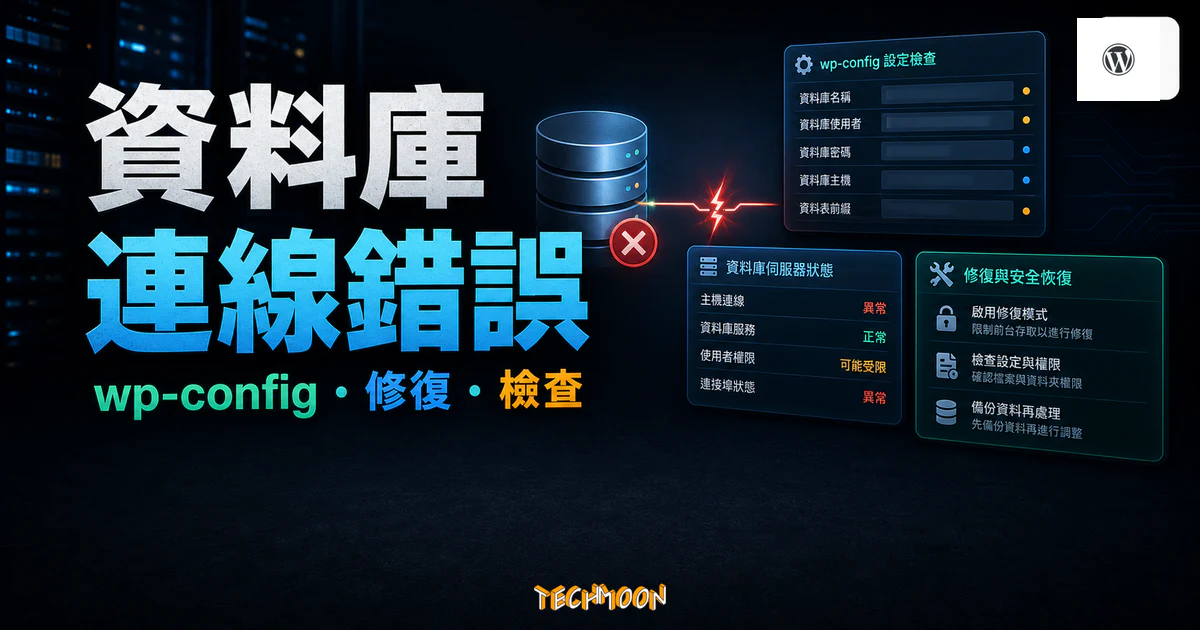
今天,就要來教大家,當遇到 WordPress 網站出現「建立數據庫連線時發生錯誤(Establishing a Database Connection)」的錯誤時,該如何解決與修復這個問題。這個錯誤的發生原因有很多種,如果你是 WordPress 的新手,你可能會完全不知道該怎麼辦,也不曉得該如何自己排解這個問題。
你有沒有曾經遇過,早上起床打開自己的 WordPress 網站,準備開始寫文章,結果映入眼簾的不是熟悉的首頁,而是一行冷冰冰的白色字體寫著「建立資料庫連線時發生錯誤(Error Establishing a Database Connection)」?
那個瞬間,心跳真的會漏一拍。我還記得自己好幾年前開始用 WordPress 架站時遇到這個錯誤的狀況,腦中閃過的第一個念頭是「我的網站是不是被駭了?」、「我的文章是不是全沒了?」。後來處理了不下上百次這個問題之後才明白,這其實是 WordPress 最常見也最好解決的錯誤之一。
這個錯誤的本質很簡單:你的 WordPress 網站(PHP 程式碼)沒辦法跟後端的 MySQL 或 MariaDB 資料庫建立起連線。就像你去咖啡店點餐,但廚房突然斷電了,服務生沒辦法把你的單子送進去,你也就拿不到餐點。WordPress 的工作原理也是一樣,所有的文章內容、設定、使用者資料都存在資料庫裡,如果 PHP 引擎連不上資料庫,整個網站就會直接罷工。
好消息是,根據我多年幫人排錯的經驗,超過八成的情況都能在十分鐘內搞定,不需要高深的技術背景。只要你按部就班跟著接下來的排查流程走,基本上不太需要求助主機商的技術支援。
注意
在進行以下任何操作之前,請確保你有先備份過一次網站。如果你還沒有安裝備份外掛,強烈建議先參考我們的 UpdraftPlus 備份教學,養成定期備份的好習慣。
要有效解決這個錯誤,我們得先搞清楚 WordPress 是怎麼運作的。簡單來說,WordPress 是一個由 PHP 程式語言驅動的內容管理系統,它把所有的文章、頁面、設定、使用者帳號、外掛設定等等,全部儲存在一個 MySQL 或 MariaDB 資料庫裡面。每當有訪客瀏覽你的網站,WordPress 的 PHP 引擎就會去向資料庫「要資料」,然後組合成網頁呈現給訪客看。
所以當這條「PHP 到資料庫」的連線斷了,整個網站就完全無法運作。這條連線會斷掉,背後常見的原因有以下幾種:
目錄
這大概是我看過最常見的原因了。WordPress 的資料庫連線資訊全部記錄在一個叫 wp-config.php 的檔案裡,包括資料庫名稱(DB_NAME)、使用者名稱(DB_USER)、密碼(DB_PASSWORD)和主機位址(DB_HOST)。如果你曾經在主機控制面板裡修改過資料庫密碼,但忘了同步更新 wp-config.php 這個檔案,WordPress 就會一直拿舊密碼去連線,自然連不上。
資料庫伺服器本身就是一個持續運作的服務程式。有時候因為伺服器記憶體不足、系統更新、或單純的程式錯誤,MySQL/MariaDB 服務會意外停止。當資料庫服務停了,不管你的 wp-config.php 設定再怎麼正確也沒用,因為根本沒有人在家回應連線請求。
WordPress 的資料庫裡有十幾個資料表,其中 wp_options 這個資料表特別關鍵,它儲存了網站所有的基本設定。如果因為伺服器突然斷電、硬碟空間滿了、或主機商進行了不當的維護,導致某些資料表損壞,WordPress 在讀取時就會出錯,間接表現為資料庫連線失敗。
如果你用的是比較便宜的共用虛擬主機,同一台伺服器上可能塞了幾百個網站。當某個鄰居網站突然流量暴增,或者你自己的網站遇到了意料之外的流量高峰,伺服器的資源被吃光,MySQL 可能會開始拒絕新的連線請求。這時候你就會看到這個錯誤。這種狀況通常是暫時性的,過一陣子流量降下來就會恢復,但如果頻繁發生,就得認真考慮換一家品質更好的主機商了。
有時候你把網站從 A 主機搬到 B 主機,檔案都傳好了,資料庫也匯入了,但忘了更新 wp-config.php 裡的連線資訊。特別是 DB_HOST 這個值,不同主機商可能會有不同的設定。有些是 localhost,有些是一個 IP 位址,有些則是一個內部網域名稱。搬完家忘了改鑰匙,當然進不去門。如果你剛好正在考慮註冊新網域或遷移網站,搬家完成後千萬記得檢查 wp-config.php 的設定。
某些設計不良或久未更新的外掛,可能會產生異常的資料庫查詢,長時間佔用連線不釋放,最終耗盡 MySQL 的最大連線數。尤其是一些舊版的快取外掛或資料庫優化外掛,在某些特定條件下容易觸發這類問題。
資料庫使用者的權限如果被意外重設或變更,就算帳號密碼完全正確,MySQL 也會因為權限不足而拒絕連線。這種情況比較少見,但如果你用的是安全性較高的主機方案,某些主機商進行系統升級或維護之後偶爾會發生。
在開始動手修之前,先做一個簡單的判斷:搞清楚問題是出在前台還是後台。這個判斷會大幅縮小你後續的排查範圍。
打開瀏覽器,在你的網址後面加上 /wp-admin/,例如你的網站是 example.com,那就輸入 example.com/wp-admin/。看看後台登入頁面會出現什麼。
這裡會有三種不同的結果,每一種指向不同的問題方向:
把這個判斷結果記下來,接下來的步驟會根據你的情況來引導你走最快的修復路徑。
如果第一步判斷的結果是前後台都出現錯誤,那大概率的問題就出在 WordPress 和資料庫之間的「鑰匙」不對。WordPress 把所有連線需要的資訊都放在一個叫 wp-config.php 的檔案裡,這個檔案就位於你 WordPress 根目錄底下。
你需要透過 FTP/SFTP 軟體(像是 FileZilla)、主機控制面板的檔案管理器,或是 SSH 連線來存取這個檔案。如果你從來沒用過 FTP,可以從主機商的教學開始,大部分都有提供圖文並茂的指引。找到 wp-config.php 之後,用純文字編輯器打開它(不要用 Word),找到這幾行:
這四個常數是 WordPress 和資料庫溝通的全部憑證。任何一個填錯了,網站就會直接報「建立資料庫連線時發生錯誤」。
username_wp823 這種格式。去你的主機控制面板裡找「MySQL 資料庫」頁面,核對名稱是否一致。$、&、#),有時候會因為複製貼上的過程中被截斷或轉義,導致實際寫入的密碼跟你以為的不一樣。localhost,但不是全部。這個後面會詳細說明。核對的方式很直接:打開你的主機控制面板,找到 MySQL 資料庫的頁面,把那邊顯示的資料庫名稱、使用者名稱跟 wp-config.php 裡的值逐字比對。密碼的話,雖然面板上不會直接顯示,但你可以建立一個新的資料庫使用者,設定一個確定的密碼,然後把新使用者的資訊填進 wp-config.php 試試看。
DB_HOST 這個值,絕大多數主機商的預設值都是 localhost,但確實有少數主機商會使用不同的值。底下整理了常見主機商的 DB_HOST 設定:
| 主機商 | DB_HOST 值 | 備註 |
|---|---|---|
| Bluehost | localhost | 最常見的設定 |
| SiteGround | localhost | 可從 Site Tools 確認 |
| Hostinger | localhost | hPanel 裡可查看 |
| Kinsta | localhost | 使用 Google Cloud 基礎架構 |
| A2 Hosting | localhost | cPanel 可確認 |
| WPX Hosting | localhost | 自建基礎架構 |
| Sugarhosts | localhost | cPanel 可確認 |
| DreamHost | mysql.example.com | 需替換為實際的資料庫主機名稱 |
| iPage | username.ipagemysql.com | 需替換為你的 iPage 帳號 |
| HostPapa | localhost | cPanel 可確認 |
| HostGator | localhost | cPanel 可確認 |
| GreenGeeks | localhost | cPanel 可確認 |
| WPWebHost | localhost | cPanel 可確認 |
| 戰國策 | localhost | 台灣在地主機商 |
如果你不確定自己的 DB_HOST 該填什麼,最保險的做法是登入你的主機控制面板,找到「MySQL 資料庫」或類似名稱的頁面,那邊通常會顯示正確的資料庫主機位址。也可以直接問主機商的技術支援,這是他們每天都被問的問題,問了不丟臉。
修改完 wp-config.php 之後,存檔,然後重新整理你的網站。如果錯誤訊息消失了,恭喜你,問題就是出在憑證設定。如果還是不行,繼續往下看。
如果在第一步檢查 /wp-admin/ 的時候,你看到的是「One or more database tables are unavailable. The database may need to be repaired.」這段訊息,那問題就很明確了:你的資料庫裡有資料表損壞了。WordPress 其實內建了一個很方便的修復工具,不需要你自己去操作 SQL 指令。
操作流程很簡單,但有一個安全性的眉角要注意:
/* That's all, stop editing! Happy blogging. */ 這行註解,在它的上方加入以下這行程式碼:
define('WP_ALLOW_REPAIR', true);你的網址/wp-admin/maint/repair.php。例如你的網站是 example.com,那就輸入 example.com/wp-admin/maint/repair.php。define('WP_ALLOW_REPAIR', true); 刪除,然後存檔。安全性警告
repair.php 這個頁面不需要登入就能存取。也就是說,任何人只要知道這個網址,都能對你的資料庫執行修復操作。這就是為什麼修復完成後,一定要記得移除 WP_ALLOW_REPAIR 的設定。我看過不少人修好之後就忘了這件事,等於是留了一扇沒鎖的門。
修復完成之後,重新整理你的網站首頁,看看是不是恢復正常了。如果恢復了,那就搞定了。如果還是有問題,別急,還有其他方法可以試。
有時候問題不在 WordPress 這邊,而是資料庫伺服器本身掛了。MySQL 或 MariaDB 就是那個負責接收和處理所有資料庫查詢的程式,如果它停了,你的 WordPress 再怎麼正確設定也連不上。
如果你用的是共用虛擬主機(像是 FastComet、HostGator 這類),你多半沒有 SSH 權限可以直接檢查 MySQL 服務狀態。不過你可以從以下幾個面向判斷:
如果你是自己管理伺服器(像是用EasyEngine、RunCloud 或 ServerPilot 架站),你可以透過 SSH 連線來檢查和重啟 MySQL 服務:
重啟之後,再檢查一下狀態是不是變成 active (running)。如果是,重新整理你的 WordPress 網站試試看。
另一個值得檢查的指標是 MySQL 的最大連線數(max_connections)。當網站流量突然暴增,或是某個外掛產生了異常多的資料庫查詢,連線數可能會被佔滿,導致新的連線請求被拒絕。你可以透過 phpMyAdmin 執行以下 SQL 查詢來查看目前的連線數:
如果 Threads_connected 的值很接近 max_connections,那就有可能是連線數不夠用。這時候的解決方向要嘛是增加 max_connections 的值,要嘛是找出哪個頁面或外掛吃了太多連線。
到目前為止,如果你試過前面的方法都沒有解決問題,那就需要更深入地了解到底是哪裡出了問題。WordPress 有一個內建的除錯模式,可以幫你把錯誤訊息記錄下來,而不是只給你看一個籠統的「建立資料庫連線時發生錯誤」。
打開 wp-config.php,找到這一行(通常在檔案的前半段):
把它改成:
這樣設定的效果是:開啟除錯模式,把錯誤訊息寫入 wp-content/debug.log 這個檔案,但不會在網頁前端顯示出來(避免影響使用者體驗和洩漏伺服器資訊)。
存檔後,重新整理幾次你的網站,然後去查看 wp-content/debug.log 的內容。你可能會看到以下幾種常見的錯誤訊息:
找到具體的錯誤訊息之後,對症下藥就快多了。除錯完成之後,記得把 WP_DEBUG 改回 false,或者至少確認 WP_DEBUG_LOG 關閉,免得 debug.log 一直膨脹佔用空間。
如果你的主機有提供 phpMyAdmin(絕大多數主機商都有),你可以用它來直接檢查資料庫的狀態。phpMyAdmin 是一個網頁版的資料庫管理工具,操作起來比下 SQL 指令直觀很多。
wp_posts、wp_options、wp_users 等等。檢查每個資料表前面是不是有「使用中」或損壞的標記。這裡要特別提一個我遇過好幾次的狀況:wp_options 資料表異常膨脹。wp_options 是 WordPress 存放所有設定值的地方,正常情況下大小通常在幾 MB 以內。但如果某些外掛(特別是免費的快取外掛或統計外掛)在 wp_options 裡塞了大量的暫存資料又不清理,這個資料表可能會膨脹到數十甚至數百 MB。這會導致資料庫查詢變慢,間接引發連線超時的錯誤。
如果你在 phpMyAdmin 裡發現 wp_options 異常大,可以檢查一下 autoload = 'yes' 的資料列數量。理想的情況下,autoload 的資料列不應該超過幾百筆。如果上千筆甚至更多,那就是該清理了。你可以用以下 SQL 語法查詢:
另一個要留意的是資料庫的總大小。有些主機方案對資料庫容量是有限制的,如果你的資料庫超過了上限,MySQL 可能會變成唯讀模式甚至停止回應。這種情況在免費主機或入門級方案上特別常見。如果你發現資料庫容量快滿了,可以考慮清理無用的修訂版本、spam 留言和過期的暫存資料,或者直接升級你的主機方案。
如果在第一步檢查時你發現後台(/wp-admin/)可以正常進入,只有前台報錯,那問題八九不離十是出在某個外掛或佈景主題身上。就算前後台都出錯,也有可能是某個外掛的異常資料庫操作吃光了所有連線資源,所以這個排查步驟在任何情況下都值得一試。
最快的排查方式是透過 FTP 把外掛全部停用,然後逐個恢復找出問題外掛。具體做法如下:
wp-content/plugins/ 資料夾。plugins 資料夾重新命名為 plugins.bak。這樣 WordPress 就找不到任何外掛了,等同於全部停用。plugins。plugins 資料夾裡面,把大約一半數量的外掛資料夾重新命名(比如加上 .off 後綴),然後測試網站。這個方法的效率很高,就算你有 30 個外掛,最多也只需要測試 5 次(因為 2 的 5 次方是 32)。
佈景主題的排查邏輯也一樣。透過 FTP 進入 wp-content/themes/,把你目前使用中的佈景主題資料夾重新命名。WordPress 匉照慣例會自動切換到 Twenty Twenty-Four(或其他預設主題,前提是它必須存在於 themes 資料夾中)。如果切換後網站恢復正常,那就是原本的佈景主題有問題,可以試著重新安裝或聯絡主題開發者。
根據我的經驗,以下幾類外掛最容易引發資料庫相關的問題:
講了這麼多排查方法,其實有一個根本性的問題很多人沒意識到:你的主機品質,很大程度上決定了你遇到「建立資料庫連線時發生錯誤」的頻率。
我用過的虛擬主機少說也有十幾家,從免費的 000webhost、5GBFree,到入門級的 iPage、HostPapa,再到中高階的 Bluehost、SiteGround、WPX Hosting,以及企業級的 Kinsta。不同價位的主機,在資料庫穩定性上的差異確實非常明顯。
免費或超低價的共用虛擬主機,一台實體伺服器上可能同時塞了幾百個甚至上千個網站。這些網站共用同一組 CPU、記憶體和 MySQL 服務。只要其中一個網站流量暴增,整台伺服器上的所有網站都會受到影響。你可能什麼都沒做,但隔壁的某個網站在跑一個大量資料庫查詢的腳本,你的 WordPress 就連不上資料庫了。這種狀況通常幾分鐘到幾十分鐘就會恢復,但如果頻繁發生,對網站的載入速度和 SEO 排名都是很大的傷害。
怎麼判斷是不是主機品質的問題呢?一個簡單的判斷標準:
如果你已經厭倦了三不五時就出現資料庫連線錯誤的日子,可以參考我們整理的WordPress 虛擬主機推薦懶人包,裡面有針對不同需求和預算的完整評測。以穩定性來說,Bluehost 在入門級主機裡的表現算是不錯的,我們也寫過一篇Bluehost 完整教學,而如果預算許可,Kinsta 的 Google Cloud 基礎架構在資料庫可靠性上確實有明顯的優勢。
跟所有技術問題一樣,預防永遠比修復省時省力。以下是我多年維護 WordPress 網站總結出來的幾個實用建議,做好這些,可以大幅降低遇到資料庫連線錯誤的機率。
這是老生常談,但也是最容易被忽略的一件事。裝一個可靠的備份外掛,設定每天自動備份資料庫,每週完整備份整個網站。UpdraftPlus 是我一直推薦的備份方案,免費版就夠用了,可以把備份自動上傳到 Google Drive、Dropbox 等雲端空間。有備份在手,就算資料庫真的出了大問題,也可以快速恢復。
與其等訪客告訴你網站掛了,不如主動偵測。WP Umbrella 是一個免費的 WordPress 監控工具,可以在網站出現錯誤的第一時間發送通知給你。Cloudflare 也有提供基本的網站可用性監控功能,搭配他們的 CDN 使用效果更好。
很多資料庫問題的根源是外掛的程式碼有 bug。外掛開發者通常會在新版本中修復這些問題,所以保持更新是最簡單的預防方式。不過更新之前,建議先用InstaWP 這類工具建立一個測試環境,在測試環境中更新確認沒問題後,再到正式網站上操作。
主機品質的影響比很多人想像的大很多。如果你認真對待自己的網站,就不要在主機上省那幾十塊錢。一台穩定的主機可以幫你省下無數個半夜爬起來修網站的夜晚。可以從我們的虛擬主機評測裡面挑一家適合你預算和需求的方案。
WordPress 用久了,資料庫裡面會累積很多垃圾:文章修訂版本、被標記為垃圾的留言、過期的暫存資料等等。這些垃圾會讓資料庫越來越肥,查詢越來越慢。定期清理這些無用資料,可以保持資料庫的健康狀態。不要安裝來路不明的資料庫優化外掛,直接用 phpMyAdmin 手動清理或者用可靠的方案會更安全。
每多裝一個外掛,就多一個可能的問題來源。建議把外掛數量控制在 15-20 個以內。如果有些功能可以用少量程式碼實現(比如加一段 functions.php 的程式碼),就不需要多裝一個外掛。這不但能降低出錯的風險,對網站速度也有正面的幫助。
Cloudflare 的免費方案就可以幫你擋掉大量的靜態資源請求,減少 PHP 和資料庫的負擔。如果你的網站流量不錯,搭配一個好的快取外掛和 CDN,可以讓資料庫的負載降低到非常低的水準。我們之前寫過一篇關於如何優化 WordPress 網站速度的完整指南,裡面有更詳細的說明。
大多數情況下不會。這個錯誤只是代表 WordPress 沒辦法連上資料庫,你的文章、頁面、設定都還好好的躺在資料庫裡。就像你家門鎖壞了打不開門,不代表家裡的東西不見了。只要修好連線問題,所有資料都會回來。唯一的例外是如果你的資料庫檔案真的損壞了,這時候如果有定期備份,就可以快速恢復。
基本的修復步驟只需要你能存取主機控制面板和使用 FTP。不需要會寫程式。最常見的修復方式就是核對 wp-config.php 裡的資料庫帳號密碼,或者用 WordPress 內建的修復功能。如果你用的是 Bluehost 或 SiteGround 這類有完善控制面板的主機,整個過程就跟改一個設定檔差不多。當然,如果你懂一點 SSH 和 SQL,排查起來會更有效率。
這通常代表根本問題沒有被解決。如果原因是虛擬主機負載過高,只要流量再次超過主機的承載能力,錯誤就會重現。如果是某個外掛一直在搞鬼,沒有移除或更新那個外掛,問題就會反覆出現。建議用 WP_DEBUG 開啟除錯日誌,觀察 debug.log 裡面有没有線索,從源頭解決問題。
是的。免費主機的資源限制非常嚴格,MySQL 連線數通常只有個位數,資料庫容量可能只有幾十 MB,CPU 使用時間也有限制。如果你的網站有稍微像樣的流量,免費主機幾乎一定會出問題。如果你是拿來練習架站和學習 WordPress,免費主機可以湊合著用;但如果是要認真經營的網站,強烈建議升級到付費主機。入門級的付費主機每個月也只要兩三塊美金,但穩定性和免費主機完全是不同等級的。
不會。CDN 和資料庫連線是完全不同的層級。CDN 處理的是靜態資源的快取和分發,資料庫連線是 PHP 和 MySQL 之間的通訊。不過有一種情況需要注意:如果你在 Cloudflare 設定了過於激進的快取規則,可能會讓你以為網站正常,但其實顯示的是快取頁面,真正的動態頁面早就掛了。定期清除快取或者用無痕模式測試,可以避免這種誤判。
最好的做法是建立一個測試環境(staging site)。很多主機商(像是 Kinsta、SiteGround)都提供一鍵建立 staging 環境的功能,你可以先在 staging 上測試修復方案,確認沒問題再到正式環境上操作。如果你的主機商沒有這個功能,InstaWP 是一個免費的替代方案,可以在幾秒鐘內建好一個 WordPress 測試站。
短時間的錯誤(幾分鐘到幾小時)影響不大,Google 的爬蟲下次來的時候如果發現網站正常,就不會有什麼處罰。但如果錯誤持續超過一天以上,Google 可能會暫時降低該頁面的排名。如果持續超過一週,頁面有機率被從索引中移除,需要重新提交和等待重新收錄。所以網站的可用性監控很重要,也可以搭配監控工具,早發現早修復,對SEO 的影響就越小。
如果你還有更多相關的問題,歡迎在下方留言和我們聊聊,也歡迎你分享出去給更多人知道遇到「建立資料庫連線時發生錯誤」的解決方法。