Physical Address
304 North Cardinal St.
Dorchester Center, MA 02124
Physical Address
304 North Cardinal St.
Dorchester Center, MA 02124

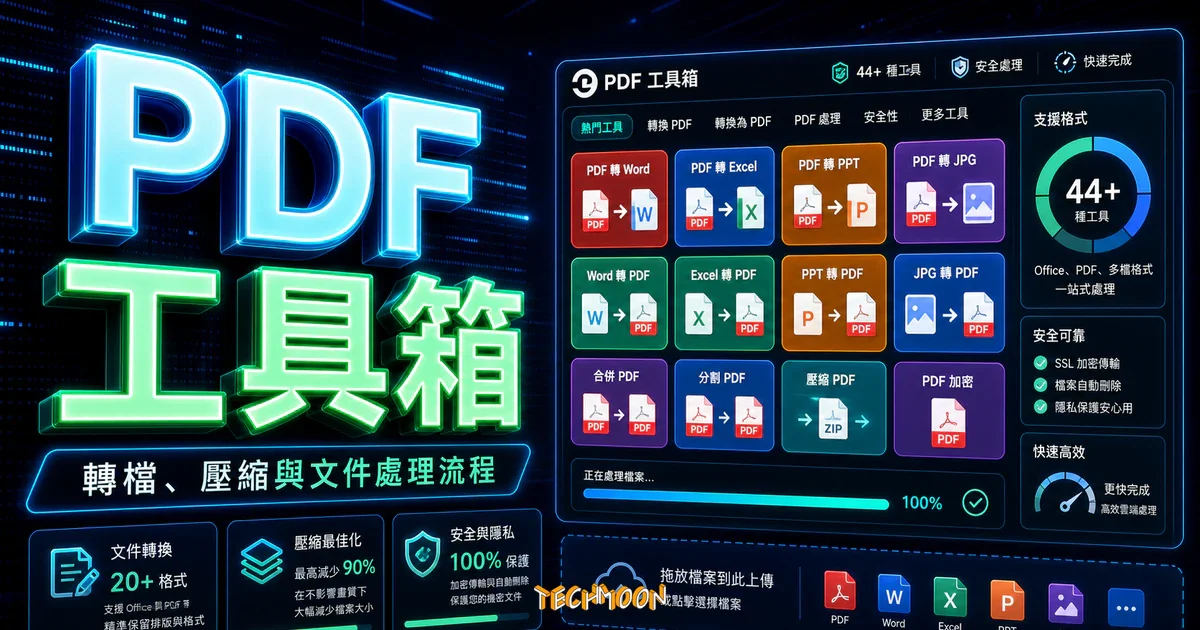
CleverPDF 評價整理線上 PDF 轉檔工具大全、44 種 Office 與 PDF 格式轉換、工具或方案比較、適合情境與選擇建議,幫助你依需求找到合適選項。
用 AI 摘要這篇文章:
CleverPDF 是一款整合 44 種免費線上 PDF 工具的平台,支援 PDF 轉 Word/Excel/PPT、壓縮、加密、合併、拆分與圖片格式轉換,打開瀏覽器就能用,無需註冊帳號。
日常辦公或唸書時,PDF 檔案幾乎無可避免。合約、報表、論文、簡報,很多文件都以 PDF 格式傳遞。問題在於 PDF 本身的設計就是為了固定呈現,一旦需要修改內容,就必須把 PDF 轉回可編輯的格式。這時候一個好用的 PDF 工具平台 就非常重要。CleverPDF 把絕大多數常見的 PDF 處理需求整合到一個網站裡,操作流程也設計得相當直覺。如果你之前用過 EasyPDF 或 AnyConv 這類工具,對 CleverPDF 的使用邏輯應該不會太陌生,但它提供的功能數量明顯更豐富。
這篇文章會從功能總覽、實際操作教學、轉檔品質測試、安全性分析,一路講到跟其他競品的比較,讓你能夠全面了解 CleverPDF 到底好不好用、適不適合你的需求。
目錄
CleverPDF 是一個以 PDF 處理為核心的免費線上工具平台,截至 2026 年 5 月共提供 44 款工具,涵蓋 PDF 與 Office 文件之間的雙向轉換、PDF 本身的管理與安全操作、圖片格式轉換,以及電子書格式轉換等。每一個工具都有獨立的操作頁面,進去之後上傳檔案就能開始處理。
它的定位很明確:解決一般使用者在 PDF 轉檔、壓縮、加密、合併、拆分上的日常需求。不是用來取代 Adobe Acrobat 的進階編輯功能,而是讓你在不想花錢買軟體的情況下,也能快速完成常見的 PDF 操作。如果你需要的是直接在 PDF 裡修改文字或圖片的進階功能,CleverPDF 不是合適的選擇;但如果你的需求是把 PDF 轉成 Word 來修改內容、把合約壓縮到 email 可以寄送的大小、或是幫文件加上密碼保護,CleverPDF 可以勝任。
CleverPDF 的 44 款工具大致分成六大類別,每一類解決不同的使用場景。
這是大多數人最常用到的功能類別。CleverPDF 支援將 PDF 轉成以下格式:
對於經常需要把收到的 PDF 合約或報告拿來修改內容的人來說,PDF 轉 Word 功能可以省下不少時間。如果你是用 Mac,能夠直接轉成 Pages 或 Numbers 格式也很方便,不需要額外安裝 Office。和 Bigjpg 這類專注在圖片放大的工具不同,CleverPDF 的強項在於文件格式之間的互相轉換,解決的是完全不同的需求場景。
反過來,CleverPDF 也能把各種來源格式轉成 PDF:
很多時候你需要把文件轉成 PDF 來分享或歸檔,例如把 Word 報告轉成 PDF 寄給客戶,或是把多張圖片合成一份 PDF 文件。這些操作在 CleverPDF 上都只需要幾個步驟就能完成,比開 Word 匯出還快。如果你常在處理各種 WebP 圖片格式轉換,這類工具和 CleverPDF 的圖片功能一樣方便。
這一類工具是處理 PDF 本身的管理需求,功能相當齊全:
壓縮功能是日常使用頻率最高的功能之一。有些 PDF 報告動輒 20、30 MB,用 email 寄出去常常被擋,壓縮之後通常可以縮小到原本的 30-50%,傳輸效率大幅提升。這跟 Compressor.io 壓縮圖片的道理一樣,都是在品質和檔案大小之間找到平衡。
CleverPDF 也提供了圖片格式轉換的服務,這對於經常需要處理圖片的人來說很實用:
特別值得一提的是 HEIC 轉 JPG 功能。iPhone 從 iOS 11 開始預設使用 HEIC 格式儲存照片,但很多 Windows 電腦和舊版軟體都看不了 HEIC。有了這個工具,就不用額外安裝轉檔軟體了,直接在瀏覽器裡處理就好。如果你需要更專業的圖片處理,像是用 AI 提升解析度,可以參考 AI Image Enlarger 或 AI Image Denoiser 這類專門的工具。對於單純的圖片放大需求,AI 圖片放大工具 也是不錯的選擇。
實際操作 CleverPDF 的流程非常簡單,以最常用的 PDF 轉 Word 為例,整個過程大概只需要一分鐘。
進入 CleverPDF 的 PDF 轉 Word 頁面 之後,你會看到一個很乾淨的上傳介面。你可以直接把 PDF 檔案拖曳到網頁中央的區域,或者點選「選擇文件」按鈕從電腦裡挑選檔案。上傳之前,頁面下方有個格式選項讓你選擇輸出為 Docx(新版 Word 格式)還是 Doc(舊版格式),一般建議選 Docx,相容性比較好。
檔案上傳完成後,點擊「開始轉換」按鈕,CleverPDF 就會開始處理。轉換速度取決於檔案大小和複雜程度,一般幾頁的文件大概幾秒到十幾秒就會完成。轉好之後頁面會自動跳轉到下載畫面,點「下載」就能拿到轉換後的 Word 檔。
有個設計值得提一下:你的原始檔案會在 CleverPDF 的伺服器上保留 30 分鐘,時間一到就自動刪除。如果你不放心,也可以在下載完成後直接點旁邊的垃圾桶圖示,檔案就會立刻從伺服器移除。這種設計對隱私比較有保障。
其他所有功能的操作流程都差不多:進入對應的工具頁面、上傳檔案、設定參數(如果有的話)、開始轉換、下載結果。不用特別學習,試一次就上手了。如果你平常處理 PDF 文件的需求比較多樣化,像是需要同時用到 ChatPDF 來閱讀長篇 PDF 加上 CleverPDF 來做格式轉換,這兩個工具搭配使用效果很好。
除了線上版,CleverPDF 也有提供 Windows 和 Mac 的桌面應用程式。桌面版最大的好處就是不需要連接網路,所有檔案都在本機處理,對於處理機密文件的人來說更安心。桌面版還支援批次處理,可以一次丟多個檔案進去同時轉換,這在處理大量文件的時候非常省時間。
桌面版提供四種不同的授權方案,根據你的使用需求來選擇:
| 方案 | 價格(美金) | PDF 轉換 | 免費工具 | PDF 工具 |
|---|---|---|---|---|
| 免費版本 | $0 | 最多 3 頁 | 無限制 | 少於 10 頁 |
| All in one | $39.99(原價 $59.99) | 無限制 | 無限制 | 無限制 |
| Converter | $29.99(原價 $39.99) | 無限制 | 無限制 | 少於 10 頁 |
| Utility | $19.99(原價 $29.99) | 最多 3 頁 | 無限制 | 無限制 |
所有付費方案都是一次性買斷的永久授權,不是按月扣錢的訂閱制。買了之後終身使用,未來有任何版本更新也可以免費升級。而且 CleverPDF 提供 30 天無條件退款保證,不滿意就直接退,沒什麼風險。
如果你選擇最全面的 All in one 方案,價格是 $39.99 美金,大約台幣 1,300 元左右。跟 Adobe Acrobat 動輒一年幾千塊的訂閱費比起來,確實便宜非常多。就算是 Bluehost 虛擬主機一個月的費用都比這個貴,而 Kinsta 的託管方案更是以年計費的高階選擇。如果你經常需要處理 PDF,而且在意隱私問題不想把檔案上傳到雲端,桌面版是值得投資的選擇。
桌面版的操作介面跟線上版長得很像,開啟之後會看到一個功能列表,點選你要的工具,然後把檔案拖進去就行。以 Word 轉 PDF 為例,進入功能頁面後點左上角的「添加」按鈕把檔案加到處理清單裡,可以同時添加多個檔案做批次處理。下方有個資料夾圖示可以更改輸出路徑,設定好之後按「開始」就會自動處理,完成後檔案直接存在你指定的資料夾。
工具好不好用,關鍵還是在轉檔品質。一個 PDF 轉 Word 工具如果轉出來的文件排版全亂了,那功能再多也沒意義。以下從幾個核心功能來分析轉檔品質。
拿一份純文字為主的 PDF 文件(大約 10 頁)做測試,轉出來的 Word 檔在文字內容方面幾乎沒有錯誤,段落結構也保留了原本的格式。但在排版細節上,像是字間距、行距、頁面邊距這些,多少會跟原始 PDF 有些微差異。整體來說,如果原文的排版不是太複雜,轉出來的結果可以直接拿來用,頂多花個幾分鐘微調一下。
碰到圖文混排的文件,結果就比較看狀況了。如果圖片是嵌入在文字段落之間的,位置通常能保留得還不錯。但如果是那種雙欄排版或者有大量文字繞圖的文件,轉出來可能就需要比較多手動調整。碰到圖片品質不佳的情況,可以試試 BackgroundCut AI 去背工具 先處理圖片再放回文件裡。
簡單的表格轉換表現不錯,欄位和列的結構大致都能正確識別。但如果表格裡有合併儲存格、多層表頭、或是在儲存格裡放了很多文字換行的情況,轉出來的結果就可能需要手動修一下。跟 AI Image Enhancer 處理圖片的邏輯類似,轉檔工具也是「越簡單的輸入,效果越好」。轉檔完成後如果你需要比對內容差異,可以試試 DiffChecker 文字比對工具。
壓縮效果跟文件類型有很大關係。純文字的 PDF 檔案壓縮空間有限,大概能縮小 20-30%。但如果文件裡包含大量圖片,壓縮率通常可以達到 40-70%,而且畫質損失不明顯。以實際測試來說,一份 15 MB 的報告壓縮後變成大約 5 MB,開起來看圖片品質幾乎看不出差異。如果你對圖片品質要求很高,也可以搭配 ClipDrop 圖片放大工具 來處理壓縮後可能變模糊的圖片。
在繁體中文的支援上,CleverPDF 的表現算是在水準之上。一般常見的中文字型(如標楷體、微軟正黑體、新細明體等)在轉檔後都能正確識別和保留。不過如果是比較冷門的字型或是手寫字體,轉出來可能會被替換成預設字型,需要手動改回來。整體而言,日常辦公文件的轉檔品質是夠用的。
市面上免費的線上 PDF 工具不只 CleverPDF 一家,最知名的競品包括 iLovePDF、Smallpdf 和 EasyPDF。下面從幾個關鍵維度來比較這些工具的差異。
| 比較項目 | CleverPDF | iLovePDF | Smallpdf | EasyPDF |
|---|---|---|---|---|
| 工具數量 | 44 款 | 20+ 款 | 18+ 款 | 20+ 款 |
| 免費版限制 | 無次數限制 | 無次數限制 | 每日 2 次 | 無次數限制 |
| 桌面版 | 有(Win/Mac) | 有(Win) | 有(Win/Mac) | 無 |
| 桌面版價格 | $39.99 買斷 | 免費 | $12/月 訂閱 | 無桌面版 |
| 檔案大小限制 | 無明確限制 | 免費 10MB | 免費 5MB | 無限制 |
| 繁體中文介面 | 有 | 有(簡體為主) | 有 | 有 |
| OCR 掃描辨識 | 有限支援 | 付費版 | 付費版 | 有 |
| 檔案隱私 | 30 分鐘刪除 | 2 小時刪除 | 14 天保留 | 即時刪除 |
從表格可以看出,CleverPDF 在工具數量和免費版彈性上有明顯優勢。Smallpdf 雖然介面精緻,但免費版每天只能用 2 次,對於重度使用者來說很快就會碰到限制。iLovePDF 功能也不少,但桌面版只支援 Windows。EasyPDF 的優勢在於完全無限制,而且即時刪除上傳檔案,隱私方面做得最徹底。
如果你跟 Adobe Creative Cloud Express 或 Adobe Remove Background 這類 Adobe 服務做對比的話,CleverPDF 的定位更偏向「實用工具型」,而不是「專業創作型」。對於一般辦公室需求和學生作業來說,CleverPDF 的免費功能已經綽綽有餘。但如果你需要更高階的 PDF 編輯能力(比如直接修改 PDF 裡的文字、圖片),那可能還是得考慮 Adobe Acrobat 之類的專業軟體。
不同身分的人使用 PDF 工具的需求差異很大。以下整理幾種常見的使用情境。
上班族:合約審閱與報表處理。 辦公室最常遇到的狀況就是收到一份 PDF 合約或報表,老闆要你改幾個數字或更新某個段落。用 CleverPDF 把 PDF 轉成 Word 或 Excel,改完再轉回 PDF,整個流程十分鐘內搞定。特別是壓縮功能,很多公司的 email 附件有大小限制,把 PDF 壓縮一下就能順利寄出。
學生族群:論文資料整理。 做研究或寫論文的時候,常需要從 PDF 論文裡擷取文字或表格資料。CleverPDF 的 PDF 轉 Word 和 PDF 轉 Excel 功能在這方面幫助很大,不用再一個字一個字地重新打。如果你需要做海報或簡報,DesignCap 是一個好用的線上設計工具,而 DesignEvo 則可以幫你快速設計 Logo。學生族群如果需要建立自己的學習網站,InstaWP 可以讓你快速架設一個測試用的 WordPress 網站。
設計師:圖片格式轉換與浮水印。 設計師經常需要在不同的圖片格式之間轉換,像是 PNG 轉 JPG 或者 HEIC 轉 JPG。CleverPDF 的圖片轉換工具可以快速處理這些需求。如果需要幫作品集加上浮水印保護版權,CleverPDF 的浮水印功能也能派上用場。對於有在經營部落格的設計師,也可以參考 Blogger 架站教學 或 Editorac 線上編輯器 來建立自己的作品展示平台。
法律與財務專業:文件加密與掃描數位化。 律師和會計師處理的文件通常涉及高度機密資訊。CleverPDF 的加密功能可以為 PDF 設定開啟密碼,確保文件不會被未授權的人讀取。解密功能則方便移除不再需要保護的文件密碼。對於紙本合約的掃描檔,也可以透過合併功能把多份合併成一份完整的 PDF 檔案。
內容創作者:電子書格式轉換。 如果你有在寫電子書或經營內容網站,CleverPDF 的 EPUB/Mobi 轉換功能就很實用。可以把 PDF 格式的內容轉成電子書格式,方便在各種閱讀器上瀏覽。經營內容網站的同時也別忘了 WordPress SEO 外掛推薦,做好 SEO 才能讓更多人看到你的文章。
使用線上 PDF 工具時,很多人最大的顧慮就是「我的檔案安全嗎?」畢竟你可能要把公司合約、客戶資料這類敏感文件上傳到別人的伺服器。這一點確實需要謹慎看待。
CleverPDF 在安全性方面做了幾層保護。在傳輸層面,所有上傳的檔案都透過 SSL/TLS 加密,也就是說檔案在從你電腦傳到 CleverPDF 伺服器的過程中是加密的,第三方無法攔截。而在儲存層面,檔案在伺服器上的保留時間只有 30 分鐘,時間一到就自動刪除。如果你更謹慎一點,下載完轉換結果後可以立刻點垃圾桶按鈕手動刪除原始檔案。和了解 VPN 為什麼是重要的科技工具 一樣,理解資料傳輸的安全性是現代網路使用的基本素養。
如果你的文件涉及高度機密資訊(例如法律案件、醫療記錄、銀行帳戶資料等),建議使用桌面版來處理。桌面版完全離線運作,檔案從頭到尾都不會離開你的電腦,安全性比線上版高得多。就像你選擇 Cloudflare Turnstile 來保護網站安全,或者使用 1.1.1.1 DNS 服務 來保護上網隱私一樣,對於重要資料多一層保護總是好的。
CleverPDF 官方聲明不會將用戶上傳的檔案用於任何其他用途。從隱私政策的角度來看,這是合理的承諾。但如果你對這類聲明仍有疑慮,桌面版就是最保險的選擇。
除了基本的一對一轉檔之外,CleverPDF 還有一些進階用法可以讓你的工作效率再提升。
如果你一次要處理 10 個以上的 PDF 檔案,桌面版的批次處理功能可以幫你省下大量重複操作的時間。把所有檔案加到轉換清單裡,設定好輸出格式和存檔路徑,按一次「開始」就全部搞定。這比起線上版一個一個上傳、轉換、下載要快得多。就像用 Converto.io 批次下載影片一樣,一次處理比逐個操作效率高出好幾倍。
CleverPDF 的浮水印功能不只是單純疊上文字而已,你還可以調整浮水印的透明度、字體大小、旋轉角度和位置。例如你可以在文件中間加上一個半透明的「機密」字樣浮水印,既不妨礙閱讀又能起到標示作用。如果你需要製作更精緻的圖片浮水印,可以先用 Clipping Magic 去背,再把處理好的圖片當成浮水印素材。
CleverPDF 提供了好幾種頁面管理工具,包括重新排列頁面順序、刪除不需要的頁面、以及將多個 PDF 合併為一個檔案。舉個實際例子:如果你收到一份 50 頁的報告,但只需要第 3、7、12 頁,你可以先用拆分功能把這幾頁抽出來,再用合併功能把它們合成一個新的 PDF。如果你也需要管理大檔案下載,Free Download Manager 可以幫你有效率地下載和整理。
加密 PDF 時,CleverPDF 讓你設定兩種層級的密碼保護。一種是「開啟密碼」,沒有密碼就打不開文件;另一種是「權限密碼」,可以限制列印、複製文字、編輯內容等操作。對於需要分享但不希望被任意修改的文件,這個功能非常實用。就像挑選 DreamHost 或 CloudAccess 免費 WordPress 主機 時會在意安全性一樣,文件安全也是不能馬虎的環節。
線上版的所有工具都是免費且無使用次數限制的。桌面版的免費版本則有一些功能限制:PDF 轉換功能最多處理 3 頁,PDF 工具(壓縮、加密等)支援少於 10 頁的文件,而免費工具(圖片轉換等)則沒有限制。如果你需要處理超過 3 頁的 PDF 轉換,可以考慮購買付費方案或直接使用線上版。
CleverPDF 使用 SSL/TLS 加密來保護檔案傳輸過程,上傳的檔案會在 30 分鐘後自動從伺服器刪除。你也可以在下載完成後手動點擊垃圾桶按鈕立即刪除。如果你處理的是高度機密文件,建議使用桌面版,檔案完全不會離開你的電腦。
是的,CleverPDF 的網站介面有提供繁體中文版本(zh-tw),操作介面和功能說明都有完整的中文翻譯。在 PDF 轉檔時,繁體中文字型的辨識正確率也相當不錯,一般常見的中文字型都能正確處理。
兩者提供的工具種類基本相同,主要差異在於:桌面版支援離線使用、批次處理多個檔案、處理更大的檔案,而且檔案不會上傳到雲端。線上版則是免安裝,打開瀏覽器就能用,適合臨時需要處理幾個檔案的場合。
取決於原始 PDF 的複雜程度。純文字文件的轉換效果最好,排版通常能保留 90% 以上。但如果文件包含複雜的圖文混排、多欄排版或特殊表格,轉換後可能需要花一些時間手動調整。建議在轉換後先檢查一遍再使用。
桌面版支援批次處理,可以一次添加多個檔案同時轉換。線上版則是一次處理一個檔案,但你可以開多個瀏覽器分頁同時進行不同的轉換操作,變相達到批次處理的效果。
截至 2026 年 5 月,CleverPDF 沒有提供獨立的手機 App,但你可以透過手機瀏覽器直接訪問 CleverPDF 網站來使用線上版功能。由於網站有做響應式設計,在手機上的操作體驗尚可接受,只是處理大量檔案時電腦會方便很多。
如果你經常需要處理大量 PDF 文件,而且希望所有操作都在離線環境完成,All in one 方案以 $39.99 的價格買斷全部功能,長期來看非常划算。相較於 Smallpdf 每個月 $12 的訂閱費用,CleverPDF 不到四個月就能回本。加上 30 天無條件退款保證,可以先試用再決定是否保留。如果你只是偶爾需要轉檔,線上免費版就完全夠用了,不需要花錢購買桌面版。
以上就是 CleverPDF 的完整介紹與深度評測。不管你是上班族、學生、設計師還是內容創作者,只要日常有接觸 PDF 文件的機會,CleverPDF 都是一個值得加入書籤的工具。44 種免費功能加上友善的操作介面,處理 PDF 變得比你想像中簡單許多。如果你還想找其他類似的線上工具,可以看看我們之前介紹過的 TinyWow AI 寫作工具,它整合了多種免費線上功能。如果你正在為網站挑選主機,也歡迎參考我們的 主機評價與比較 來找到最適合的方案。