TechMoon 科技月球
WordPress、SEO 與 AI 工具實測指南
TechMoon 科技月球
WordPress、SEO 與 AI 工具實測指南


Claude 說明中心的 Sheets 專文把 beta 邊界列成清單:七項功能尚未提供、每表十萬格、144 個函數、行動版基本唯讀,HIPAA、CMEK 與零資料保留也還不支援。逐項對照官方文件,整理搬遷前的判斷點與該留在既有工具的情境。
用 AI 摘要這篇文章:
Anthropic 在 11 月 10 日把試算表功能 Claude Sheets 以 beta 之名放進 Claude,當天公告只用一句話交代它的成熟度:現在提供的是簡單的試算表功能,之後會持續補上。同一份公告沒講的細節,現在出現在說明中心的專文裡。這份與公告同日最後更新的說明文,把 beta 階段的邊界逐項列成清單:七項功能尚未提供、每張表上限十萬個儲存格、行動版只有基本唯讀、企業合規的 HIPAA 與零資料保留也還不支援。對照過這份清單再回答「日常工作表能不能搬進去」,答案會比看發表時的示範畫面具體很多。
這份清單值得細看的原因在於,它列的多半不是「建表」會用到的功能,而是表建好之後每天維護它會用到的操作。Claude Sheets 的強項是把表從無到有建起來,再讓團隊共享編輯;卡住人的地方集中在排序、搜尋、保護範圍與匯出這類日常動作。以下以 11 月 14 日的說明文與公告原文為準,把邊界逐條攤開對照。
先還原時間軸。11 月 10 日,Anthropic 同時發表 Whiteboards、Sheets 與 Data 三項協作功能,其中 Sheets 是 Claude 可以跟你一起建立、一起編輯的試算表,建好的表存在 Artifacts 分頁裡。公告對 Sheets 功能深度的交代就一句:現在的表只有簡單的試算表功能,官方正在持續增加。同一段落給的出路是匯出到 xlsx 或 CSV,或改用 Claude for Excel,並點名 Airtable、Asana、monday.com、Smartsheet 幾個可以續作的合作夥伴工具。
說明中心的 Sheets 專文把這句話展開成規格。這份專文(文章編號 18324300)的最後更新時間是 11 月 10 日 18:31 UTC,與公告同一天,限制段落開頭用的詞是 At launch(推出當下)。內容包含可用功能、匯入匯出管道、方案條件,以及一份明確標示 Features not available yet 的清單。TechMoon 在 11 月 11 日報導這次發表時並未引用這份專文;現在每個數字都能回到專文核對。

專文也把協作模型講清楚了。你跟 Claude 編輯的是同一批儲存格:Claude 加分頁、寫跨分頁的公式、套格式與條件格式、加下拉選單與圖表,公式留在儲存格裡,每個數字怎麼算出來的都看得到;Claude 每次動表,編輯範圍會即時標示出來,其他同事在場時,大家改的是同一份表的同一些格子。這個模型對「AI 幫我把表顧好」的期待是有支撐的,只是它的照顧範圍有明確邊界,也就是接下來幾節的清單。
這份清單屬於官方現況聲明,官方並未承諾補齊時程。專文只說會隨時間增加更多功能,七項缺口何時補上、會不會全部補上,都沒有給日期。
Sheets 目前標示為 beta,說明文列的適用方案是 Pro、Max、Ultra、Team 與 Enterprise,公告的講法是所有付費方案,清單裡沒有 Free。個人的 Pro、Max 與 Ultra 用戶打開對話就能用;組織端的兩個方案預設值相反,Team 方案預設開啟,Enterprise 方案預設關閉,要管理員到 Organization settings 的 Artifacts 設定裡打開,而且 Artifacts 本身也要對組織開啟。管理員可以只對組織裡的一部分成員開放,說明文提到自訂角色的支援。這代表企業同事說找不到 Sheets 入口時,問題多半出在組織設定。
用量也要納入考量。Sheets 的使用計入方案用量限制,跟其他 Claude 工作同一個額度池,建表與反覆修改都會消耗,重度使用會排擠對話額度,團隊導入時值得先講清楚誰可以用、用到什麼程度。
平台同樣有條件。公告寫三項功能在網頁、桌面與行動版都能使用,Sheets 自己的說明文補上了但書:網頁與桌面支援完整操作,行動版只提供基本唯讀存取。換句話說,習慣用手機查看追蹤表的同事看得到內容,但要改一筆狀態還是得回到電腦。如果你的團隊有在外勤現場或通勤時用手機更新表的習慣,這一條會直接改變工作流程,導入前讓實際需要用手機的人走一遍流程最準。
說明文列出的七項,逐項附上官方原文與白話意思,再對到一張多人維護的內容行事曆上會發生什麼事。
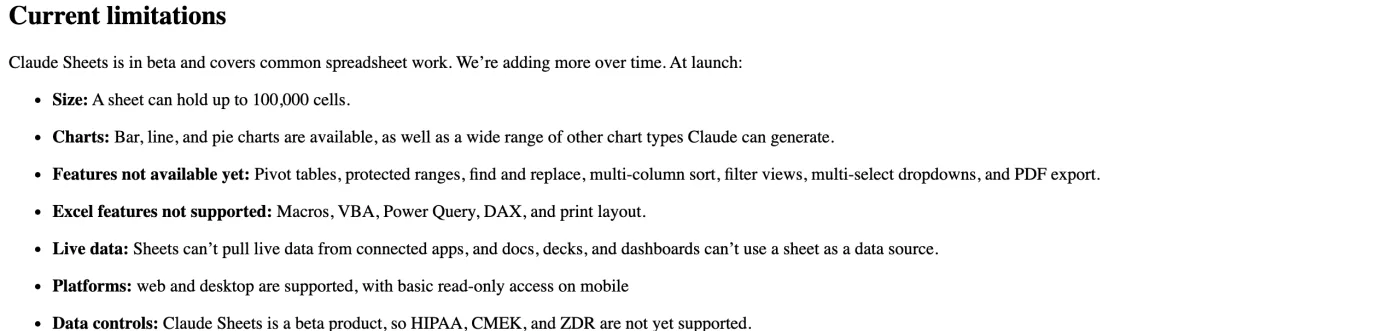
樞紐分析表(pivot tables)還沒有。想依負責人或狀態快速彙總數量,要靠公式或請 Claude 另外整理摘要,而請 Claude 整理的摘要屬一次性結果,資料更新後不會自己重算,每次都要再請一次。受保護範圍(protected ranges)沒有,鎖定特定儲存格不讓人改的機制不存在,公開共享的表目前擋不住誤改,公式欄位被同事覆蓋掉也只能靠版本歷史救回。尋找與取代(find and replace)沒有,要把「進行中」一次改成「處理中」這種統一命名的動作,只能逐格處理或請 Claude 代改,改完還得自己核對漏網之筆。多欄排序(multi-column sort)沒有,先按優先度、再按到期日排這種兩層排序做不了;單欄排序是否可用,文件沒有明說。篩選檢視(filter views)沒有,每個人保有自己的篩選角度這件事不成立,所有人共用同一個檢視狀態,一個人篩了,全村就跟著看篩過的。多選下拉選單(multi-select dropdowns)沒有,一個儲存格同時掛「設計」與「文案」兩個分類的資料結構放不進去,多分類要嘛拆欄、要嘛壓成單一選項。PDF 匯出(PDF export)沒有,需要固定版面交件或歸檔的場景,得先匯出再由其他工具轉。
這裡有個容易讀過頭的細節:能力清單裡其實有下拉選單與核取方塊,也有條件格式(讓儲存格依規則變色,例如期限過了就變紅),缺的是多選版的下拉選單。所以「有下拉選單」與「多選下拉選單尚未提供」兩句話同時成立,搬遷前要看清楚自己要的是哪一種。
把七項對照自己最常做的動作,比逐項背功能名稱有用。如果一張表每週都要多欄排序加全域搜尋,這兩項就是每天會撞到的牆,替代作法再多也是長期負擔;如果表只拿來列清單、勾完成項目、看條件變色,七項裡可能一項都用不到,搬進去反而賺到 Claude 幫你建表與維護的好處。重點在缺口跟你工作流的交集。
容量上限的單位是儲存格,不是列。每張表最多 100,000 格,換算一下:二十欄乘五千列就已經是十萬格,十二欄的表大約撐到八千三百列。欄位多的寬表(例如同時記錄負責人、日期、狀態、金額、備註與多個分類欄)比想像中更快貼到上限,搬遷前先把欄數乘上預估列數算一遍,超過就是匯入也裝不下。
函數方面,說明文寫明內建 144 個函數,涵蓋常見試算表運算,公式留在儲存格裡可以逐一檢查。圖表支援長條、折線與圓餅,以及 Claude 可以生成的其他圖表類型。版本歷史可以回溯到先前的版本,但回溯的語意要注意:回復到某個版本,會一併移除那之後的所有編輯,救回舊版等於放棄其後的修改,沒有另開分支保留兩條路的選項,動手前先確認後面的改動可以犧牲。儲存格可以加註解給團隊看,這是共享維護時比改格子輕的溝通方式。
從 Excel 搬過來的表要多對一層損耗。說明文另列五項不支援的 Excel 功能:巨集(Macros)、VBA、Power Query、DAX 與列印版面(print layout)。活頁簿裡如果有自動化巨集、資料查詢模型或依賴列印版面的報表輸出,這些能力匯入後沒有對應,能不能用公式加 Claude 的協助補回來,要逐份評估,評估的成本有時比搬遷省下的還高。
比起功能缺口,有兩條界線更容易直接改變搬遷結論。
一條是資料方向。說明文寫得直接:Sheets 拉不到 connected apps 的即時資料,而文件、簡報與儀表板也不能把表當成資料來源。兩個方向都堵住之後,表在 Claude 生態裡接近一座孤島:期待「工單狀態自動同步進來」或「這張表自動餵給儀表板」的場景都不成立,上游資料變了,表裡的數字不會跟著動,要靠人工重貼或重新匯入。表的正確角色是人工維護的共享文件,自動化只有在匯出、Send to 之後才接得上。判斷方法很簡單:問自己這張表的資料有沒有「源頭在別的地方」的欄位,有,就不適合現在搬。
另一條是合規。因為是 beta 產品,說明文明列 HIPAA、CMEK 與 ZDR 都還不支援。白話說:HIPAA 是美國醫療隱私法,受它約束的資料不能放;CMEK 是客戶自管加密金鑰,要求金鑰握在自己手上的組織套用不了;ZDR 是零資料保留,要求廠商不留存內容的政策也對不上。白板在推出階段也有同類的資料控管門檻,先前報導整理過;合規等級愈高的組織,把正式資料放進去前愈需要先過內部審核;要把 Claude 接進資安流程的團隊,可以參考先前整理過的安全中心與推論掛鉤,需要把代理放進自己環境的團隊,則有自架 Managed Agents 的測試選項可留意。對不受這三項約束的個人與小團隊,這條線暫時不構成阻礙,但對企業讀者它通常是三者裡最硬的一條。
資料進出目前是通的。匯入支援 CSV 檔、從 Google Sheets 匯入、從 Excel 匯入,也可以直接貼上,或從空白表開始;匯出提供 xlsx 與 CSV 兩種格式,另有 Send to 可送往合作夥伴工具續作,公告點名的包括 Airtable、Asana、monday.com 與 Smartsheet。表預設只有你自己看得到,要共享再按 Share 邀請,被邀請的人跟你和 Claude 一起在同一份表上工作。這套進出設計的意義在於:搬進去的成本是可逆的,試用之後要退回原有工具,資料帶得走。
官方在說明文裡也把分工講明白了:要一份輕量、跟 Claude 一起蓋出來的共享表,用 Claude Sheets;檔案本來就住在 Excel 或 Google Sheets 裡,或者需要那些工具的完整功能時,用 Claude for Excel 或 Claude for Google Workspace,或者把表匯出去。官方等於自己把 Sheets 定位在「輕量共享」這一層,沒有要它接下完整試算表軟體的角色,需要巨集、進階資料模型或列印版面的工作,出口本來就設計在別處。
匯出成功後仍要核對內容是否完好。建議挑幾筆有日期、公式與下拉選單值的資料打開核對,確認格式與計算結果符合原意,再決定要不要把正式工作放進去。CSV 是純文字格式,格式、圖表與互動設定本來就不會跟著走,需要這些結構時以 xlsx 為準。
分三種情況看。個人或小團隊要一份活動清單、小型預算表或模型試算,用到的都是已支援的功能,現在就可以試,先用副本或範例資料跑一輪,順了再上正式資料。每天要多人維護的營運表,例如需求追蹤、工單或內容行事曆,只要日常動作踩在七項缺口或即時同步的期待上,就先留在既有工具,或者在 Sheets 建好骨架後匯出,把它當產生器用,長期住所留給既有工具。企業用戶有兩個具體檢查點:同事找不到 Sheets 入口時,先查 Organization settings 的 Artifacts 設定與自訂角色範圍;要放正式資料前,先確認 HIPAA、CMEK、ZDR 三項與內部資安政策的相容性,這一步沒過,功能補得多齊都輪不到討論。
還不知道的事也要說清楚。七項功能何時補上,官方只說會持續增加,沒有時間表;清單標的是推出當下的狀態,內容會隨版本漂移,今天的缺口可能是下個月的日常功能。Free 方案不在說明文的方案清單上,之後會不會開放,官方沒有承諾。以上邊界對應 2026 年 11 月 14 日的說明文內容;官方清單隨時可能變動,引用數字前以說明中心同一份專文的最新版本為準,官方下次公告或約一個月後適合再確認一次。