Physical Address
304 North Cardinal St.
Dorchester Center, MA 02124
Physical Address
304 North Cardinal St.
Dorchester Center, MA 02124

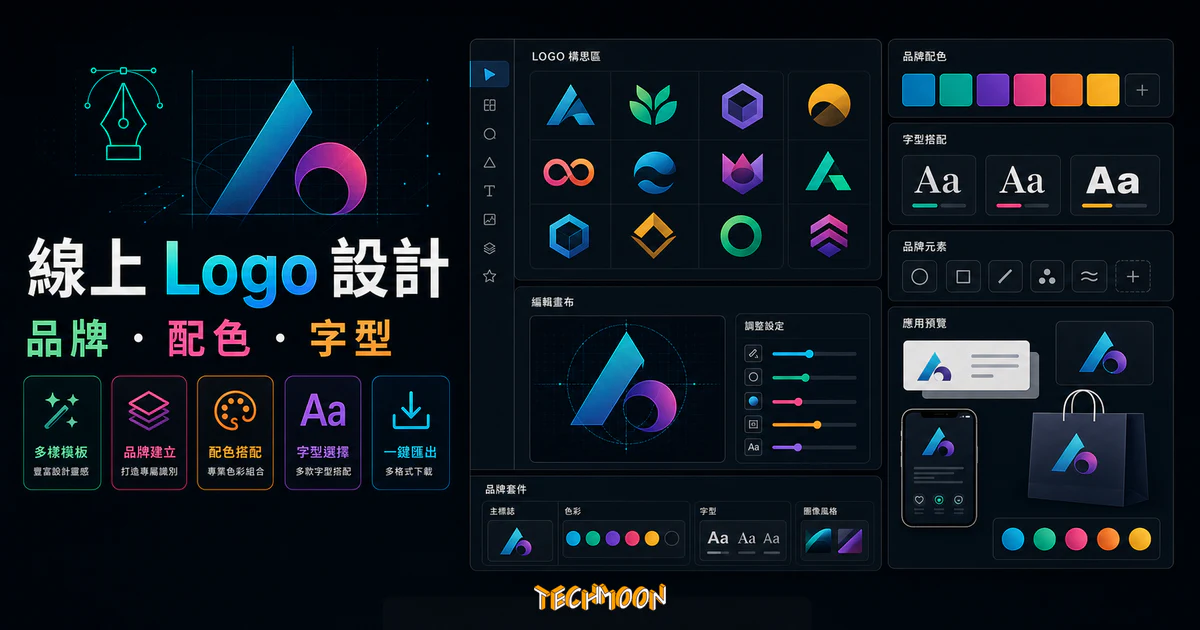
BrandBuilder 是一款 AI 輔助的線上 Logo 設計工具,提供免費設計、付費下載的商業模式。本文詳細介紹 BrandBuilder 的功能特色、完整操作教學、費用方案,並與 DesignEvo、Logaster 等同類工具進行比較分析。
BrandBuilder(現已更名為 Emblem)是一款線上品牌設計平台,讓你在幾分鐘內完成 Logo、名片、社群圖示等一整套品牌視覺素材。免費設計、滿意再付費下載,適合預算有限、需要快速建立品牌識別的個人或小型團隊。它不是單純的 Logo 產生器,而是一套從 Logo 到品牌手冊的完整設計工具。
目錄
BrandBuilder 是一款結合使用者輸入與設計自動化的線上品牌建置工具,官方網站位於 brandbuilder.ai。截至 2026 年 5 月,該平台已將產品名稱更新為 Emblem,但域名仍維持 brandbuilder.ai。它的定位不是單純的 Logo 產生器,而是一個能夠同時產出 Logo、名片、社群媒體圖片、品牌手冊(Brand Book)等完整品牌套組的設計平台。
跟市面上大多數 Logo 線上產生器相比,BrandBuilder 最明顯的差異在於「一條龍」的輸出能力。你設計好 Logo 之後,系統會自動延伸產生對應的名片版面、社群媒體大頭貼與封面圖、Favicon,甚至還有一份可分享的品牌手冊。這對於剛開始經營 WordPress 網站的站長,或是正在規劃 部落格視覺識別的人來說,等於一次解決了大部分的品牌設計需求。
BrandBuilder 的功能在同類工具中算是相當完整,整個設計流程都在瀏覽器內完成,不需要安裝任何軟體。以下是幾個關鍵功能:
你可以從頭建立 Logo,也可以上傳現有 Logo 進行修改。編輯器提供多種佈局、字型和縮放選項,並整合了 Noun Project 超過一百萬個高品質圖示,透過關鍵字搜尋就能找到符合品牌屬性的 Icon。如果你偏好純文字風格,文字 Logo 快速產生器也是不錯的搭配工具。
BrandBuilder 提供設計師策劃的調色盤,也支援自訂顏色。付費方案還能使用漸層(Gradients)功能,讓品牌色彩有更多變化。你可以用 網站色碼分析工具查看其他品牌的色系作為參考。
完成 Logo 設計後,系統會自動產生對應的名片、社群媒體圖片(Facebook、Instagram、Twitter 等)、Favicon 和品牌手冊。這個「設計一次,套用全部」的體驗,在 免費線上圖片編輯器或 線上圖片設計工具中比較少見。
整合 Unsplash 專業圖庫,提供大量免版稅照片可用於品牌素材。內建照片濾鏡工具,讓你的品牌攝影風格保持一致。如果你需要更多素材,可以從 免費圖庫或 CC Search 找到額外資源。
內建 Pattern Generator 可以建立自訂圖案和紋理,用於名片、社群封面等素材的背景。這在一般 Logo 工具中比較少見。
每個品牌都會自動產生一份可分享的品牌手冊(Brand Book),包含可下載的素材檔案。你可以把連結分享給同事或廠商,確保所有人使用的都是最新版本的品牌素材。
以下帶你走完 BrandBuilder 的操作流程。整個過程大約 5 到 10 分鐘,即使沒有設計經驗也能上手。
開啟 BrandBuilder 官方網站,點擊「Get Started Now」按鈕進入設計流程。這裡不需要註冊帳號,直接就能開始。
系統會詢問你是否已經有現成的 Logo。選擇「I have a Logo」可以上傳舊 Logo 作為修改基礎;選擇「I need a Logo」則從零開始建立。以下以全新建立為例。
輸入你的品牌名稱(這個名稱會直接顯示在 Logo 上),然後選擇一個風格方向。BrandBuilder 提供 Simple(簡約)、Modern(現代)、Playful(活潑)、Vintage(復古)、Natural(自然)等多種風格,每種都有對應的視覺範例。你可以依照品牌調性點選最合適的選項,再點擊「Next」進入下一步。
這一步決定 Logo 是否搭配 Icon 圖示。透過搜尋框輸入關鍵字(例如「coffee」「tech」「book」),系統就會列出相關圖示。你也可以選擇不使用圖示,讓 Logo 以純文字呈現。也可以直接從 免費動畫圖示資源或 Instant Logo Design 找其他素材搭配。
根據前面選擇的風格、品牌名稱與圖示,BrandBuilder 會一次產生多組 Logo 樣式。選擇最喜歡的基礎樣式後,系統還會在同一個樣式的基礎上,以不同配色方案產生多個變化版本。
挑選好樣式與配色後,可以進一步微調。編輯選單包含文字修改、字型更換、配色調整和背景圖片更換等功能。這些工具雖然比不上專業的 圖片編輯服務,但微調一個品牌 Logo 已經夠用。你也可以搭配 線上圖片編輯器做更進階的處理。
滿意設計成果後,付費方案可以下載高解析度的 Logo 檔案(PNG、SVG 等)以及完整的品牌素材套組。免費使用者可以完整體驗設計流程,但無法下載高解析度檔案。Logo 頁面往下滾動,你會看到 BrandBuilder 已經自動產生名片設計和社群媒體圖示。如果你還需要 部落格封面圖片,可以搭配專門工具來產生。名片的數位版本還能用 AI 去背工具做進一步的視覺處理。
截至 2026 年 5 月,根據 BrandBuilder(Emblem)官方定價頁面的資訊,目前提供三種方案:
| 方案 | 價格 | 適用情境 |
|---|---|---|
| Single Brand(單一品牌) | $79 一次性付費 | 只需要為一個品牌設計一次 |
| Unlimited Brands 入門 | $9/月 | 需要管理多個品牌的基本需求 |
| Unlimited Brands 完整 | $29/月 | 需要完整品牌素材與分享功能 |
三個方案都包含 Logo 編輯器、配色工具、圖示庫、照片庫、品牌手冊、高解析度下載、社群媒體素材、名片設計、字型下載和版權所有權。主要差異在於品牌數量限制和分享功能。
值得注意的是,原文中提到的「月繳 $19、年繳月付 $9」方案已經不再適用,目前的定價結構已調整為上述三種方案。如果你只需要為一個品牌設計 Logo,$79 一次性付費的方案是最划算的選擇,因為沒有後續的月費壓力。
免費使用階段可以完整體驗整個設計流程,包含選擇風格、挑選圖示、調整配色、預覽名片與社群圖示。只有當你想下載高解析度檔案時才需要付費。這種「先試後買」的模式比很多直接收費的線上服務友善。
市面上線上 Logo 設計工具不少,功能與定價各有差異。以下是 BrandBuilder 與兩款熱門工具 DesignEvo、Logaster 的客觀比較:
| 比較項目 | BrandBuilder (Emblem) | DesignEvo | Logaster |
|---|---|---|---|
| 圖示/模板數量 | 1,000,000+ 圖示(Noun Project) | 10,000+ 模板 | 數百種自動產生 |
| 自訂彈性 | 中等(風格 + 配色 + 圖示 + 佈局) | 高(自由拖曳編輯) | 低(全自動產生) |
| 品牌周邊素材 | 完整(名片、社群圖示、Favicon、品牌手冊、圖案、濾鏡) | 部分(需付費方案) | 有(名片、信紙等) |
| 定價模式 | $79 一次性 / $9 月 / $29 月 | 月繳 $24.99 / 年繳 $99.99 | 單次購買 $9.99 起 |
| 輸出格式 | PNG、SVG、JPG | PNG、SVG、PDF | PNG、SVG、PDF |
| 免費方案 | 可完整設計,付費下載 | 可設計,低解析度免費下載 | 可預覽,付費下載 |
| 適合對象 | 需要完整品牌套組的新手與小型團隊 | 想要高度自訂的使用者 | 追求快速全自動的使用者 |
從這個比較可以看出,BrandBuilder 的定位介於 DesignEvo 的高彈性和 Logaster 的全自動之間。如果你重視品牌一致性,希望一次拿到 Logo 加上名片、社群圖示和品牌手冊的完整套組,BrandBuilder 是三款中最值得優先考慮的。如果你喜歡 DesignEvo 那種豐富模板的自由度,可以參考 DesignEvo 評價文章。如果你只需要快速拿到一個基本款 Logo,Logo Instant 提供可商用的免費 Logo 素材讓你直接下載。
設計好 Logo 之後,選擇正確的檔案格式和設計本身一樣重要。下載錯格式可能導致畫質模糊或背景色不對。以下是三種最常見的格式:
SVG 是 Logo 的首選格式。它是向量圖檔,可以無限放大或縮小都不會失真,適合用在 WordPress 網站頁首、印刷品、大型輸出物等需要保持清晰度的場合。
PNG 支援透明背景,是 Logo 在數位環境中使用頻率最高的格式。社群媒體大頭貼、簡報投影片、Email 簽名檔都適合使用 PNG。如果你需要將圖片從 WebP 格式轉換,AnyWebP 是個方便的工具。
JPG 檔案體積較小,適合控制圖片載入速度的場合。但 JPG 不支援透明背景且經過壓縮會有細節損失,一般不建議作為 Logo 的主要格式。如果你需要壓縮其他圖片以提升網站速度,可以使用 Compressor.io、免費線上壓縮工具或 WordPress 專用的 Imagify 外掛。需要轉換其他格式時,線上轉檔工具和 CleverPDF 都能派上用場。
在 BrandBuilder 中挑選配色時,除了個人偏好,你也可以從色彩心理學的角度做選擇。不同顏色會在潛意識層面影響消費者對品牌的感知。藍色傳達信任與專業,是企業界最常使用的色系;紅色帶有熱情與活力,在餐飲業和促銷活動中常見;綠色象徵自然與健康,適合環保或有機品牌。
一個實用建議:Logo 主色調控制在 2 到 3 色以內。過多顏色會讓 Logo 顯得雜亂,在小尺寸下也不容易保持辨識度。你可以參考 高品質免費圖庫中的攝影作品,觀察專業的色彩搭配方式。也可以用 AI 背景產生器來實驗不同色彩搭配的視覺效果,或搭配 線上圖片編輯工具做更精細的調整。
你是預算有限的個人創業者或小型團隊,需要一個能用的品牌 Logo 卻不想花大錢請設計師。你同時需要名片和社群圖示等品牌周邊素材,希望一次搞定。你正在架設練習網站(例如使用 免費虛擬主機),或是剛用 Kinsta 這類託管服務搭建正式網站,需要快速建立品牌識別。如果你正在挑選 主機方案,也建議同時把品牌設計一起規劃。
如果你需要高度原創性、具有獨特設計語言的 Logo,BrandBuilder 的模板式設計流程可能無法滿足。對於已經有完整品牌手冊與嚴格視覺規範的大型企業,客製化程度也不夠。這些情況下,你可以考慮 DesignEvo(10,000+ 模板,自由編輯)、圖片去背工具搭配自己的攝影作品,或者乾脆聘請專業設計師。如果你只是需要一些靈感,3D 書本效果產生器之類的工具也能激發不同的設計想法。
如果你決定使用 BrandBuilder,以下是三個可以立即執行的步驟:
可以。你可以免費完成整個 Logo 設計流程,包含選擇風格、輸入品牌名稱、挑選圖示、調整配色,以及預覽名片和社群圖示。只有下載高解析度檔案時需要付費。
付費方案包含商業使用授權和版權所有權,你可以將 Logo 用於商業網站、名片、社群媒體、印刷品等各種用途。免費預覽階段的 Logo 不包含下載與商用權限。商用 Logo 也可以搭配 AI 圖片放大工具確保輸出品質。
支援 PNG、SVG、JPG 等常見格式。建議優先下載 SVG 用於網站與印刷品,PNG 透明背景格式用於社群媒體與簡報。
可以。已下載的 Logo 檔案在裝置上永久有效,取消訂閱不會影響已取得檔案的使用權限。但取消後將無法在平台上繼續編輯或下載新素材。建議下載後做好 檔案備份。
將下載好的 Logo 圖片上傳到 WordPress「媒體庫」,然後在「外觀 > 自訂」中找到「網站識別」或「Logo」選項,將圖片設定為網站 Logo 即可。如果你的 網站主題支援自訂 Logo,通常在自訂器裡就能直接設定。也可以搭配 圖片去背工具處理 Logo 背景的問題。








