Physical Address
304 North Cardinal St.
Dorchester Center, MA 02124
Physical Address
304 North Cardinal St.
Dorchester Center, MA 02124

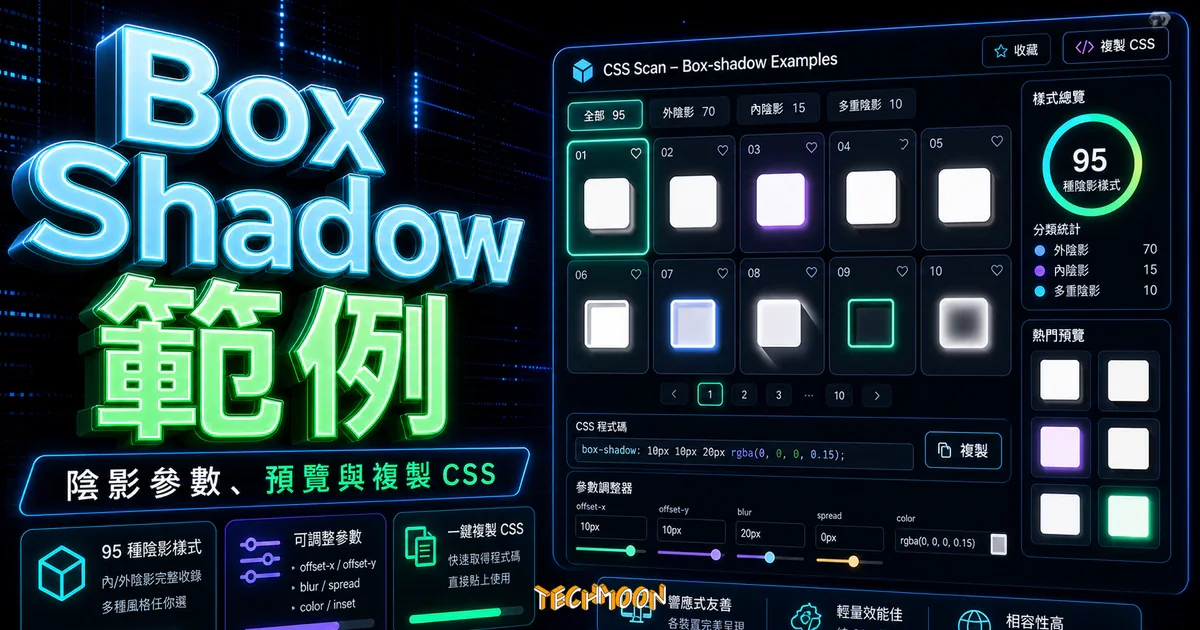
CSS box-shadow examples 是一款集結了 82 個免費 Box-shadow CSS 陰影樣式的網站,當中所有的 Box 陰影樣式都能夠直接點擊複製 CSS 樣式,並運用在你的網站當中。
用 AI 摘要這篇文章:
CSS box-shadow examples by CSS Scan 是一個收錄 95 種免費 CSS 陰影效果的線上資源庫,每一種都可以點擊直接複製程式碼,不需要註冊帳號,打開頁面就能使用。
這個頁面由 CSS Scan 團隊維護,把常見且實用的 box-shadow 樣式整理成一個可視覺化預覽的集合。對於不熟悉 CSS 陰影參數的人,它省掉了自己反覆試錯的時間;對於有經驗的前端開發者,它也是快速取得設計靈感的參考來源。所有樣式都可以免費商用,沒有版權限制。
網站名稱:Beautiful CSS box-shadow examples – CSS Scan
網站網址:https://getcssscan.com/css-box-shadow-examples
目錄
CSS box-shadow examples 是一個專門收集 CSS 陰影效果的免費線上工具頁面。頁面上排列了 95 個白色方塊,每個方塊套用了不同的 box-shadow 屬性,呈現出從極淡的微陰影到誇張的多層疊加陰影等各種效果。使用者只要點擊任何一個預覽方塊,對應的 CSS 程式碼就會自動複製到剪貼簿,直接貼到自己的專案裡就能套用。
CSS Scan 本身是一款付費的瀏覽器擴充功能,可以即時檢查和複製任何網站的 CSS 樣式。而這個 box-shadow 範例頁面是他們額外提供的免費資源,屬於開放給所有人使用的設計素材庫。如果你平常會使用 CSS.GG 圖標庫 或 Heroicons SVG 圖標 這類前端資源,CSS box-shadow examples 屬於同一類型的工具,都是幫開發者節省重複造輪子的時間。
如果你需要的是一個可以即時拖曳調整參數的陰影產生器,而不是從預設樣式中挑選,那 CSS box-shadow examples 可能無法完全滿足需求。這種情況下,建議使用 CSSmatic 等視覺化 box-shadow 產生器,或者參考 Neumorphism CSS Generator 新擬態產生器 來做更細緻的調整。
了解 box-shadow 的語法結構,才能根據自己的需求調整從 CSS box-shadow examples 複製回來的程式碼。box-shadow 的完整語法如下:
box-shadow: [inset] offset-x offset-y blur-radius spread-radius color;
各個參數的作用:
| 參數 | 說明 | 範例值 |
|---|---|---|
| offset-x | 水平偏移,正值向右、負值向左 | 5px |
| offset-y | 垂直偏移,正值向下、負值向上 | 5px |
| blur-radius | 模糊半徑,值越大陰影越柔和(不可為負值) | 15px |
| spread-radius | 擴展半徑,正值放大、負值縮小 | 0 |
| color | 陰影顏色,建議用 rgba() 控制透明度 | rgba(0,0,0,0.3) |
| inset(選填) | 加上後陰影改為顯示在元素內部 | inset |
最簡單的寫法只需要水平和垂直偏移:
box-shadow: 5px 5px rgba(0, 0, 0, 0.3);
加上模糊半徑讓陰影更柔和:
box-shadow: 5px 5px 15px rgba(0, 0, 0, 0.3);
box-shadow 也支援用逗號分隔多組陰影值,這在製作層次感更豐富的效果時很常用。如果你想進一步了解 CSS 色彩搭配,可以參考 Alwane 網站色碼分析工具、Colorion 調色盤產生器 或 CSS Gradient 線上漸層產生器。
使用這個工具的流程非常直覺,三個步驟就能完成:
在瀏覽器中前往 getcssscan.com/css-box-shadow-examples,頁面載入後就能看到所有 95 種陰影效果的預覽。每個預覽都是一個白色方塊,上面套用了對應的 box-shadow CSS 屬性。
瀏覽頁面上的陰影效果,找到符合專案風格的樣式。頁面上的樣式從極簡的微陰影到多層疊加的複雜陰影都有。如果是在做 WordPress 網站的調整,建議選擇偏柔和的陰影,搭配 WordPress 快取外掛 優化後的網站,整體體驗會更流暢。
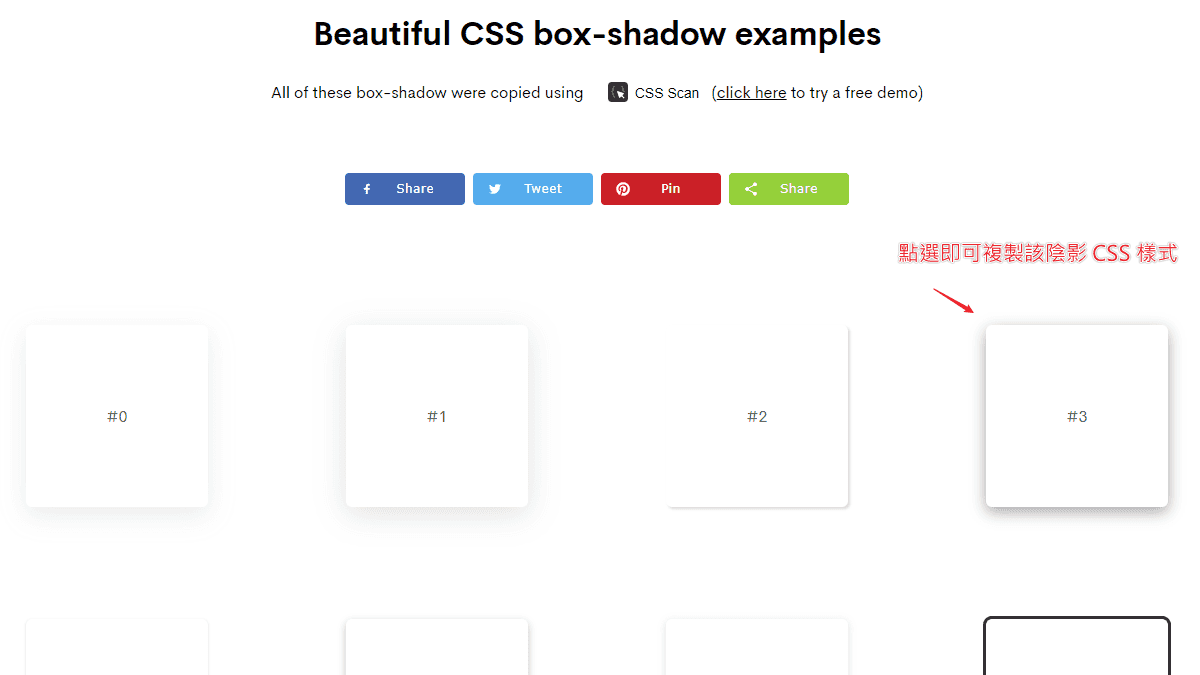
找到喜歡的樣式後,直接點擊那個陰影預覽方塊。CSS 程式碼會自動複製到剪貼簿,格式如下:
box-shadow: rgba(0, 0, 0, 0.35) 0px 5px 15px;
把這行程式碼貼到 CSS 樣式表中對應的選擇器裡就行了。如果你需要在 WordPress 中自訂捲軸樣式,也可以參考 WordPress 自訂滾動條教學,操作邏輯類似。
了解語法和操作方式後,以下是 box-shadow 在實際網頁設計中的幾個常見應用場景。每個場景都附上可直接複製使用的 CSS 程式碼。
按鈕加上 hover 時的陰影變化,是提升互動感最直接的做法。平常狀態下只加淡陰影,滑鼠移上去時顯示更明顯的效果:
.btn {
  box-shadow: 0 2px 4px rgba(0, 0, 0, 0.1);
  transition: box-shadow 0.3s ease;
}
.btn:hover {
  box-shadow: 0 4px 12px rgba(0, 0, 0, 0.2);
}
卡片式佈局幾乎都會用到 box-shadow 來讓卡片從背景中浮起。許多 WordPress 佈景主題 內建就使用這種陰影效果。搭配 UI Design Daily 的免費設計資源 或 Free Deca UI Kit,可以找到更多卡片設計靈感。
.card {
  box-shadow: 0 4px 6px -1px rgba(0, 0, 0, 0.1),
              0 2px 4px -1px rgba(0, 0, 0, 0.06);
}
固定在頁面頂部的導航列加上底邊陰影,可以把導航區域和下方內容清楚區分開來。如果你同時也在做 CSS 3D 書本效果 之類的視覺特效,陰影的一致性就很重要,建議統一使用相同的陰影參數。
.navbar {
  box-shadow: 0 1px 3px rgba(0, 0, 0, 0.12), 0 1px 2px rgba(0, 0, 0, 0.08);
}
Modal 或 Dialog 彈跳視窗需要清楚地在頁面中「浮起來」,多層陰影可以讓這個效果更真實。
.modal {
  box-shadow: 0 25px 50px -12px rgba(0, 0, 0, 0.25);
}
box-shadow 支援用逗號分隔多組陰影值,這是讓陰影看起來更自然的關鍵。把兩到三組不同透明度、不同模糊半徑的陰影疊加在一起,效果會比單一陰影好很多:
.elegant-shadow {
  box-shadow:
    0 1px 2px rgba(0, 0, 0, 0.07),
    0 2px 4px rgba(0, 0, 0, 0.07),
    0 4px 8px rgba(0, 0, 0, 0.07),
    0 8px 16px rgba(0, 0, 0, 0.07);
}
inset 陰影模擬元素被按壓或凹陷的效果,常用於輸入框、按壓狀態的按鈕或需要營造深度感的 UI 元件。
.input-field {
  box-shadow: inset 0 2px 4px rgba(0, 0, 0, 0.1);
}
把 box-shadow 和 CSS transition 結合,就能讓陰影在 hover 時平滑變化。不過陰影變化涉及瀏覽器重新繪製(repaint),如果頁面上有大量元素同時做陰影動畫,在低階裝置上可能造成卡頓。建議搭配 網站速度測試工具 和 WordPress 加速指南 來確認效能。啟用 GZIP 壓縮 和運用 WordPress 速度優化技巧 也能改善整體體驗。
當網站有多個地方用到陰影時,用 CSS 變數(Custom Properties)統一管理會更方便維護。只要修改一個變數值,所有使用該變數的陰影就會一起更新:
:root {
  --shadow-sm: 0 1px 2px rgba(0, 0, 0, 0.05);
  --shadow-md: 0 4px 6px -1px rgba(0, 0, 0, 0.1);
  --shadow-lg: 0 10px 15px -3px rgba(0, 0, 0, 0.1);
}

.card { box-shadow: var(--shadow-md); }
.modal { box-shadow: var(--shadow-lg); }
如果你覺得 CSS box-shadow examples 好用,以下同樣免費的 CSS 工具也值得收藏,能幫你完成更多網頁視覺設計工作。
CSS Scan 的瀏覽器擴充功能本身也是值得投資的工具,能讓你在任何網頁上即時檢查元素的 CSS 樣式、hover 狀態和響應式佈局,然後一鍵複製完整的 CSS 程式碼。搭配 GiftofSpeed 網站速度檢測,就能在設計和效能之間取得平衡。
很多 WordPress 使用者知道 box-shadow 好用,但不確定 CSS 程式碼該放在哪裡。以下介紹三種方法,從最簡單到最進階。
這是最簡單也最安全的方式。進入 WordPress 後台,前往「外觀 > 自訂 > 額外 CSS」(Appearance > Customize > Additional CSS),把 box-shadow CSS 程式碼貼在這裡。修改會即時預覽,而且不會因為佈景主題更新而被覆蓋。無論你是使用 Bluehost 主機架設 WordPress 或 Kinsta 高品質主機,後台操作流程都一樣。
如果你有使用子主題(Child Theme),直接把 CSS 寫在子主題的 style.css 中是更好的做法。所有自訂樣式集中在一個檔案裡,方便管理和維護。關於子主題的設定,可以參考 如何挑選 WordPress 主題 這篇文章的相關說明。
使用 Gutenberg 區塊編輯器時,可以在任何區塊的進階設定中加入「額外的 CSS 類別」,然後在自訂 CSS 或子主題中針對這個類別撰寫 box-shadow 樣式,這樣可以針對單一區塊精確控制陰影效果。如果你還不習慣 Gutenberg,可以參考 Gutenberg 編輯器說明。選擇一個好的主機環境也很重要,WordPress 虛擬主機推薦懶人包 裡面有完整的比較資訊,SiteGround 也是值得參考的選擇。
截至 2026 年 5 月,box-shadow 在所有主流瀏覽器都有完整支援:Chrome 10+、Edge 12+、Firefox 4+、Safari 5.1+、Opera 10.5+,行動裝置瀏覽器也全面支援。全球支援率超過 99%(資料來源:Can I Use)。唯一的例外是非常舊的 IE8 及更早版本,但在目前的網頁開發環境中幾乎不需要擔心這個問題。搭配 Cloudflare CDN 使用可以進一步加快 CSS 檔案的載入速度。
box-shadow 是針對整個元素的外框加上陰影,text-shadow 則是針對文字本身加上陰影。兩者語法相似,但 box-shadow 多了 spread-radius 和 inset 兩個參數。要讓按鈕、卡片或區塊有陰影,用 box-shadow;要讓文字有陰影,用 text-shadow。
把 offset-y 設為正值(讓陰影向下移動),同時把 spread-radius 設為負值(讓陰影的左右和上方收縮):
box-shadow: 0 4px 6px -3px rgba(0, 0, 0, 0.3);
可以。CSS box-shadow examples 頁面上的所有陰影樣式都是免費提供的,沒有版權限制,可以自由使用於個人或商業專案。不過 CSS Scan 瀏覽器擴充功能本身是付費工具,只有這個範例頁面是免費的。如果你需要更多免費的網頁設計資源,免費圖庫懶人包 和 Freebiesbug 設計素材庫 都是很好的選擇。想做更多網頁視覺設計的話,DesignCap 線上設計工具 和 DesignEvo Logo 設計 也能幫你完成其他設計需求。
常見原因有四個:一是父元素設定了 overflow: hidden,導致陰影被裁切掉;二是 z-index 層級問題,陰影被相鄰元素蓋住;三是表格的 border-collapse: collapse 會讓 box-shadow 失效;四是陰影顏色透明度太低或忘記設定顏色。逐一檢查這些問題,通常就能找到原因。
CSS box-shadow examples 是最受歡迎的預設樣式庫。如果你想要自己細調每個參數,可以使用 CSSmatic 或 CSS Gen 等線上 box-shadow 產生器,透過視覺化介面即時調整。在顏色選擇上,Tint and Shade 色調陰影產生器 可以幫你產生同色系的深淺變化。Blobs 圖形產生器 也可以搭配陰影效果使用,產生更有設計感的視覺元素。
如果你需要為網站加入更多圖標元素,Iconpie 網站圖標產生器、Simple Icons 品牌圖標、Remix Icon 開源圖標庫、Tabler Icons 和 Feather Icons 都是實用的免費資源。搭配 SVGOMG SVG 壓縮工具 和 SVG Favicon 製作工具,可以處理更多前端視覺相關的工作。
CSS box-shadow examples by CSS Scan 評價推薦心得
不管你是剛開始學 CSS 的初學者,還是有多年經驗的前端開發者,CSS box-shadow examples 都是一個值得加入書籤的實用工具。從 95 種陰影樣式中找到靈感,再根據自己的需求微調參數,就能快速為網站加上專業質感的陰影效果。如果你正在建置新的 WordPress 網站,Hostinger 主機教學 或 網域註冊教學 都能幫你踏出正確的起步。對於已經上線的網站,搭配 On-page SEO 優化 和 結構化資料測試工具,讓網站不只好看,也能在搜尋引擎中取得更好的排名。
善用 CSS 的各種工具,包括陰影、漸層、背景樣式和圖標資源,能讓你在不依賴設計師的情況下做出具有專業視覺效果的網站。重點是理解每個 CSS 屬性的原理,再搭配好的工具來加速開發流程。如果你對前端開發工具有興趣,也可以看看 GrayGrids 免費 Bootstrap 主題 或 WordPress WebP 圖片格式 的教學。選擇一個穩定的主機也是基礎,InstaWP 測試環境 可以讓你免費建立 WordPress 測試站來練習 CSS 修改,DemosWP 也是類似的快速建站工具。












Thank you for sharing it, Sliven! Very nice article 🙂
I’m in Taiwan as well.
Guilherme Rizzo
我老公“吉拉米”要謝謝您們的報導, 我們在台灣
Hi Guilherme,
Welcome to Taiwan!! It’s my honor to sharing this good project.
All the best.😁
Hi~謝謝妳們!