TechMoon 科技月球
WordPress、SEO 與 AI 工具實測指南
TechMoon 科技月球
WordPress、SEO 與 AI 工具實測指南

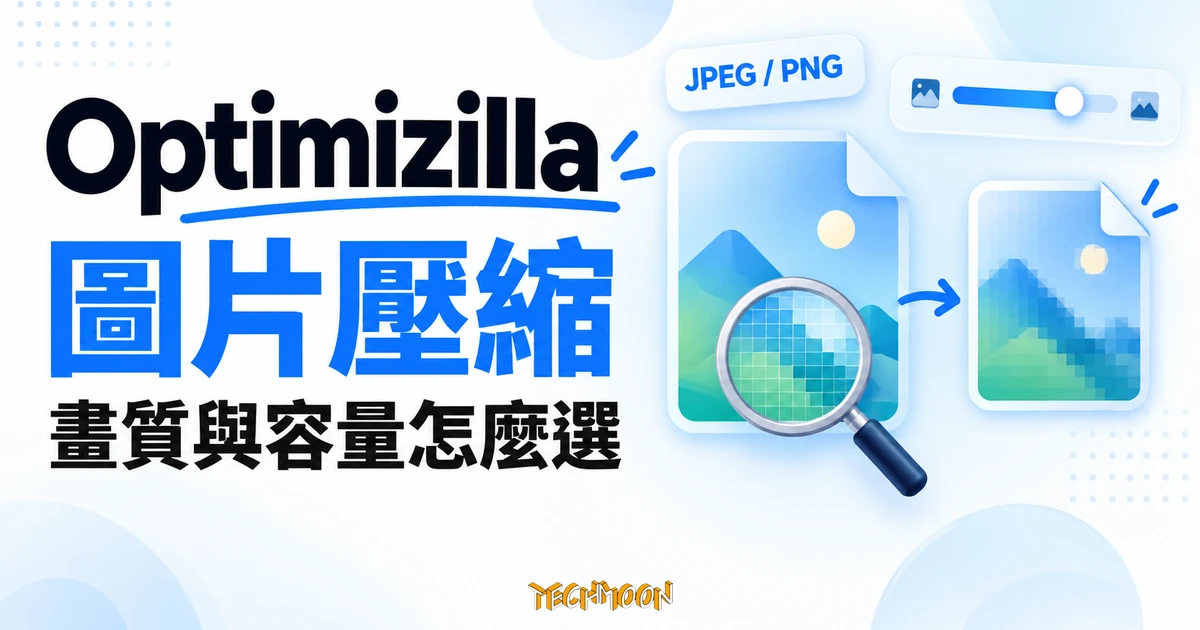
用自製 JPEG、PNG 實測 Optimizilla 壓縮,核對畫質、檔案大小與透明度。說明 SAVE ALL 逐檔下載、20 張與單檔限制,以及本機處理和廣告 Cookie 的差別。
用 AI 摘要這篇文章:
Optimizilla 可用來縮小圖片檔案,但品質數值沒有適用所有圖片的標準答案。先保留原檔,確認實際顯示尺寸,再比較文字、邊緣、漸層與透明背景。壓縮百分比高,不一定是最適合交付的版本。
本文於 2026 年 9 月 9 日核對 imagecompressor.com 文件與公開程式設定,並用桌面 Chromium 處理自製 PNG、JPEG 合成圖,下載預設結果及 JPEG 品質 65 的版本。測試沒有使用私人圖片;結果不代表風景、商品或人像照片,也沒有驗證手機、全部格式或最大批次。
請從 imagecompressor.com開啟圖片壓縮工具。當日頁面提供 SELECT FILES、COMPRESS、比較預覽與儲存按鈕;服務以 Image Compressor 呈現。舊 optimizilla.com 在本次連線出現 TLS 錯誤,不能將一次錯誤推論為永久停站,也不需要停用瀏覽器安全驗證。
官網標示免費、免註冊、無每日限制與浮水印。本次完成壓縮與下載,沒有註冊或付款;這不代表處理數量與單檔大小沒有界線。頁面載入的公開程式設定為每批最多 20 個檔案,單檔上限 50×1024×1024 bytes,約 50 MiB;本次僅測兩張小圖,未驗證邊界值。
當日檔案選擇器接受 JPEG、PNG、WebP、GIF 與 SVG。官方首頁及 操作說明對不同格式採用不同調整方式,不能只看副檔名就認定壓縮結果無損。
| 格式 | 官方說明的處理方式 | 下載後看什麼 |
|---|---|---|
| JPEG | 依品質設定有損壓縮,預設目標 80 | 文字邊緣、細節與色塊;品質80不代表保留80%畫質。 |
| PNG | 轉為最多256色的PNG8,可再降低色盤 | 漸層色帶、細小文字與透明邊緣。 |
| WebP | 有損重編碼,使用品質調整 | 原檔若已最佳化,未必還能縮小很多。 |
| GIF | 減少色盤,官方說明保留動畫影格 | 影格、時間與透明區域;本次沒有測動畫。 |
| SVG | 最佳化向量資料,可調Precision | 路徑細節、線條與縮放結果;本次未測SVG。 |
PNG 檔案可以使用無損編碼,但先減少色彩數量已改變影像資訊,因此色盤化不等於原圖像素完全不變。照片、複雜漸層與半透明陰影尤其要比較,不能因為仍是 PNG 就略過檢查。
壓縮、縮圖與轉檔也不同。本次 JPEG 和 PNG 輸出仍為 800×600,工具沒有替這組圖改變像素尺寸。需要改成另一種格式、調整長寬或輸出 AVIF 時,先確認所選工具有相應能力,不要把頁面連往另一個轉檔服務的入口當成本工具已支援輸出。
開啟頁面,按 SELECT FILES 或把檔案拖入選取區,再按 COMPRESS。完成後選擇要調整的圖片卡片,確認比較區顯示的完整檔名;卡片名稱可能被縮短,檔名相近時不要只憑縮圖判斷。
JPEG/WebP 會使用 Quality,PNG 則以 Colors 表示色盤數。調整後按 APPLY,再下載新版本。本次 JPEG 將品質改為 65 後重新套用,實際輸出確實比預設版本小;但這只是本次檔案的結果。
按 SAVE 可儲存單張。本次 SAVE ALL 依序下載 PNG 和 JPEG 兩個獨立檔案,並不是 ZIP。若瀏覽器詢問是否允許多檔下載,先核對正在使用的網站;檢查下載資料夾是否有全部結果,不要只收到第一個檔案就認定批次完成。
手機螢幕較小,實際選檔、儲存位置與下載權限會依瀏覽器不同。本文沒有完成手機端壓縮測試;需要精細比較時,可先在桌面確認輸出,再檢查圖片在手機頁面的顯示。
測試使用兩張 800×600 的自製漸層、色條與固定雜訊圖,並非照片。JPEG 原檔以品質95建立且帶有測試用EXIF;PNG 含透明、半透明與不透明區域。以同一對來源在桌面瀏覽器壓縮,下載後直接量測檔案 bytes。
| 測試 | 輸入 → 輸出(bytes) | 縮小比例與範圍 |
|---|---|---|
| JPEG 預設 | 262,398 → 115,957 | 55.8%;尺寸仍800×600。 |
| JPEG 品質65 | 262,398 → 64,859 | 75.3%;比預設小,但解碼像素差異更大。 |
| PNG 預設 | 1,565,593 → 207,706 | 86.7%;輸出為色盤式PNG,尺寸仍800×600。 |
這組 JPEG 品質65的解碼像素與原圖差異,比預設輸出更大;檔案變小是有代價的。PNG 的透明度通道在本次逐像素比對一致,但 RGB 色彩已有變化。這只能支持這組合成圖的結果,不能保證所有透明PNG都完全相同。
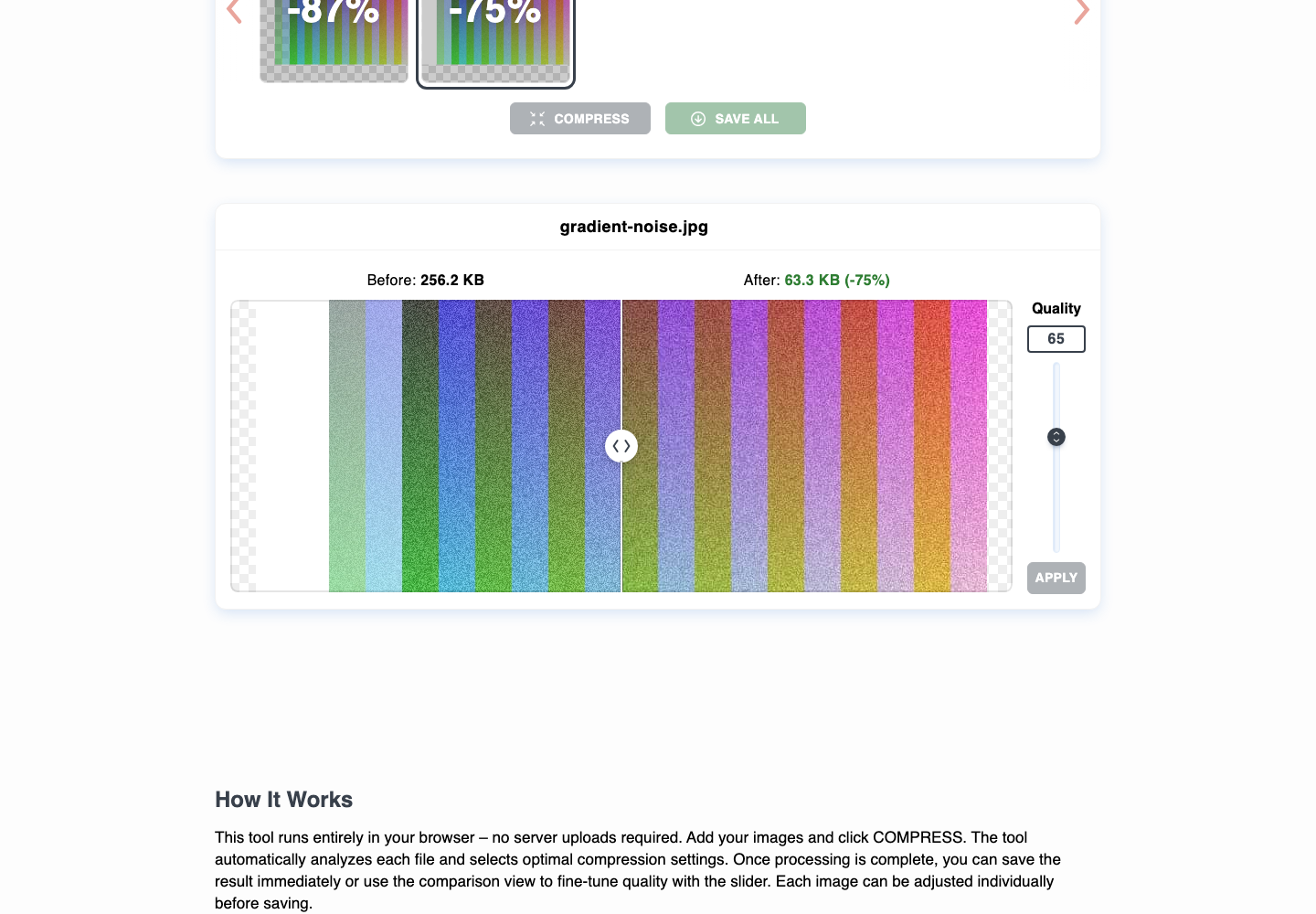
比較畫面顯示的KB與百分比可能經過換算或四捨五入,表格使用下載檔的實際bytes計算。這次沒有測試網站載入速度,所以不會把檔案減少75.3%寫成網頁也快75.3%。
先確認交付需求是檔案上限、長寬限制,還是看起來清楚。官方指定檔案大小說明提醒,精確達到某個大小並不容易;同一品質值遇到不同內容,輸出大小仍會不同。
如果目標是表單要求的200 KB,先確認平台使用的單位和像素尺寸,從原檔逐步調整,直到下載檔符合上限且能辨識必要內容。文字開始糊掉時,不要只繼續降低品質;評估是否能先縮到真正需要的尺寸,或選更合適的格式。
避免反覆把有損輸出當作下一輪原稿。每次都從保留的原檔產生候選版本,再選可接受的一份;壓壞後用AI增強,不等於取回已丟掉的原始細節。文件截圖、Logo、商品紋理與照片的判斷標準也不相同。
官方 Terms and Privacy說明影像在瀏覽器以 WebAssembly 本機處理,檔案不離開裝置;這是服務商對檔案處理方式的說明。本次小樣本操作不能證明服務所有版本、所有檔案都永遠維持相同行為。
同一份條款也列出 Google 廣告個人化、衡量及統計Cookie。本次操作的網路紀錄確實出現廣告與統計請求,所以不能把「圖片本機處理」改寫為「網站零網路傳輸、完全不蒐集資料」。請分開看圖片檔案與一般網站使用資料。
官方聲稱壓縮會移除EXIF、GPS與相機資訊。本次帶測試EXIF的JPEG,下載後已沒有EXIF;PNG原檔並沒有EXIF,因此不能拿它證明移除能力。這也不等於所有格式、所有中繼資料或畫面內個資都會被清除。
截圖裡的姓名、地址、帳號、票券碼等內容仍會留在像素中;機密資料應依所屬組織規定處理,不能只靠壓縮就視為完成去識別化。保留原稿與輸出檔的權限、分享對象也要一併確認。
先依文章或產品頁的實際顯示範圍決定輸出尺寸,再壓縮並預覽。頁面把大圖縮小顯示,不代表訪客下載的檔案就一定變小;上傳後仍要確認實際載入的圖片版本。需要了解格式選擇,可參考 WordPress WebP 圖片說明。
插入文章後檢查手機與桌面的清晰度、透明邊緣與版面跳動。重要首屏圖片、後段圖片和商品放大圖可能有不同需求,不應一律套用相同延遲載入或最低品質設定。壓縮不會替你處理所有圖片選取、版面或快取問題。
如果要評估速度,使用相同頁面和相近條件,核對圖片傳輸大小、實際載入資源與頁面指標;可接著使用 網站速度測試工具。主機、網路、快取和頁面其他資源都會影響結果,不能只憑圖片壓縮百分比推論速度或排名。
圖片來源也要保留授權紀錄。從圖庫下載後做壓縮,不會改變原本的使用權或署名要求;不要把所有免費圖庫統稱CC0,也不要刪掉必要的權利資訊後就忘記原始來源。
如果只是少量圖片、願意逐張確認,這類手動壓縮流程容易掌握。每天固定處理大量上傳、要自動產生不同尺寸或整合媒體庫時,則應比較網站端工作流程與自動化工具,而不是一直重複手動下載上傳。
需要特定格式、離線處理或不同編碼器時,可從 Squoosh 介紹核對需求;需要WordPress自動處理時,再確認相應外掛的格式、額度、備份與相容性。本文沒有對競品做同條件測試,不用未查證的免費額度或壓縮率判定誰最好。